


 Все
Все
 Истории
 Дизайн
 Код
Код Геймдев
 Бизнес
 Маркетинг
 Управление
 Кино
Кино Музыка
 Проектная фотография
 Развитие
 Деньги
 Здоровье
 Образование
 EdTech
 Корп. обучение
 Блог Skillbox
 Глоссарий
 Спецпроекты
Как очистить кэш на Android и не удалить ничего лишнего
Наводим порядок в смартфоне и освобождаем память.


Со временем приложения на Android могут начать медленнее загружаться, зависать или вылетать, а свободного места на смартфоне становится всё меньше. Одной из причин бывает переполненный или устаревший кэш — временные файлы, которые система и приложения сохраняют для ускорения работы.
В этой статье мы разберёмся, какие виды кэша есть на Android, когда его стоит очищать, а когда лучше не трогать. Покажем, как удалить кэш приложений и браузера, как воспользоваться встроенными средствами очистки и не перепутать удаление временных файлов со сбросом системы.
Содержание
- Что такое кэш и какие виды кэша есть на устройствах с Android
- Когда чистить кэш, а когда стоит воздержаться
- Как очистить кэш отдельных приложений на Android
- Как очистить кэш браузера на Android
- Очистка кэша с помощью встроенных приложений
- Очистка кэша через Google Files
- Очистка системного кэша с помощью Wipe Cache Partition в Recovery mode
- Что делать, если очистка не помогла
Что такое кэш и какие виды кэша есть на устройствах с Android
Кэш — это временные файлы, которые операционная система и приложения сохраняют в отдельном хранилище устройства для более быстрого повторного доступа к ним без полной повторной загрузки.
Например, браузер сохраняет там изображения с сайта. Когда вы снова открываете страницу, он берёт их из кэша, а не скачивает заново — так страница загружается быстрее.
На устройствах под управлением Android можно условно выделить четыре основных вида кэша:
- Системный кэш — временные файлы операционной системы и системных приложений. Он включает в себя файлы обновлений, эскизы галереи и данные служб Android.
- Кэш приложений — временные файлы, которые создают установленные приложения. Именно он чаще всего занимает много места, и его можно безопасно очищать.
- Кэш браузера — формально его можно считать разновидностью кэша приложений, но он хранит именно элементы веб-страниц (тексты, картинки, скрипты), которые браузер сохраняет на устройстве.
- ART-cache (раньше Dalvik-cache) — управляется операционной системой Android автоматически и включает в себя оптимизированные файлы приложений для более быстрого запуска.
Когда говорят об очистке кэша, обычно имеют в виду кэш приложений и браузера. Именно с него стоит начать, если нужно освободить место на устройстве. Управление системным кэшем и ART-cache лучше оставить самой Android.
Когда чистить кэш, а когда стоит воздержаться
Важно понимать: очистка кэша — это временная мера для удаления старых файлов. После его удаления приложения или операционная система начнут создавать новые временные файлы. Из-за этого на загрузку может потребоваться чуть больше времени, однако сам процесс абсолютно безопасен для ваших личных данных в большинстве случаев.
Очистка кэша похожа на генеральную уборку: не стоит превращать её в ежедневный ритуал. Прибегать к ней стоит только при следующих симптомах:
- Приложение тормозит или вылетает в процессе работы. Особенно часто это происходит после обновлений, когда старый кэш конфликтует с новой версией приложения.
- Если приложение занимает слишком много места. Например, мессенджеры со временем могут легко съесть от 5 до 10 ГБ памяти.
- Система предупреждает о нехватке памяти на устройстве.
- Требуется принудительно обновить отображаемый контент. Это полезно, если, к примеру, не обновляется лента новостей или не подгружаются свежие данные в приложении.
Также не забывайте о ситуациях, когда удалять кэш не стоит или делать это нужно с осторожностью:
- Ежедневная очистка. При таком подходе приложение будет каждый раз пересоздавать файлы кэша, расходуя больше интернет-трафика и заряда батареи.
- Не путайте очистку кэша со сбросом данных. В случае сброса данных в лучшем случае достаточно будет снова войти в аккаунт по логину и паролю, а в худшем — можно остаться без скачанных внутри приложения файлов.
- Системный кэш и ART-cache (Dalvik-cache). Производители минимизируют прямое взаимодействие с ним в новых версиях Android. На более ранних версиях ОС или бюджетных гаджетах его всё ещё можно очистить, но делать это стоит с крайней осторожностью — например, при сбоях после обновления прошивки.
Если устройство работает нормально и свободного места хватает, очищать кэш не нужно. При сбоях начните с кэша конкретного приложения и проверьте, помогло ли это. Если проблема сохраняется, стоит искать её причину, а не повторять очистку.
Как очистить кэш отдельных приложений на Android
На Android кэш очищают отдельно для каждого приложения. Если нужно очистить кэш нескольких программ, повторите эти действия для каждой из них. Названия пунктов меню и путь к нужной настройке могут различаться в зависимости от модели смартфона, версии Android и оболочки производителя.
Например, на одних устройствах раздел настроек может называться Хранилище данных, а на других — Память, главное — выбрать именно Очистить кэш.
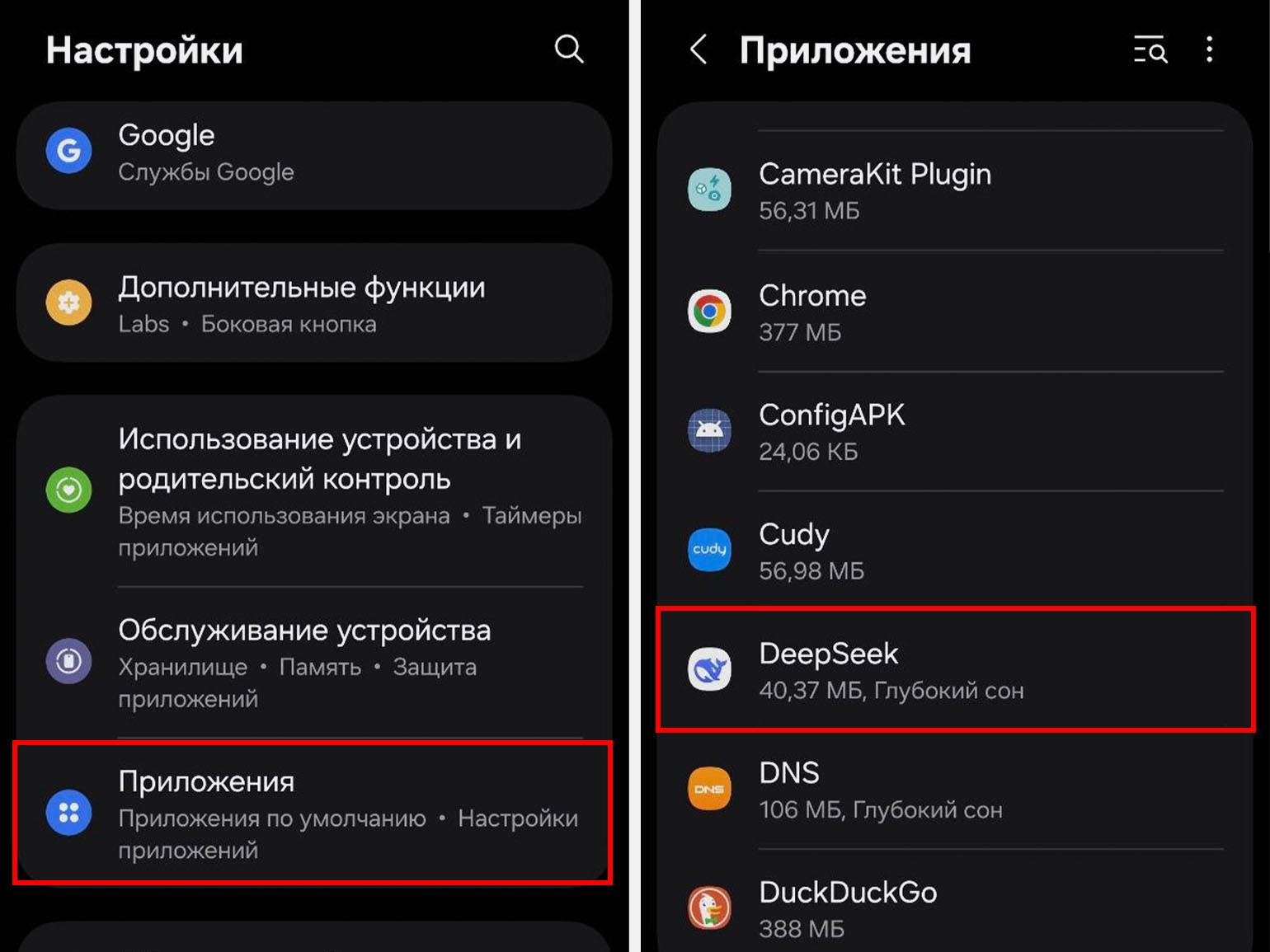
Разберём этот процесс на примере смартфона Samsung с версией Android 16.
Шаг 1. Откройте Настройки и перейдите в раздел Приложения. Выберите из списка приложение, в котором хотите очистить кэш.
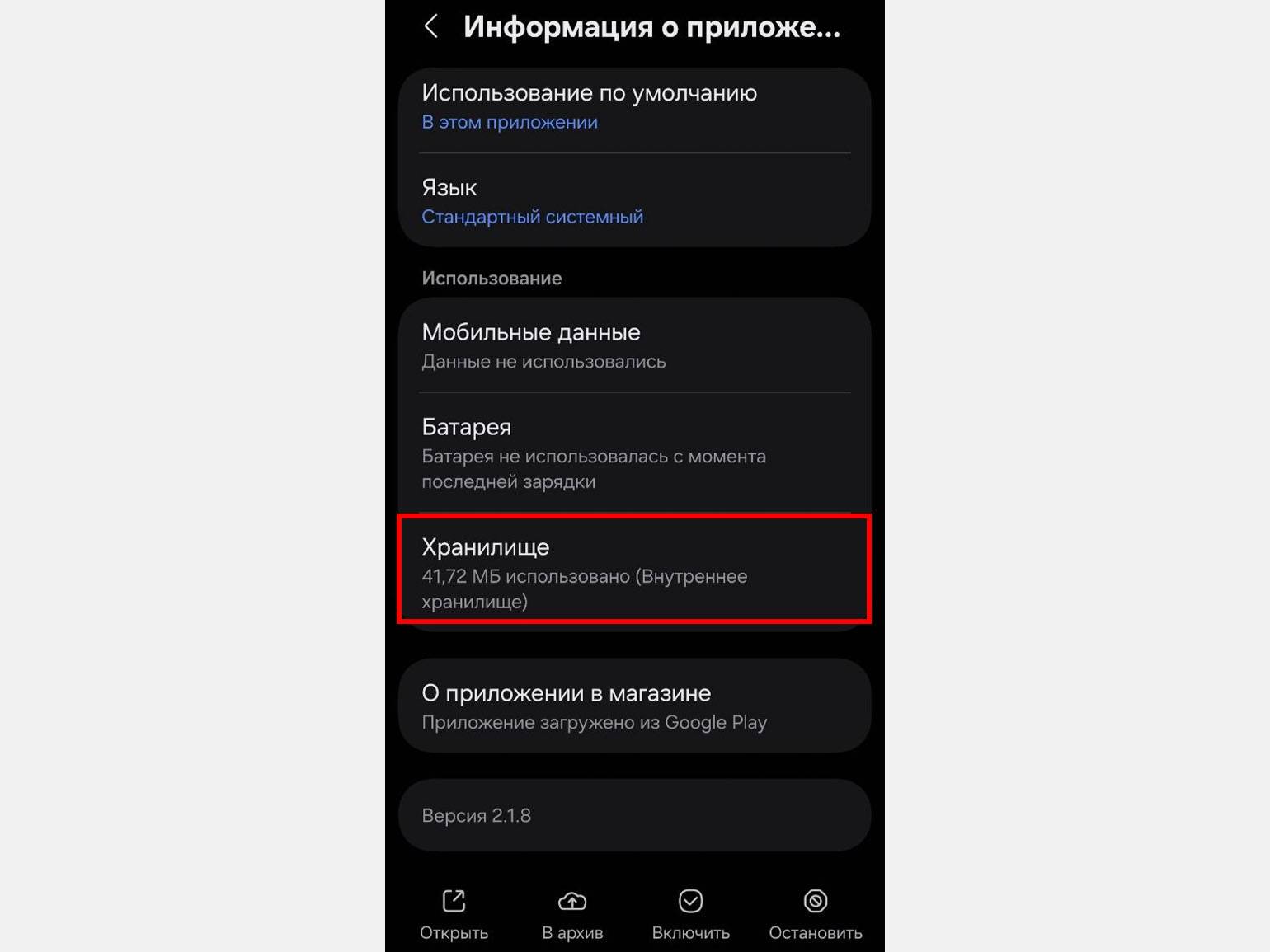
Шаг 2. В открывшемся разделе Информация о приложении нажмите на пункт Хранилище.
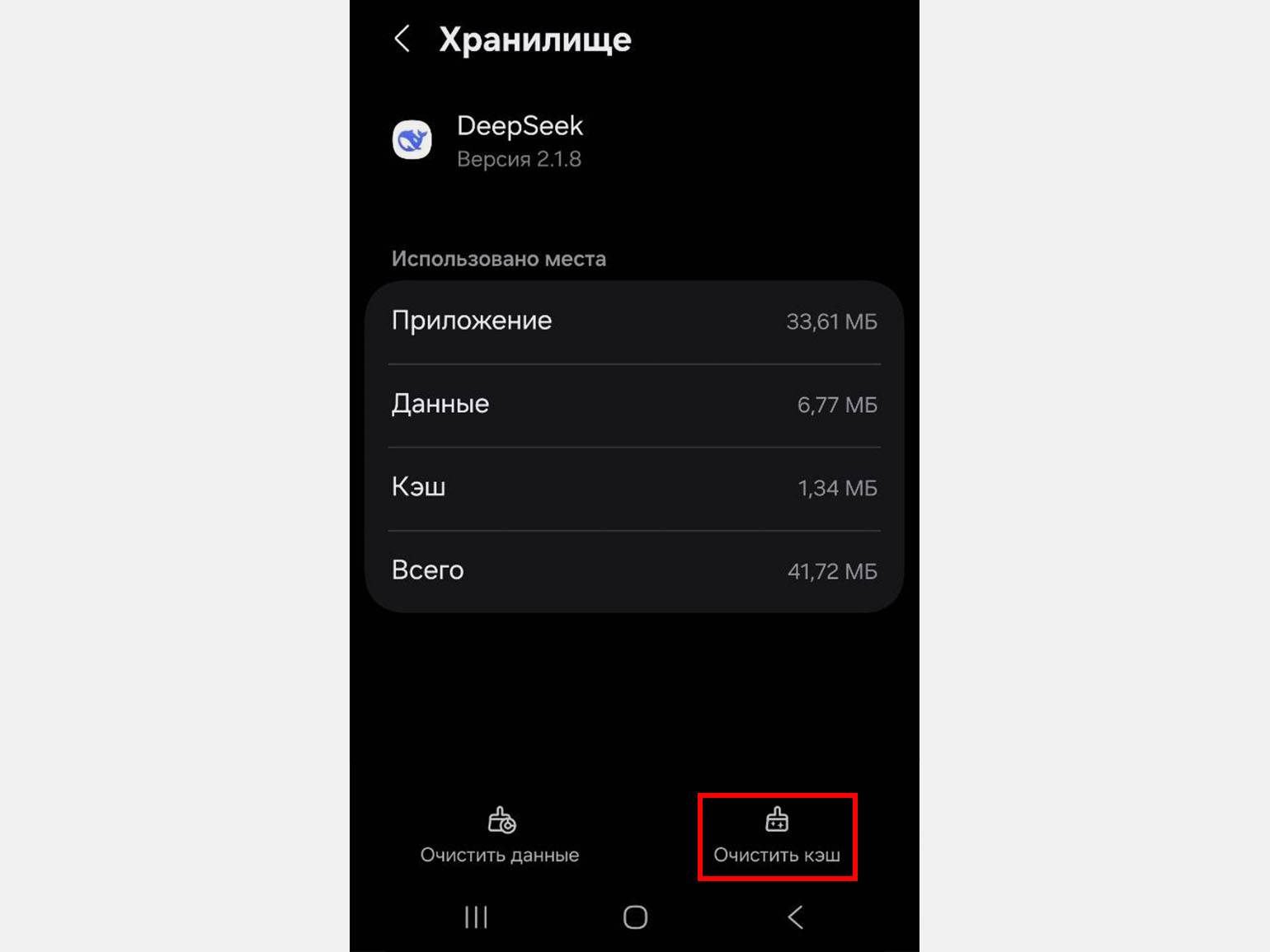
Шаг 3. Нажмите Очистить кэш и дождитесь окончания процесса.
Есть и другой способ очистки — непосредственно в настройках самого приложения. Он особенно актуален для мессенджеров и сервисов для работы с медиаконтентом, которые позволяют самостоятельно управлять накопленными временными файлами и удалять их без обращения к системным настройкам Android.
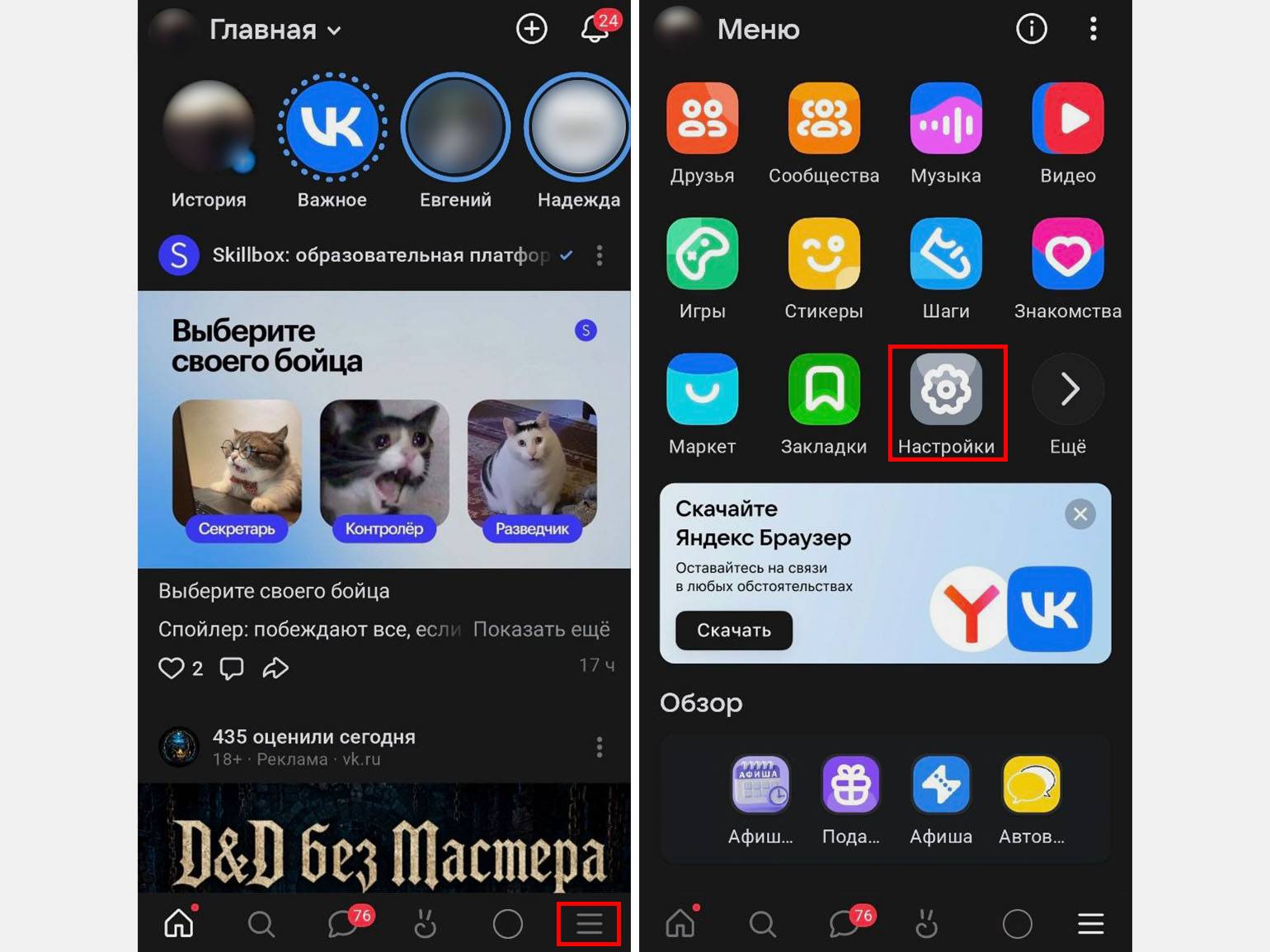
Так, например, для очистки кэша в мессенджере «ВКонтакте» нужно сделать следующее.
Шаг 1. Нажмите на кнопку Меню и перейдите в Настройки.
Шаг 2. В разделе Настройки кликаем на Приложение.
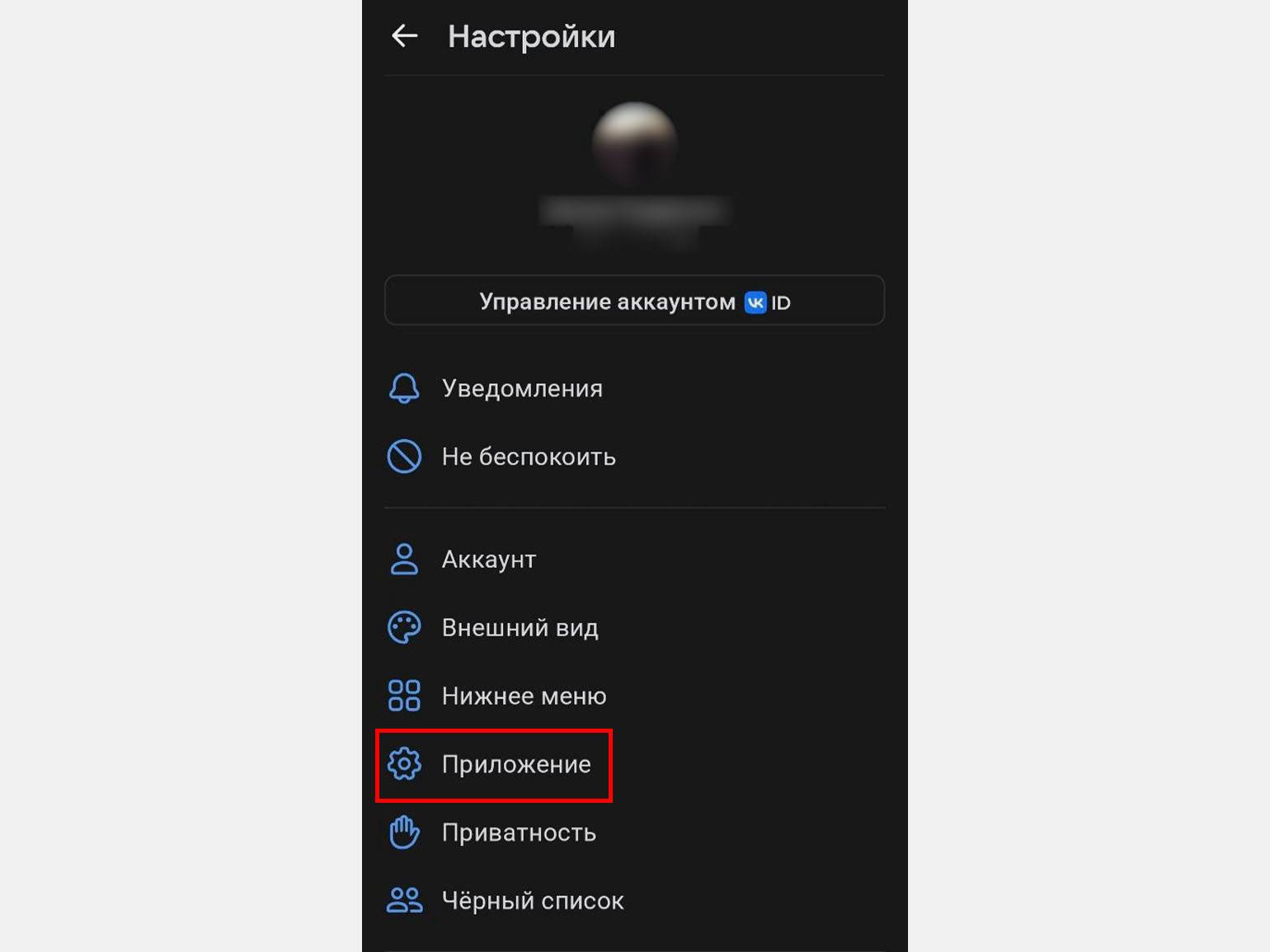
Шаг 3. Листаем вниз до раздела Кэш и нажимаем Очистить кэш.
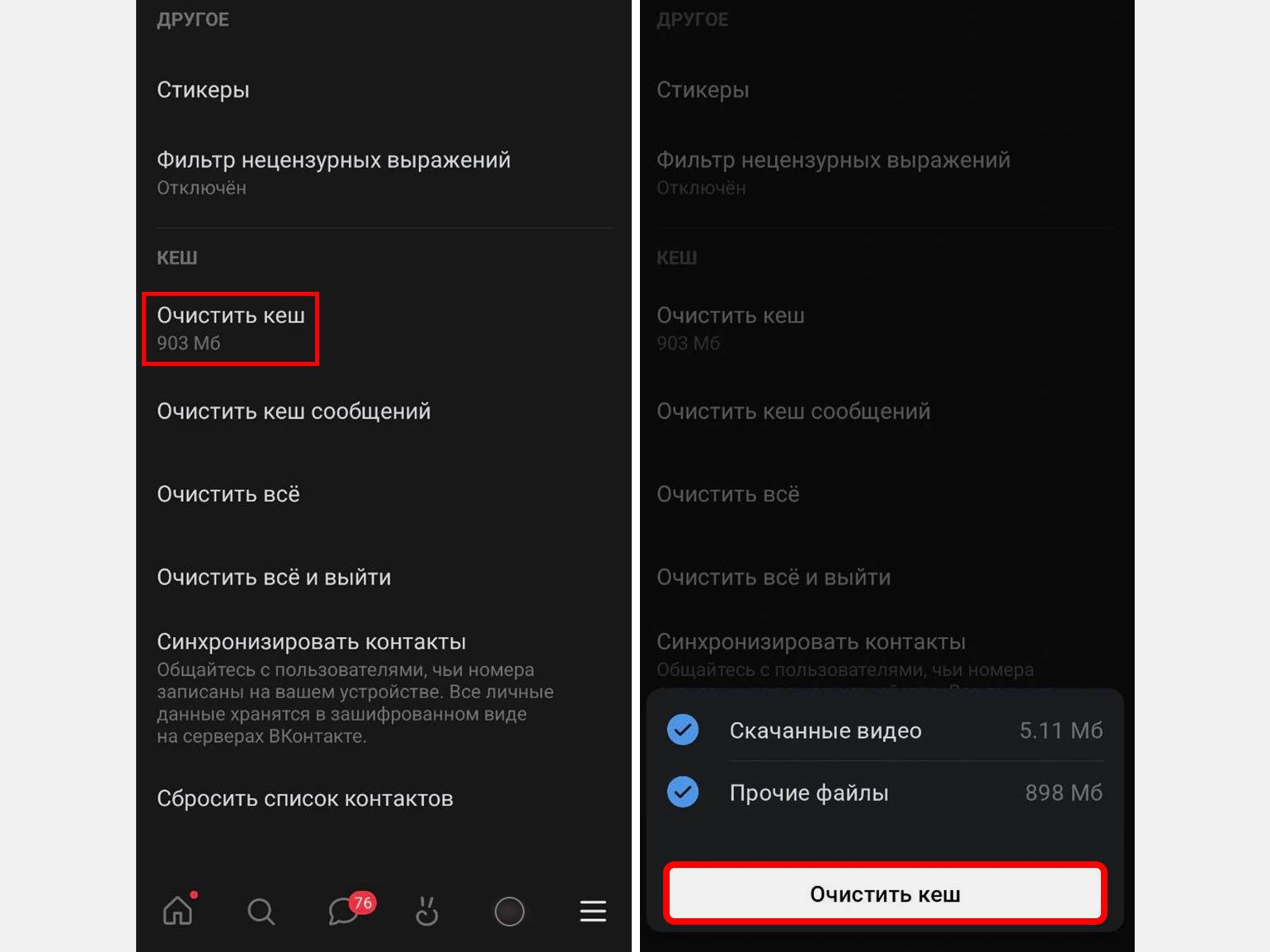
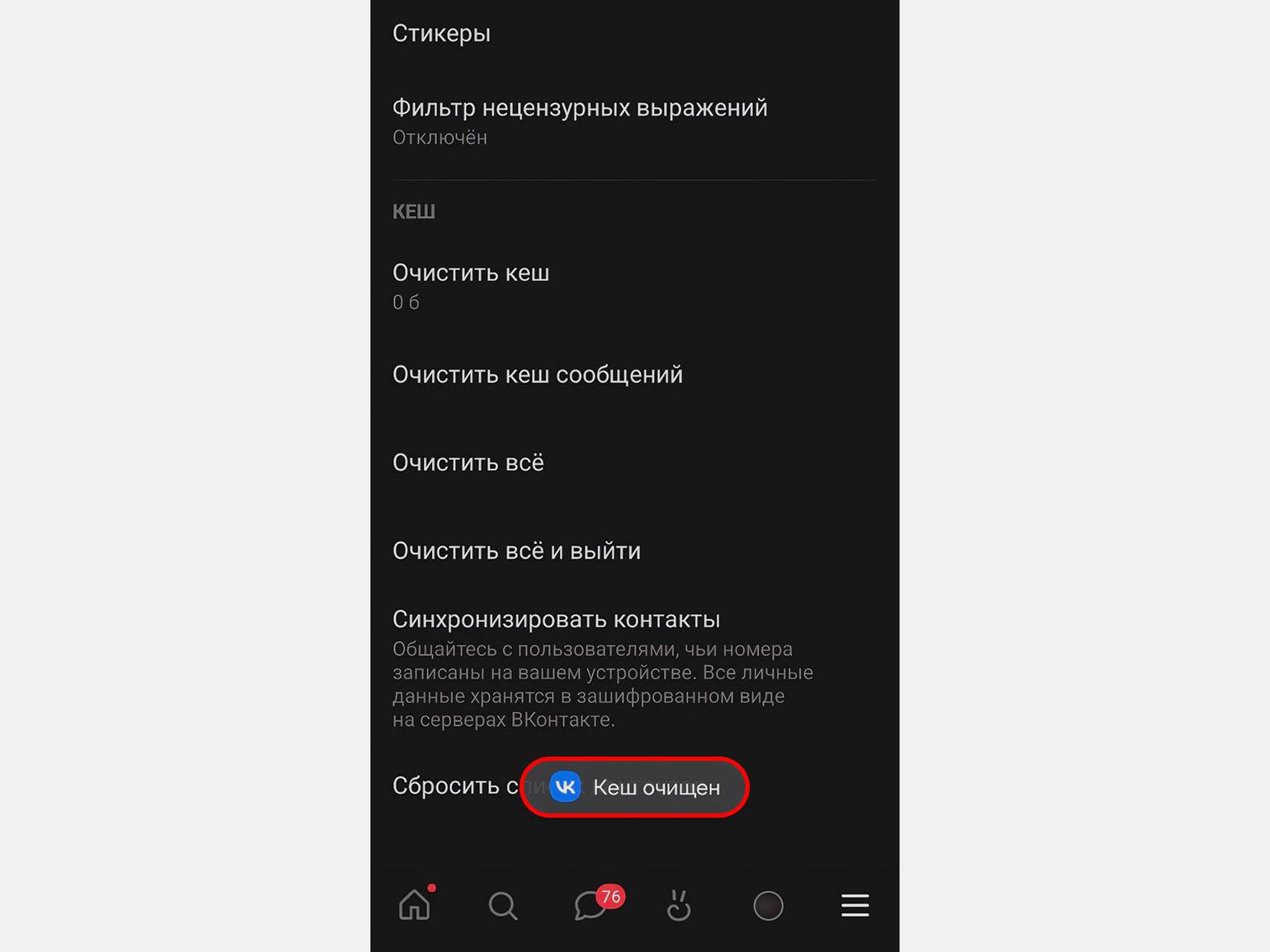
Шаг 4. После очистки приложение уведомит о завершении.
Как очистить кэш браузера на Android
В «Яндекс Браузере»
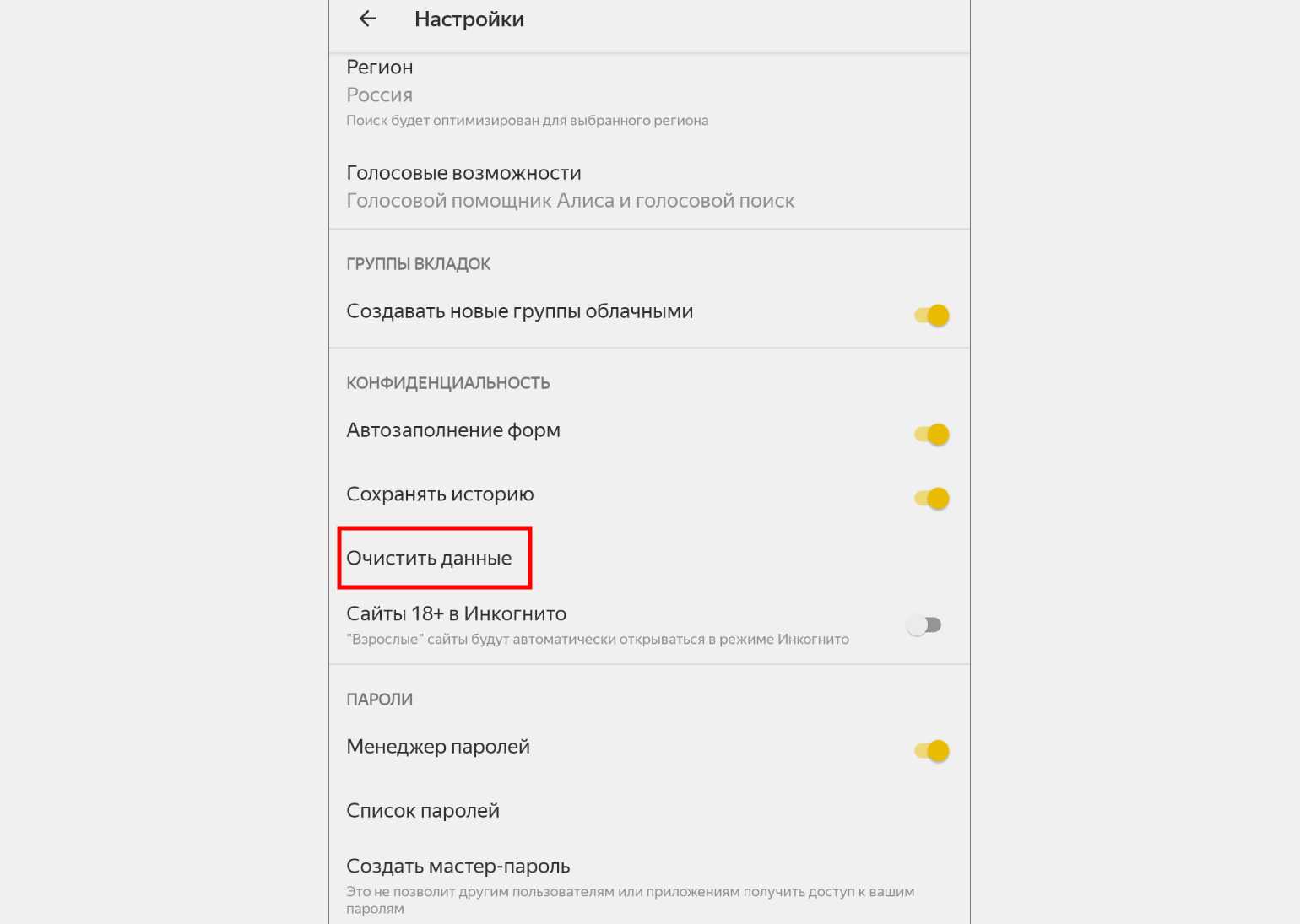
Шаг 1. Нажмите на три полоски, перейдите в Настройки.
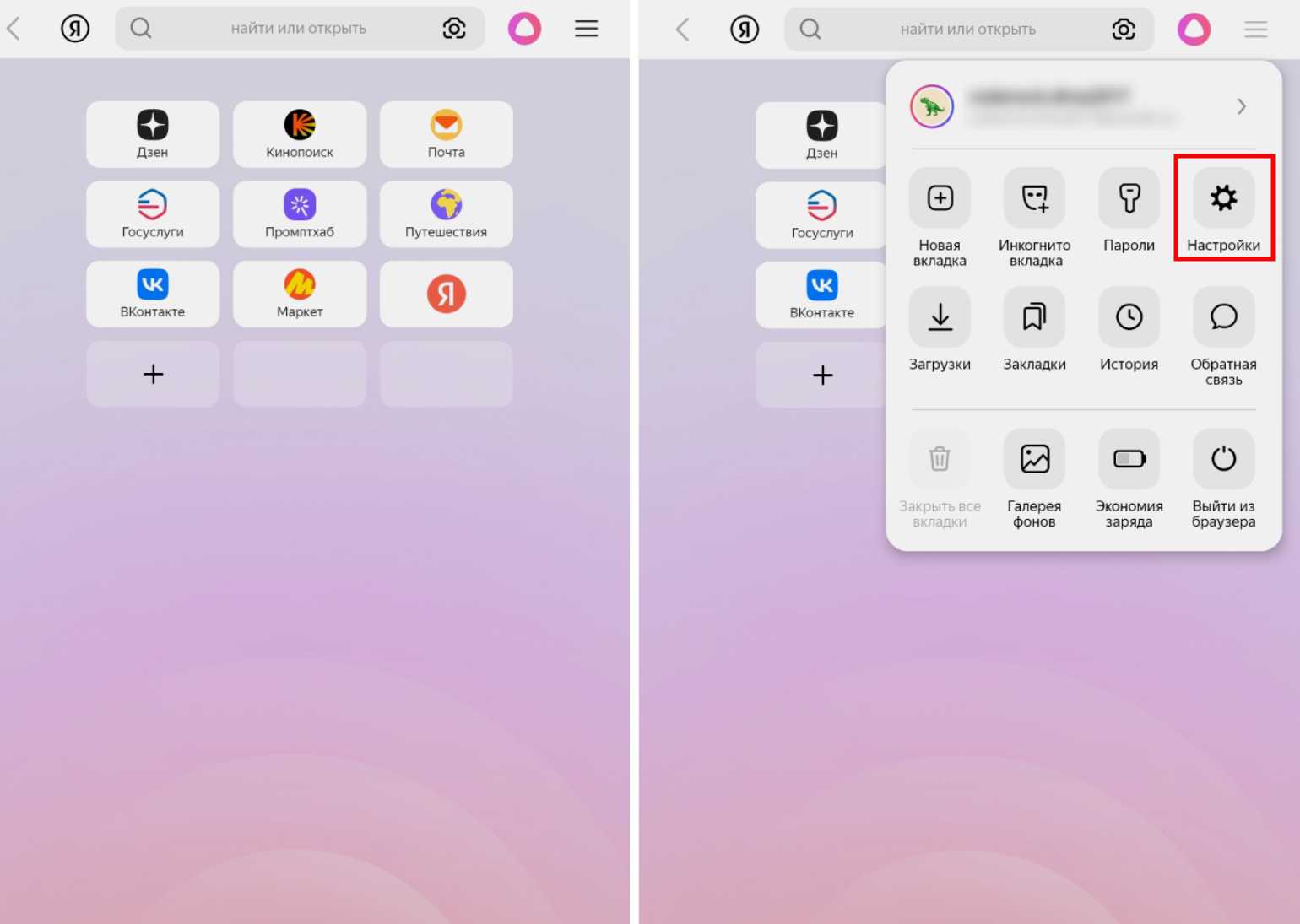
Шаг 2. Найдите раздел Конфиденциальность и выберите пункт Очистить данные.
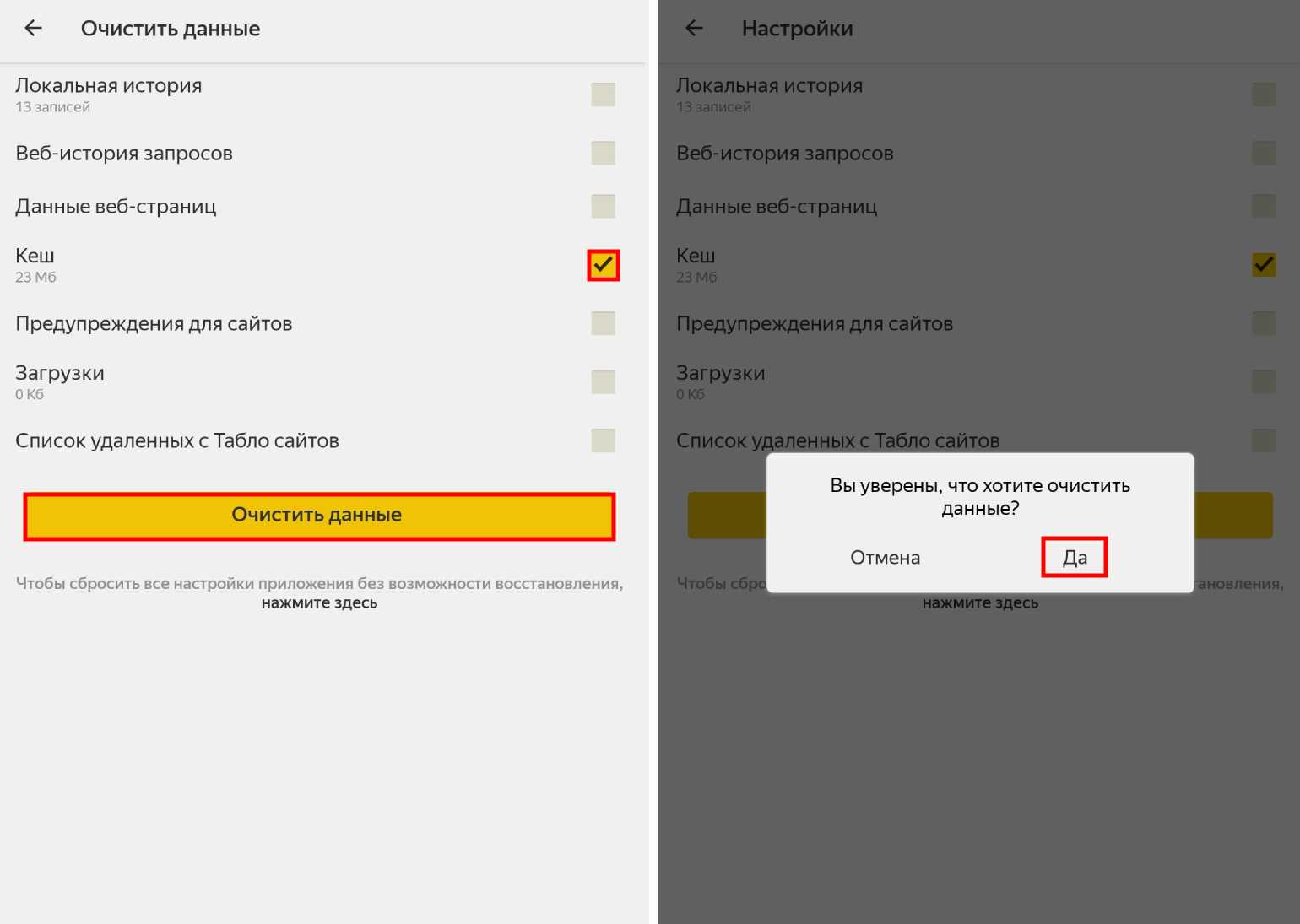
Шаг 3. Снимите галочки со всех пунктов, кроме Кеш, и нажмите Очистить данные. При появлении всплывающего уведомления подтвердите действие, нажав Да.
В Google Chrome
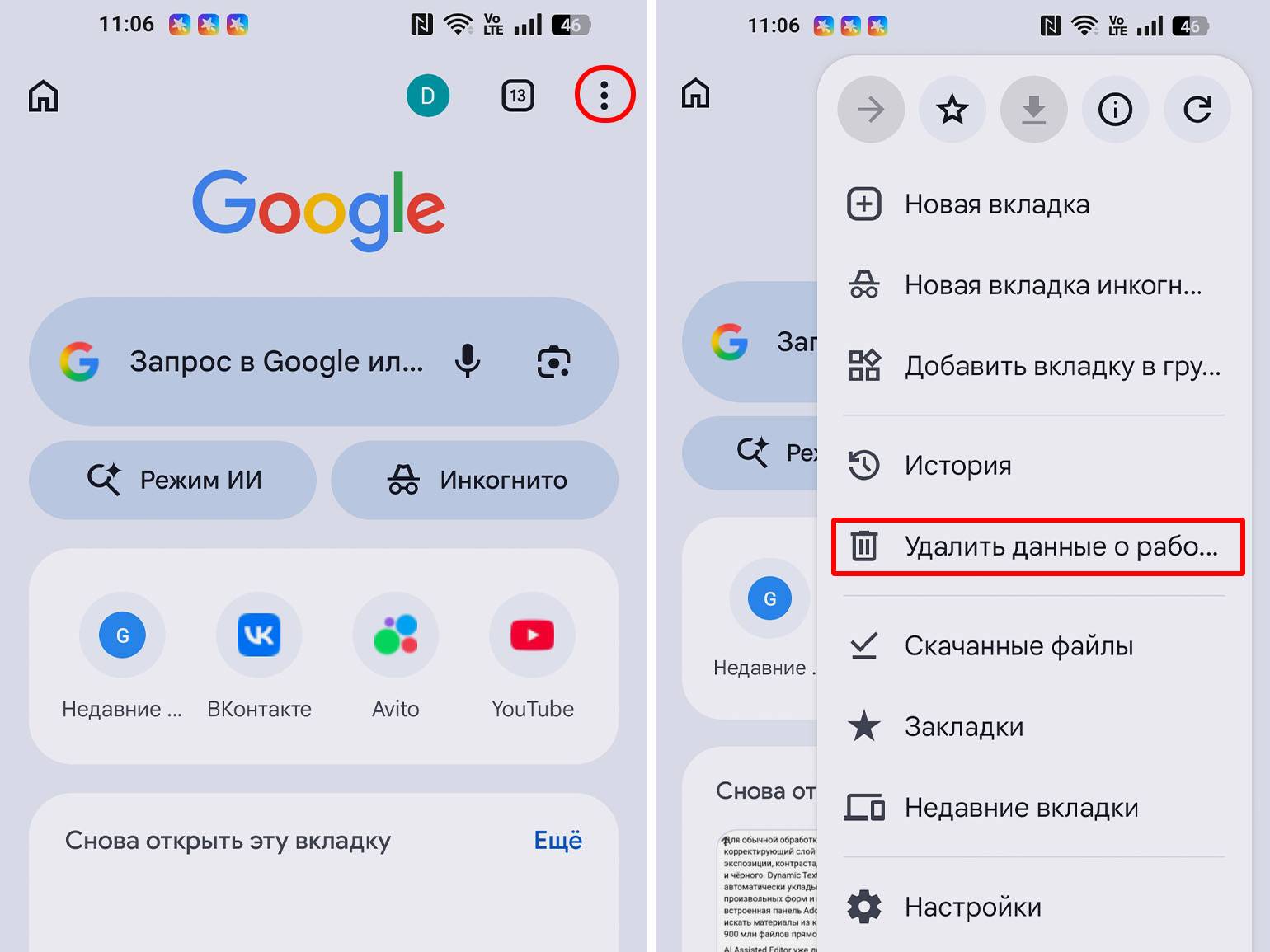
При активном просмотре сайтов Google Chrome сохраняет в кэше изображения, скрипты, части интерфейса и другие элементы веб-страниц. В настройках браузера можно выбрать, какие данные удалить и за какой период.
Шаг 1. Нажмите на три точки, найдите и выберите пункт Удалить данные о работе в браузере.
Шаг 2. В открывшемся окне нажмите на кнопку Ещё.
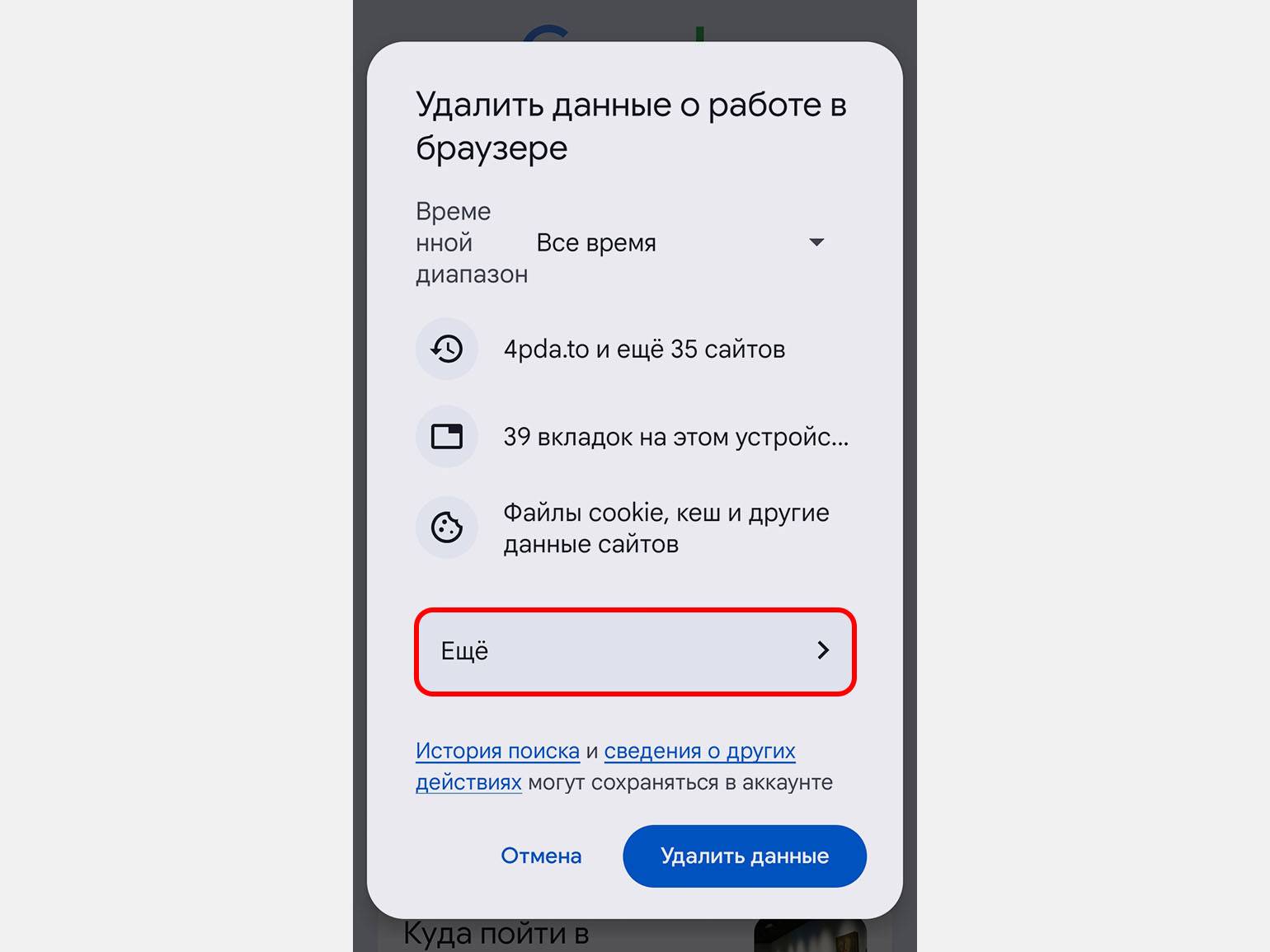
Шаг 3. После перехода в раздел Удалить данные о работе в браузере выберите период, кэш за который необходимо очистить.
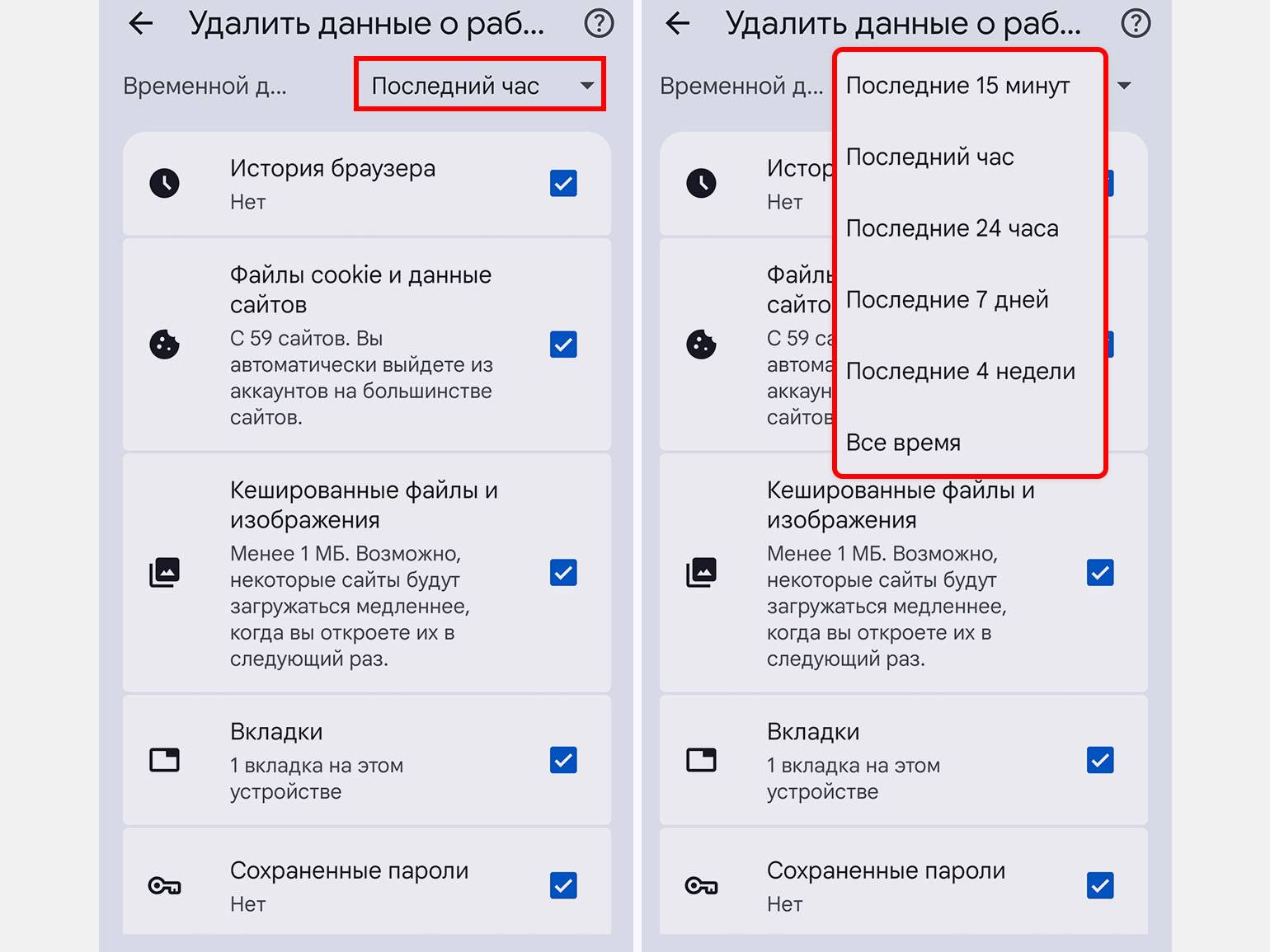
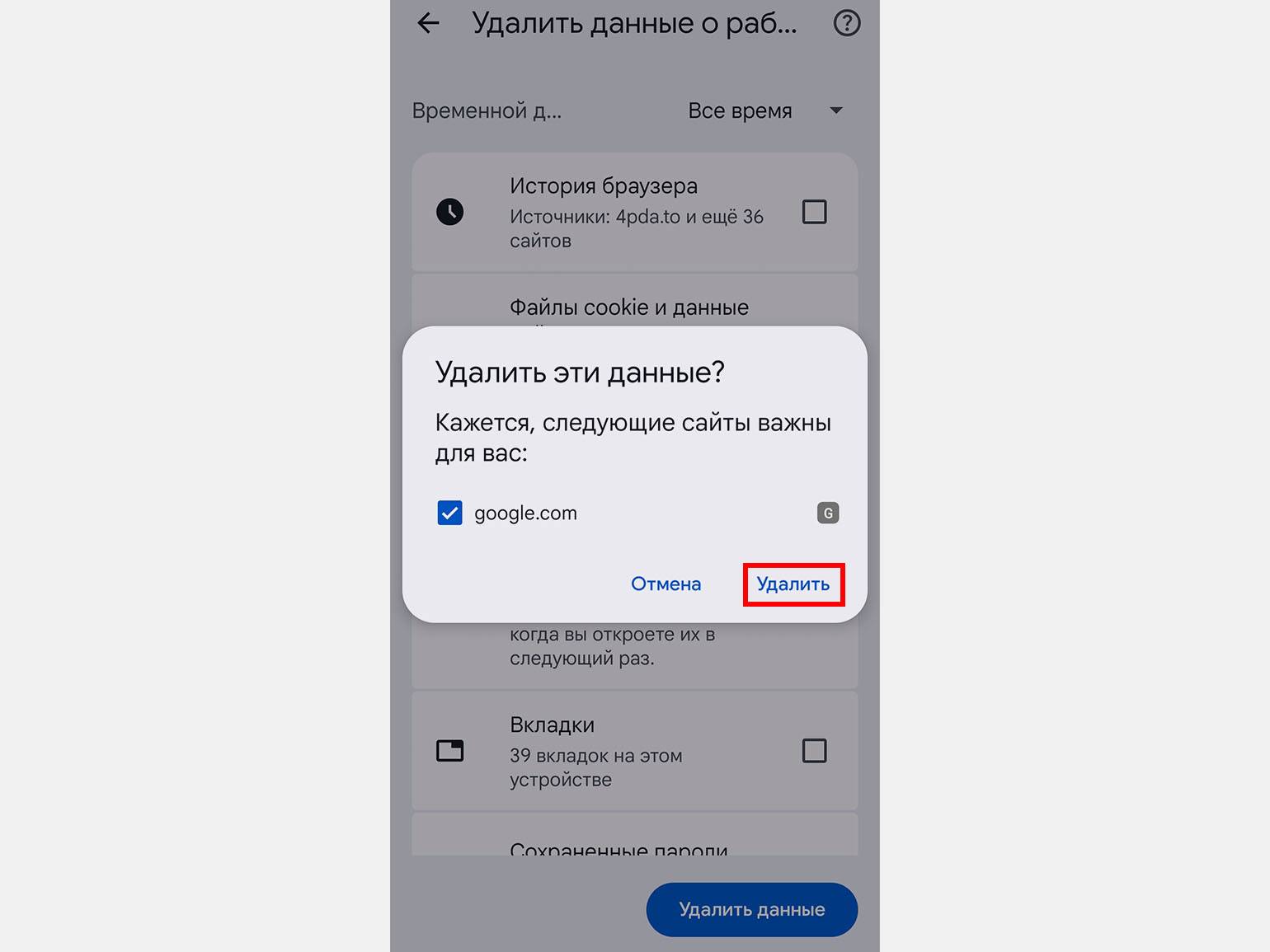
Шаг 4. Снимите лишние галочки и оставьте выбор только у пункта Кешированные файлы и изображения, чтобы случайно не стереть пароли и другие данные для авторизации на сайтах. После этого нажмите Удалить данные.

Шаг 5. Если появится дополнительное окно с предупреждением и в списке окажется сайт, в очистке данных которого вы сомневаетесь, снимите галочку рядом с ним и нажмите Удалить.
Очистка кэша с помощью встроенных приложений
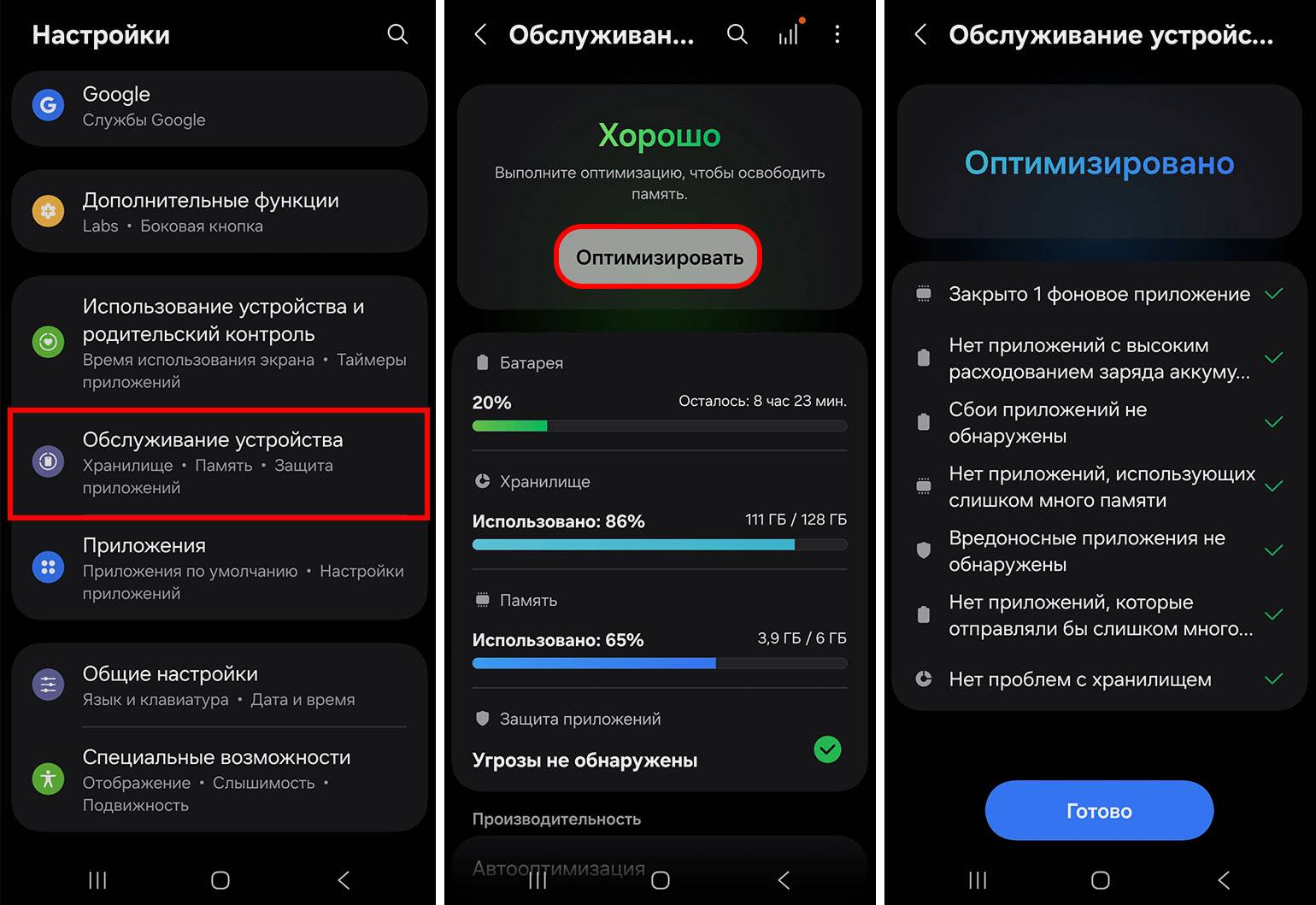
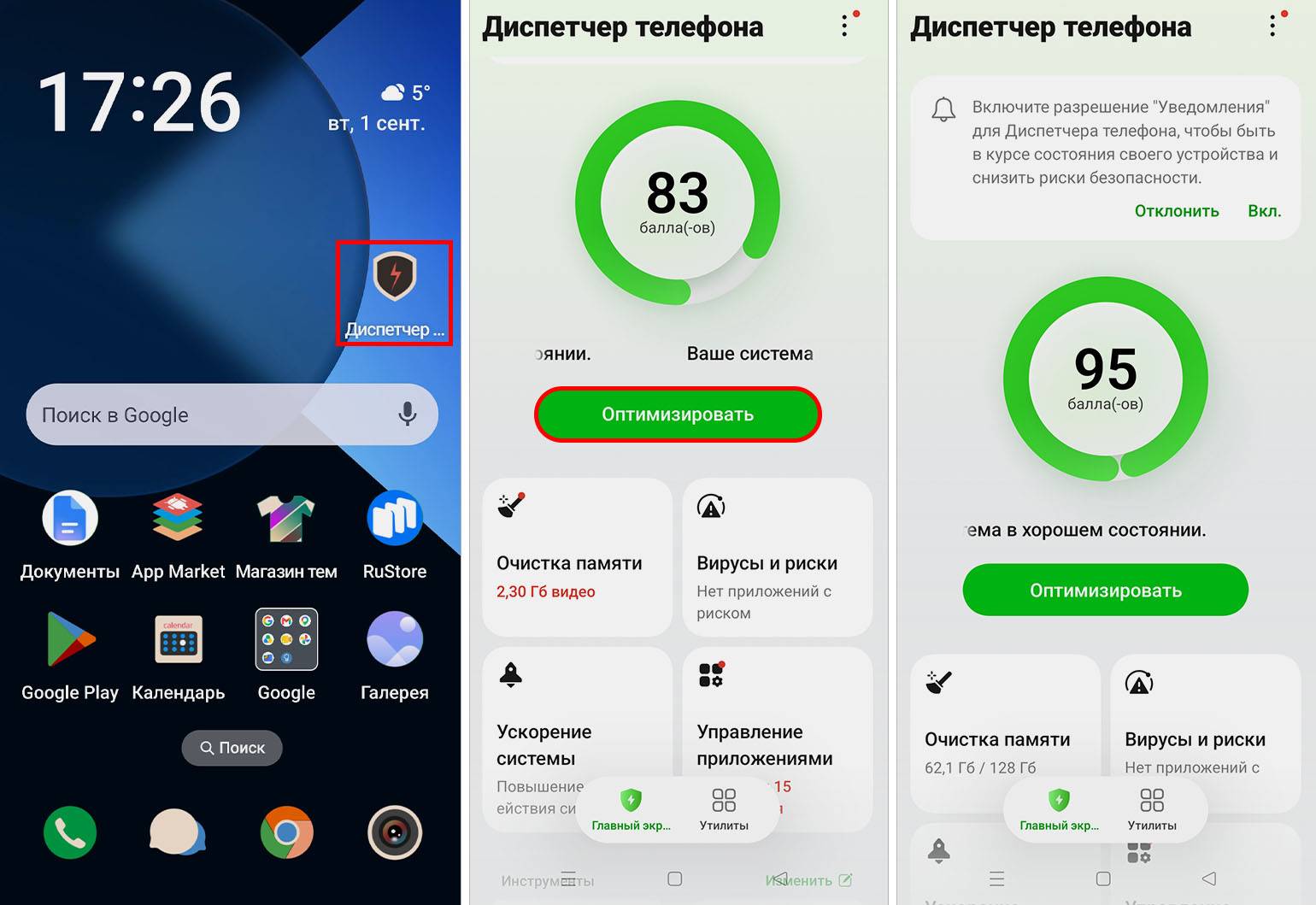
Можно воспользоваться встроенными утилитами для очистки устройства. Они сканируют память и помогают быстро освободить оперативную память, удалить оставшиеся установочные APK-файлы и кэш. Такие инструменты можно найти в настройках смартфона, а в некоторых оболочках Android — в отдельном приложении, например в Диспетчере телефона. Перед очисткой проверьте, какие файлы утилита предлагает удалить.
Так, на Samsung очистить кэш и выполнить оптимизацию можно по пути: Настройки → Обслуживание устройства → Оптимизировать.
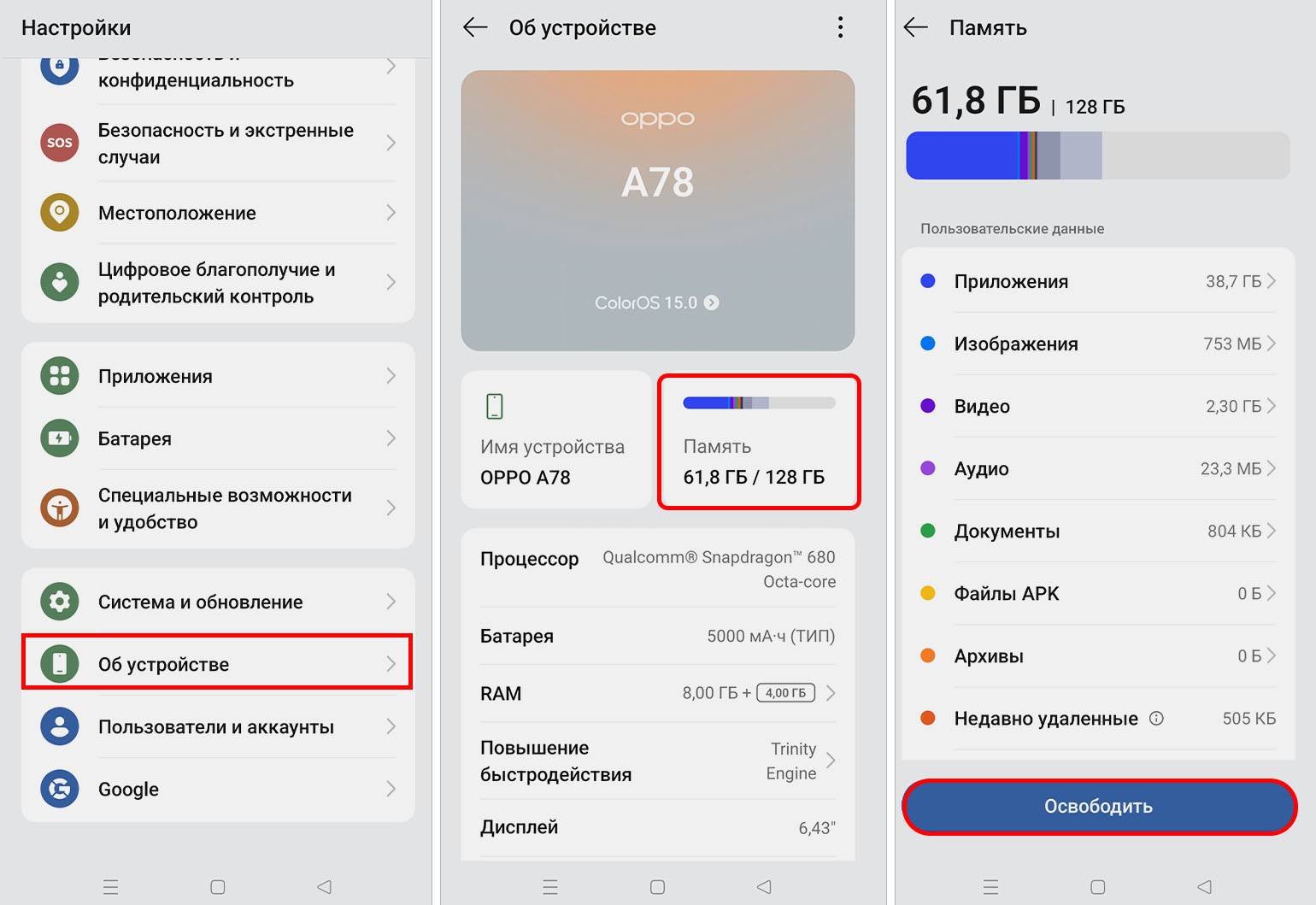
На смартфонах Oppo есть отдельное приложение Диспетчер телефона, также функцию очистки кэша можно найти по пути: Настройки → Об устройстве → Память → Очистить.
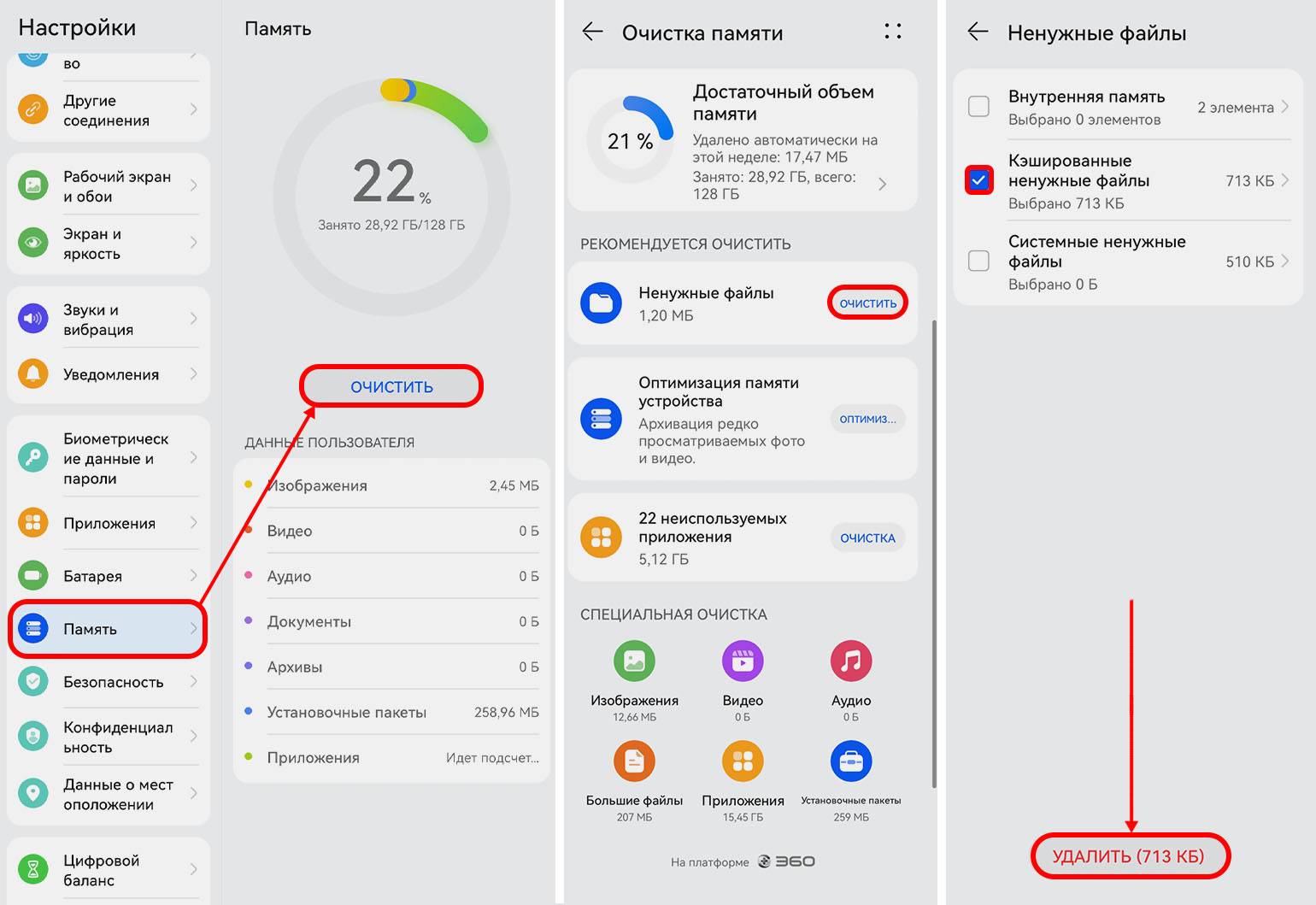
На планшете Huawei с HarmonyOS очистить кэш и выполнить оптимизацию можно, пройдя по пути: Настройки → Память → Очистить → Выбрать необходимые данные → Удалить.
Очистка кэша через Google Files
С помощью файлового менеджера Files от Google тоже можно очистить кэш приложений и удалить другие временные файлы. На большинстве Android-устройств это приложение предустановлено по умолчанию, но если его нет, утилиту можно легко скачать из Google Play.
Для очистки кэша с помощью Google Files надо сделать следующее.
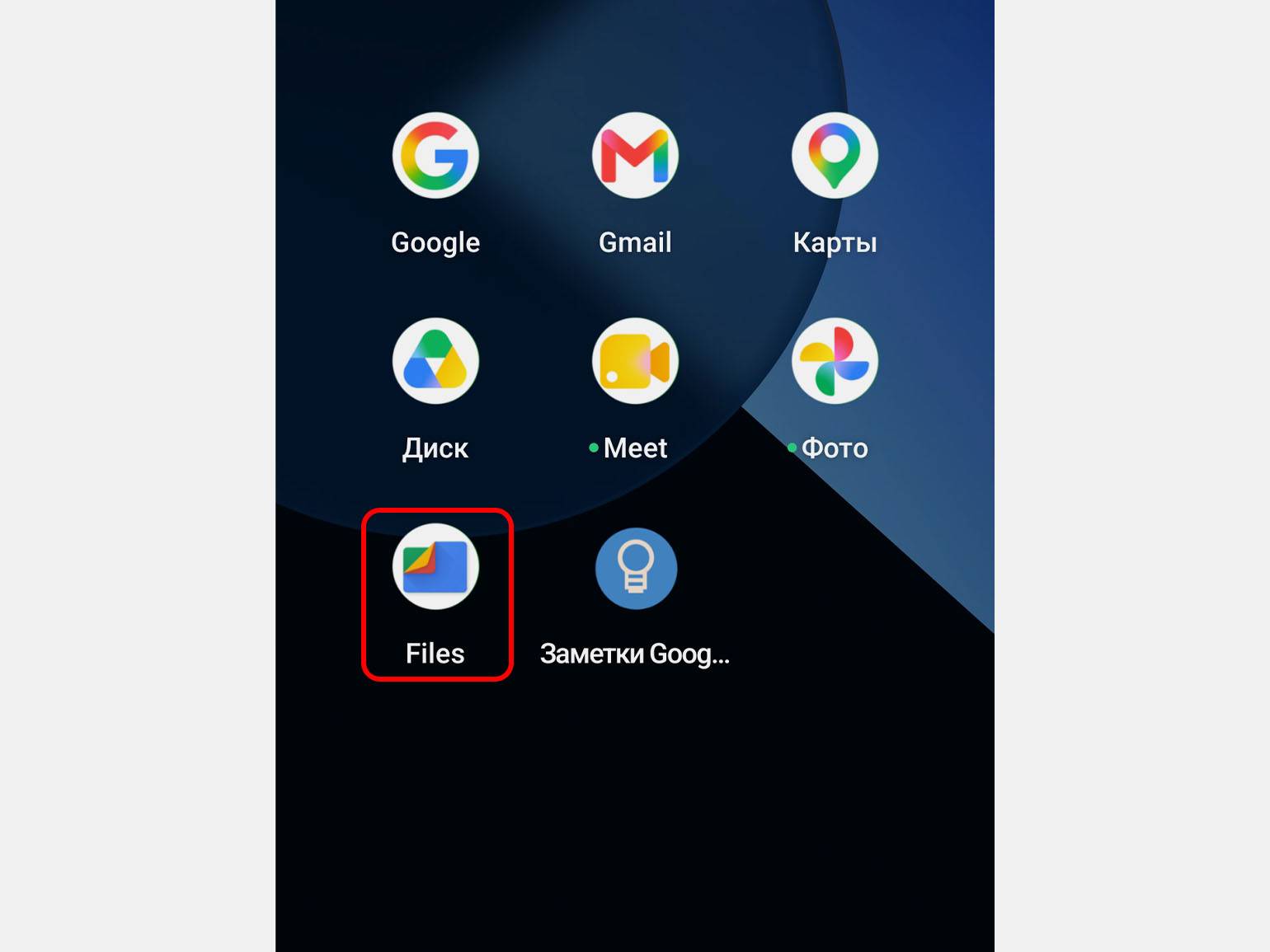
Шаг 1. Откройте приложение Files.
Шаг 2. Нажмите Приложения и выберите необходимое приложение из списка.
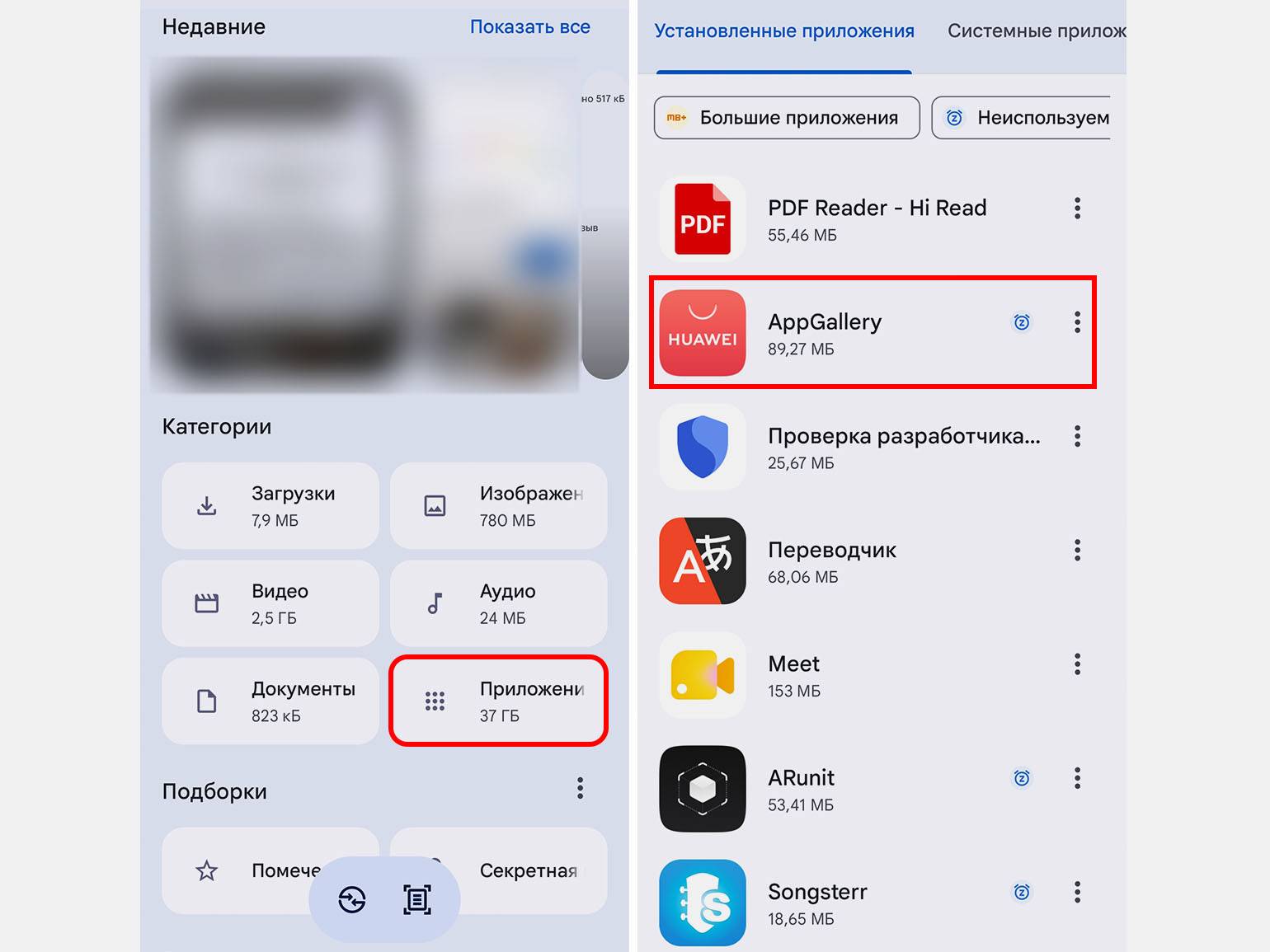
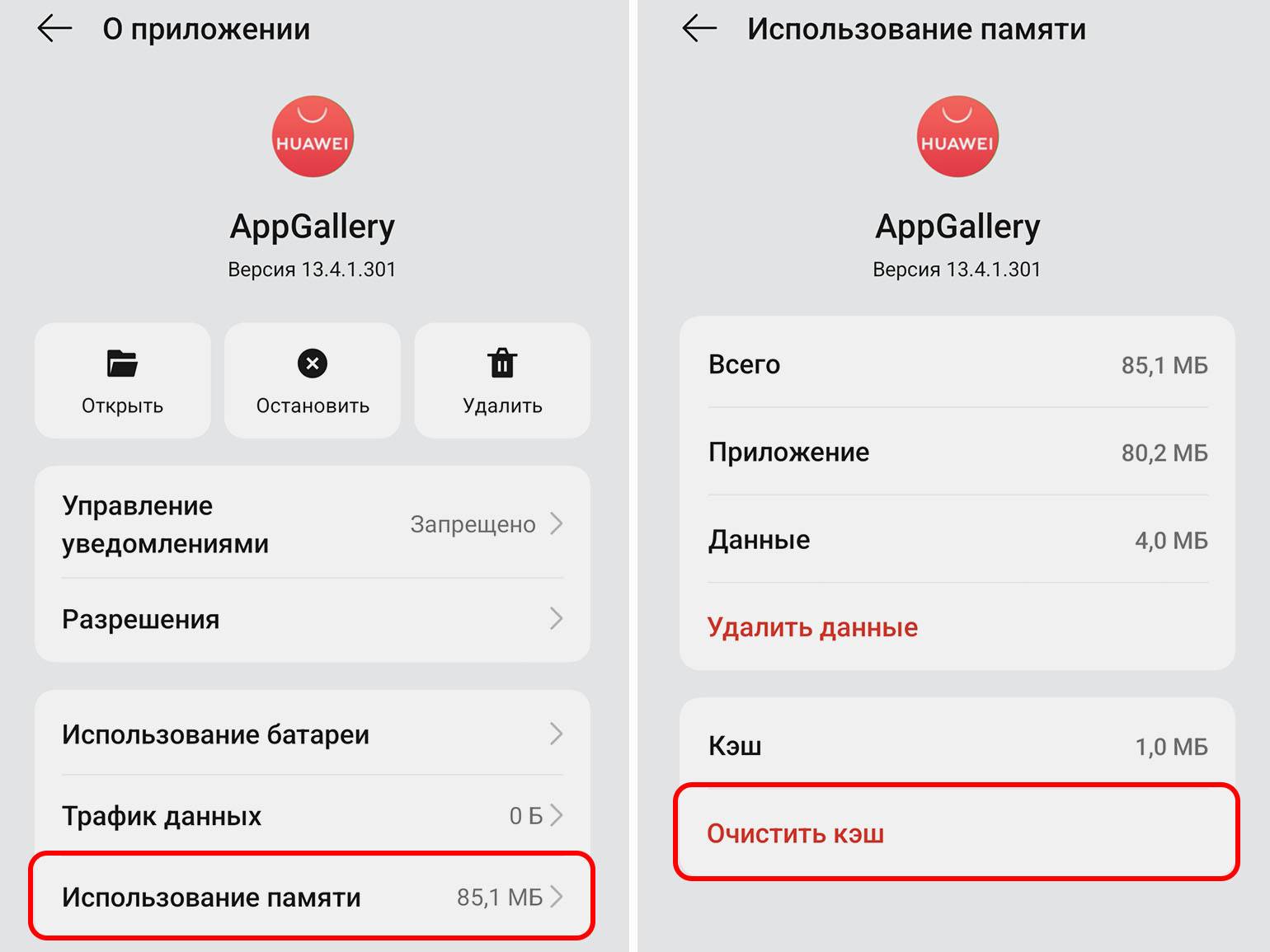
Шаг 3. В открывшемся разделе О приложении нажмите Использование памяти и Очистить кэш.
Очистка системного кэша с помощью Wipe Cache Partition в Recovery mode
Системный кэш создаёт и обслуживает сама Android. На устройствах с отдельным разделом кэша его можно очистить через меню восстановления Recovery, если в нём есть пункт Wipe Cache Partition. Однако из-за перехода современных устройств на систему бесшовных обновлений A/B (Seamless Updates) отдельный раздел стал не нужен: система самостоятельно следит за размером временных файлов, а производители смартфонов постепенно обновляют Recovery в свежих прошивках.
Старое сервисное меню сегодня можно встретить на бюджетных Realme, ZTE, Tecno, Infinix, старых моделях Xiaomi и Redmi, а также на Samsung без обновления безопасности за февраль 2026 года.
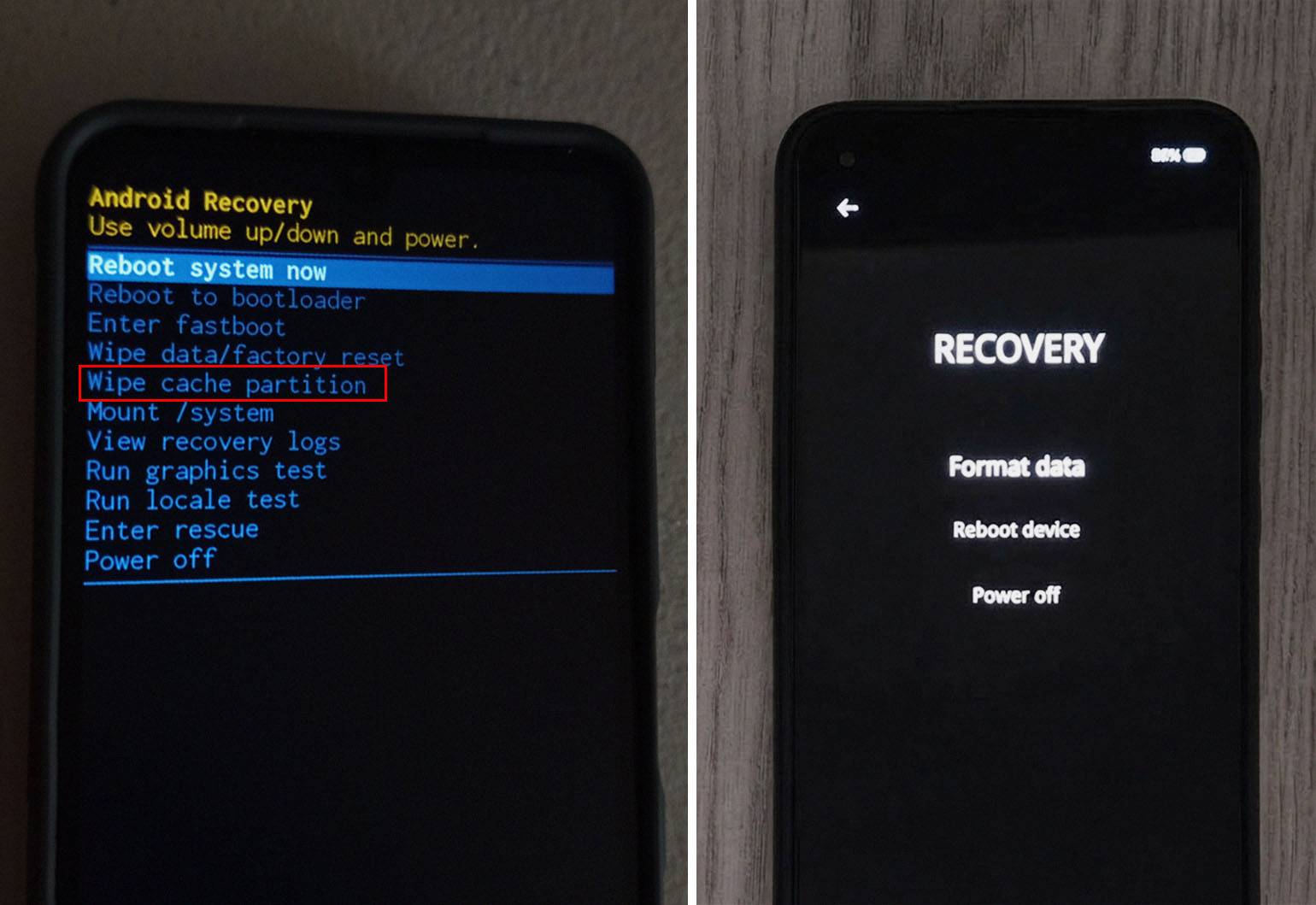
Изображение: Paowee / Wikimedia Commons / Skillbox Media
⚠️ Важно!
Будьте внимательны: если вместо Wipe Cache Partition выбрать Wipe data / factory reset и подтвердить действие, устройство удалит пользовательские данные и вернётся к заводским настройкам.
Для запуска Recovery c Wipe Cache Partition:
- Выключите ваш смартфон или планшет.
- Зажмите и удерживайте комбинацию клавиш Питание + Громкость вверх или Питание + Громкость вниз, пока не появится логотип и меню Recovery.
- Используя кнопки громкости, выберите пункт Wipe Cache Partition и нажмите кнопку Питания.
- Дождитесь окончания процесса и выберите пункт Reboot system now для перезагрузки устройства.
Что делать, если очистка кэша не помогла
Если после удаления кэша приложение всё ещё работает со сбоями, переходите к более радикальным мерам, двигаясь от простых шагов к более сложным:
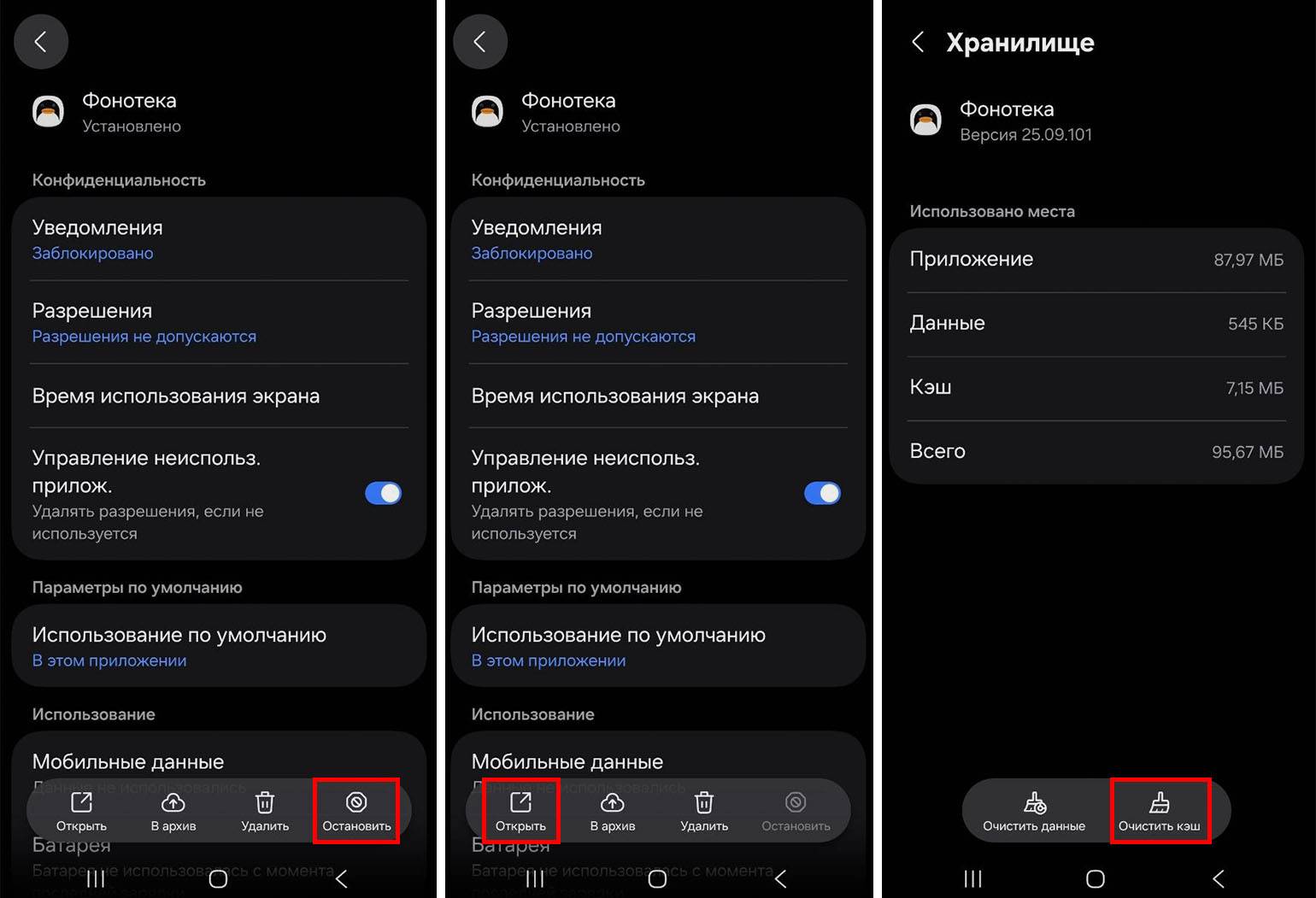
- Остановка приложения. Принудительно завершите зависший процесс и сбросьте его состояние в оперативной памяти. Для этого откройте Настройки → Приложения, перейдите в нужную карточку и нажмите Остановить. Затем снова запустите программу, повторив очистку кэша. Иногда проблему можно решить только после комбинации этих двух действий.
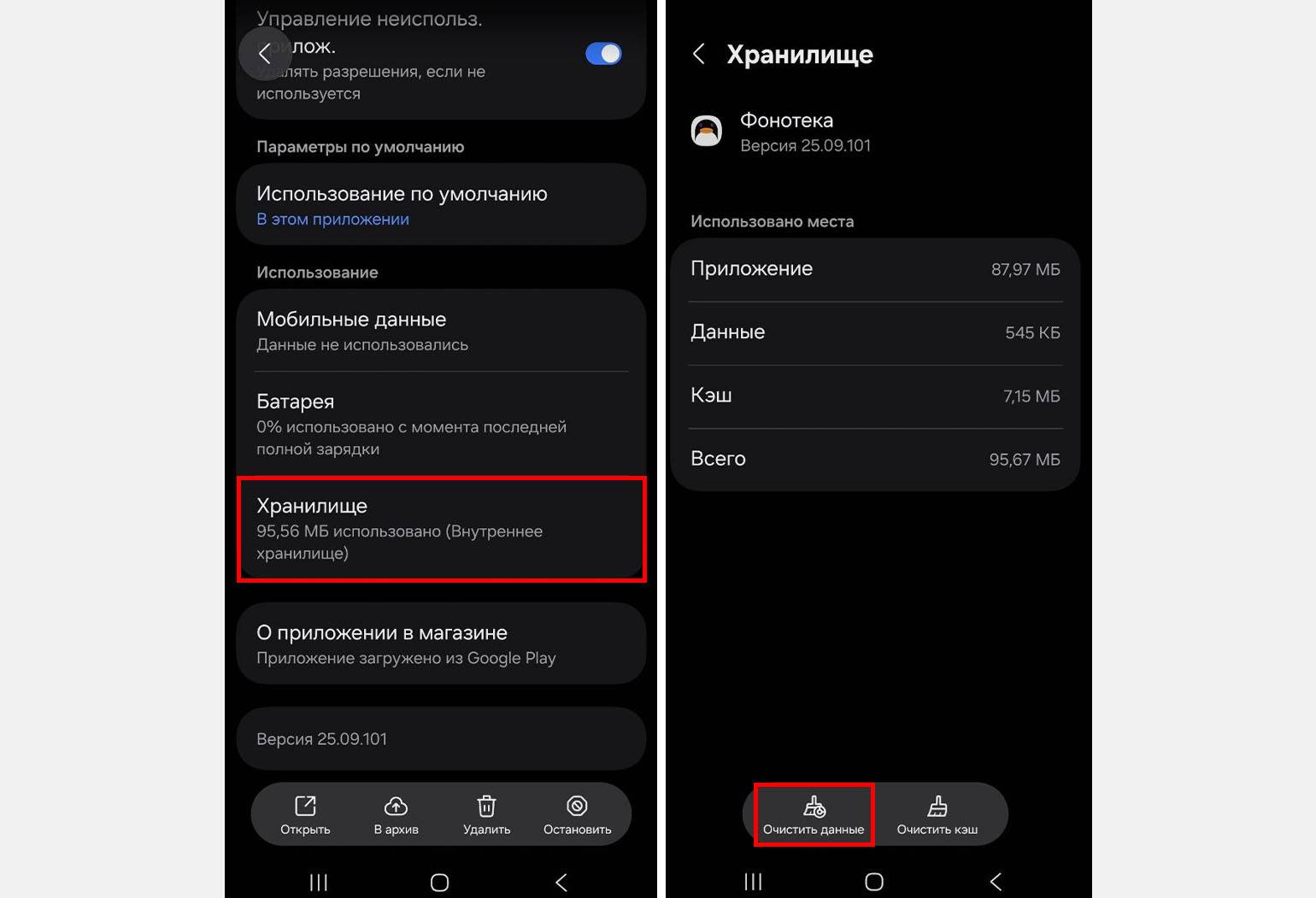
- Сброс данных приложения. Сохраните важные файлы и вспомните логин и пароль, так как этот способ полностью сотрёт все данные — в приложение придётся заново входить и настраивать его с нуля. Затем откройте карточку нужного приложения и, в зависимости от оболочки Android, выберите Хранилище или Использование памяти, а затем нажмите Очистить данные.
- Переустановка приложения. Этот способ гарантированно удалит кэш, данные и системные «хвосты», с которыми не справилась очистка данных. Перед удалением убедитесь, что сохранили всю важную информацию из приложения.
Больше интересного про код — в нашем телеграм-канале. Подписывайтесь!


Как быстро заработать в IT в 2026 году
Практический курс за 0 рублей
- Попробуете себя в разных направлениях IT
- Напишете первые программы на Java, Python, Swift и Kotlin
- Составите резюме под руководством эксперта
