Все
Все
 Истории
 Дизайн
 Код
Код Геймдев
 Бизнес
 Маркетинг
 Управление
 Кино
Кино Музыка
 Проектная фотография
 Развитие
 Здоровье
 Деньги
 Образование
 EdTech
 Корп. обучение
 Блог Skillbox
 Глоссарий
 Спецпроекты
 Профориентация
Как сделать коллаж на iPhone с помощью встроенных функций и сторонних приложений
Внутри — пошаговая инструкция со скриншотами.

Коллаж — удобный инструмент, позволяющий, например, поделиться впечатлениями от путешествий с друзьями или наглядно донести свою идею. Его можно быстро собрать прямо на iPhone с помощью встроенных функций, приложений-фоторедакторов или социальных сетей.
В этой статье редакции «Маркетинг» Skillbox Media разберём:
- что такое коллаж и для чего он нужен;
- как его создать с помощью встроенных функций на iPhone;
- с помощью приложений-фоторедакторов;
- и прямо в социальных сетях.
Что такое коллаж и для чего он нужен
Коллаж — это изображение, собранное из нескольких фотографий или иллюстраций, которые формируют единую композицию. Его можно делать из цельных картинок или из отдельных фрагментов. Первый вариант проще: выбрали подходящие фотографии и собрали их в единую картину. Второй сложнее: нужно найти изображения, вырезать элементы и из них собрать новую композицию.
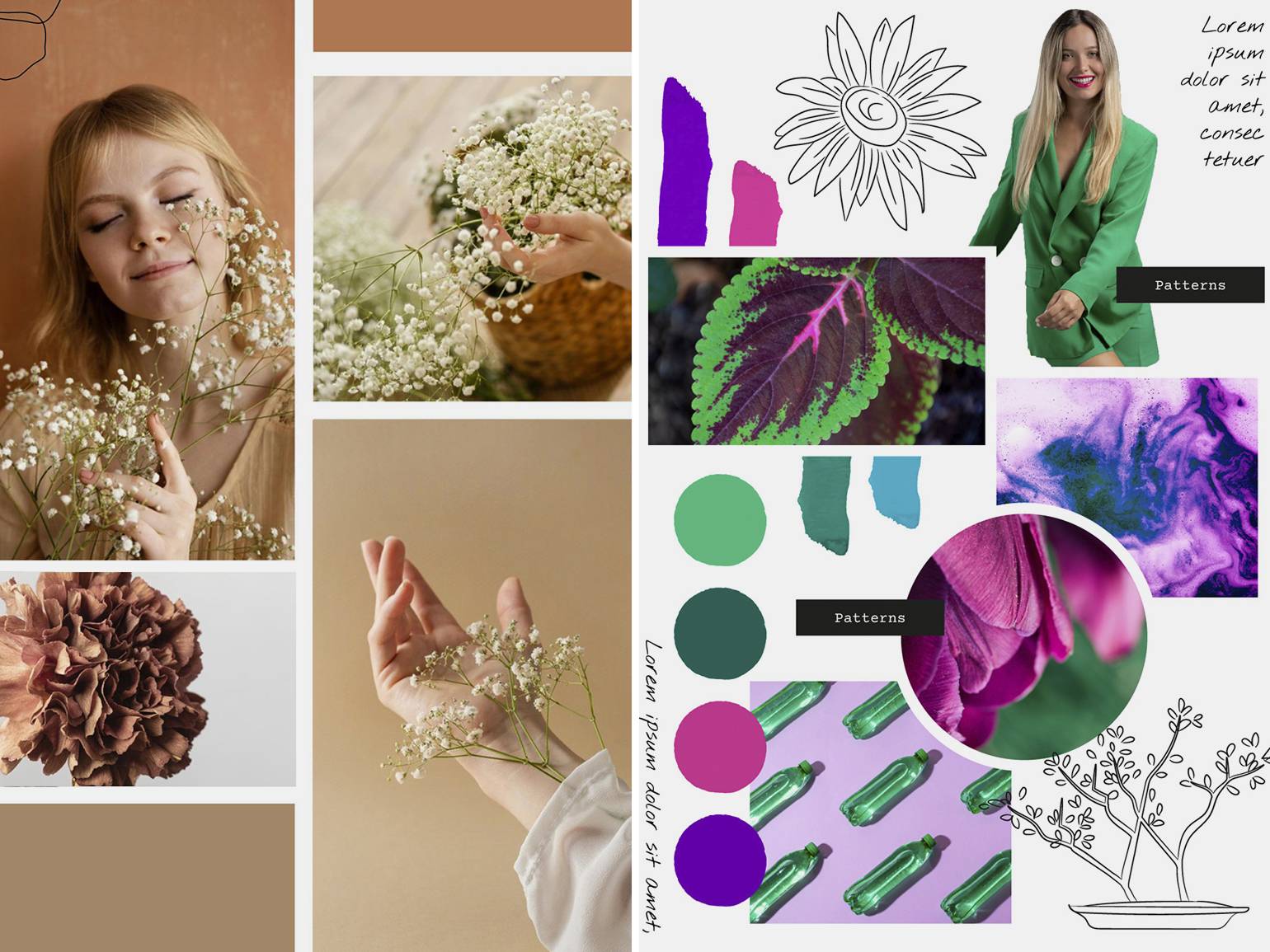
Фото: freepik / Freepik
Коллажи могут пригодиться и для личной жизни, и для работы. Популярный пример использования коллажа — карта желаний. Её обычно делают в начале года. Такой коллаж — своего рода визуальный план, который помогает концентрироваться на целях.
Коллажи могут выполнять и декоративную функцию — например, стать интерьерной картиной. А ещё это удобный способ делиться впечатлениями — в формате коллажа легко показать друзьям и близким, как весело вы провели выходные.
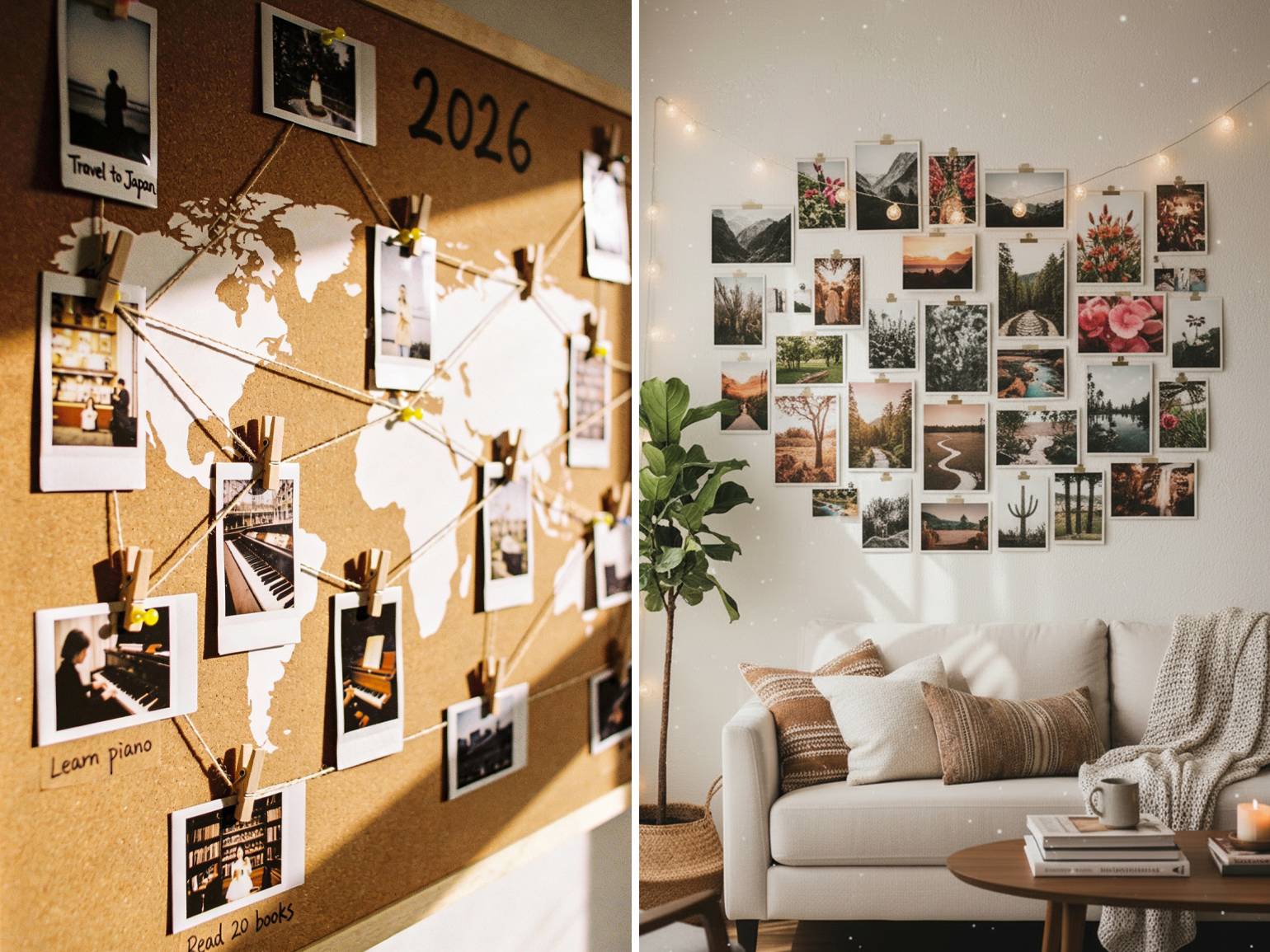
Изображение: KREA / Skillbox Media
Для специалистов, которые работают с визуалом, коллаж — это полноценный рабочий инструмент. Например, фотографы, стилисты, визажисты, продюсеры и дизайнеры используют его, чтобы передать концепцию будущего проекта. Такие коллажи, передающие концепцию, называются мудбордами. В них показывают цветовую палитру, фактуры, формы и ключевые детали, которые будут использовать при съёмках, для создания коллекции одежды или дизайна интерьера.
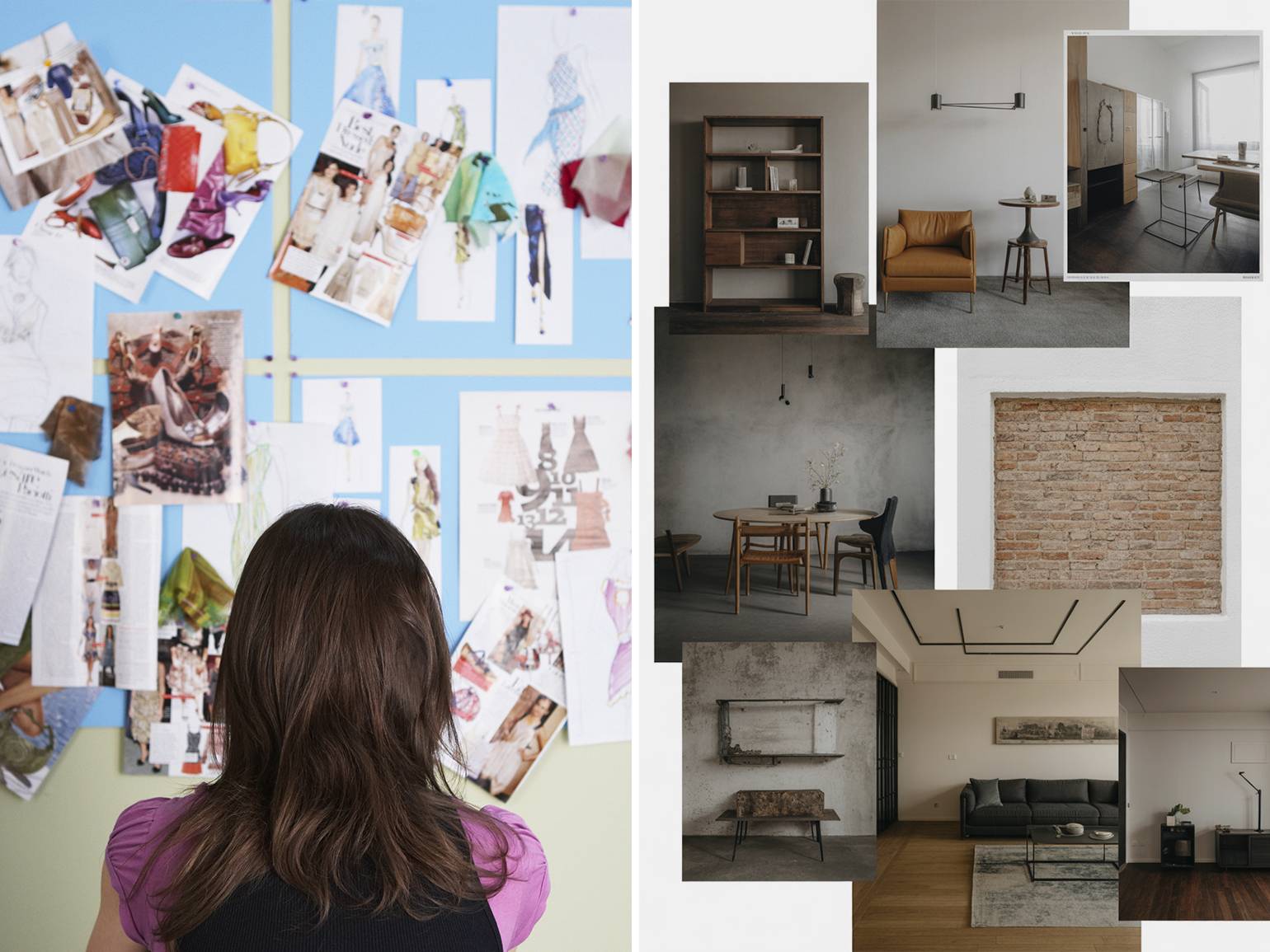
Фото: Jon Feingersh / Getty Images / freepik / Freepik
Как сделать коллаж с помощью встроенной функции на iPhone
Простой коллаж из фотографий или иллюстраций можно собрать с помощью встроенного приложения «Команды» на iPhone. В нём можно настроить команду, объединяющую выбранные фото в коллаж в пару кликов.
Для этого откройте приложение «Команды» и создайте новое действие. Нажмите на плюс в верхнем правом углу, в строке поиска введите «Выбрать фото» и ниже выберите опцию «Выбрать несколько фото».
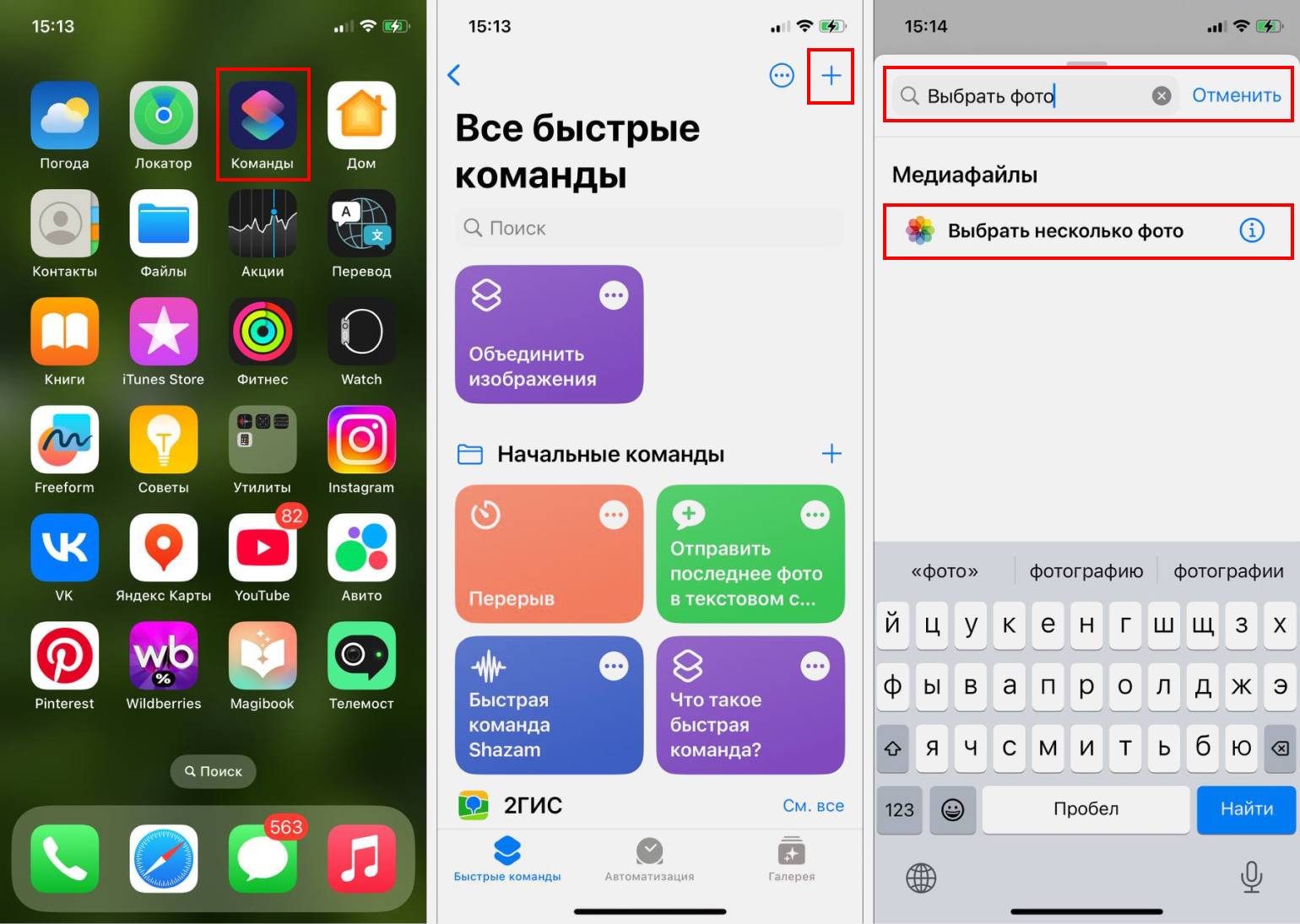
Скриншот: приложение «Команды» / Skillbox Media
Нажмите на голубую стрелочку возле команды — откроется меню. Передвиньте вправо переключатель «Выбрать несколько», чтобы можно было использовать несколько фото. Далее в поисковой строке введите запрос «Объединить изображения» и добавьте соответствующую команду, просто кликнув на неё.
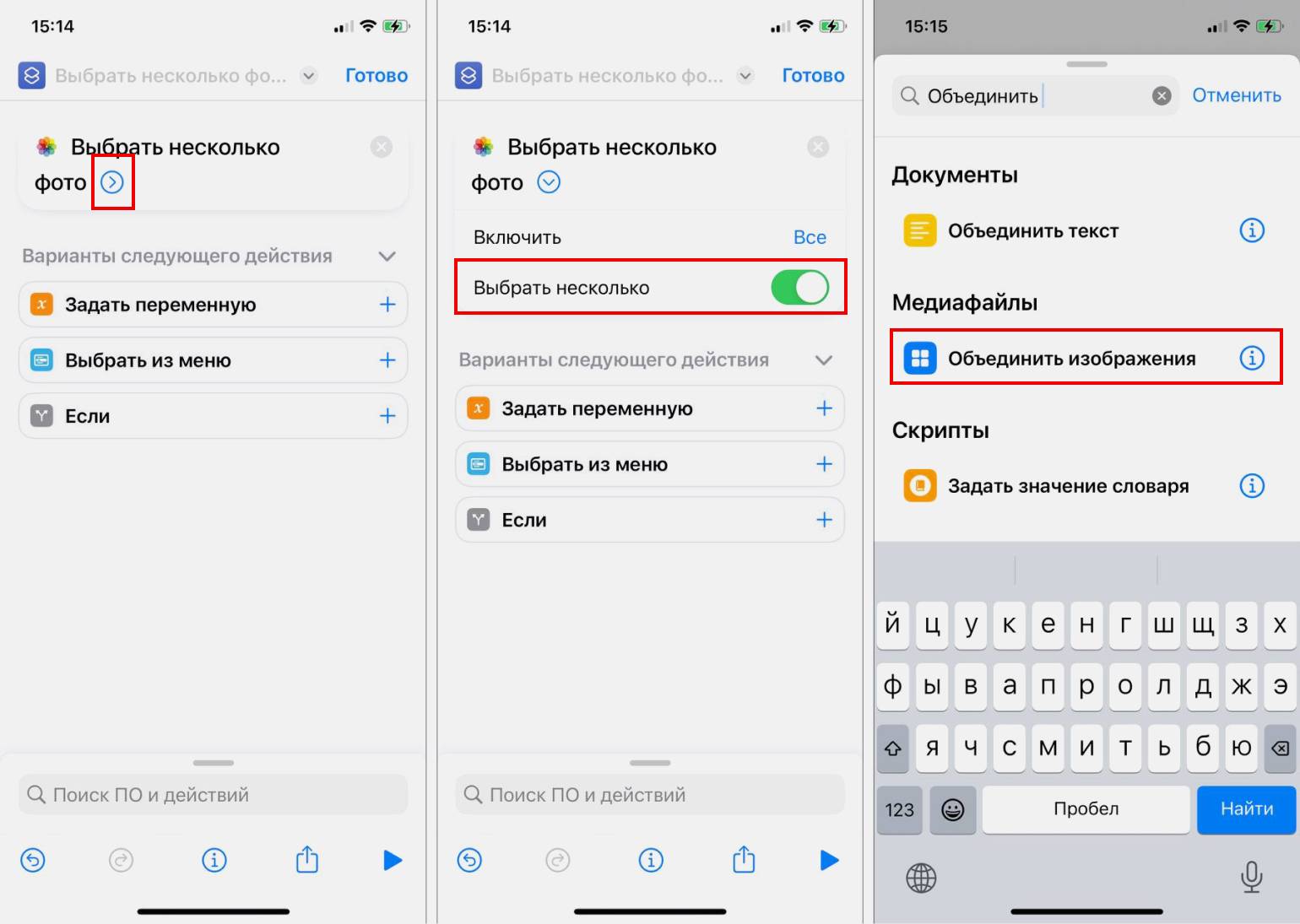
Скриншот: приложение «Команды» / Skillbox Media
В блоке «Объединить» нажмите на параметр «Горизонтально». В появившемся меню выберите «Спрашивать каждый раз». Благодаря этой настройке вы сможете выбирать, какой коллаж хотите сделать: горизонтальный, вертикальный или в сетке.
После этого надпись «Горизонтально» изменится на «Режим». Нажмите на голубую стрелку рядом с ним — откроются дополнительные настройки. Там вы увидите строку «Интервалы» и цифру напротив. Это расстояние между фотографиями в готовом коллаже. Если поставить 0, картинки будут примыкать друг к другу без зазоров. Если ввести любое другое число, именно такое расстояние появится между снимками в каждом коллаже.
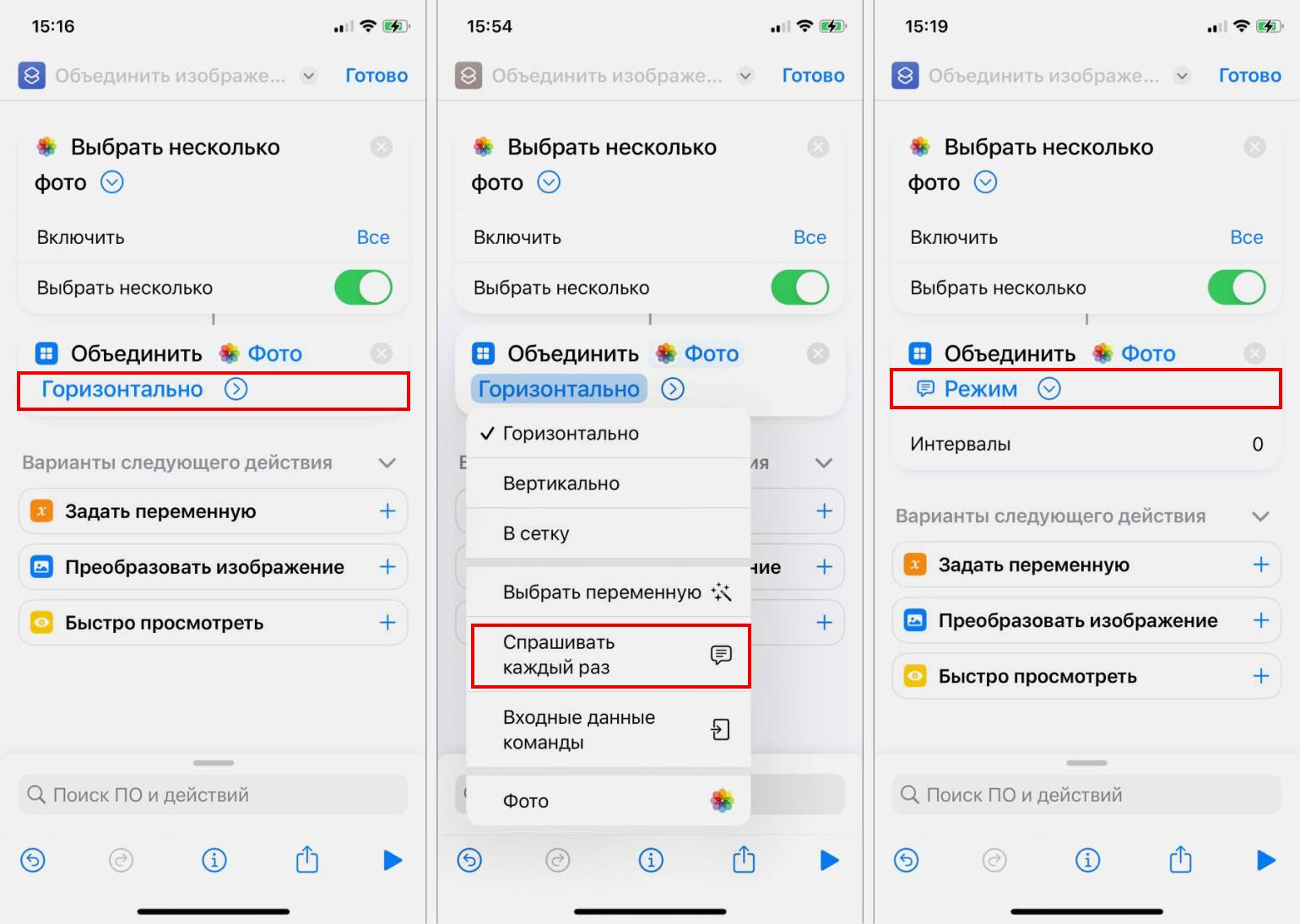
Скриншот: приложение «Команды» / Skillbox Media
Далее снова введите в поисковую строку «Сохранить в фото». В списке появится действие «Сохранить в фотоальбом» — выберите его. В итоге у вас должна получиться такая команда.
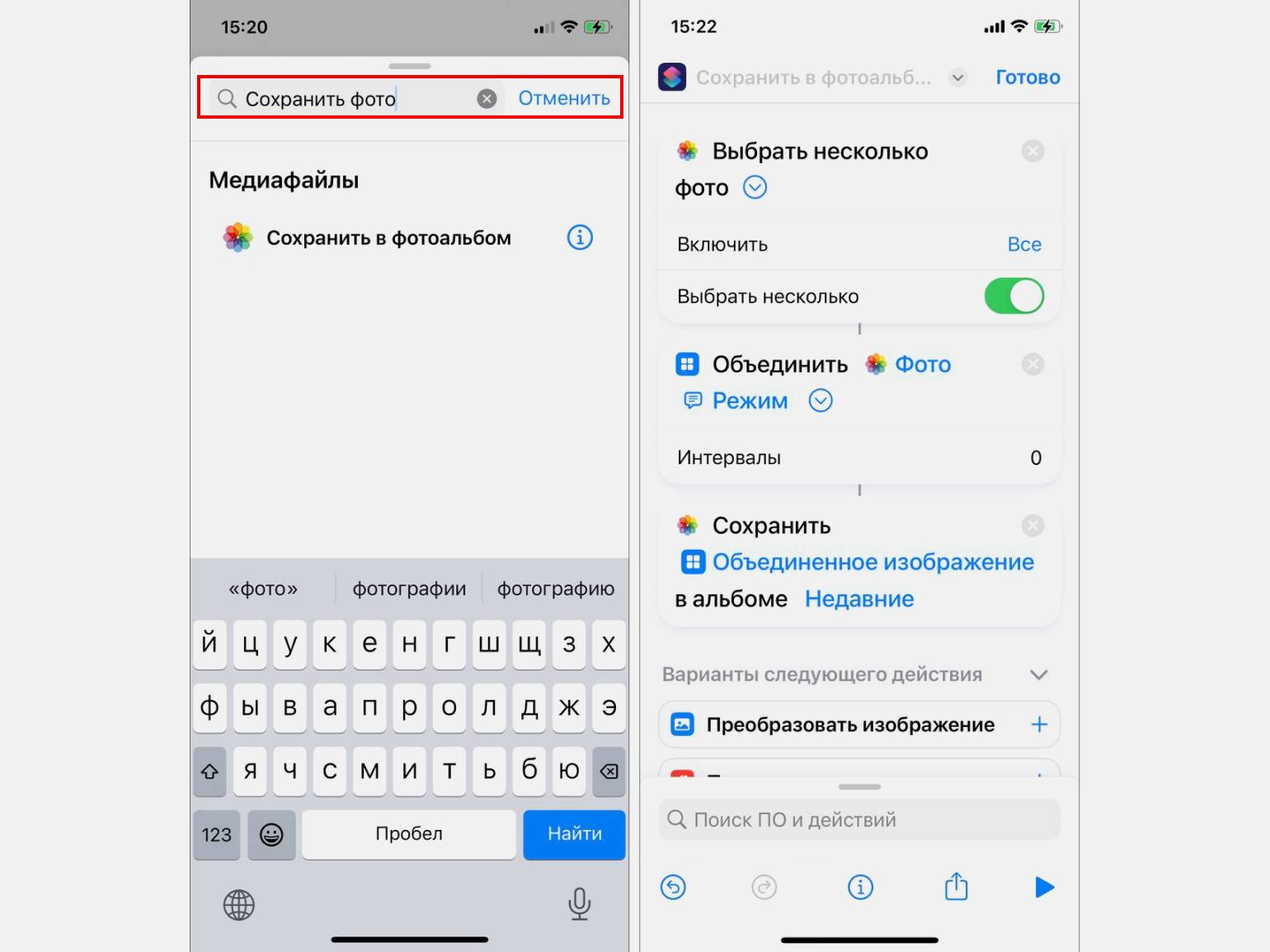
Скриншот: приложение «Команды» / Skillbox Media
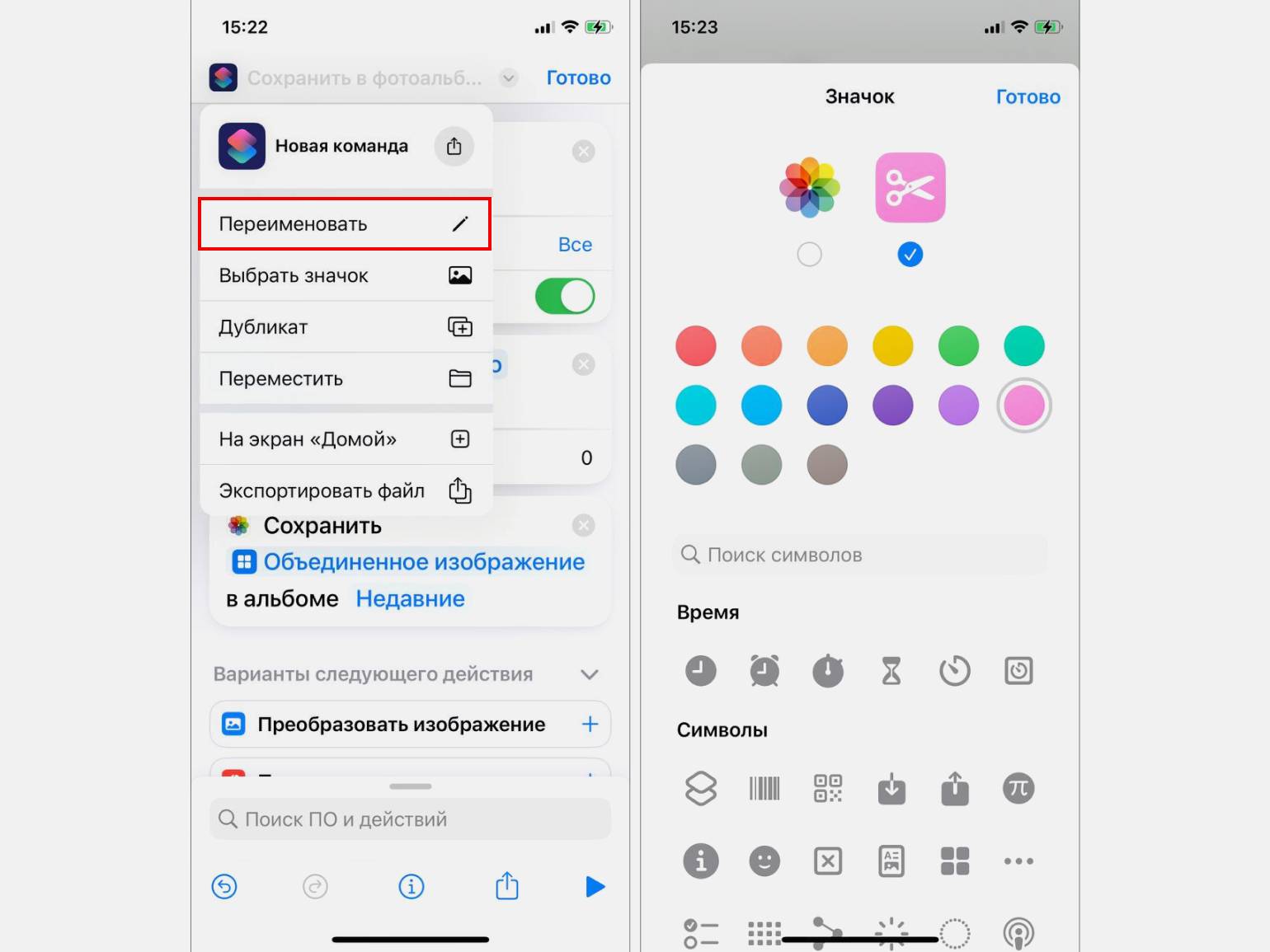
Теперь давайте переименуем команду и выберем для неё другой значок, чтобы она визуально выделялась среди остальных. Чтобы переименовать команду, кликните на её название. Появится меню, в нём выберите строку с названием «Переименовать». Далее введите новое название, например «Коллаж». После ввода нажмите «Готово» на клавиатуре.
Чтобы изменить иконку, нажмите на текущий значок. Откроется меню, где можно выбрать новый цвет значка или заменить саму иконку. Чтобы это сделать, поставьте галочку под правой иконкой. После этого внизу появится панель с большим выбором значков. Выберите понравившийся вариант и нажмите «Готово» в правом верхнем углу.
Скриншот: приложение «Команды» / Skillbox Media
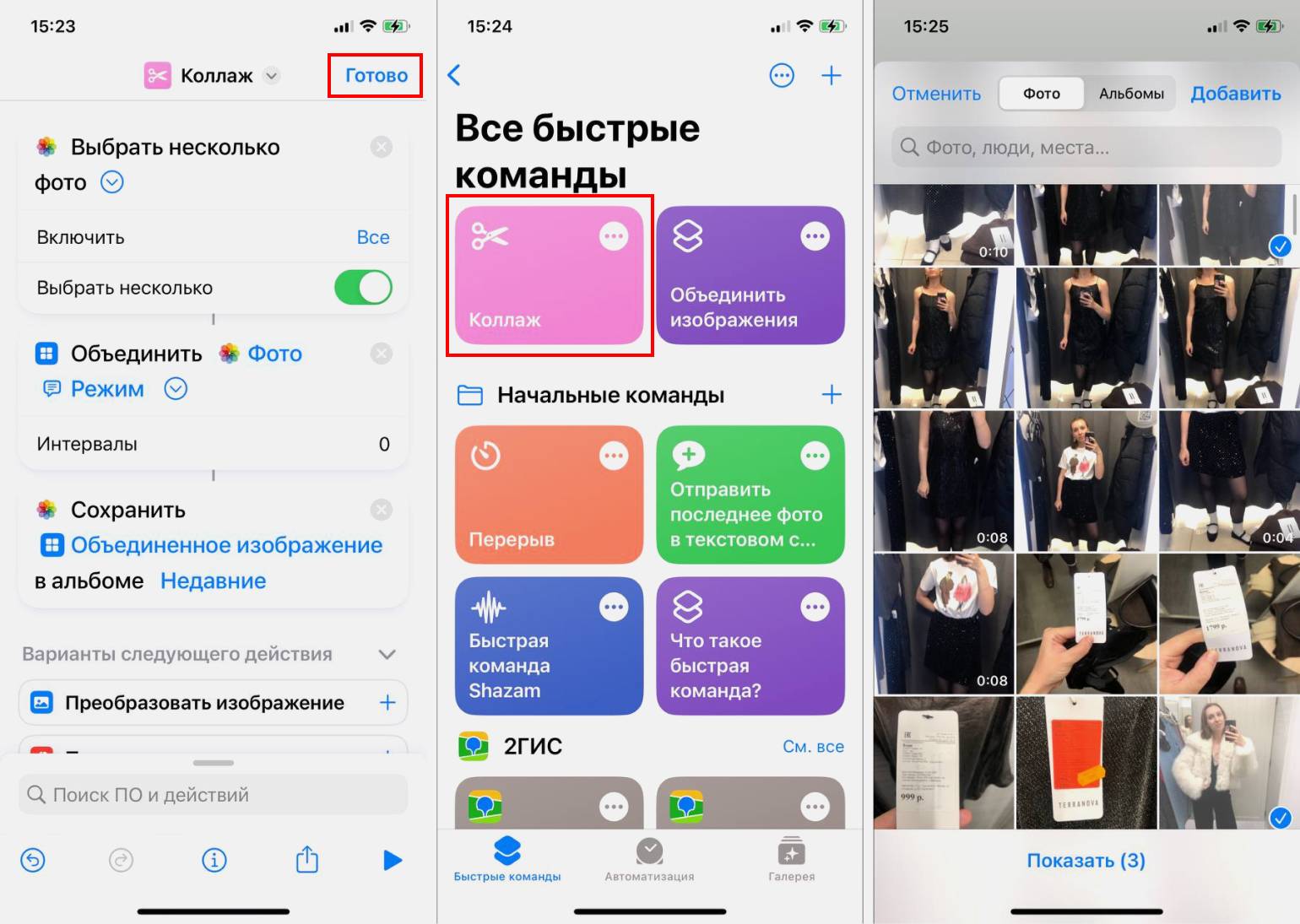
После всех настроек нажмите «Готово» в правом верхнем углу. Новая команда появится в общем списке.
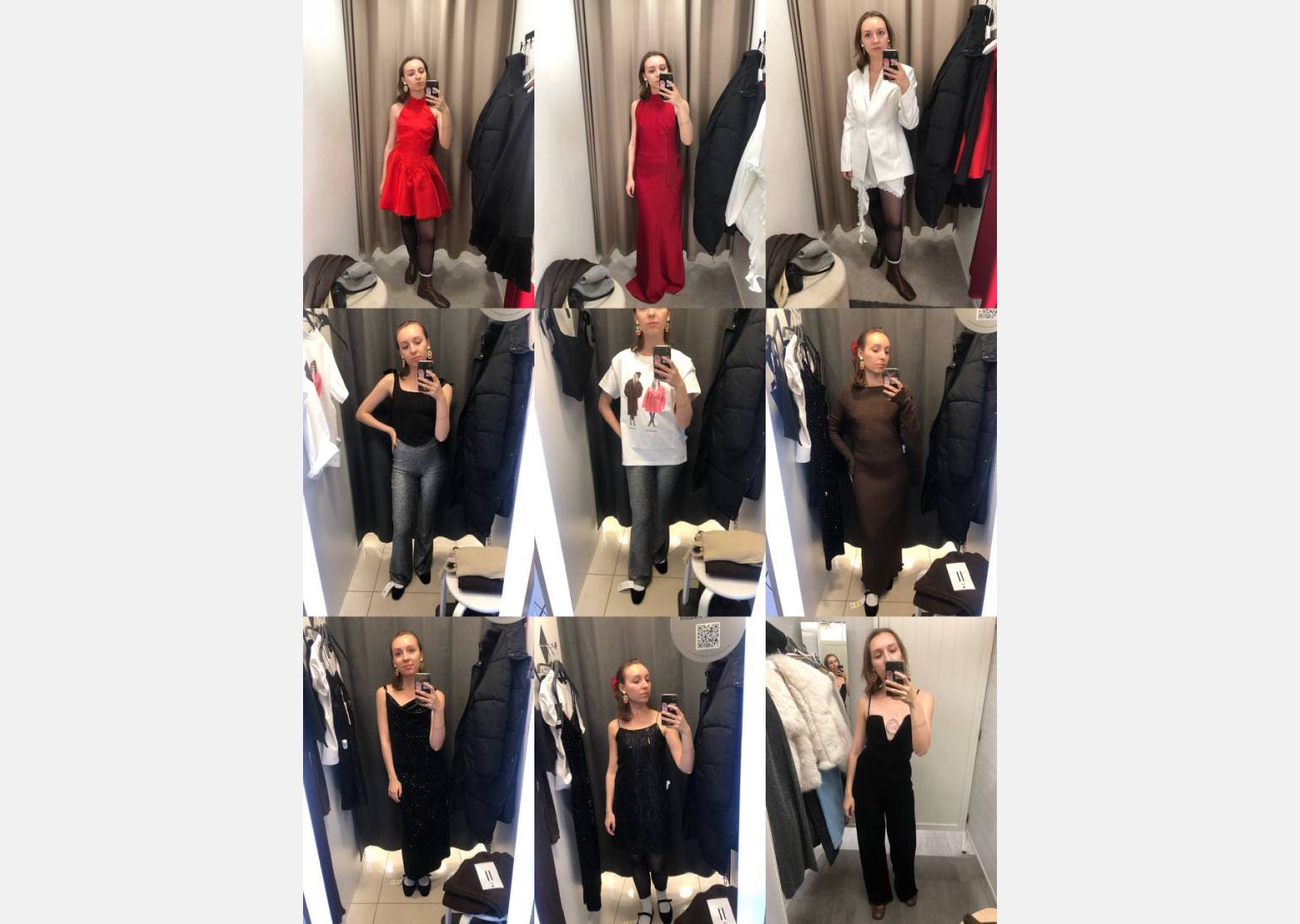
Теперь, чтобы собрать коллаж, достаточно нажать на созданную команду. После этого появится галерея с фотографиями. Выберите изображения, которые хотите использовать, и нажмите на кнопку «Добавить» в правом верхнем углу. После этого появится меню с вариантами расположения изображений: вертикально, горизонтально или в сетке. Если выбираете сетку, учтите, что количество фотографий должно быть чётным, иначе в одной из ячеек останется пустое белое место.
Скриншот: приложение «Команды» / Skillbox Media
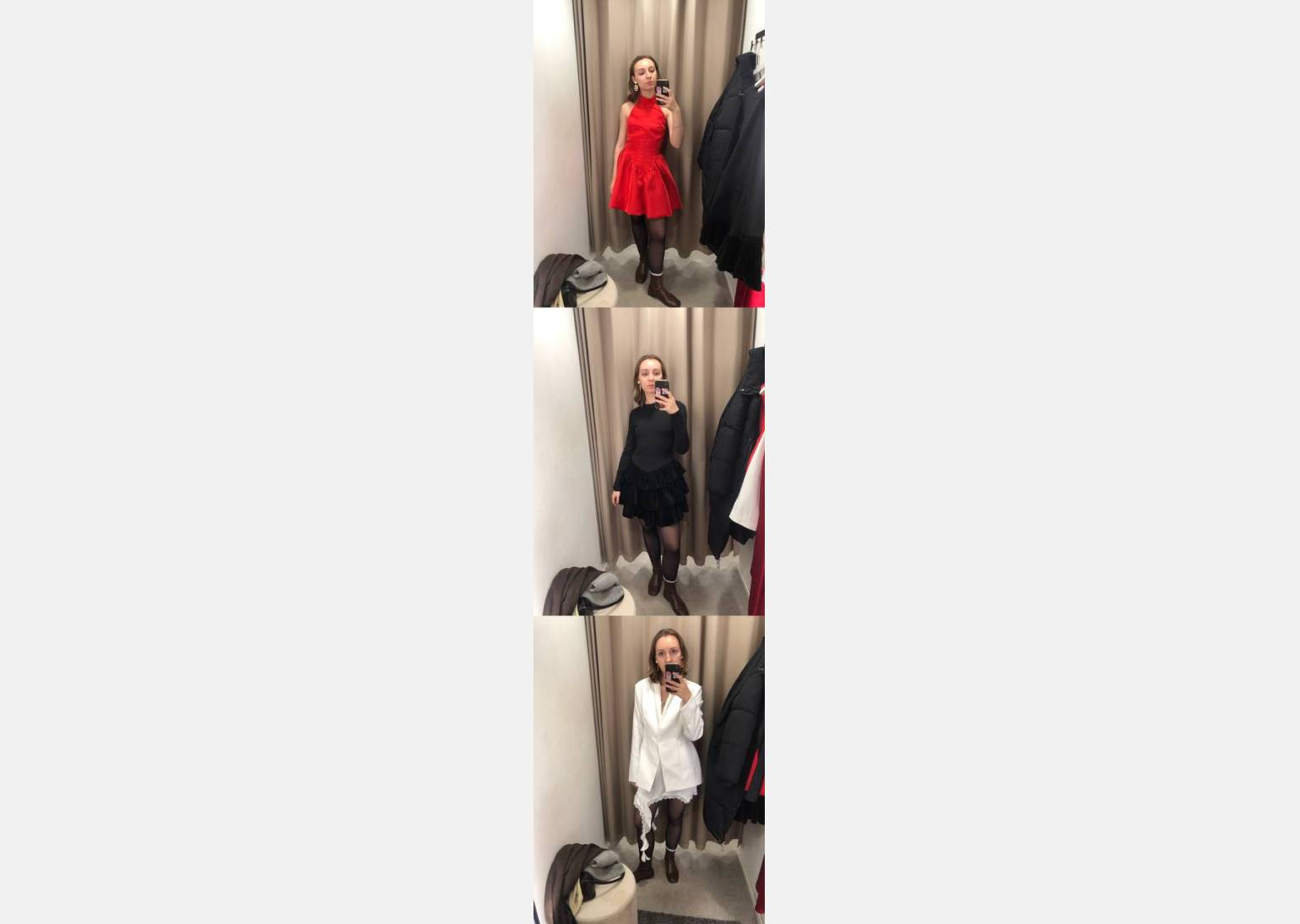
Вот какие будут получаться коллажи с помощью команды «Коллаж».

Скриншот: приложение «Команды» / Skillbox Media
Скриншот: приложение «Команды» / Skillbox Media
Скриншот: приложение «Команды» / Skillbox Media
Как сделать коллаж с помощью приложений-фоторедакторов
Есть много сервисов, позволяющих создавать коллажи. Мы разберём два случайных. Первый — Canva: универсальный редактор фото и видео с большим набором бесплатных инструментов. Второй — InShot: более простой редактор, в котором функций меньше, зато процесс создания коллажа понятнее и быстрее.
Canva. В сервисе есть специальный шаблон для коллажей, он называется «Фотоколлаж». Находим его среди шаблонов и нажимаем. После этого появится каталог готовых вариантов: можно выбрать один из образцов или собрать коллаж с нуля. Разберём сначала вариант с шаблоном.
Выберите подходящий макет — можно воспользоваться строкой поиска, чтобы быстрее найти нужный стиль. Когда определитесь, просто нажмите на шаблон: он откроется в редакторе.
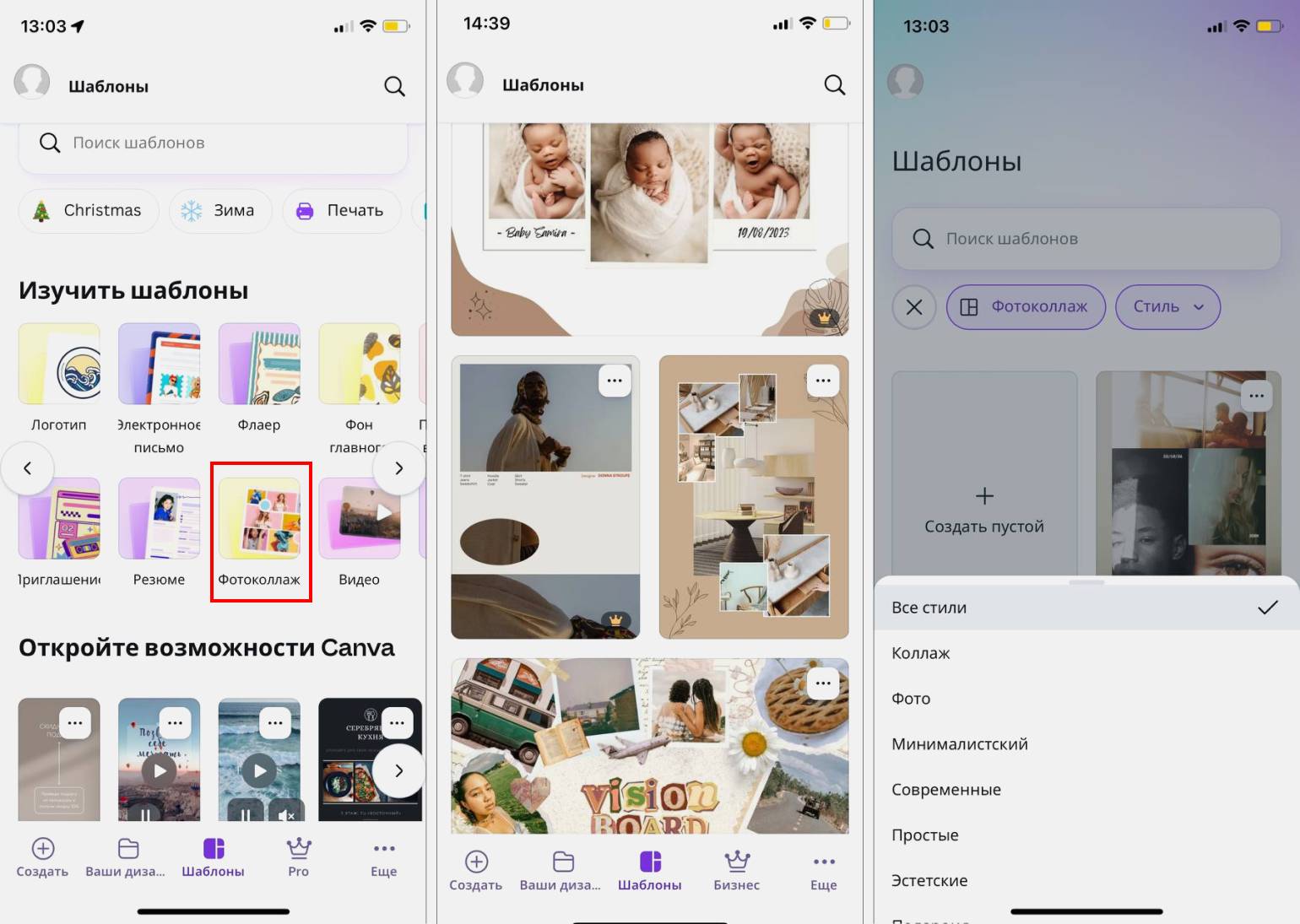
Скриншот: Canva / Skillbox Media
Далее нажмите на любое изображение в шаблоне и внизу выберите команду «Заменить». Откроется новое меню. Здесь можно сделать фото прямо в момент редактирования — для этого нажмите на «Камеру» — или выбрать снимки из вашей галереи: просто кликните на нужную фотографию, и она сразу встанет в шаблон. После того как поменяете все изображения в шаблоне, нажмите на значок скачивания в правом верхнем углу экрана и на «Скачать». Коллаж появится у вас в галерее.
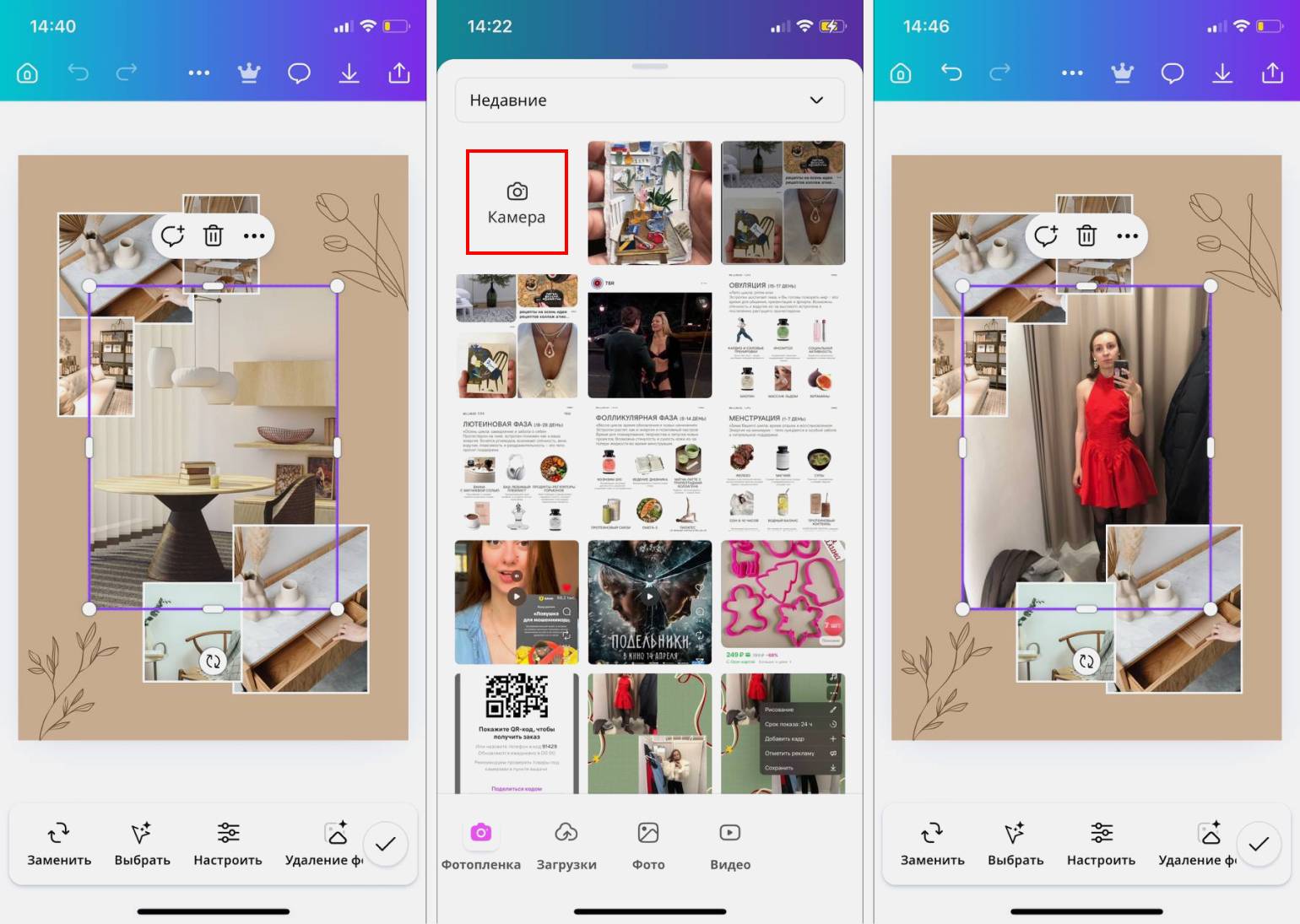
Скриншот: Canva / Skillbox Media
Коллаж можно собрать и вручную. Для этого выберите функцию «Создать пустой» — откроется чистое рабочее поле. В нижнем меню найдите кнопку «Загрузки» → «Загрузить файлы». Затем выберите нужные файлы в галерее и нажмите на кнопку «Готово» в верхней части экрана. После этого выбранные фотографии появятся в разделе «Загрузки».
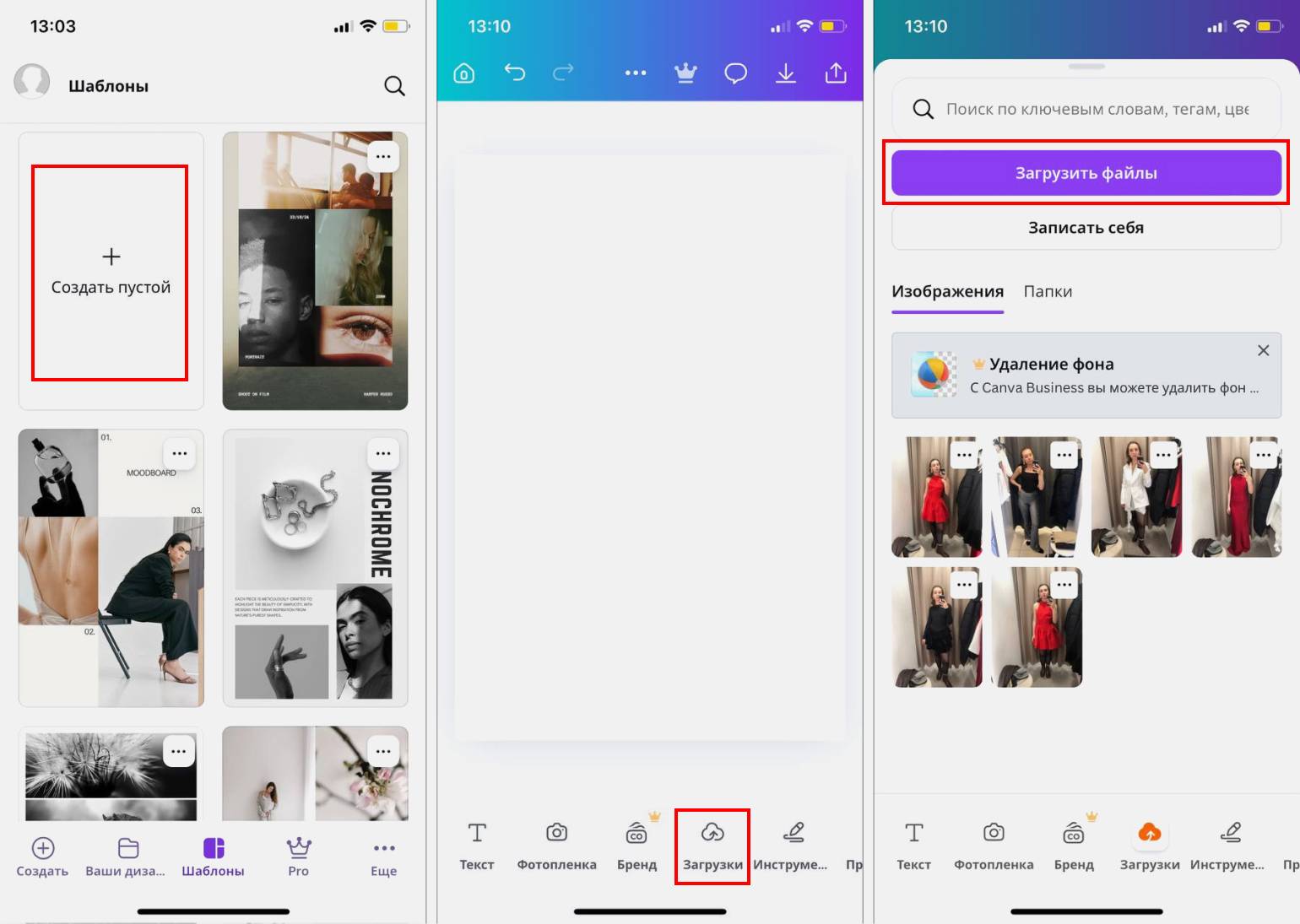
Скриншот: Canva / Skillbox Media
Теперь можно добавлять фото в коллаж — нажмите на любую фотографию, и она появится на пустом рабочем поле. Количество изображений не ограничено — добавляйте столько, сколько нужно.
Можно повернуть каждую фотографию, переместить её или изменить её размер. Чтобы переместить фото, зажмите его пальцем и перетащите в нужное место. Если хотите изменить размер, нажмите на изображение и с помощью белых точек на фиолетовой рамке растягивайте изображение. Повернуть картинку можно с помощью кнопки, которая расположена в самом низу под фотографией. Чтобы сохранить коллаж, нажмите на значок скачивания в правом верхнем углу или поделитесь им.
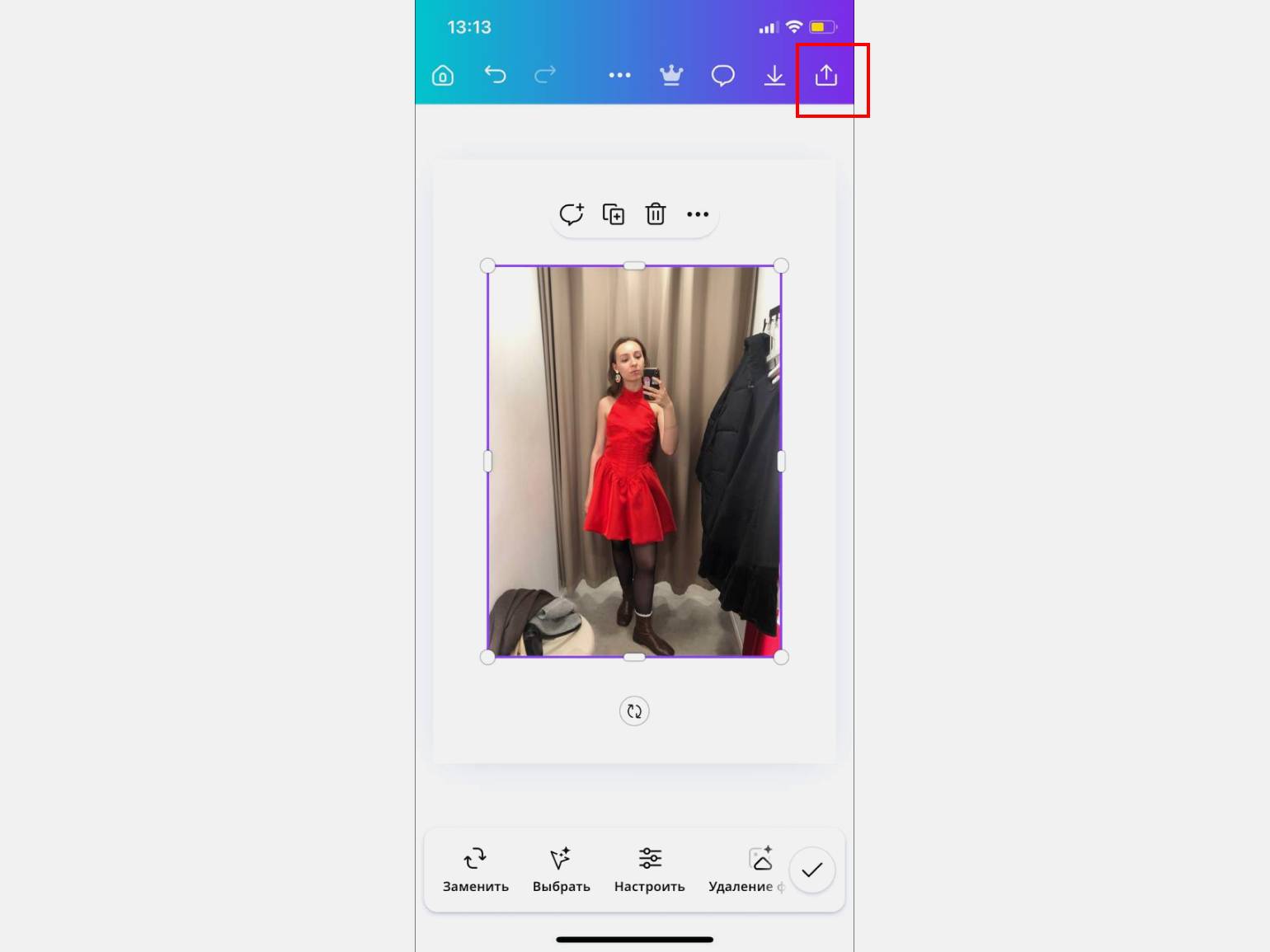
Скриншот: Canva / Skillbox Media
InShot. Открываем приложение — на главном экране сразу будет видна кнопка «Коллаж». Нажимаем на неё. После этого приложение предложит выбрать тип коллажа — мы выбрали «Решётка». Далее откроется галерея — здесь выберите фотографии, которые хотите видеть в коллаже.
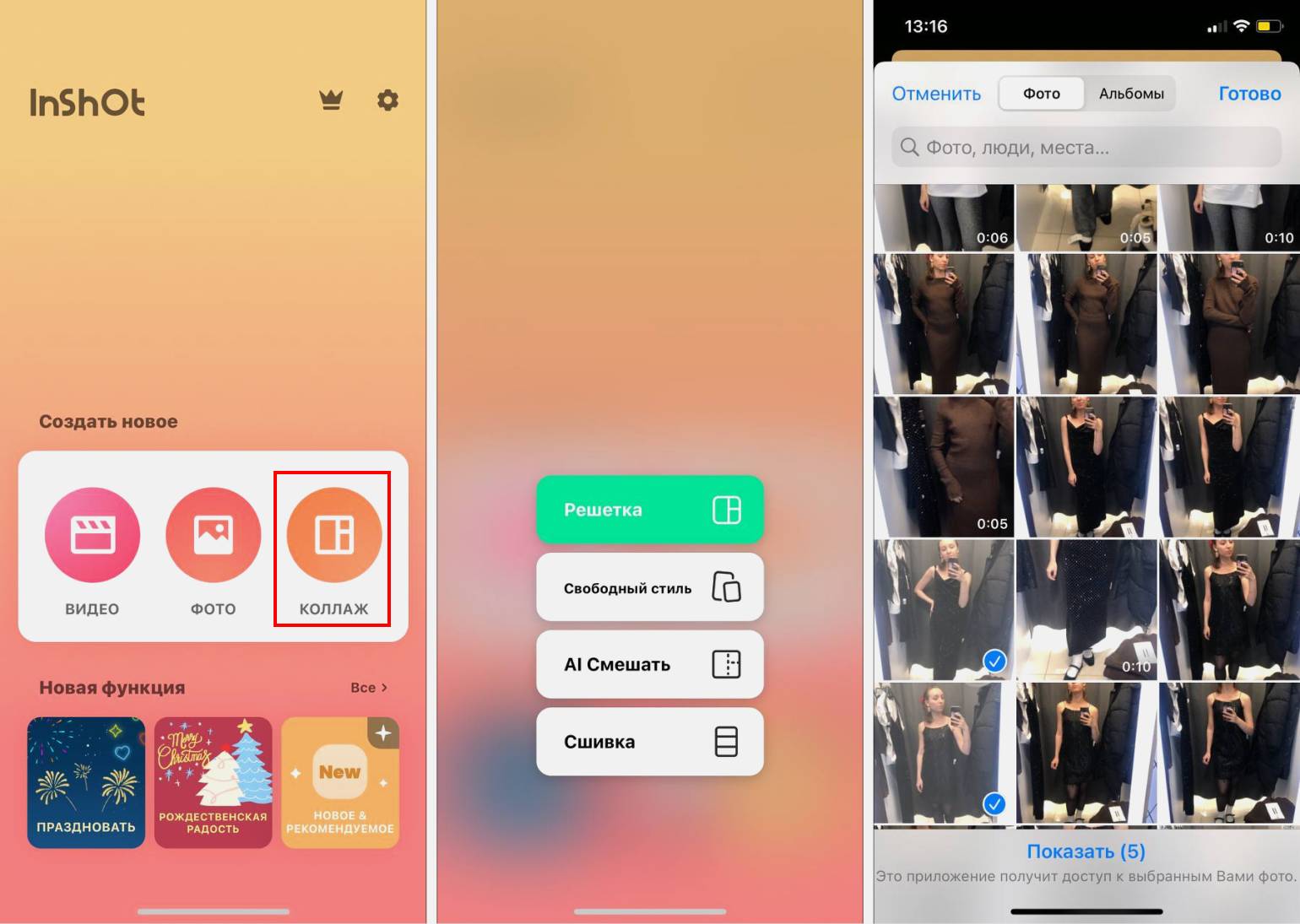
Скриншот: InShot / Skillbox Media
Сначала изображения появятся в приложении. Из них выберите от 2 до 12 снимков и нажмите на них.
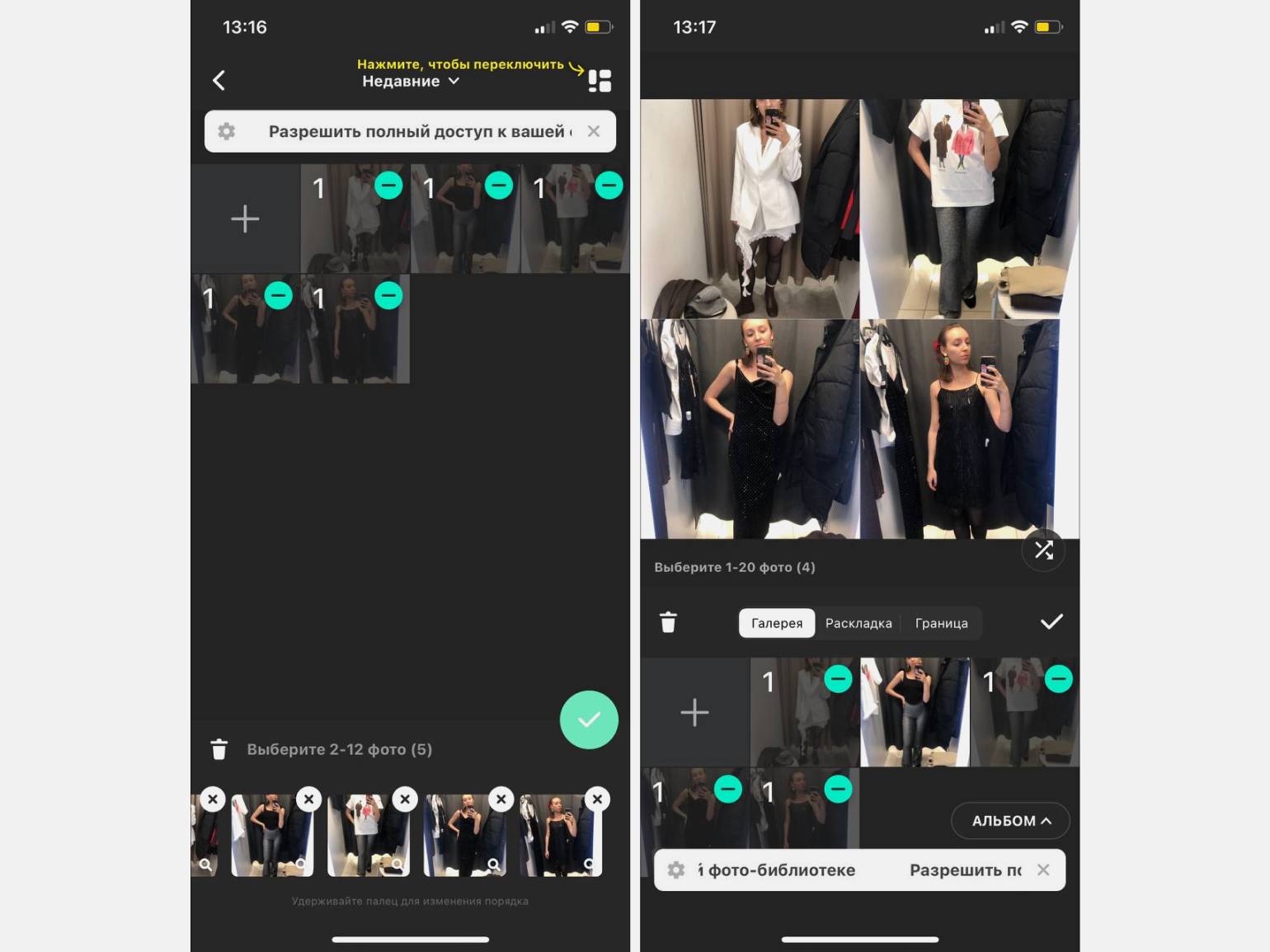
Скриншот: InShot / Skillbox Media
После выбора фотографий перед вами появится сам коллаж. Можно его настроить: поменять раскладку в меню «Раскладка», изменить расстояние между фотографиями, добавить рамку или скруглить углы в разделе «Границы».
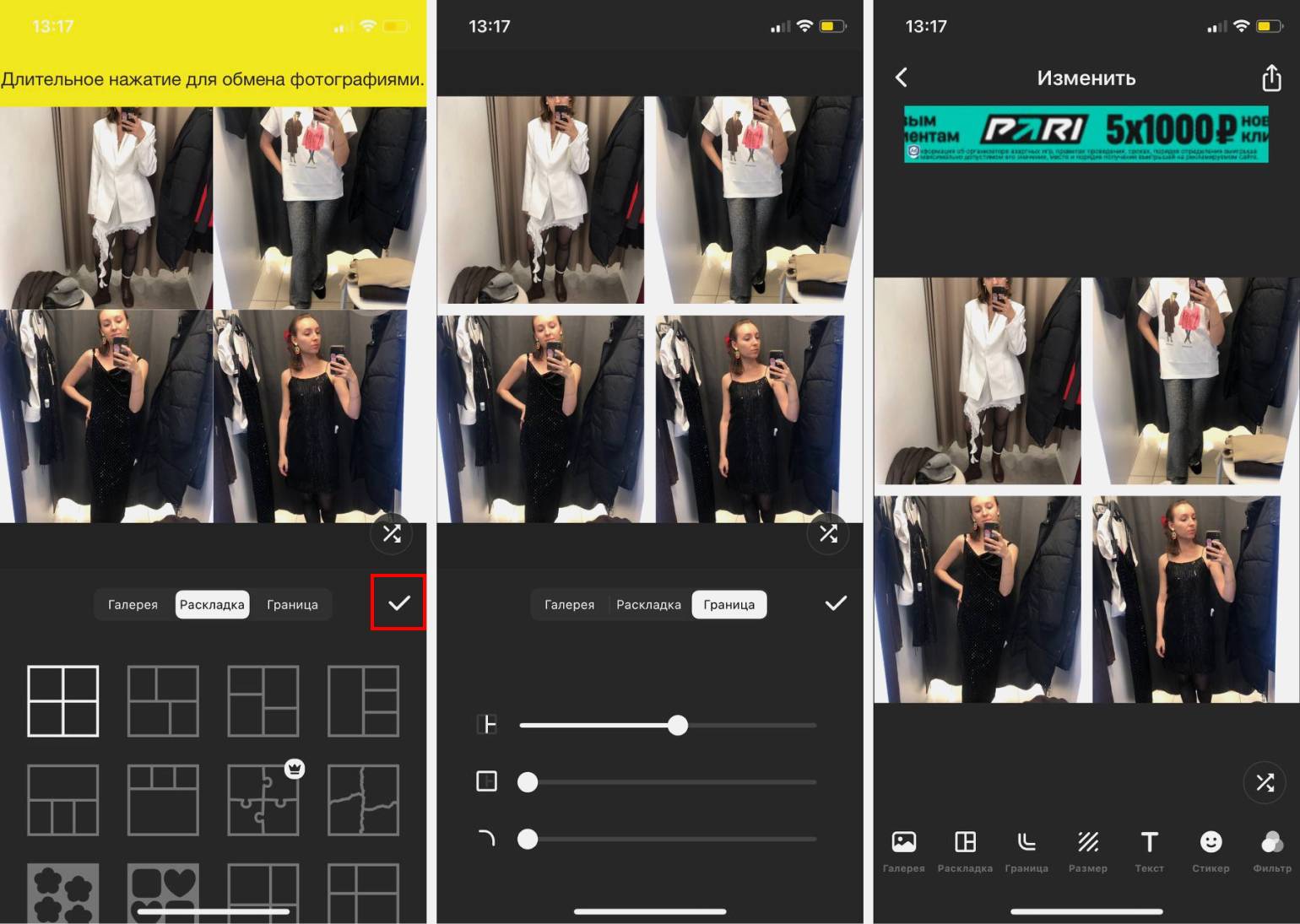
Скриншот: InShot / Skillbox Media
Когда вы закончите с настройками, нажмите на галочку — появится готовый коллаж. При необходимости его можно дополнительно отредактировать с помощью инструментов в нижнем меню — например, добавить текст или стикеры. Если результат вас устраивает, нажмите на значок скачивания в правом верхнем углу — коллаж автоматически сохранится в галерее.
Как сделать коллажи в социальных сетях
Некоторые социальные сети и мессенджеры позволяют создавать коллажи и использовать их в публикациях или скачивать. Мы расскажем о трёх площадках: Pinterest, Telegram и «ВКонтакте».
Pinterest. Чтобы создать коллаж в Pinterest, откройте приложение и нажмите на плюсик в нижней части экрана. Появится меню с вариантами действий — выберите пункт «Коллаж». Далее вы увидите экран с пинами. Свайпните его вниз, чтобы появилось рабочее поле. После этого вы увидите действие «Начните с макета». Нажмите на него.
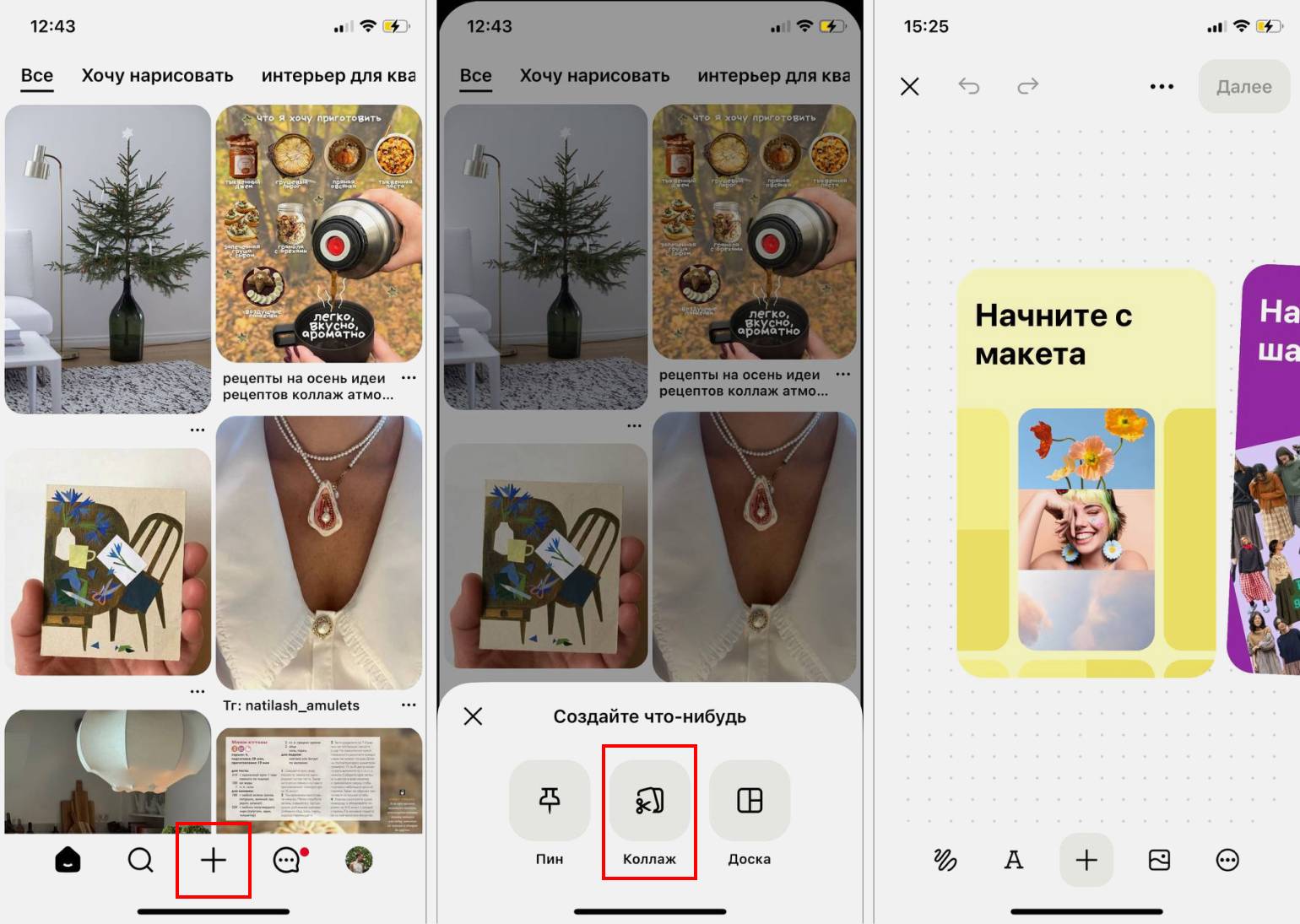
Скриншот: Pinterest / Skillbox Media
Далее перед вами откроется несколько шаблонов коллажа. Мы выбрали самый первый. После того как макет откроется, нажмите на плюсик в середине серой ячейки — теперь можно выбрать фотографии из своих пинов или загрузить их из галереи. При необходимости обрежьте изображение, а затем нажмите «Готово» в правом верхнем углу. Повторите эти действия для всех ячеек макета. Когда заполните шаблон, снова нажмите «Готово».
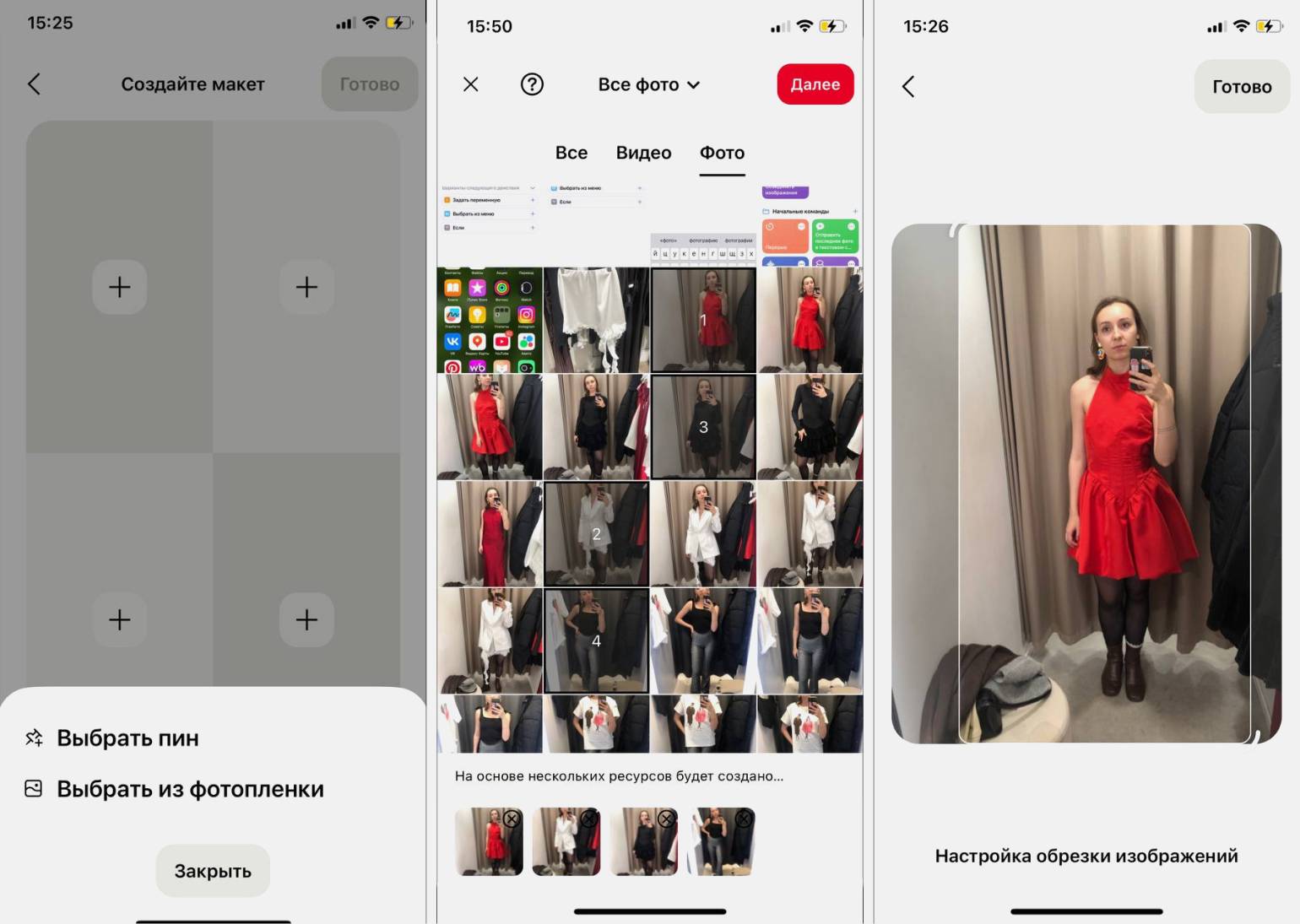
Скриншот: Pinterest / Skillbox Media
После этого вы можете добавить на коллаж текст, рисунки или дополнительные изображения — все инструменты находятся в нижнем меню. Если правки больше не нужны, сохраните работу: нажмите на три точки рядом с кнопкой «Далее» и выберите «Скачать изображение».
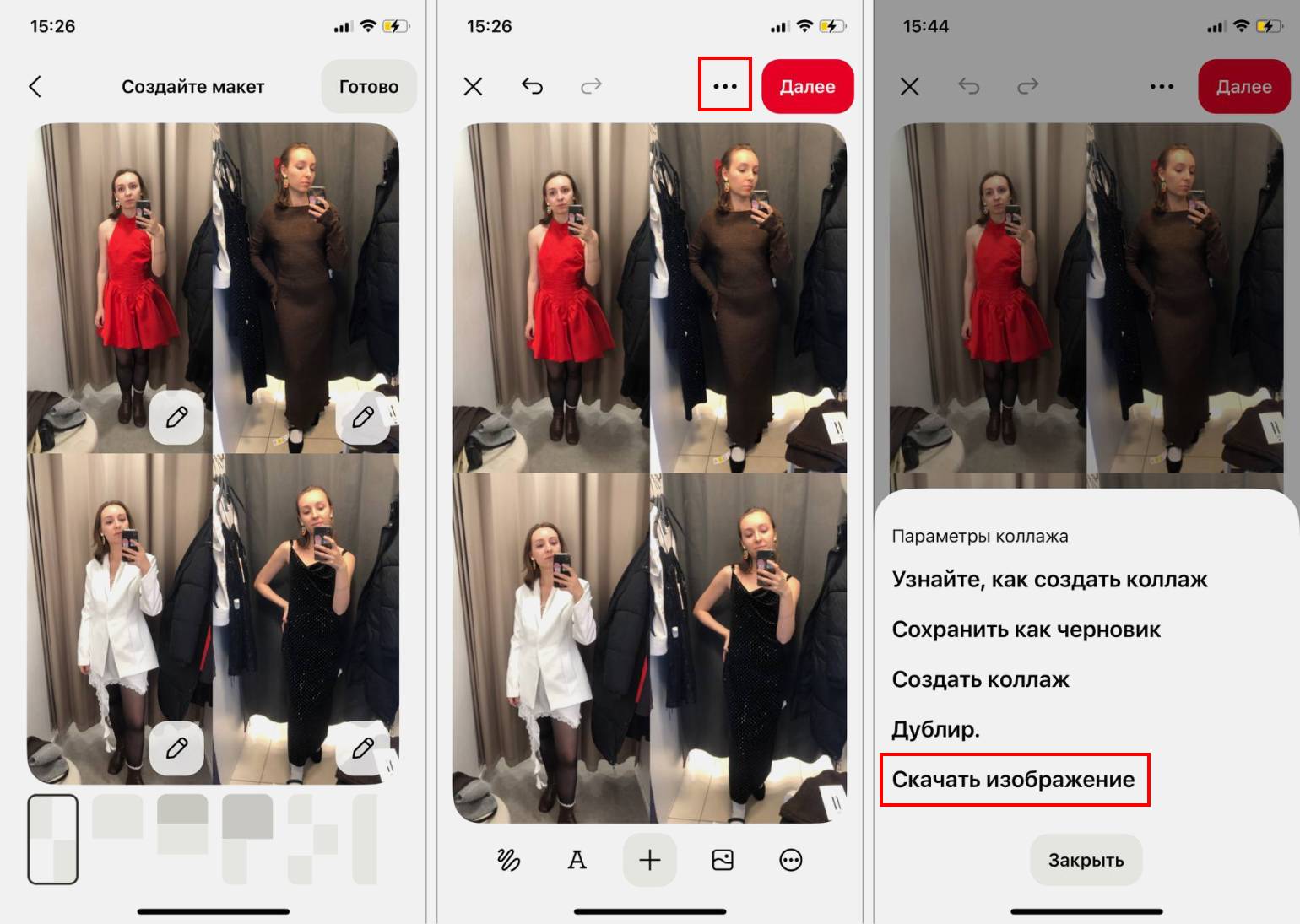
Скриншот: Pinterest / Skillbox Media
Также в Pinterest можно сделать коллаж с помощью готового шаблона. Снова нажмите на плюсик в нижнем меню → «Коллаж». Свайпайте вниз пины и листайте предложения на рабочем поле влево, пока не найдёте иконку с надписью «Начните с шаблона». Нажмите на неё. Далее выберите подходящий вариант коллажа и кликните по нему.
После этого откроется готовый коллаж. Нажмите на любой фрагмент коллажа → «Заменить». Откроется меню с пинами — в этом режиме можно выбирать только изображения из ваших пинов. Нажмите на нужный пин, и Pinterest автоматически подстроит форму под шаблон.
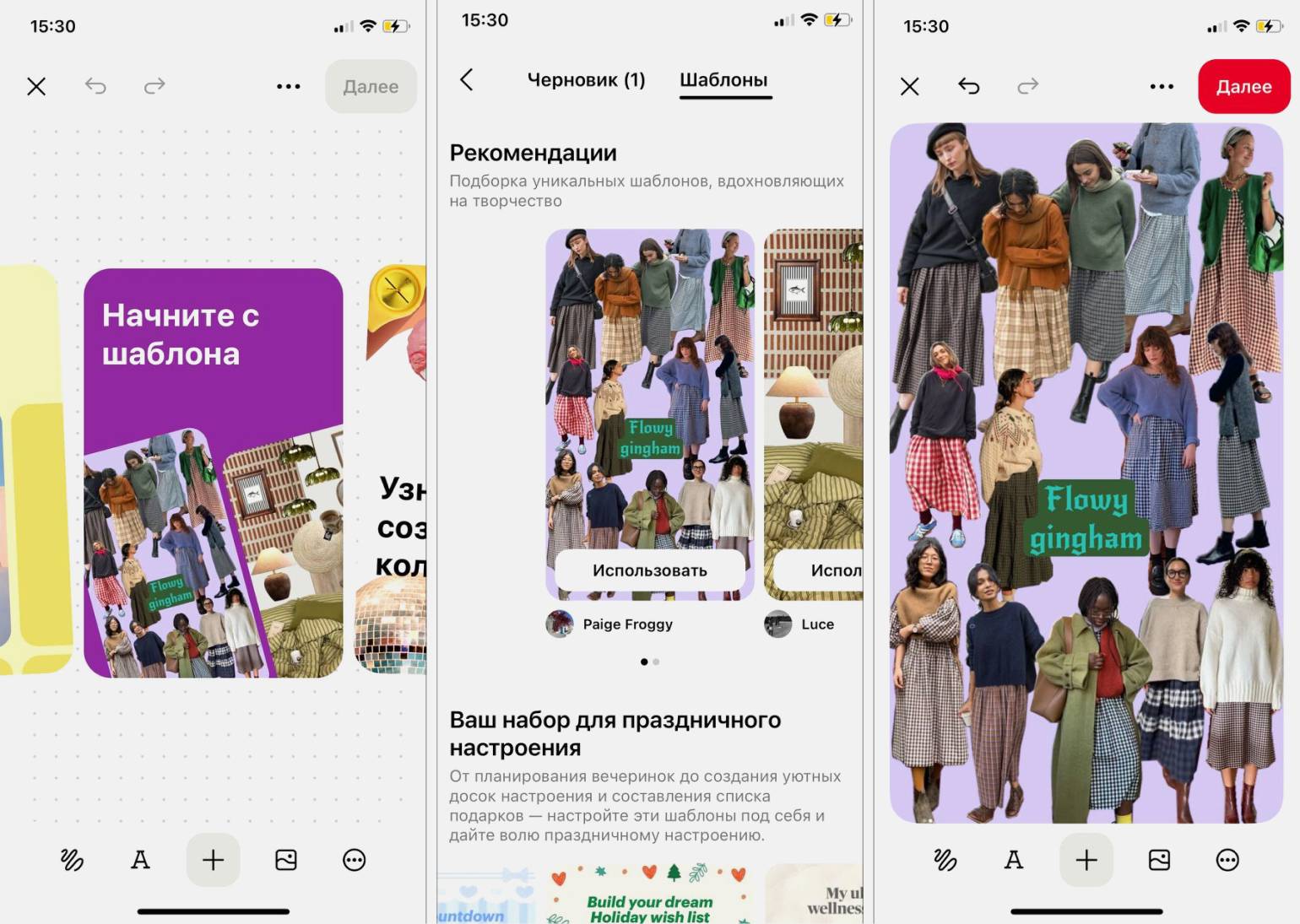
Скриншот: Pinterest / Skillbox Media
Если обрезка кажется неудачной, нажмите «Редактировать» и вручную скорректируйте контур с помощью инструментов «Добавить» или «Ластик». Если всё устраивает, нажмите на кнопку «Добавить» в правом верхнем углу. Когда закончите, нажмите на три точки в верхней части экрана → «Скачать изображение».
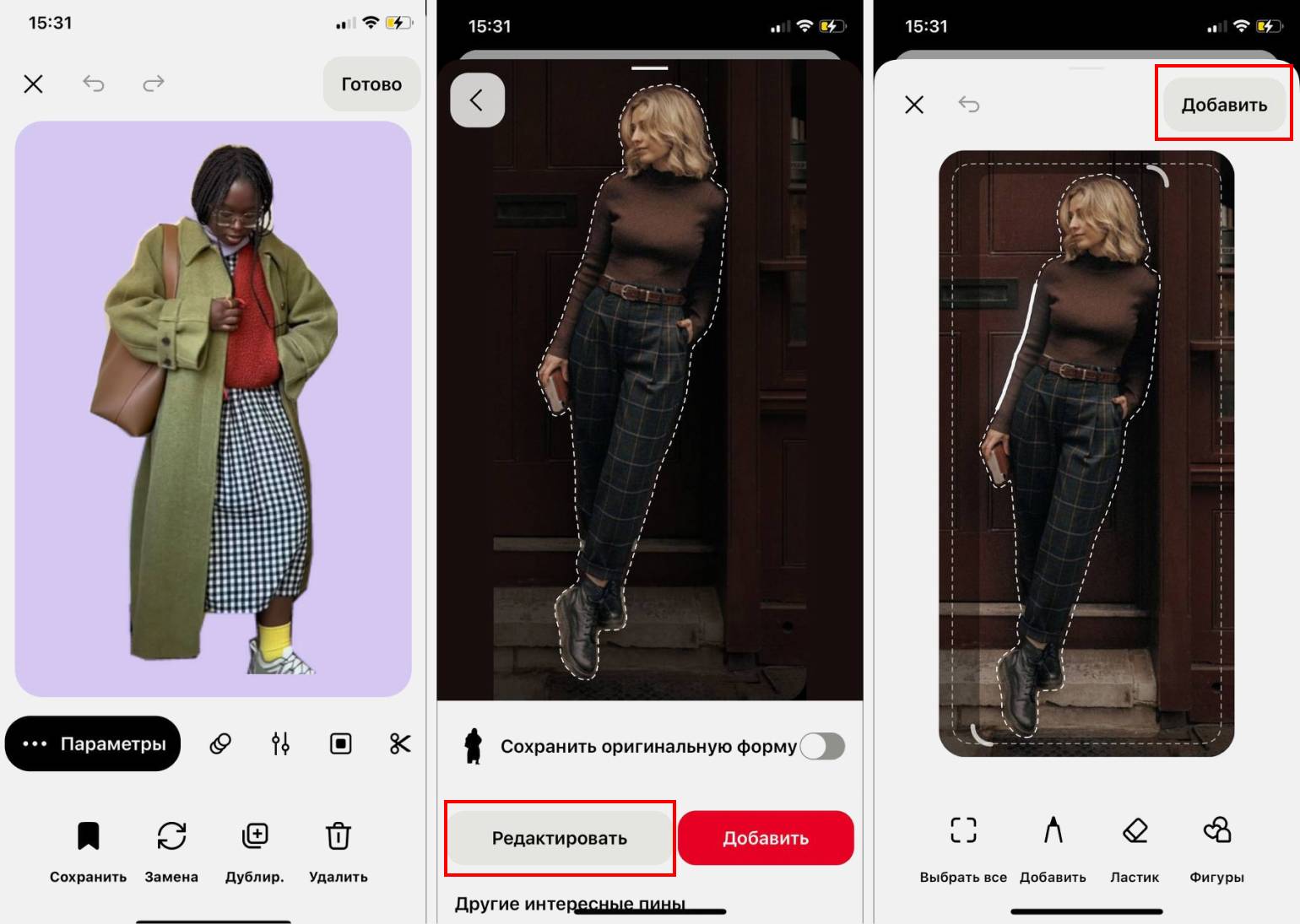
Скриншот: Pinterest / Skillbox Media
Есть и третий вариант — создать коллаж вручную. Для этого откройте редактор коллажа и нажмите на плюсик внизу. Выберите нужный пин — он появится на рабочем поле.
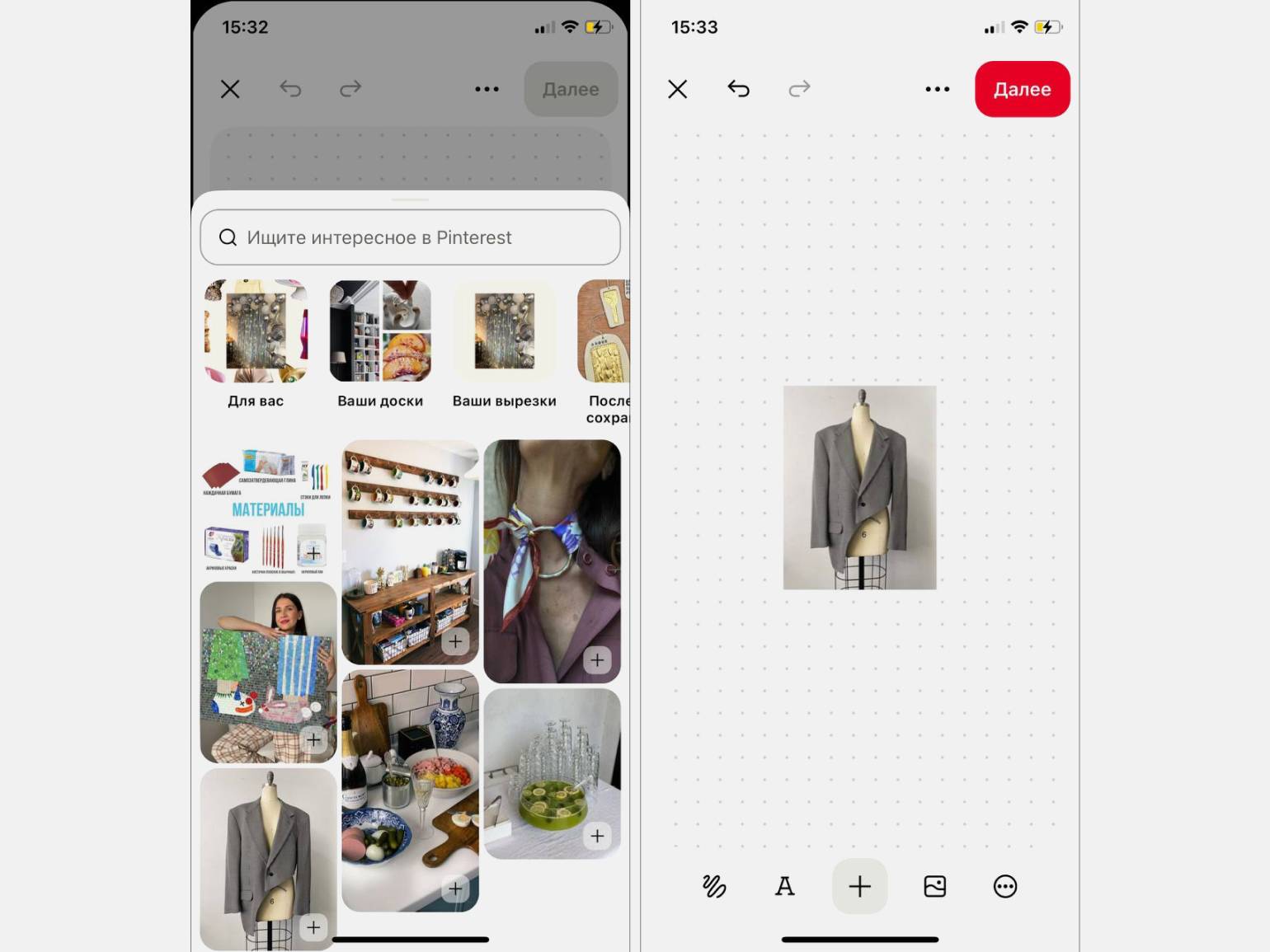
Скриншот: Pinterest / Skillbox Media
Если вы хотите обрезать фигуру на картинке по форме, нажмите на изображение и выберите инструмент в виде ножниц. Далее потяните за края рамки. Вокруг предмета на изображении появится прерывистый контур.
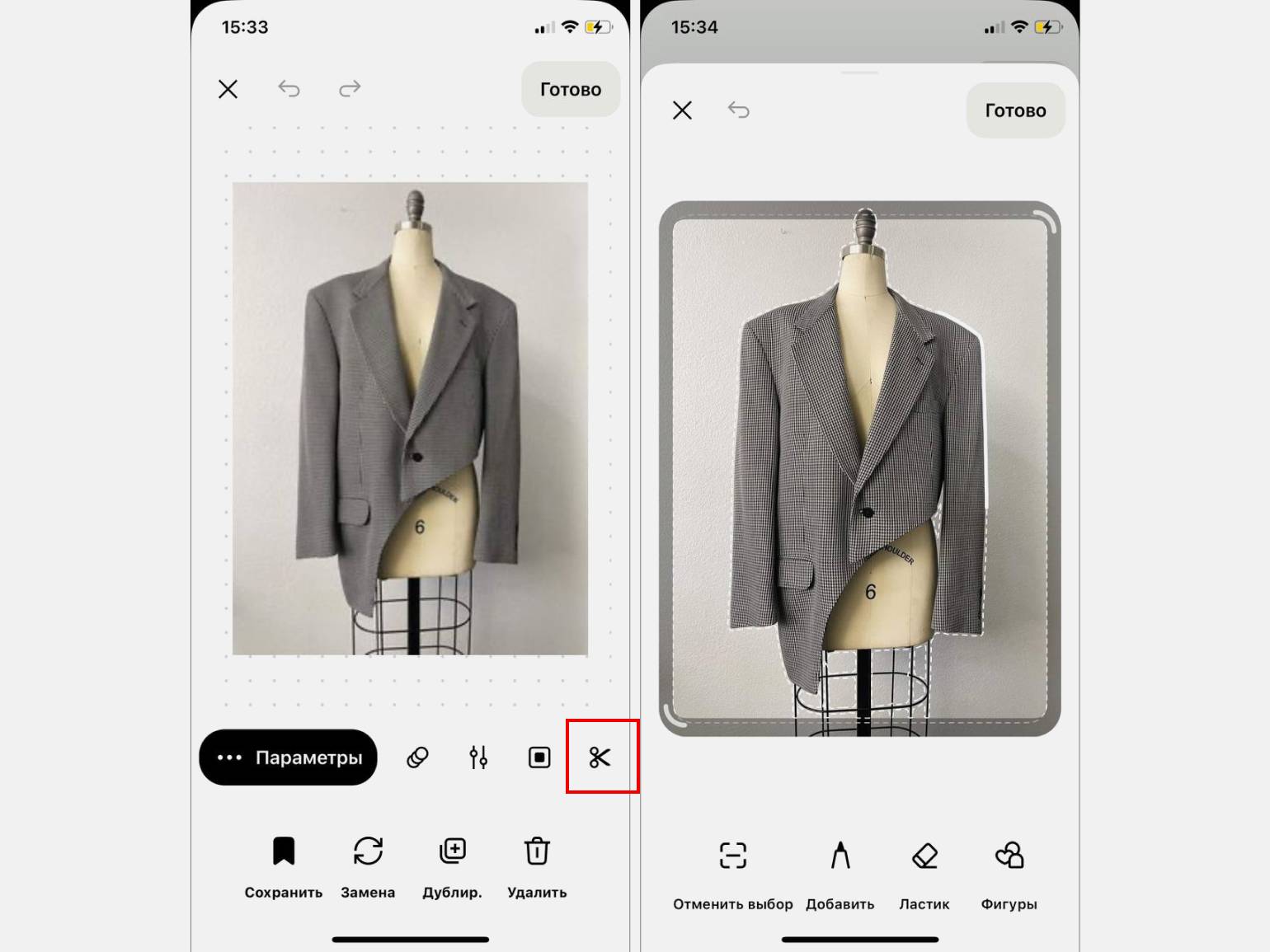
Скриншот: Pinterest / Skillbox Media
Если не устраивает, как обрезано изображение, то нажмите «Добавить» или «Ластик», чтобы изменить контур обрезки. Затем нажмите «Готово». Обрезанная картинка появится на рабочем поле. Когда всё будет готово, снова нажмите на три точки рядом с кнопкой «Далее» и выберите «Скачать изображение».
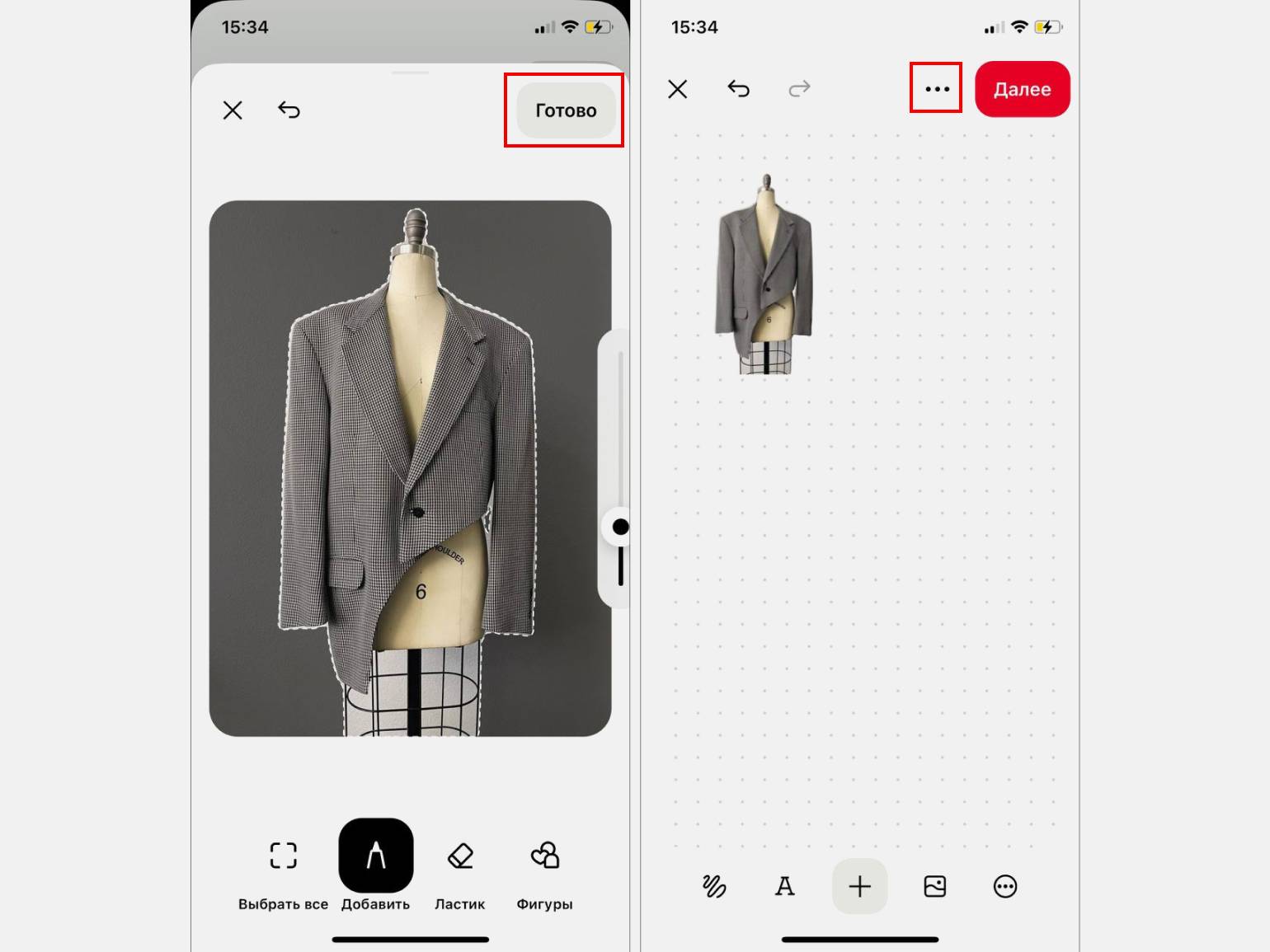
Скриншот: Pinterest / Skillbox Media
Telegram. В Telegram сделать коллаж можно прямо в сторис. Для начала нажмите на значок создания сторис. В верхней части экрана выберите значок сетки — это режим коллажа. Появится шаблон: можно сразу сделать фото по нему или добавить в него изображения из галереи. При желании можно выбрать другой вариант сетки — они находятся в верхней части экрана.
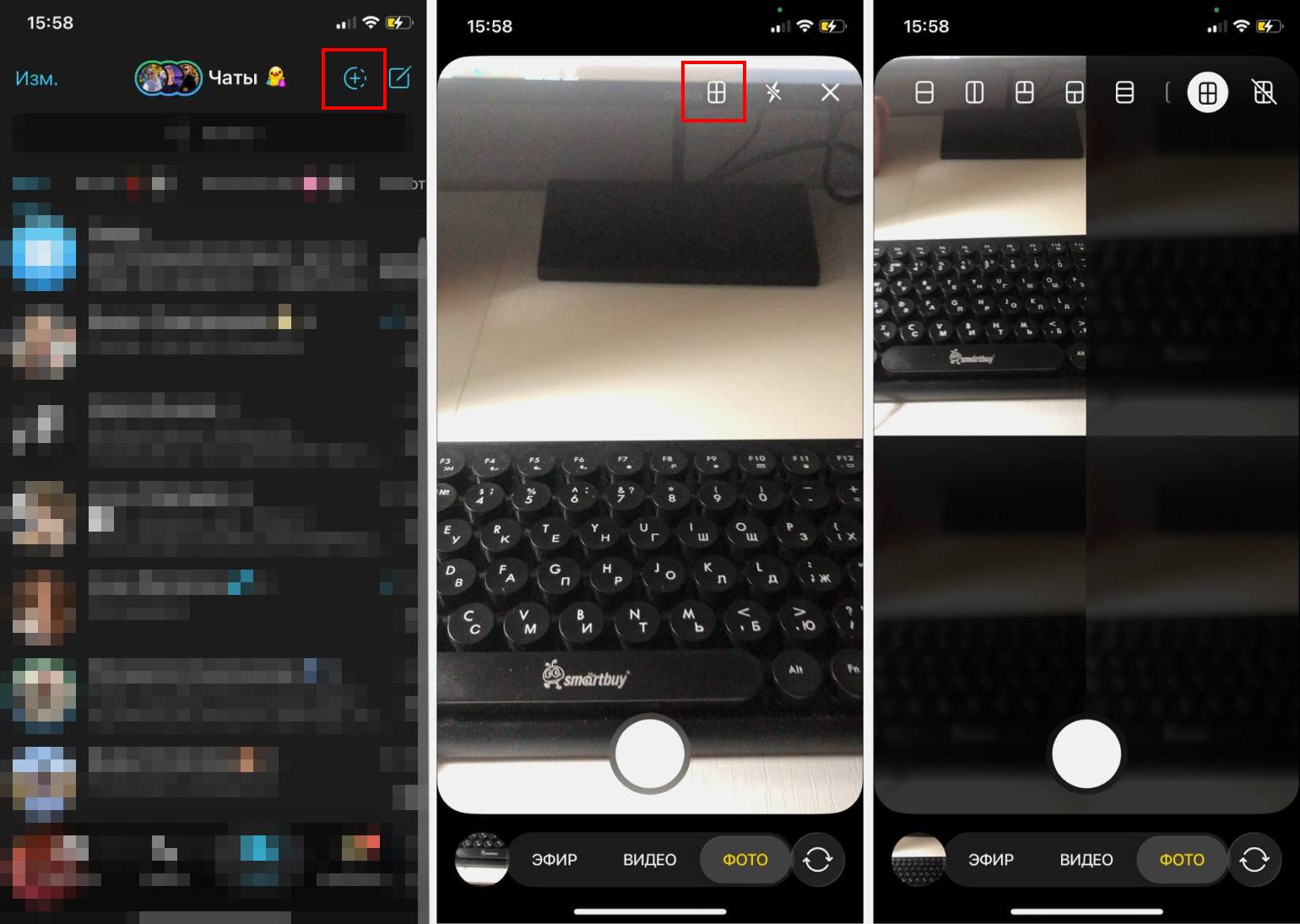
Скриншот: Telegram / Skillbox Media
Чтобы загрузить фото из галереи, нажмите на кружок слева. Когда все нужные снимки будут добавлены, нажмите на галочку. После этого откроется меню редактирования коллажа. Если всё готово, нажмите на кнопку «Далее».
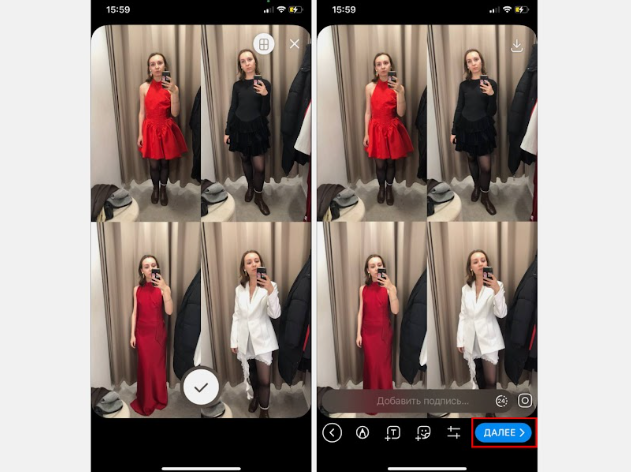
Скриншот: Telegram / Skillbox Media
Готовый коллаж можно сразу опубликовать в сторис или сохранить себе в галерею. Для этого нажмите на кнопку в правом верхнем углу.
«ВКонтакте». Здесь также можно собрать коллаж в истории. Для начала скачайте фон для коллажа — на него вы будете добавлять фотографии. Нажмите на плюсик рядом с вашей историей и выберите из галереи подготовленный фон.
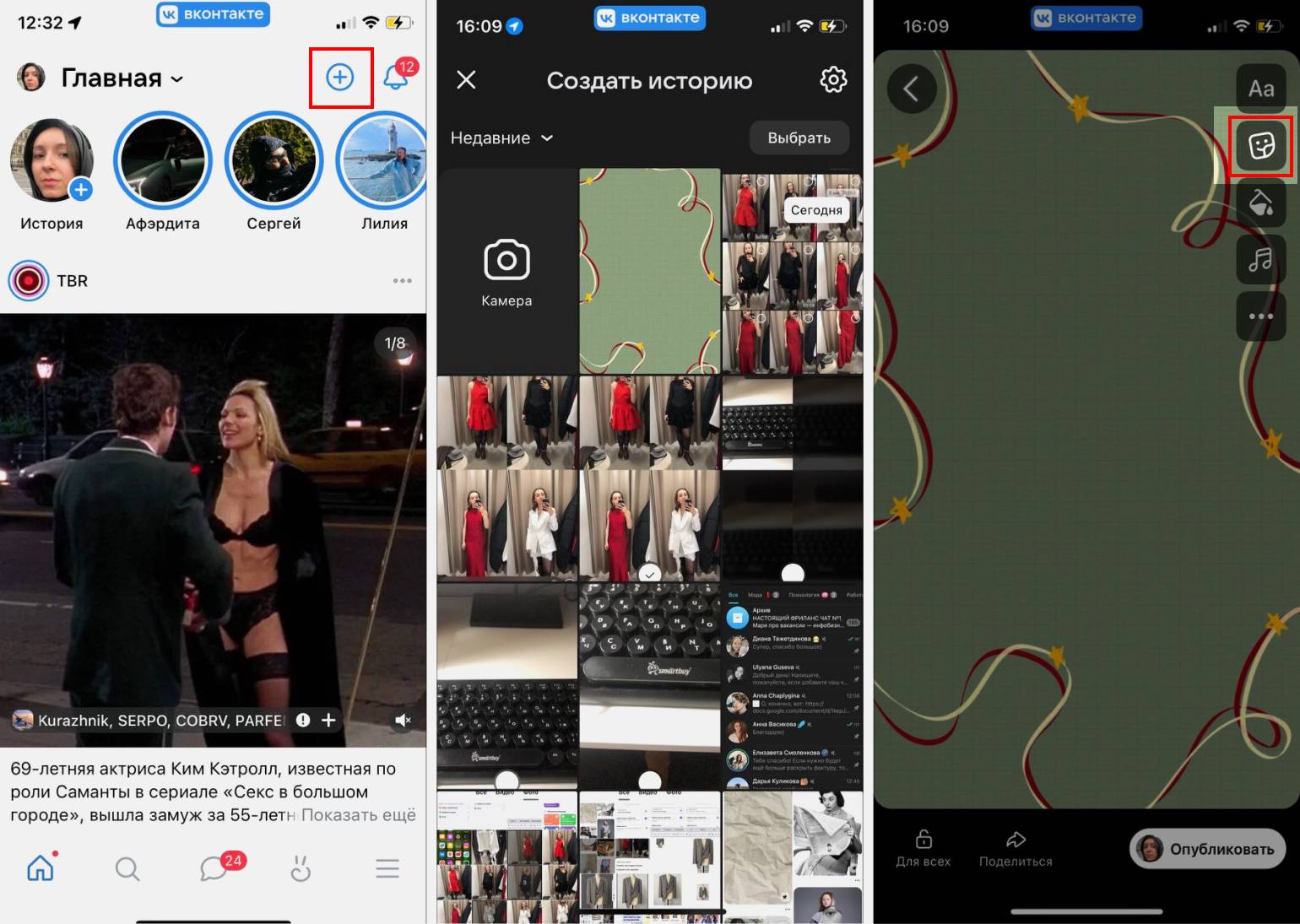
Скриншот: «ВКонтакте» / Skillbox Media
Затем нажмите на кнопку «Стикеры» → «Фото» и выберите изображение, которое хотите добавить в коллаж. Повторяйте действие до тех пор, пока все нужные фото не окажутся на экране.
Фотографии можно менять по форме: сделать их круглыми, со скруглёнными углами или оставить прямоугольными. Для этого просто нажмите на картинку — появятся варианты оформления. Масштаб и наклон тоже легко изменить: зажмите фото двумя пальцами и увеличивайте, уменьшайте или поворачивайте как нужно.
Когда коллаж готов, нажмите на три точки в углу экрана и выберите пункт «Сохранить». Готовое изображение появится в вашей галерее.
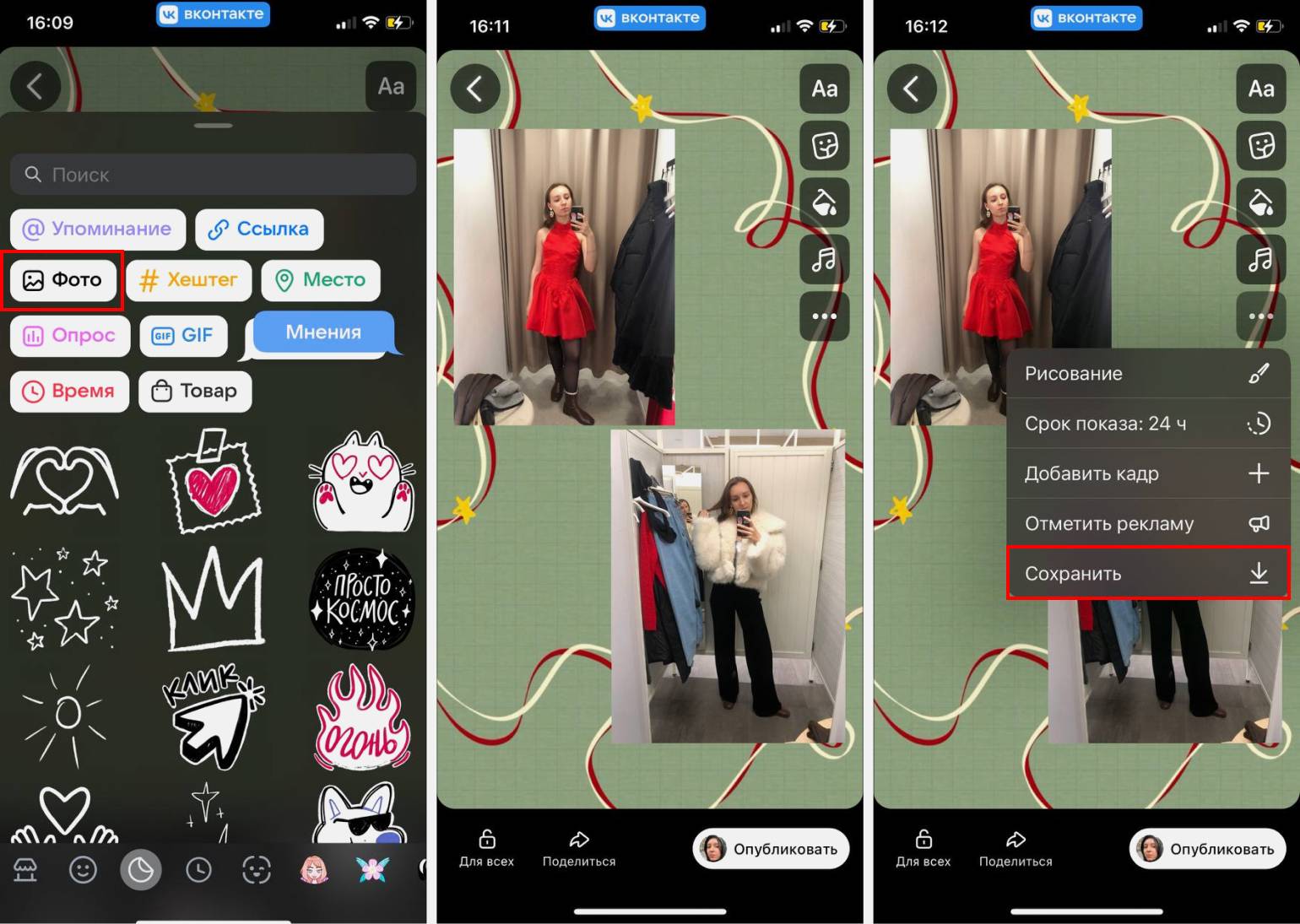
Скриншот: «ВКонтакте» / Skillbox Media
Вам могут быть полезны другие инструкции редакции «Маркетинг» Skillbox Media
- Как настроить таргетированную рекламу во «ВКонтакте»: инструкция со скриншотами
- Как отметить человека или группу во «ВКонтакте»: инструкция с примерами
- Всё о стикерах в Telegram: где их искать, как добавлять, удалять и создавать собственные
- Как восстановить доступ к Telegram: большой гайд со скриншотами
- Как скачать видео из «ВКонтакте» на телефон и компьютер: бесплатно и без регистрации
Интернет-маркетинг на практике
Вы изучите SMM, копирайтинг, таргетинг и продвижение в интернете. На примере кафе с доставкой еды вы разберёте, как продвигать бизнес в интернете, и соберёте сильное портфолио.
Пройти бесплатно