Все
Все
 Истории
 Дизайн
 Код
Код Геймдев
 Бизнес
 Маркетинг
 Управление
 Кино
Кино Музыка
 Проектная фотография
 Развитие
 Здоровье
 Деньги
 Образование
 EdTech
 Корп. обучение
 Блог Skillbox
 Глоссарий
 Спецпроекты
 Профориентация
Полное руководство по Krita: базовые инструменты и функции для начинающих
Разбираем программу с нуля: от интерфейса до создания первого рисунка.
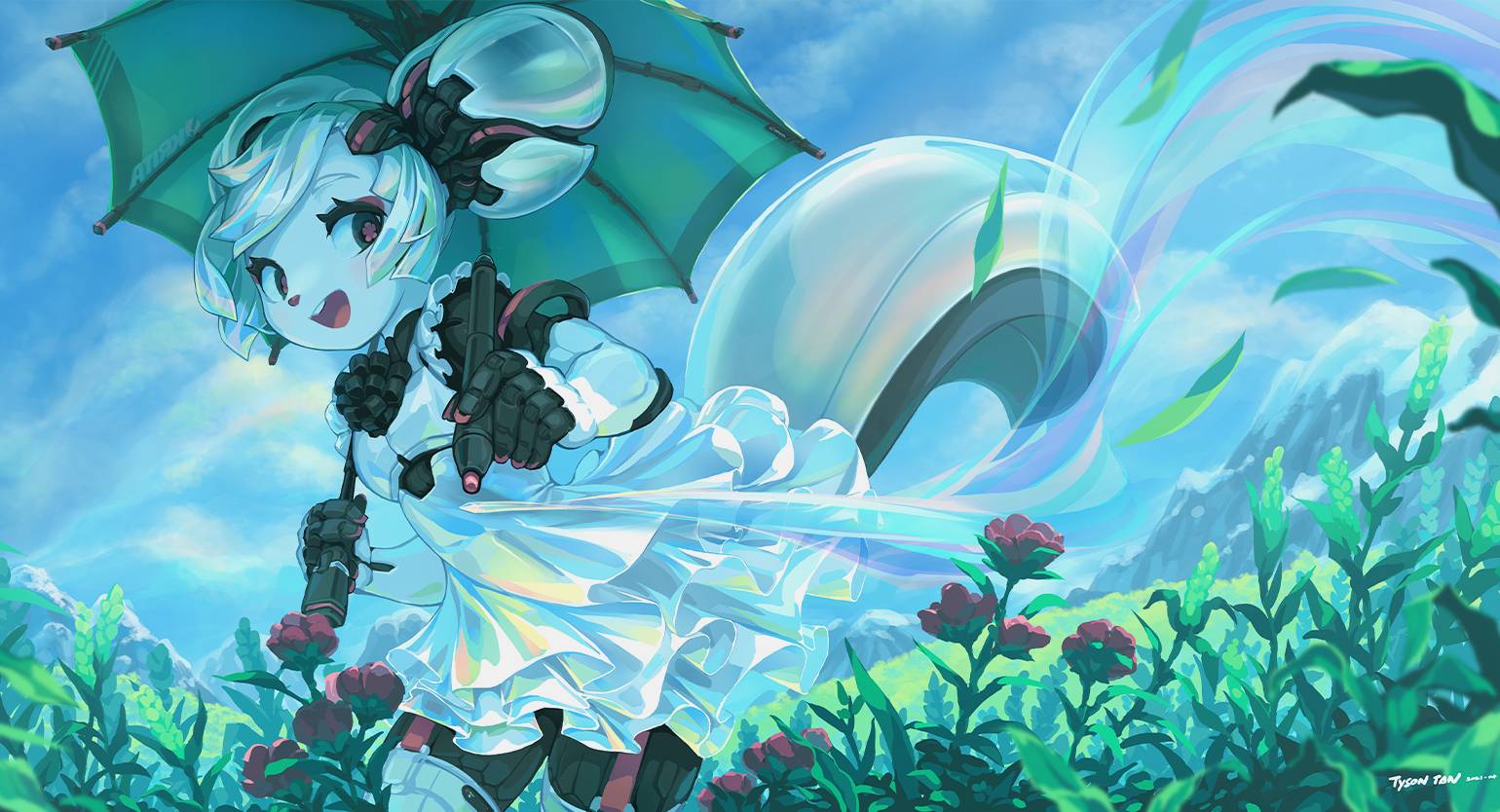
Программ для рисования сегодня много, но у Krita — особое место в этом ряду. Это профессиональный инструмент, который при этом доступен всем — работать в нём можно бесплатно. Если вы хотите рисовать иллюстрации, комиксы или концепт-арты, но не готовы платить за подписку на Photoshop или покупать Procreate, — Krita станет идеальным стартом. Разбираемся, что умеет эта программа.
- Для чего нужна Krita.
- Кому подходит программа.
- В чём разница между Krita, Photoshop и Procreate.
- Что можно делать с помощью Krita.
- Как выглядит интерфейс программы.
- Как можно настроить Krita для себя.
- Какие основные инструменты есть в программе.
- Как в Krita работать со слоями.
- Как в программе использовать кисти.
- Как работает заливка в Krita.
- Какие в Krita есть полезные фишки.
- Как создать рисунок в Krita.
- Какие в программе есть горячие клавиши.
- Распространённые ошибки при работе в Krita.
- Какое оборудование нужно для установки программы.
Что такое Krita и для чего она подходит
Krita — это программа с открытым исходным кодом, созданная для цифрового рисования. В отличие от универсальных редакторов вроде Photoshop, она не пытается закрыть все задачи сразу — здесь все сосредоточено на работе с иллюстрацией.
Для кого создана программа
Krita подходит и для новичков, и для тех, кто уже работает с графикой. Её чаще всего выбирают иллюстраторы, художники комиксов и концепт-артисты — в программе удобно работать с кистями, слоями и длинными сериями изображений. Также Krita используют 3D-моделлеры, когда нужно быстро нарисовать или доработать текстуры.
Новичкам она понятна за счет простого интерфейса и большого количества обучающих материалов: можно быстро разобраться в базовых инструментах и начать рисовать без долгого погружения.
Чем Krita отличается от Photoshop и Procreate
Главное отличие Krita от Photoshop — специализация. В Photoshop огромное количество самых разных инструментов для работы с фото, но его кисти и имитация реальных материалов появились там позже и как дополнительная функция. Krita же изначально разработана для рисования: здесь более реалистично работает движок кистей, удобнее организованы палитры и лучше реализована работа с планшетом.
От Procreate Krita отличается платформенностью. Procreate живёт только на iPad, тогда как Krita работает на Windows, Mac и Linux. К тому же Krita полностью бесплатна, в то время как за многие аналоги приходится платить ежемесячно по подписке или однократно при покупке.
Какие задачи можно решать в Krita
Krita — это не просто инструмент для рисования, а полноценная среда, в которой можно вести проект от идеи до финальной графики. Программа подходит как для быстрых набросков, так и для сложных многослойных работ, где важны контроль над деталями и гибкость.
Чаще всего Krita используют для иллюстрации — от простых скетчей до полноценных постеров и коммерческих работ. Благодаря продвинутой системе кистей и работе со слоями здесь удобно прорабатывать текстуры, свет и цвет.
Отдельный сценарий — создание комиксов. В Krita есть инструменты для работы с панелями и текстовыми блоками, поэтому можно собирать страницы целиком, не переключаясь между программами.
Также программа подходит для концепт-арта: можно работать с большими холстами, использовать помощники перспективы и быстро проверять разные визуальные решения.
Еще одна возможность — покадровая анимация. Она не заменяет профессиональные анимационные программы, но подходит для простых сцен, тестов и коротких роликов.
В итоге Krita закрывает большинство задач, связанных с цифровым рисунком, и особенно удобна там, где важен именно процесс рисования, а не универсальность инструмента.
Интерфейс Krita: как устроено рабочее пространство
При первом запуске Krita интерфейс может показаться перегруженным, но на самом деле он логичный, и его можно легко настроить.
Главное окно и панели
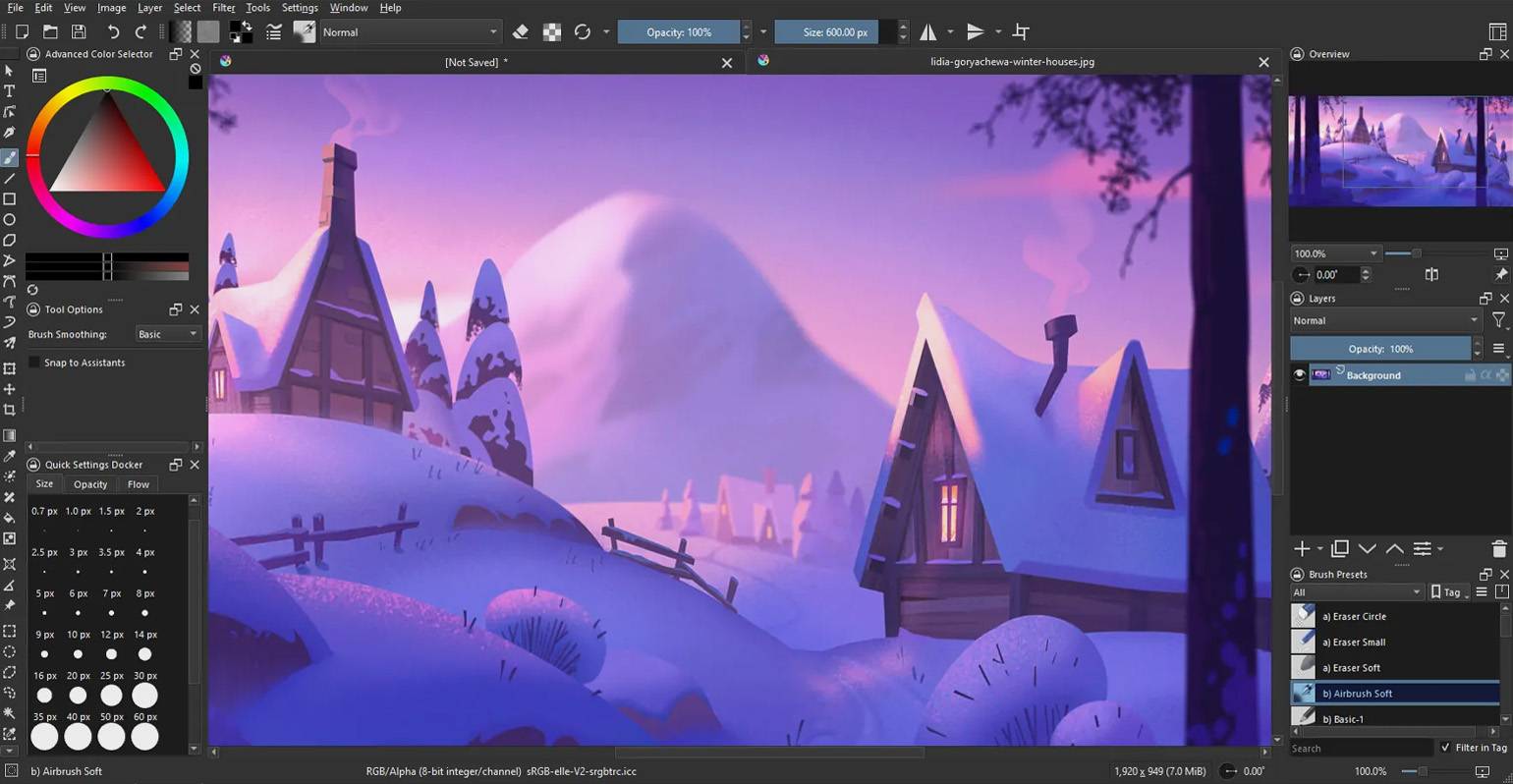
По умолчанию рабочее пространство выглядит так: в центре — холст, слева — панель с инструментами (кисть, ластик, выделение), справа — стыкуемые докеры (слои, навигация, история кистей). Сверху находится панель параметров, которая меняется в зависимости от выбранного инструмента.
Холст и навигация
Перемещаться по холсту удобнее всего с помощью зажатой клавиши Space (пробел) — так холст «хватается» курсором и двигается. Для масштабирования используйте колёсико мыши или комбинации Ctrl+ и Ctrl−.
Слои и их типы
Слои — основа неразрушающего редактирования. В Krita есть несколько типов слоёв:
- слой с краской — обычный растровый слой для рисования;
- векторный слой — используется для фигур и текста, которые можно масштабировать без потери качества;
- слой-маска — позволяет скрывать часть изображения, не стирая её навсегда;
- группа слоёв — папка для организации множества слоёв.
Настройка интерфейса под себя
Krita позволяет перетаскивать любые панели мышкой. Хотите, чтобы палитра цветов была слева? Просто перетащите её. Можно сохранить своё расположение окон как рабочий набор, чтобы случайно не сбить настройки.
Базовые инструменты Krita
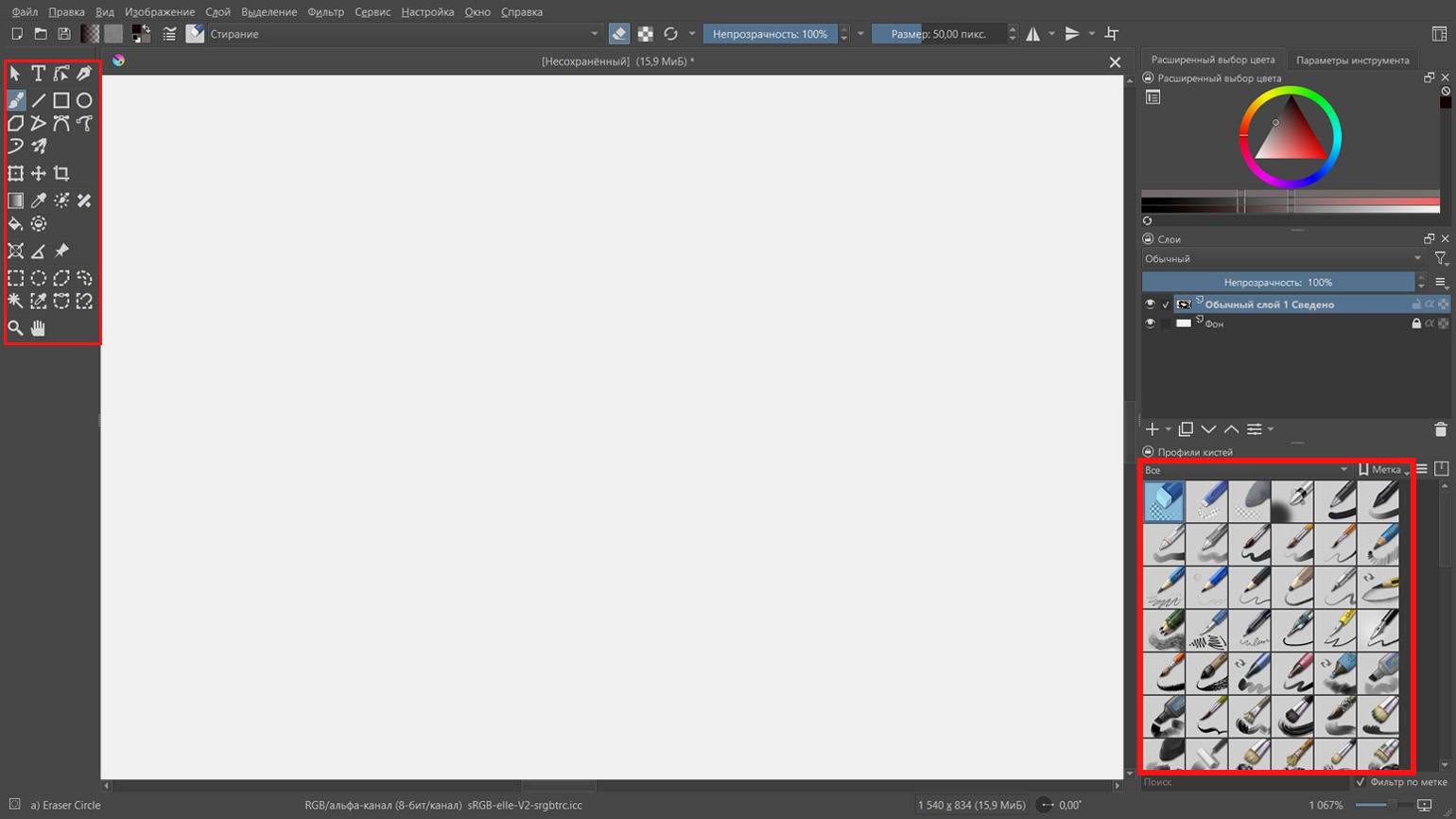
Набор основных инструментов в Krita привычен для тех, кто уже работал в графических редакторах, но у каждого есть свои нюансы.
Кисть и типы кистей
Главный инструмент художника. По умолчанию активна базовая круглая кисть, но через выпадающий список можно выбрать десятки вариантов: имитацию карандаша, угля, акварели или маркера. Важно помнить, что поведение кисти сильно зависит от настройки давления пера.
Ластик
Ластик в Krita выполнен не в виде отдельного инструмента, как в Photoshop, например, а в форме режима кисти. Чтобы сделать из неё ластик, нужно нажать клавишу E, повторное нажатие вернёт обычный режим рисования.
Выделение
Инструменты выделения работают стандартно: прямоугольная и эллиптическая область, лассо и «умное выделение» (волшебная палочка). Созданное выделение можно залить цветом, применить к нему фильтр или трансформировать.
Градиент и заливка
Инструмент «Заливка» работает как ведро с краской. Важный нюанс: на панели параметров можно настроить порог чувствительности, чтобы заливка не захватывала лишнего или, наоборот, закрашивала пробелы в контуре. Градиент позволяет создавать плавные переходы цвета.
Текст
В Krita можно добавлять надписи. Текст создаётся в отдельном векторном слое, поэтому после применения его можно редактировать, менять шрифт и размер без потери качества.
Инструменты трансформации
Позволяют масштабировать, поворачивать, искажать и деформировать выделенную область или содержимое слоя. Это незаменимая вещь при работе над композицией, когда нужно поправить размер или положение нарисованного объекта.
Работа со слоями
Умение работать со слоями отличает опытного художника от новичка. Это главный принцип цифрового рисования.
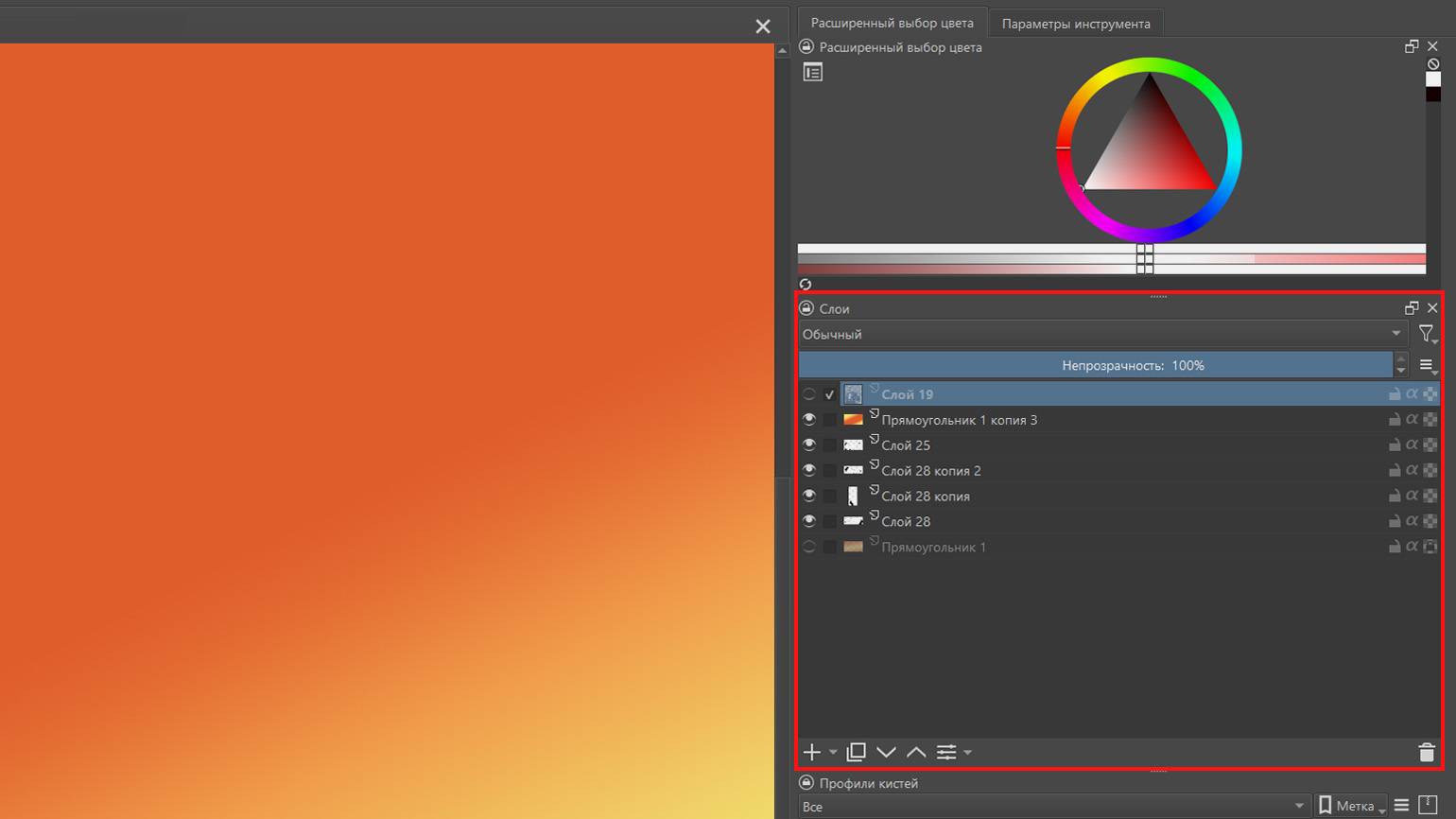
Создание и организация слоёв
Всегда старайтесь рисовать разные объекты на разных слоях. Например, фон — на нижнем слое, персонаж — на среднем, а детали вроде очков или бликов — на верхнем. Так вы сможете исправлять ошибки, не стирая всё подряд. Слои можно переименовывать (двойным щелчком) и менять их прозрачность.
Режимы наложения
Это магия цифрового рисования. Режим «Умножение» делает слой похожим на маркер или акварель — он затемняет нижние слои (идеально для теней). Режим «Перекрытие» или «Мягкий свет» добавляет контраста и яркости (отлично для бликов и света).
Маски
Маска слоя позволяет скрыть часть рисунка, но не удалять её. Представьте, что вы накладываете на слой трафарет: белые участки маски — это «дырки», через которые рисунок видно, чёрные — закрытые области. Если вы нарисовали лишнее, проще стереть это маской, а не ластиком, чтобы потом можно было всё вернуть.
Группы слоёв
Когда слоёв становится 20–30, в них легко запутаться. Группы (или папки) помогают навести порядок: можно сложить все слои с фоном в одну папку, а слои с персонажем — в другую.
Кисти в Krita: как настроить и использовать
Кисти в Krita — это сложная система с огромными возможностями настройки.
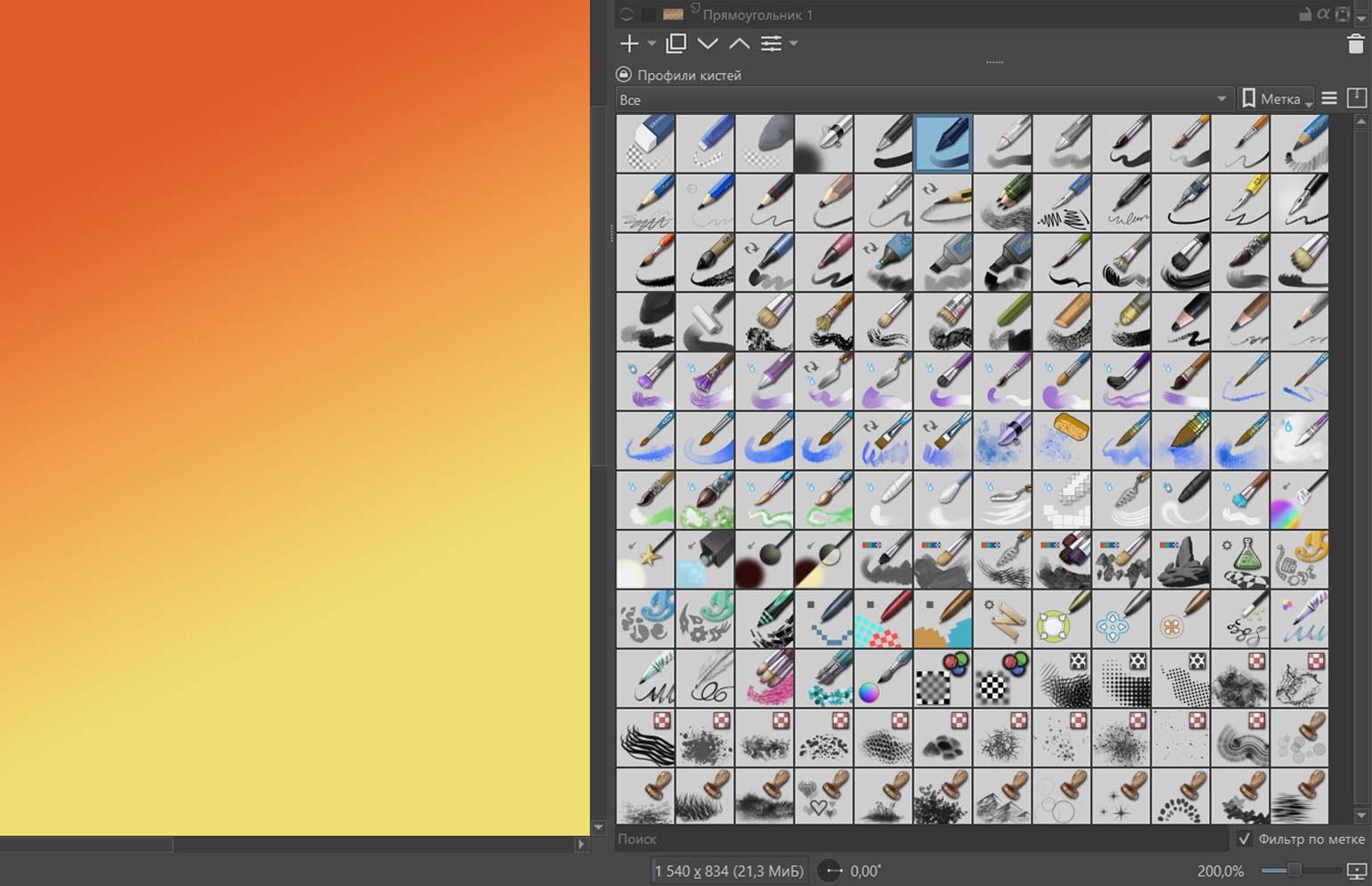
Где найти библиотеку кистей
Справа от холста обычно находится докер «Наборы кистей». Если его нет, его можно включить через меню «Настройки» — «Панели» — «Наборы кистей». Там хранятся предустановленные кисти, разбитые по категориям.
Настройка давления пера
Чтобы кисти работали правильно (тонкий штрих при слабом нажатии, толстый — при сильном), нужно настроить планшет. Обычно Krita определяет его автоматически, но если реакции нет, зайдите в «Настройки» — «Настройка Krita» — «Планшет» и проверьте, активна ли опция Windows Ink или драйвер Wintab (зависит от модели планшета).
Создание собственной кисти
Если готовая кисть не подходит, нажмите на иконку шестерёнки на панели параметров кисти. Откроется редактор, где можно менять всё — от формы отпечатка до того, как кисть реагирует на скорость и наклон пера. Можно создать кисть, которая будет разбрызгивать «звёздочки» или имитировать текстуру холста.
Импорт и экспорт кистей
Художники часто делятся своими наборами кистей в интернете. Файлы кистей имеют расширение .bundle. Чтобы установить новый набор, просто перетащите этот файл в окно Krita или используйте менеджер ресурсов.
Цвет и заливка
Выбор цвета в Krita организован очень удобно для художников.
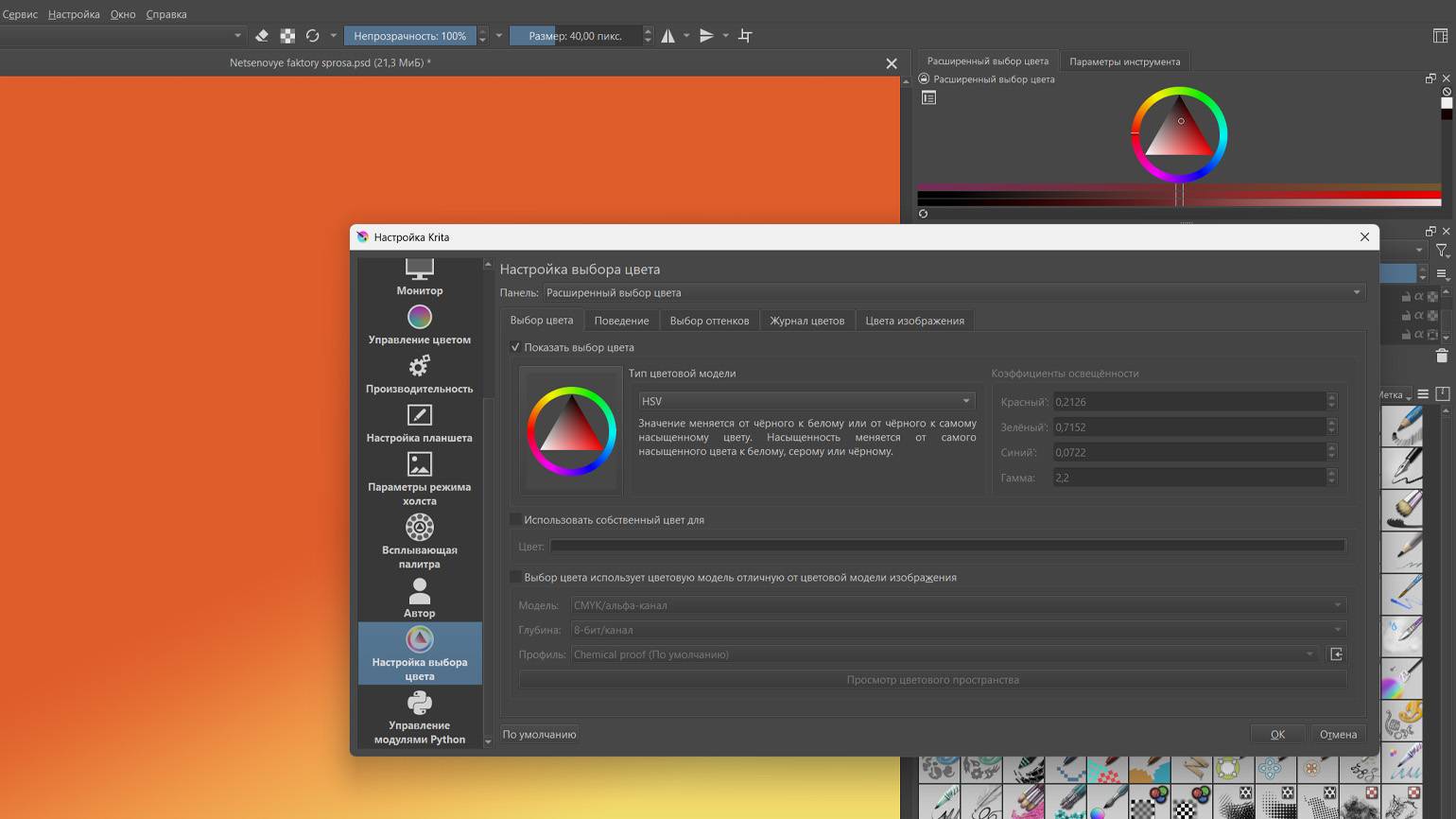
Палитры
Можно создать свою палитру цветов, чтобы не отвлекаться на поиск нужного оттенка. Это делается в докере «Палитра». Просто нажмите «Добавить» и кликайте по понравившимся цветам, чтобы сохранить их.
Цветовой круг
Стандартный способ выбора цвета. В Krita круг удобно масштабируется, а внутри него можно выбирать насыщенность и яркость. Для новичков лучше всего подходит режим HSV (оттенок, насыщенность, значение).
Работа с прозрачностью
Прозрачность в Krita отображается в виде клетчатого фона. Если вы рисуете акварелью или делаете лёгкие наброски, можно снизить непрозрачность кисти на панели параметров, чтобы краска ложилась полупрозрачно.
Быстрая смена цвета
Самый быстрый способ переключения — клавиши Shift + левая кнопка мыши. Это вызывает палитру «Последние цвета» прямо под курсором. Также удобно использовать горячие клавиши для основного и фонового цвета.
Полезные функции Krita
В Krita есть несколько уникальных функций, которые сильно облегчают жизнь.
Стабилизатор линии
Если у вас дрожит рука и линии получаются неровными, включите стабилизатор. На панели параметров кисти есть кнопка с изображением сглаженной линии. Чем выше значение, тем сильнее программа будет сглаживать дрожание, делая штрихи идеально плавными.
Симметрия
Режим симметрии позволяет рисовать зеркально относительно оси. Это незаменимо при рисовании лиц, техники или орнаментов. Включить симметрию можно в меню «Вид» — «Зеркальный режим».
Помощники перспективы
Для художников, рисующих города или интерьеры, есть помощники перспективы. Вы можете задать точки схода, и кисть будет рисовать ровно по линиям перспективы, игнорируя кривые штрихи в сторону.
Таймлапс записи процесса
Krita умеет автоматически записывать процесс рисования. Это отличная возможность сделать красивый ролик для соцсетей. Запись включается в меню «Инструменты» — «Таймлапс».
Поддержка анимации
В Krita есть простой, но функциональный модуль анимации. Работает он по принципу кальки: вы рисуете кадр на одном слое, потом переключаетесь на следующий и видите предыдущий полупрозрачным (луковая кожура).
Как создать первый рисунок в Krita: пошаговый пример
Чтобы быстрее освоиться в программе, проще всего пройти весь путь на практике — от пустого холста до готового изображения.
Шаг 1. Создать документ
Начните с нового файла: нажмите Ctrl + N и выберите шаблон. Для простых задач подойдет квадратный формат — например, 2000×2000 пикселей.
Шаг 2. Сделать эскиз
Создайте новый слой и возьмите простую кисть вроде «Карандаша» с низкой непрозрачностью. На этом этапе важна композиция, а не детали.
Шаг 3. Провести чистовую линию
Создайте еще один слой сверху, уменьшите непрозрачность эскиза и обведите контуры. Для более плавной линии можно включить стабилизатор.
Шаг 4. Добавить цвет
Создайте слой под линией и начните закрашивать формы. Можно использовать заливку, режимы наложения или работать кистью.
Шаг 5. Сохранить и экспортировать
Сохраните файл в формате .kra, чтобы не потерять слои. Для публикации экспортируйте изображение в .jpg или .png.
Такой сценарий помогает быстро понять, как устроена работа в Krita, и уже на первом проекте пройти весь базовый процесс.
Горячие клавиши, которые ускоряют работу
В Krita скорость работы сильно зависит от того, насколько вы привыкаете к горячим клавишам. На первых порах можно работать через интерфейс, но уже через несколько сессий становится заметно: переключение инструментов через клавиатуру экономит время и не сбивает с процесса.
Вот базовый набор, с которого обычно начинают:
- B — переключиться на кисть;
- E — быстро перейти к ластику (внутри инструмента кисти);
- Ctrl + Z — отменить действие (можно нажимать несколько раз подряд);
- Space — зажать, чтобы перемещаться по холсту;
- Ctrl + Space — приблизить или отдалить изображение;
- Shift + Space — повернуть холст.
Со временем эти сочетания запоминаются автоматически и заметно ускоряют работу — особенно в задачах, где нужно часто переключаться между инструментами и масштабом.
Частые ошибки новичков в Krita и как их избежать
На старте в Krita легко споткнуться о базовые вещи — не из-за сложности программы, а из-за привычек. Вот несколько типичных ошибок, которые могут замедлить работу.
Рисовать на одном слое
Когда все находится на одном слое, любые правки становятся сложнее. Лучше сразу разделять этапы: эскиз, линия, цвет — это сильно упрощает процесс.
Задавать слишком маленький холст
Если начать с маленького размера (например, 500×500 пикселей), изображение быстро «рассыпется» при увеличении или печати. Безопаснее сразу брать размер с запасом.
Сразу использовать сложные кисти
Большое количество кистей может сбить с толку. На старте полезнее освоить базовые — понять, как работают непрозрачность и нажим, и только потом переходить к более сложным инструментам.
Неправильно сохранять файл
Формат .kra нужен для работы — он сохраняет слои. Но для отправки или публикации лучше экспортировать изображение в JPEG или PNG, иначе файл просто не откроется.
Эти простые моменты неочевидны в начале, но именно они чаще всего влияют на то, насколько комфортно пойдет работа.
Системные требования и установка
Krita — довольно лёгкая программа, но для работы с большими холстами нужны определённые ресурсы.
На каких ОС работает Krita
Программа работает на Windows (7/10/11), macOS и Linux. Для Windows доступна как обычная установочная версия, так и портативная, которую можно носить на флешке.
Минимальные требования
Для комфортной работы потребуется не менее 4 ГБ оперативной памяти (лучше 8 ГБ) и процессор с частотой от 2 ГГц. Видеокарта особой роли не играет, но поддерживается OpenGL для ускорения работы с холстом.
Поддержка графических планшетов
Krita «дружит» с планшетами всех популярных производителей: Wacom, Huion, XP-Pen, а также с графическими дисплеями. Главное — установить родные драйвера планшета до запуска программы.
Главное
- Krita — это профессиональный бесплатный инструмент для цифрового рисования, идеально подходящий для иллюстраторов и художников.
- Основа работы — правильное использование слоёв. Они позволяют редактировать рисунок без повреждения исходных линий.
- Кисти в Krita гибко настраиваются: можно менять их форму, поведение и реакцию на нажатие пера.
- Программа поддерживает полезные функции, например, стабилизатор линий, симметрия и покадровая анимация.
- Для быстрой работы стоит выучить основные горячие клавиши и настроить интерфейс под себя.
FAQ
Krita — бесплатная программа?
Да, Krita распространяется с открытым исходным кодом и абсолютно бесплатна для любого использования.
Подходит ли Krita для начинающих?
Да, если вы понимаете базовые принципы работы со слоями. Интерфейс может показаться сложным, но к нему быстро привыкаешь.
Можно ли использовать Krita вместо Photoshop?
Если вам нужно только рисовать и красить — да, Krita подойдёт даже лучше. Если вы занимаетесь сложным фотомонтажом или дизайном полиграфии, лучше пользоваться Photoshop.
Поддерживает ли Krita анимацию?
Да, программа поддерживает базовую покадровую (растровую) анимацию.
Какие планшеты совместимы с Krita?
Практически все современные графические планшеты с поддержкой пера. Главное, чтобы были установлены нужные драйверы.