Все
Все
 Истории
 Дизайн
 Код
Код Геймдев
 Бизнес
 Маркетинг
 Управление
 Кино
Кино Музыка
 Проектная фотография
 Развитие
 Деньги
 Здоровье
 Образование
 EdTech
 Корп. обучение
 Блог Skillbox
 Глоссарий
 Спецпроекты
Как перевести растр в вектор в Adobe Illustrator: пошаговая инструкция
Показываем, как настроить трассировку, очистить контуры и получить качественное изображение для макета.
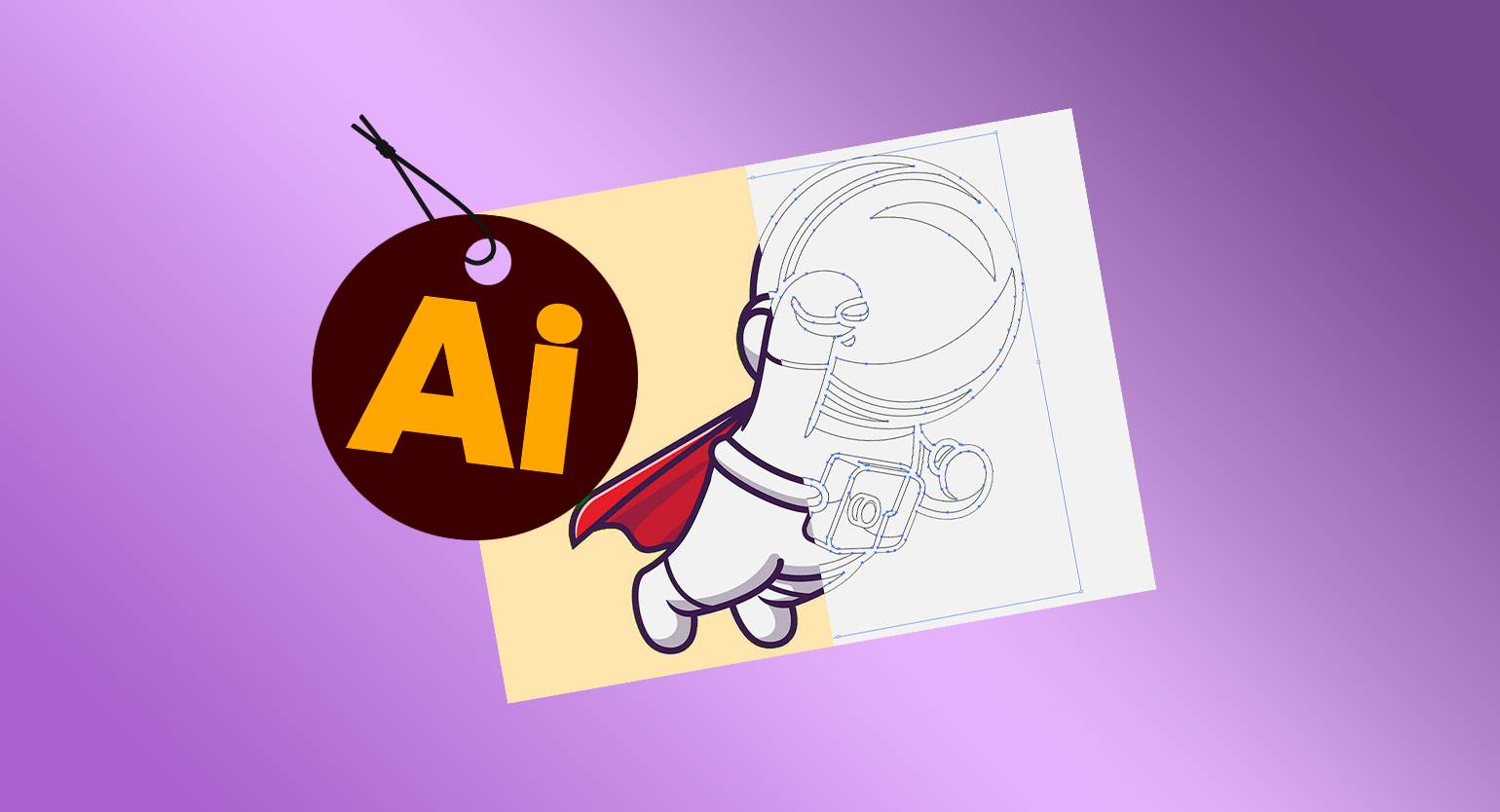
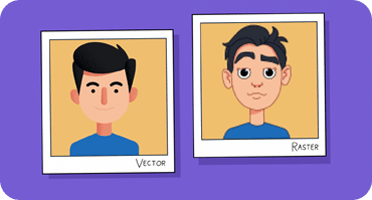
Представьте, что вам нужно напечатать логотип на огромном баннере. Но вместо макета есть только JPEG-картинка, которая при увеличении превращается в «мыло». Чтобы изображение оставалось чётким и на визитке, и на билборде, его нужно перевести в векторный формат.
Просто поменять расширение файла с JPG на SVG не получится — от этого изображение не станет векторным. Зато в Adobe Illustrator есть инструмент «Трассировка изображения» (Image Trace), который позволяет автоматически преобразовать растровую картинку в векторную.
В этой статье расскажем:
- в каких случаях стоит переводить растр в вектор;
- что учесть перед трассировкой для качественного результата без искажений;
- как перевести растровую картинку в векторное изображение с помощью трассировки в Adobe Illustrator;
- как разобрать вектор на отдельные части и убрать лишние его элементы;
- когда лучше обвести изображение вручную;
- как сохранить и не сломать файл при печати.
Когда стоит переводить растровое изображение в векторное
Трассировка (Image Trace) преобразует растровое изображение из пикселей в векторное из фигур и линий. После чего изображение можно масштабировать без потери качества, подготовить к широкоформатной печати или отредактировать в нём отдельные детали.
На практике этим инструментом оцифровывают скетчи и восстанавливают логотипы в низком качестве. Трассировку также используют при подготовке макетов к печати: на плоттере, для лазерной резки или гравировки на станке — где важны только чёткие математические контуры, а не пиксели.
При этом качество вектора напрямую зависит от исходного качества картинки: чем более чёткие границы и меньше шума, тем лучше результат. С фотографиями всё сложнее: кадр, преобразованный в вектор, будет похож на стилизованную иллюстрацию, состоящую из множества маленьких кусочков.
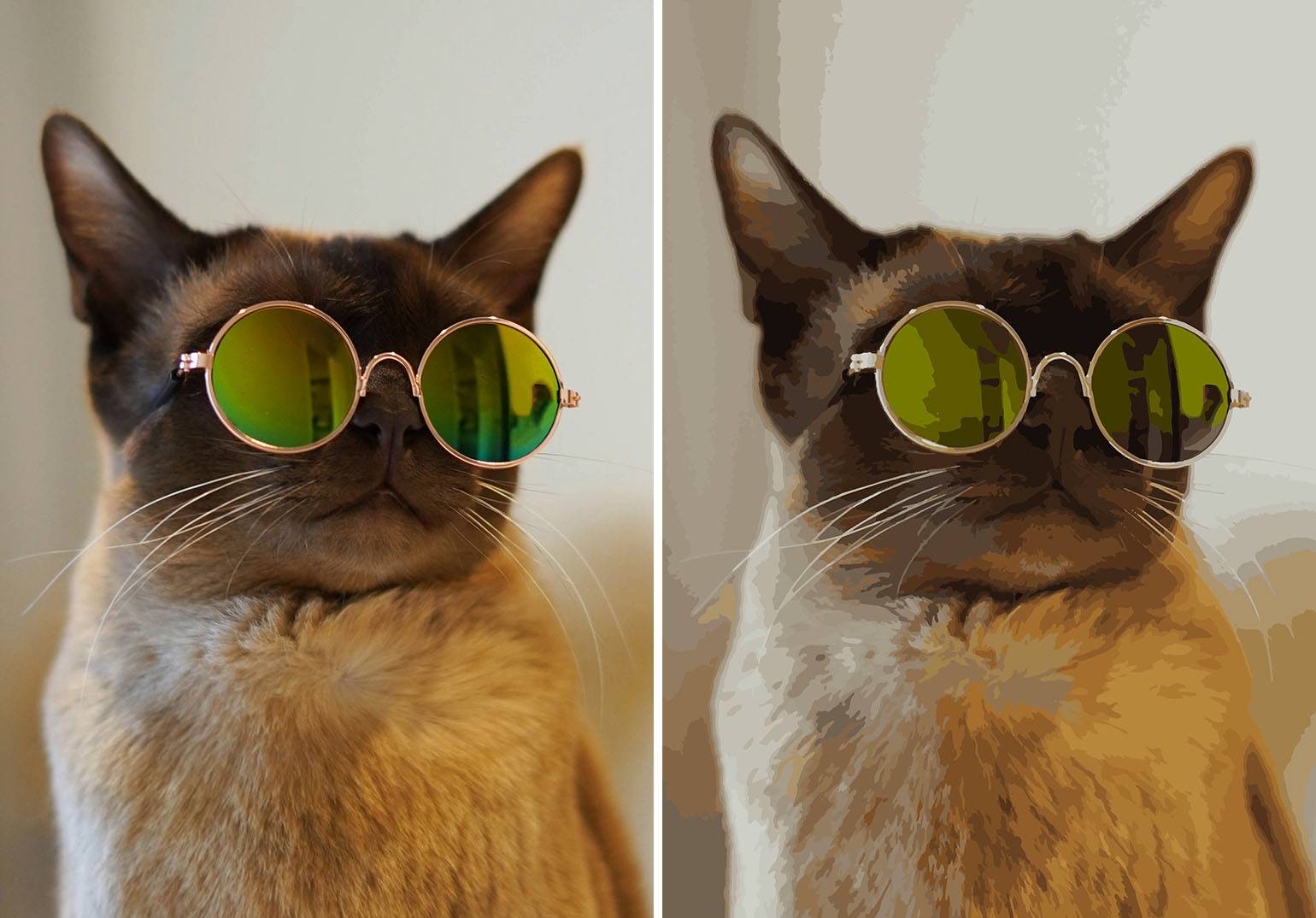
Фото: Studio Shephrd / Unsplash
Читайте также:
Как подготовить изображение к трассировке
Качество трассировки во многом зависит от исходного изображения. Чем чётче границы объектов и заметнее различия между цветами, тем проще Illustrator определить области, по которым нужно построить векторные контуры.
Перед трассировкой стоит проверить исходник: нет ли на нём лишних деталей, шумов или размытия. При необходимости фон можно удалить, а контрастность повысить в Photoshop. Это поможет избежать появления лишних контуров, которые потом придётся исправлять вручную.
Лучше всего для трассировки подходят изображения с простыми формами, чёткими границами и небольшим количеством цветов — например, логотипы, пиктограммы и плоские иллюстрации. С фотографиями и сложной графикой работать труднее: при автоматической трассировке может появиться множество мелких контуров, которые усложнят дальнейшее редактирование.
Как выполнить трассировку в Adobe Illustrator
Весь процесс разберём в актуальной версии Adobe Illustrator 2026, а в качестве испытуемого для трассировки возьмём иллюстрацию с астронавтом.
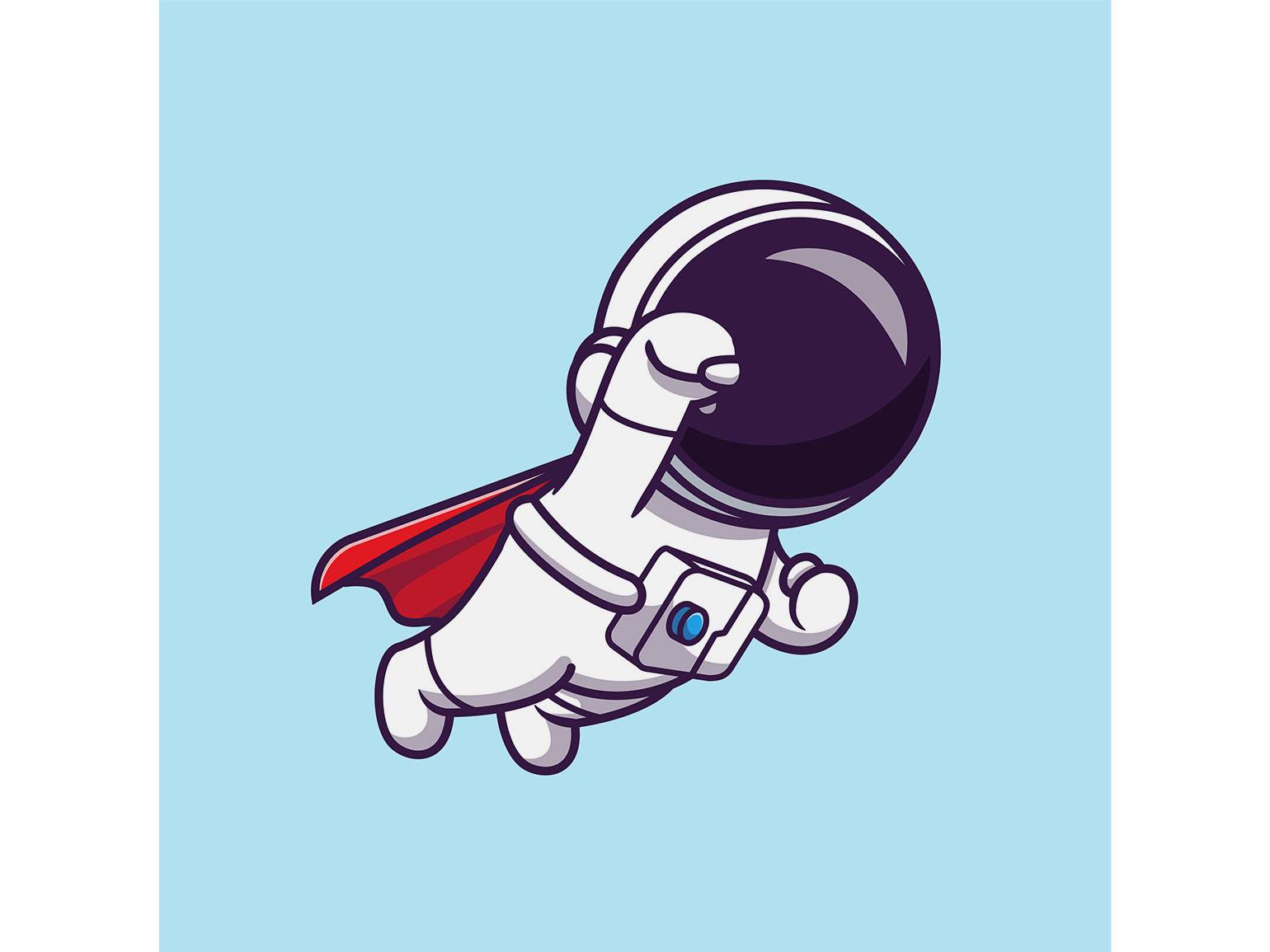
Шаг 1. Откройте Adobe Illustrator и перетащите изображение или нажмите «Новый файл» (New file), чтобы самостоятельно задать размер кадра.
- Если вам подходит исходный размер изображения, то перетащите его из папки в окно Adobe Illustrator.
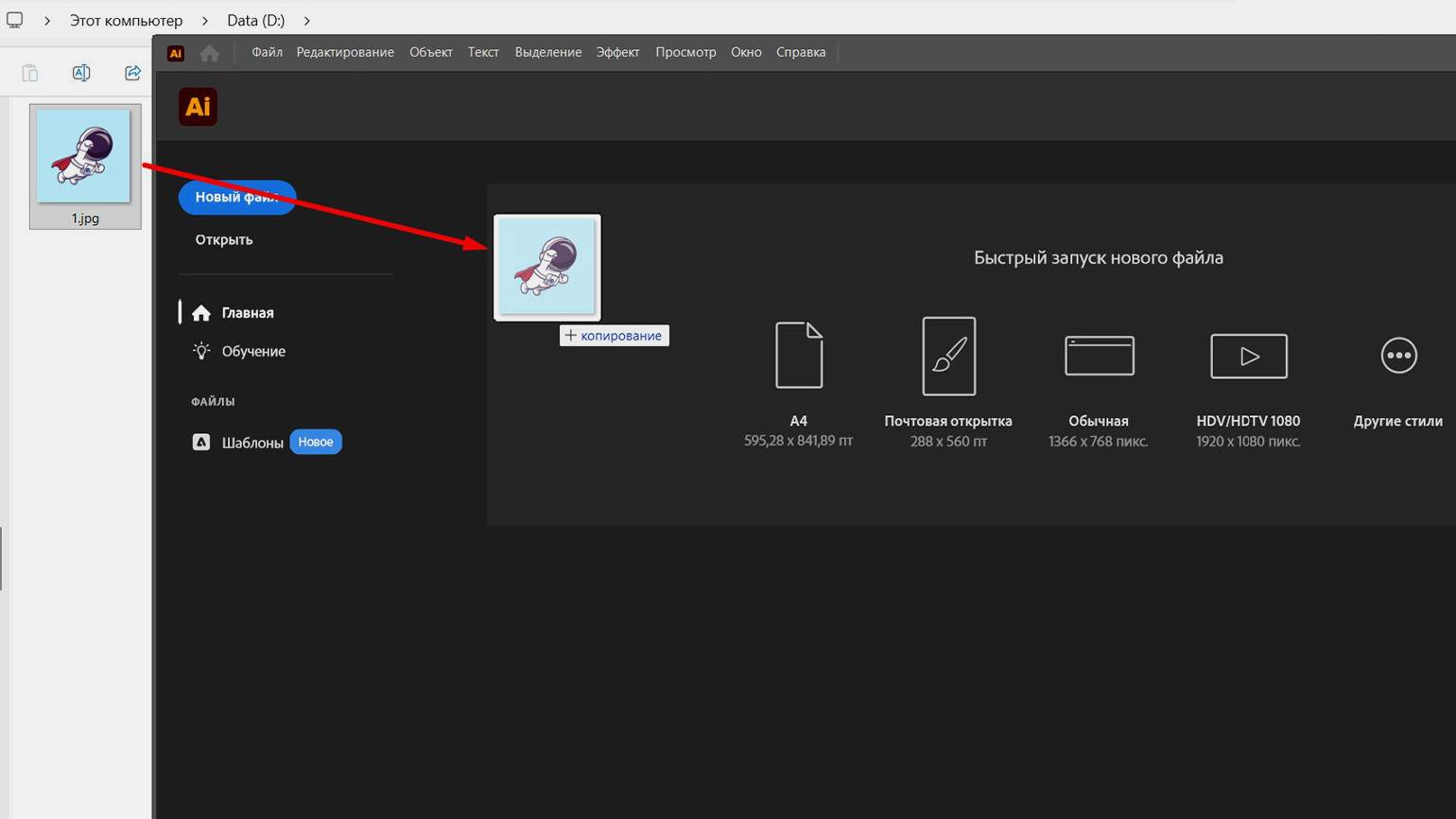
- При создании нового файла укажите размер кадра и нажмите «Создать» (Create).
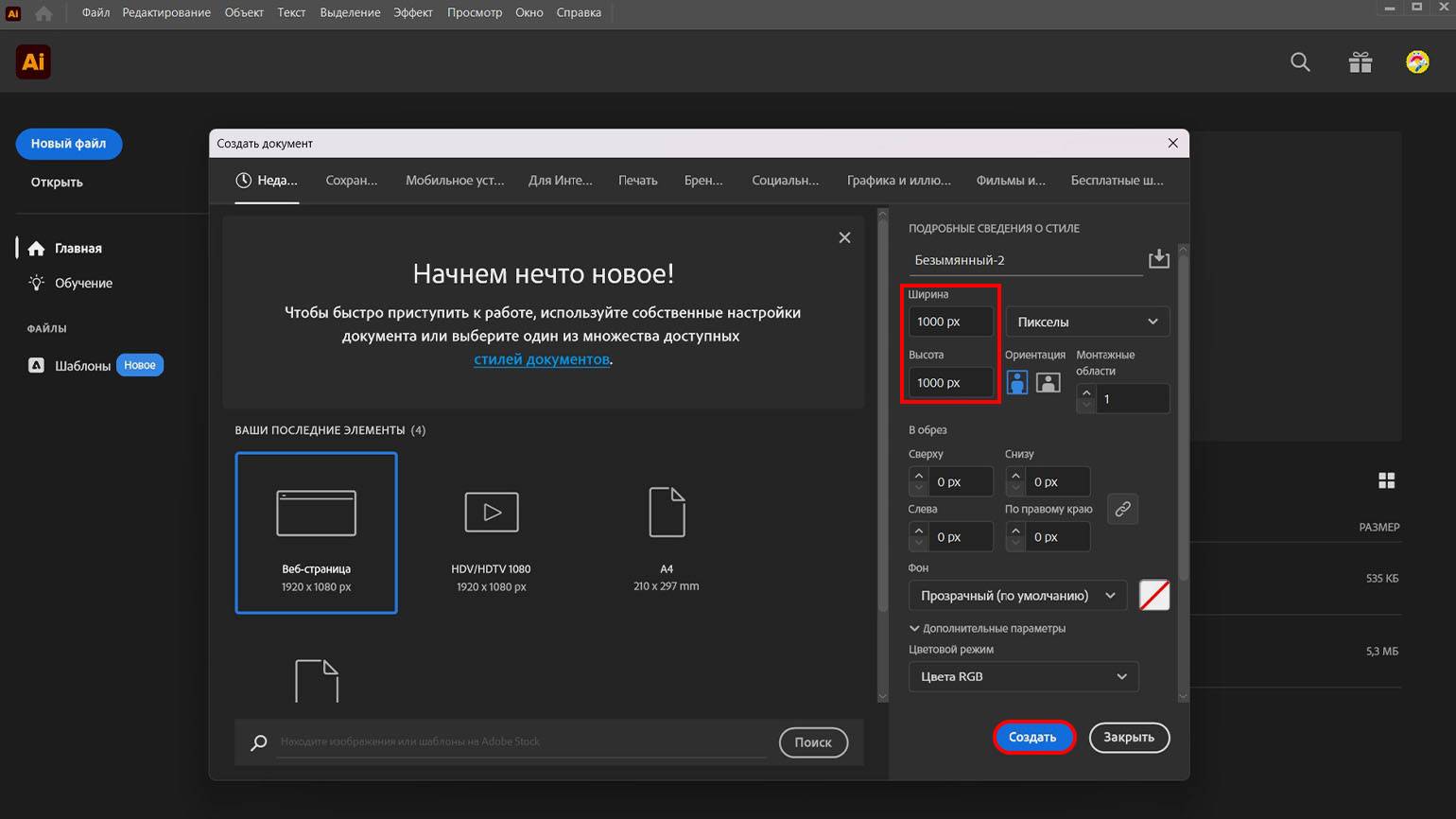
Скриншот: Adobe Illustrator / Skillbox Media
Шаг 2. Если изображение уже перенесли в программу, достаточно просто выделить его. Если же создали новый документ, перенесите изображение в монтажную область и масштабируйте под нужный размер.
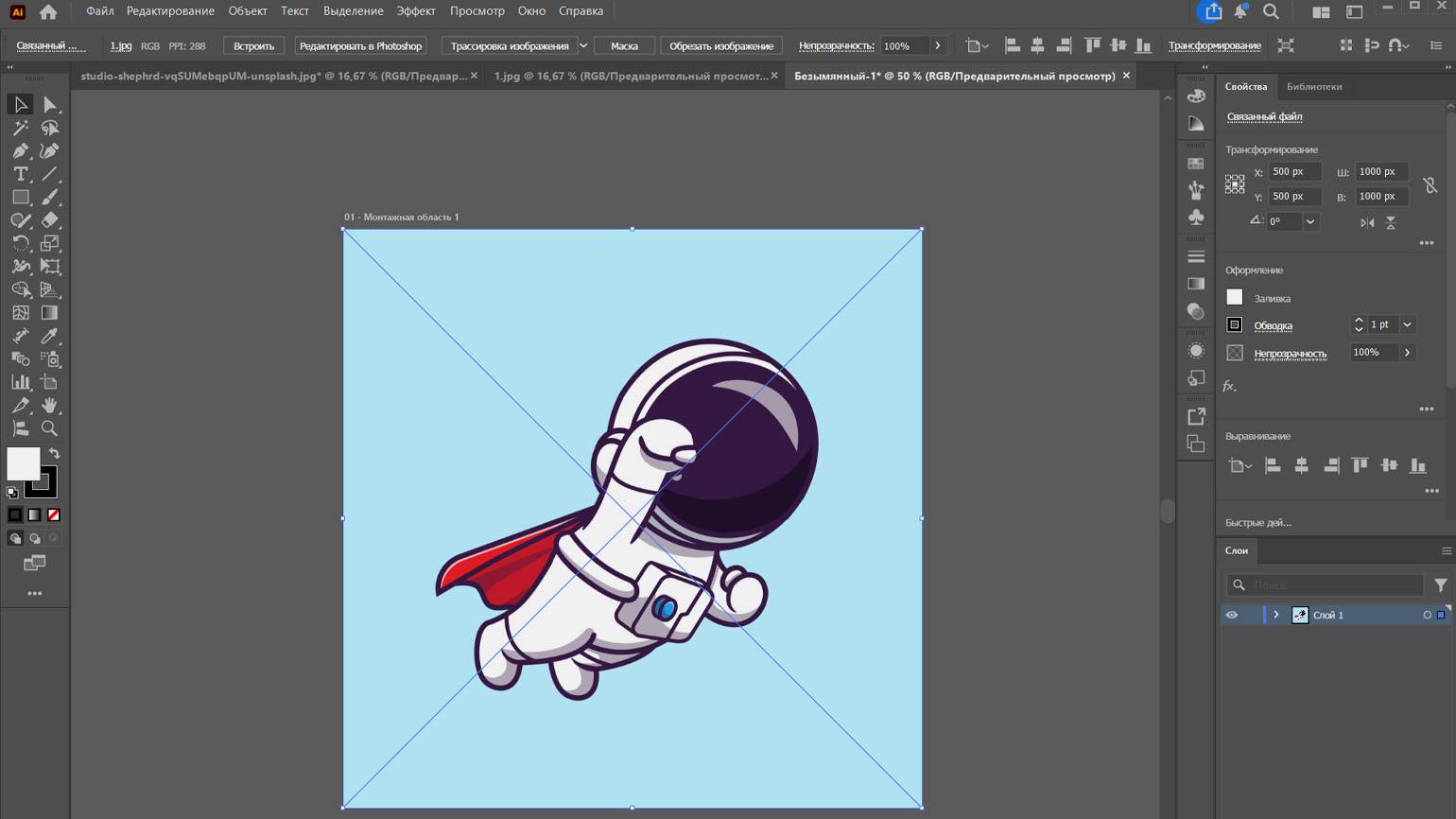
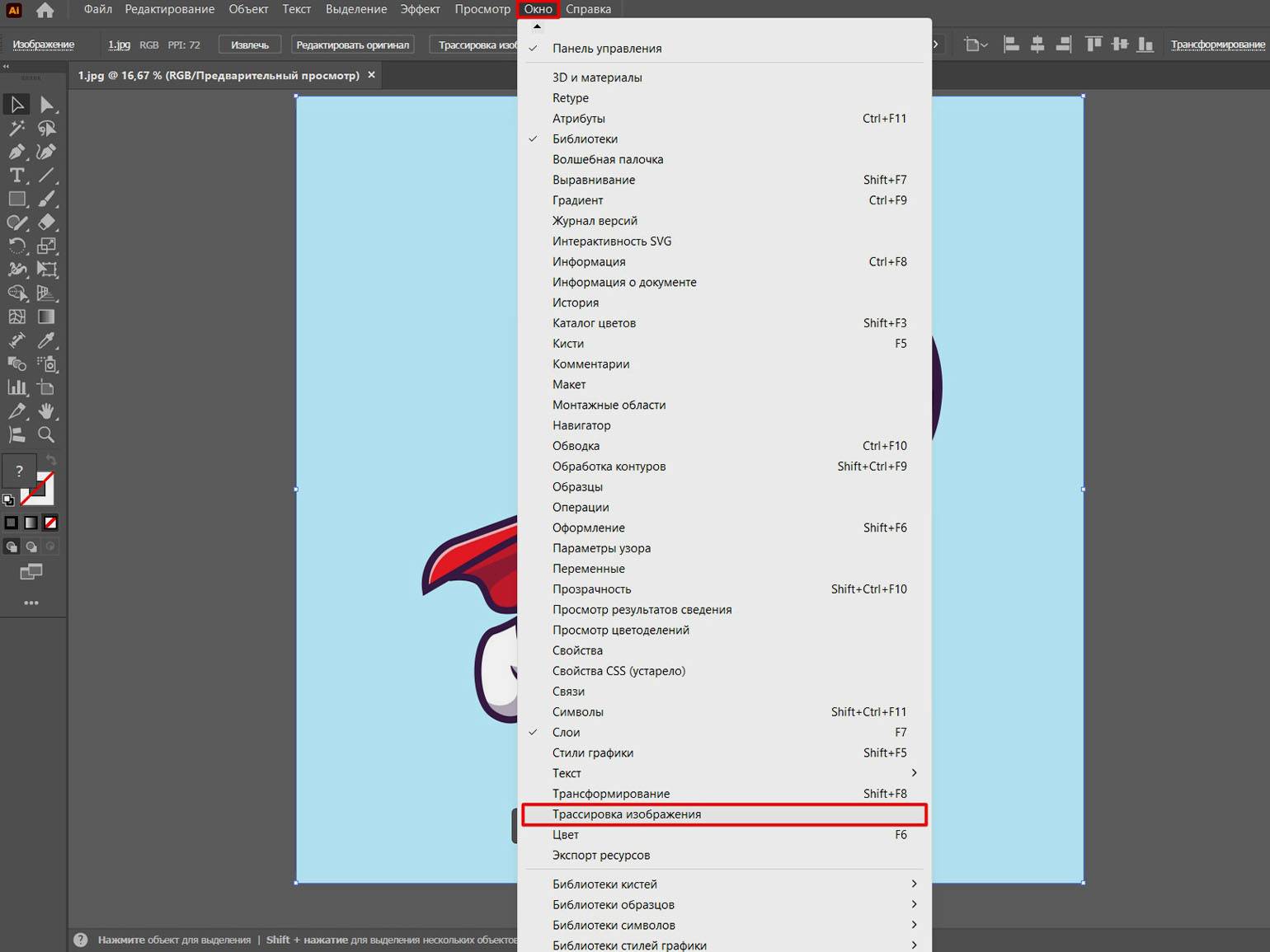
Шаг 3. Найдите раздел «Окно» (Window) нажмите «Трассировка изображения» (Image Trace).
Шаг 4. В открывшемся окне «Трассировка изображения» (Image Trace) поставьте галочку «Просмотр» (Preview), чтобы сразу видеть результат каждого изменения.
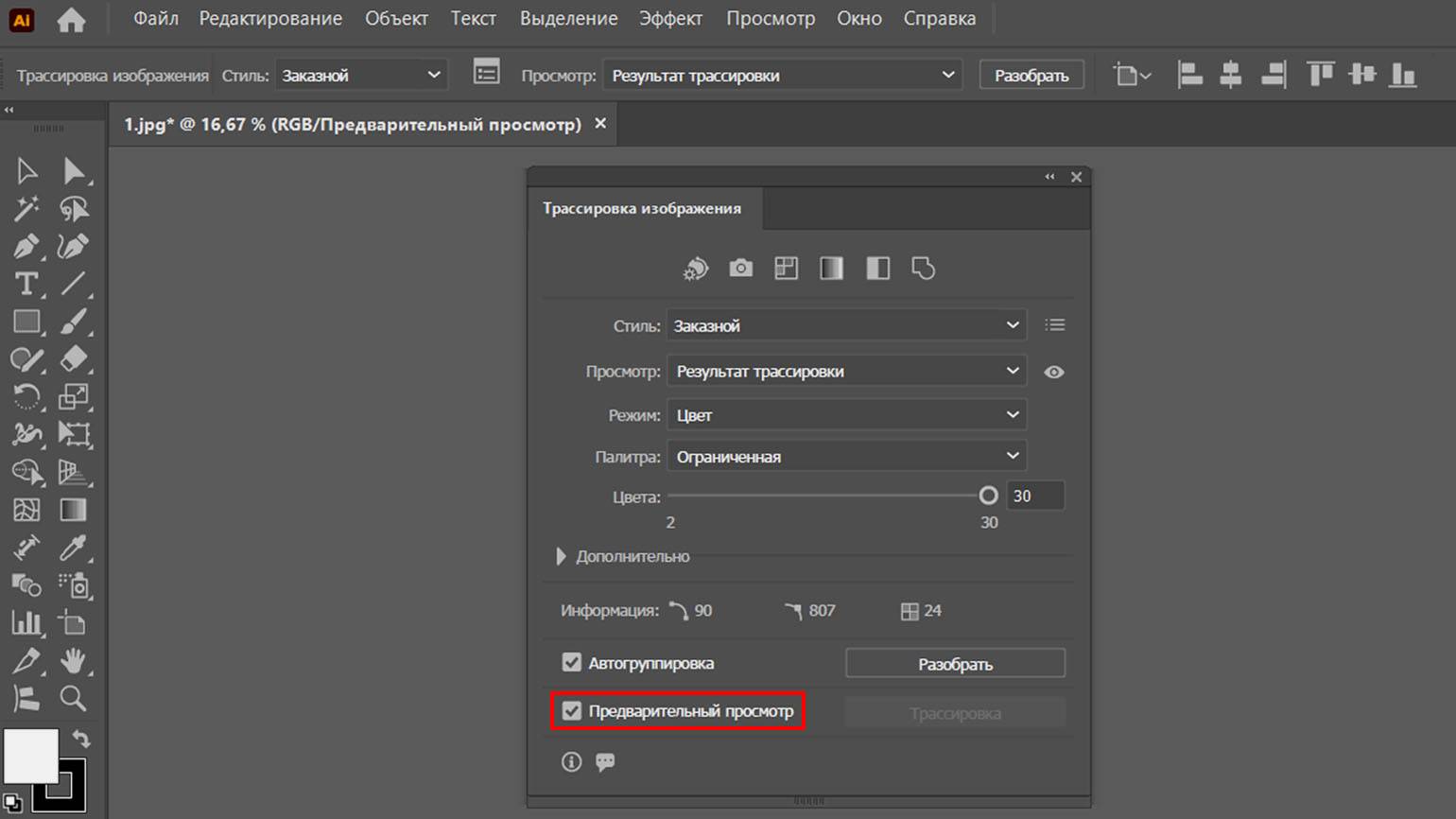
Выбрать стиль (Preset)
Параметр «Стиль» (Preset) помогает использовать встроенный или создать собственный шаблон настроек, чтобы преобразовать растр в векторный формат. Выбирать их стоит по типу исходного изображения и результату, который хотите получить:
| Пресет | Для каких изображений подходит |
|---|---|
| «Высокоточное фото» (High Fidelity Photo) | Фотографии, для которых важно сохранить мелкие детали и оттенки |
| «Низкоточное фото» (Low Fidelity Photo) | Фотографии, которые нужно упростить и преобразовать в стилизованную векторную графику |
| «3, 6, 16 цветов» (3, 6, 16 colors) | Логотипы, иллюстрации и рисунки с ограниченной палитрой. Чем меньше цветов, тем проще результат |
| «Оттенки серого» (Shades of Gray) | Чёрно-белые фото и изображения с градациями серого |
| «Чёрно-белый логотип» (Black and White Logo) | Одноцветные логотипы, пиктограммы, надписи и контрастные изображения |
| «Эскиз» (Sketched Art) | Рисунки от руки, карандашные наброски и скетчи |
| «Силуэты» (Silhouettes) | Изображения с чётким контуром объекта и простой формой |
| «Линейный рисунок» (Line Art) | Контурные иллюстрации, рисунки линиями и изображения без сложных цветовых переходов |
| «Технический рисунок» (Technical Drawing) | Чертежи, с хемы и технические иллюстрации |
Чтобы ещё немного упростить процесс, в самом конце списка включите функцию «Улучшенные стили» (Enhanced Presets). Она работает на базе обновлённой ИИ-технологии трассировки от Adobe. Стили автоматически подстраиваются под исходное изображение и точнее подбирают цвета, настраивают контрастность и аккуратно очерчивают форму объектов.
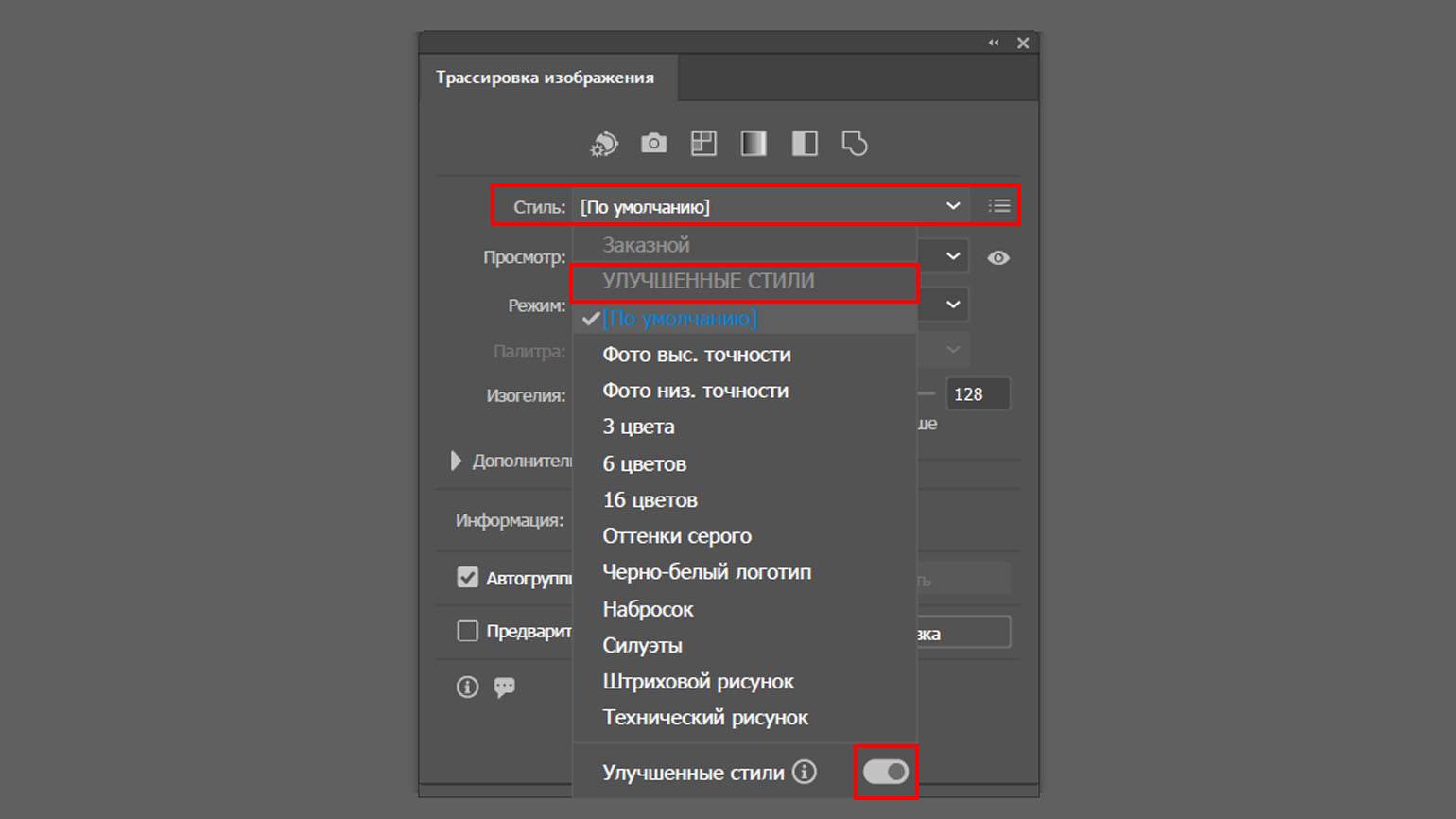
«Режим» (Mode) и его параметры
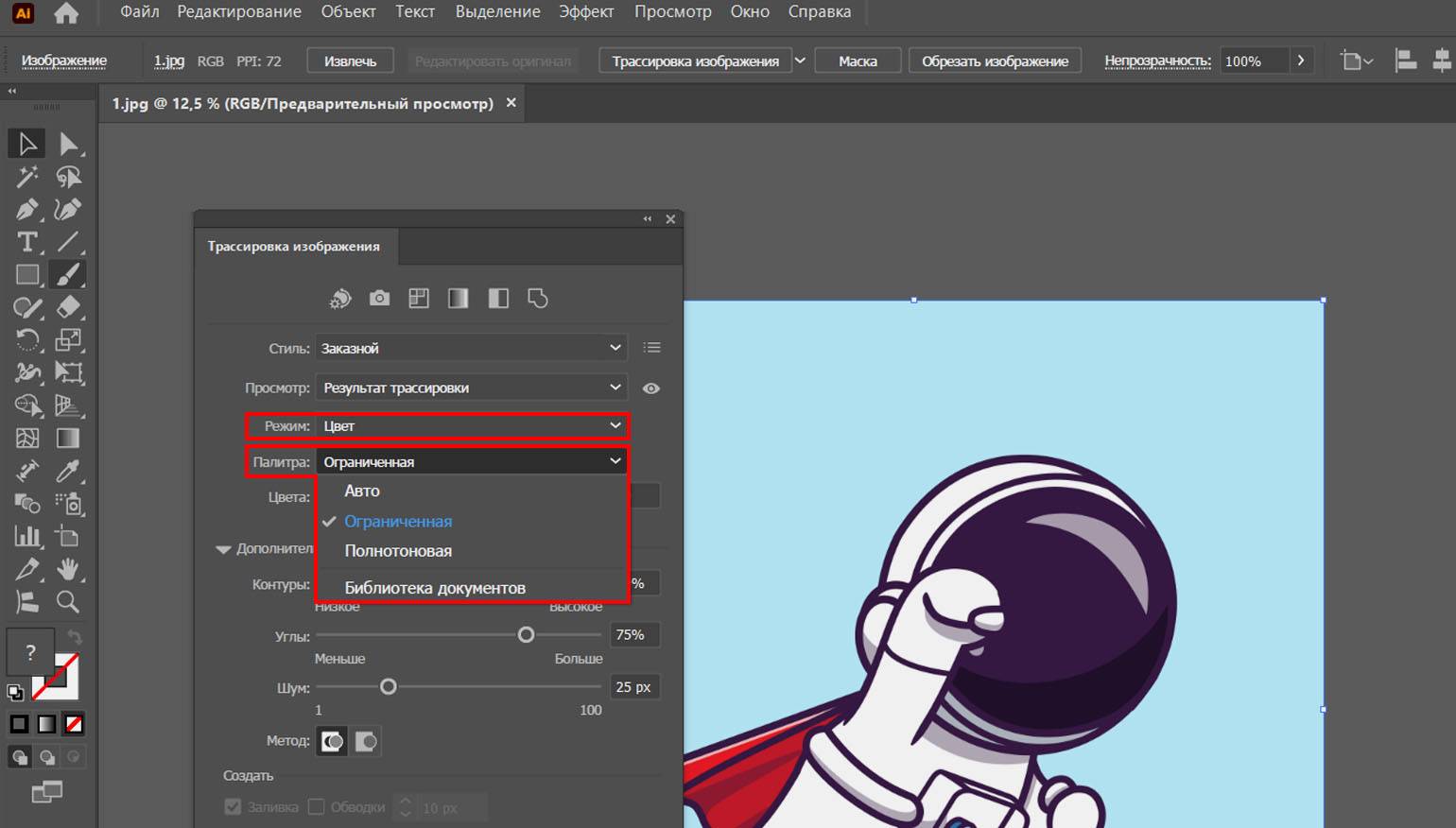
Основной параметр «Режим» (Mode) который определяет, какие цвета будут использоваться в процессе трассировки изображения и включает в себя:
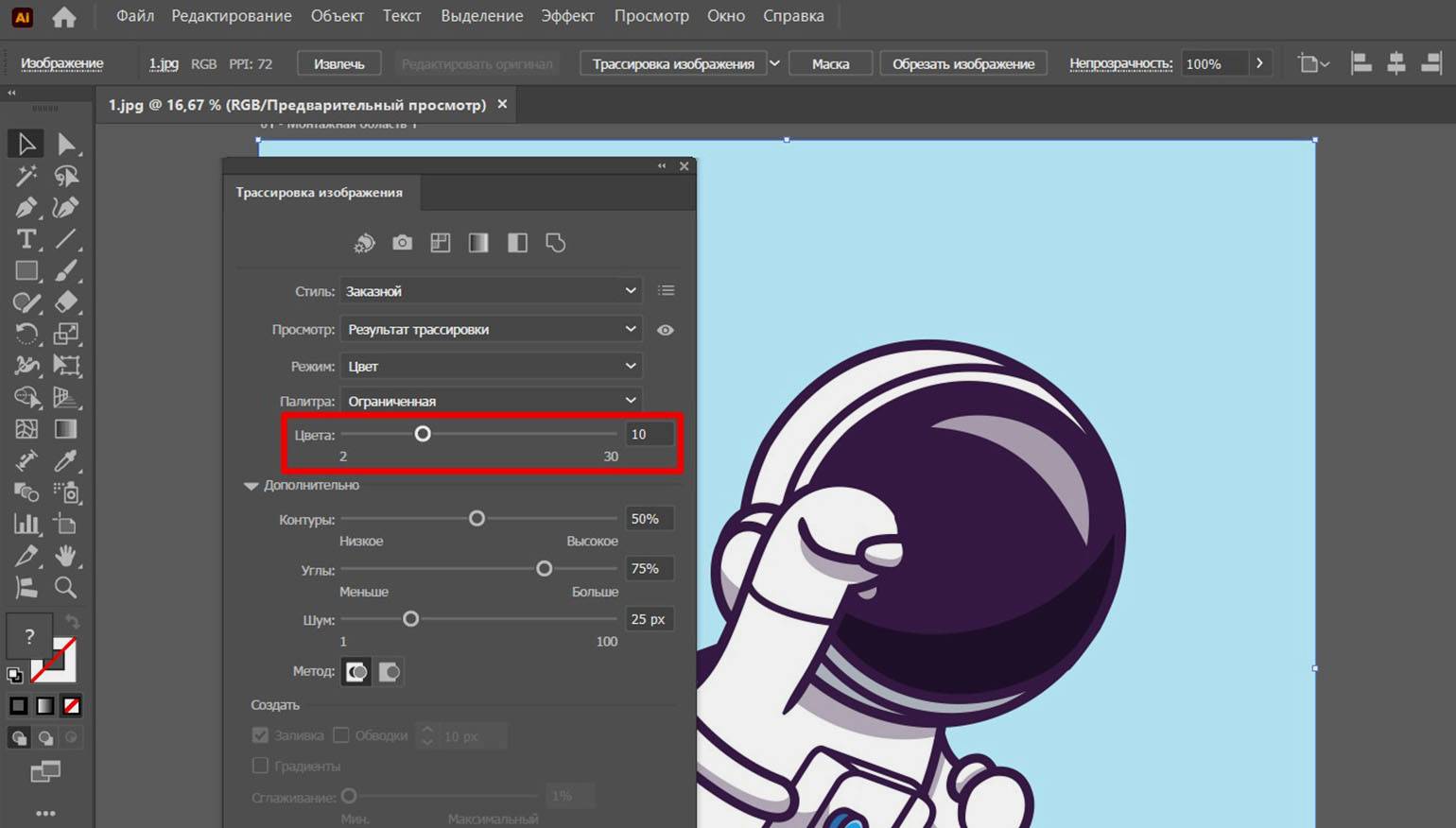
- «Цвет» (Color) — универсальный параметр, который учитывает всю цветовую палитру и подходит для большинства задач. В этом режиме доступен метод подбора цветов «Палитра» (Palette), чтобы подобрать оптимальные сочетания. С помощью ползунка «Цвета» (Colors) есть возможность вручную отрегулировать количество оттенков.
Скриншот: Adobe Illustrator / Skillbox Media
Скриншот: Adobe Illustrator / Skillbox Media
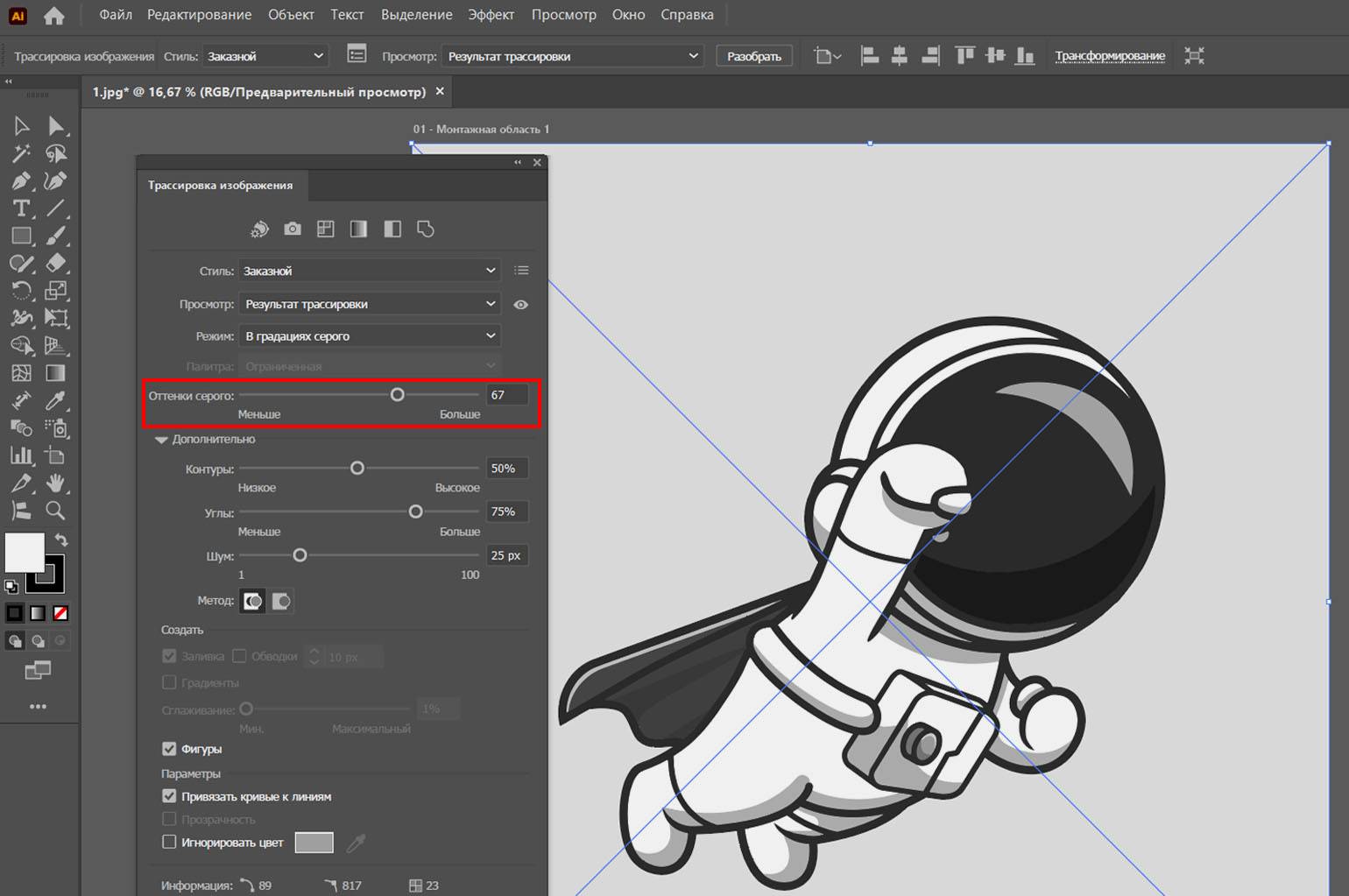
- «В градациях серого» (Grayscale) — параметр использует цветовую палитру от белого до чёрного, преобразует изображение в оттенки серого, которые можно регулировать. Подойдёт для ч/б фотографий, карандашных набросков и гравюр.
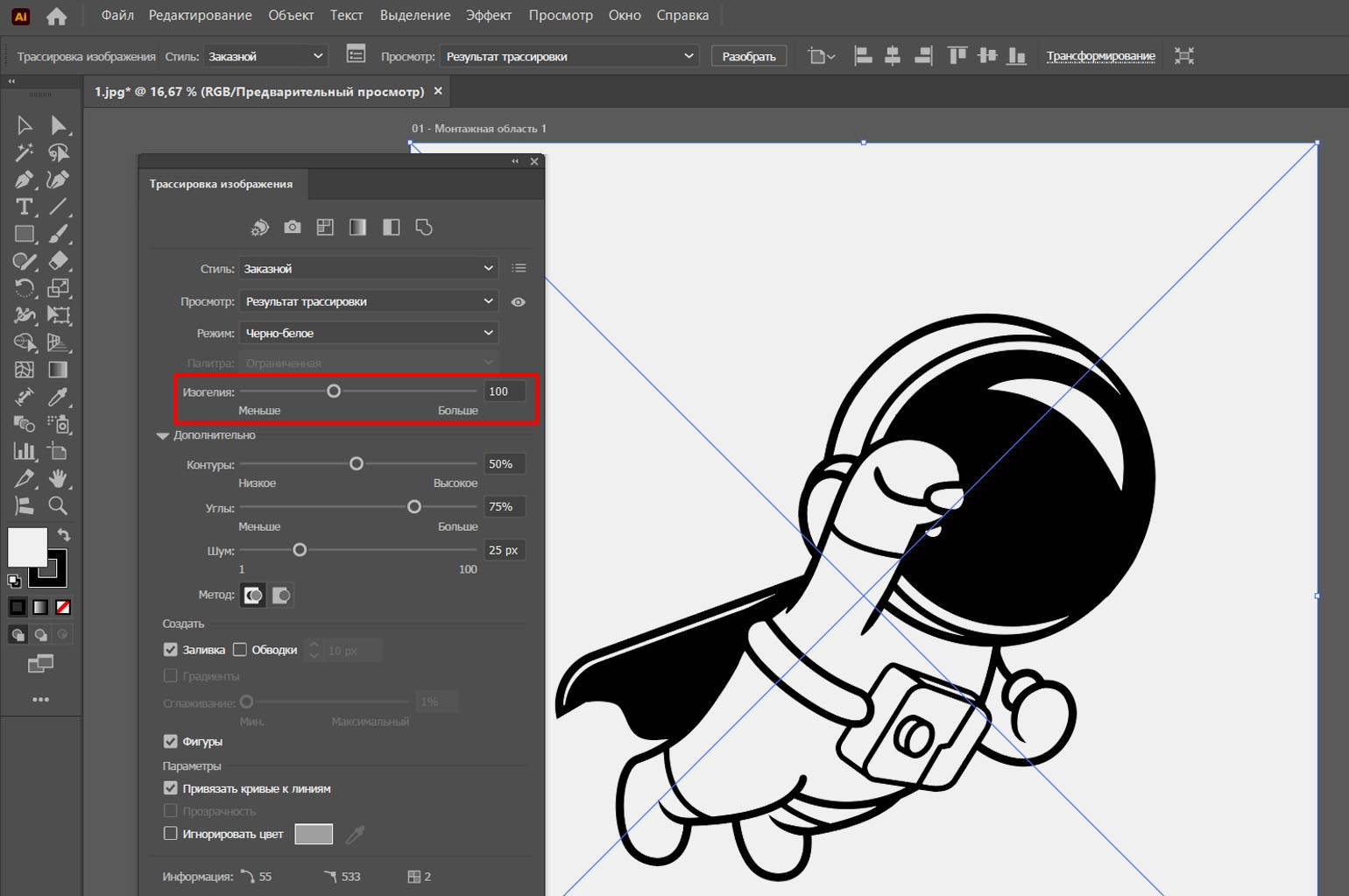
- «Чёрно-белый» (Black and White) — параметр оставляет только чёрный и белый цвет, баланс которых регулируется ползунком «Изогелия» (Threshold). При высоких значениях этот параметр делает контуры более плотными, а при низких — осветляет изображение, убирая лишние тёмные пятна. Режим отлично подойдёт для скетчей, чертежей и сканов с чёткими очертаниями.
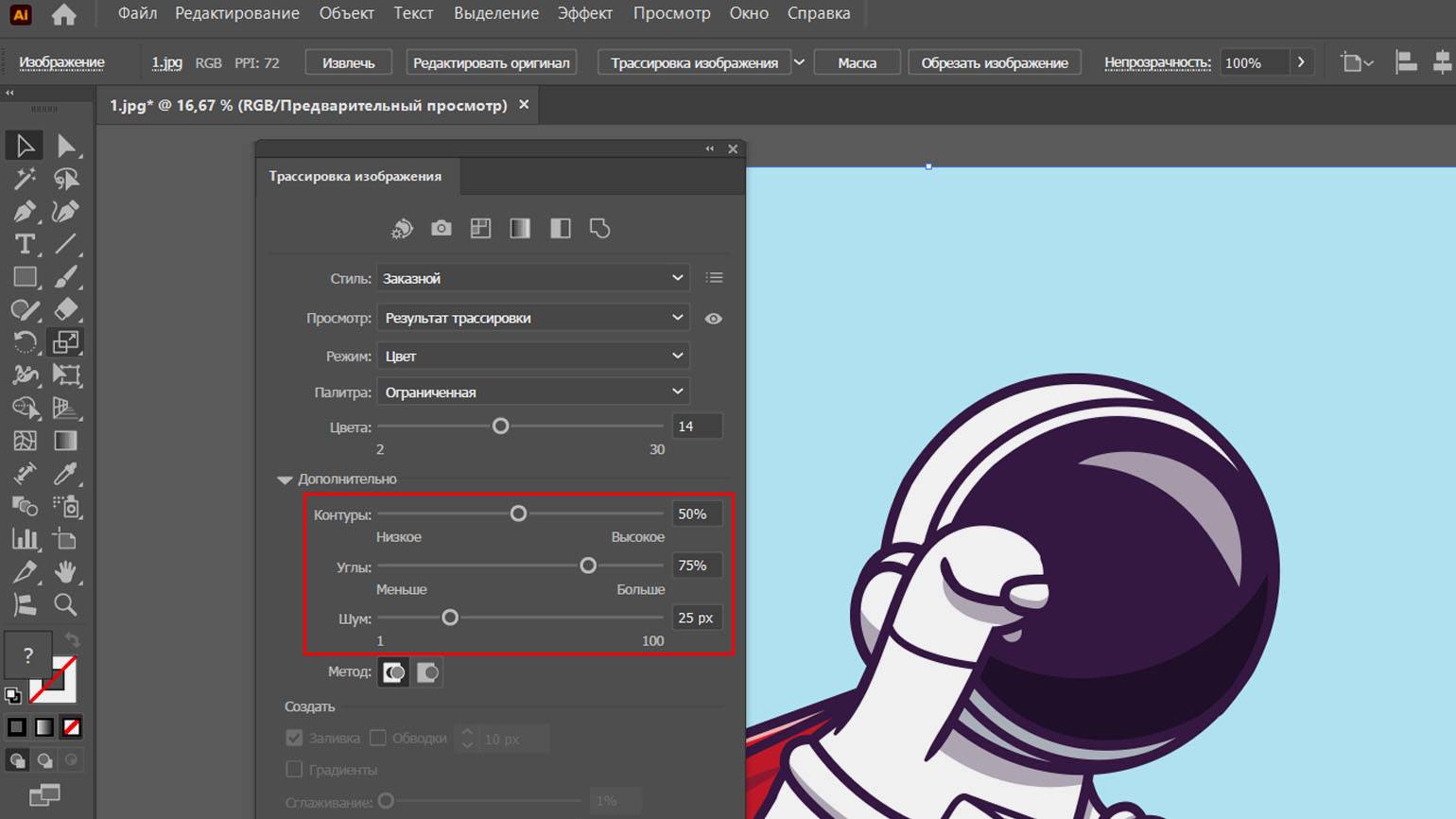
Параметры «Контуры» (Paths), «Углы» (Corners) и «Шум» (Noise)
Если параметры из блока «Дополнительно» (Advanced) по какой-то причине не отображаются, достаточно нажать на название раздела, чтобы получить к ним доступ.
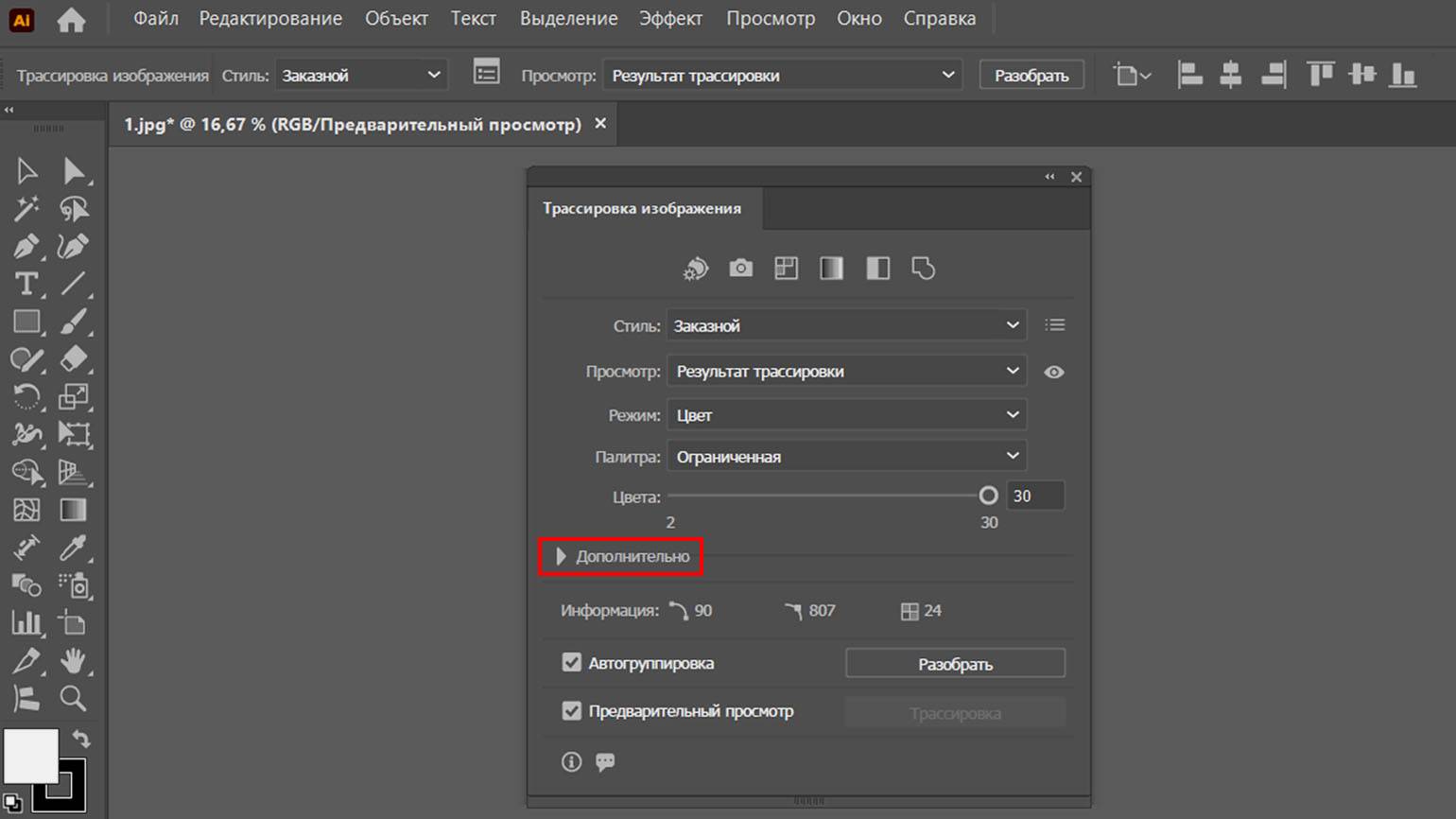
В этом разделе находятся параметры, которые помогают более точно настроить баланс между детализированностью и гладкостью изображения.
- «Контуры» (Paths) отвечают за точность повторения формы исходного изображения. Чем выше значение, тем точнее контур повторяет мелкие детали и изгибы. При слишком большом значении количество опорных точек увеличится, из-за чего вектор получится перегруженным.
- «Углы» (Corners) регулируют точность передачи углов: чем выше значение, тем больше острых углов сохраняется в векторном изображении.
- «Шум» (Noise) помогает убрать мелкие детали и артефакты. При высоких значениях программа игнорирует мелкие точки и штрихи, а при их уменьшении сохраняет даже небольшие детали изображения.
Удаление фона при трассировке
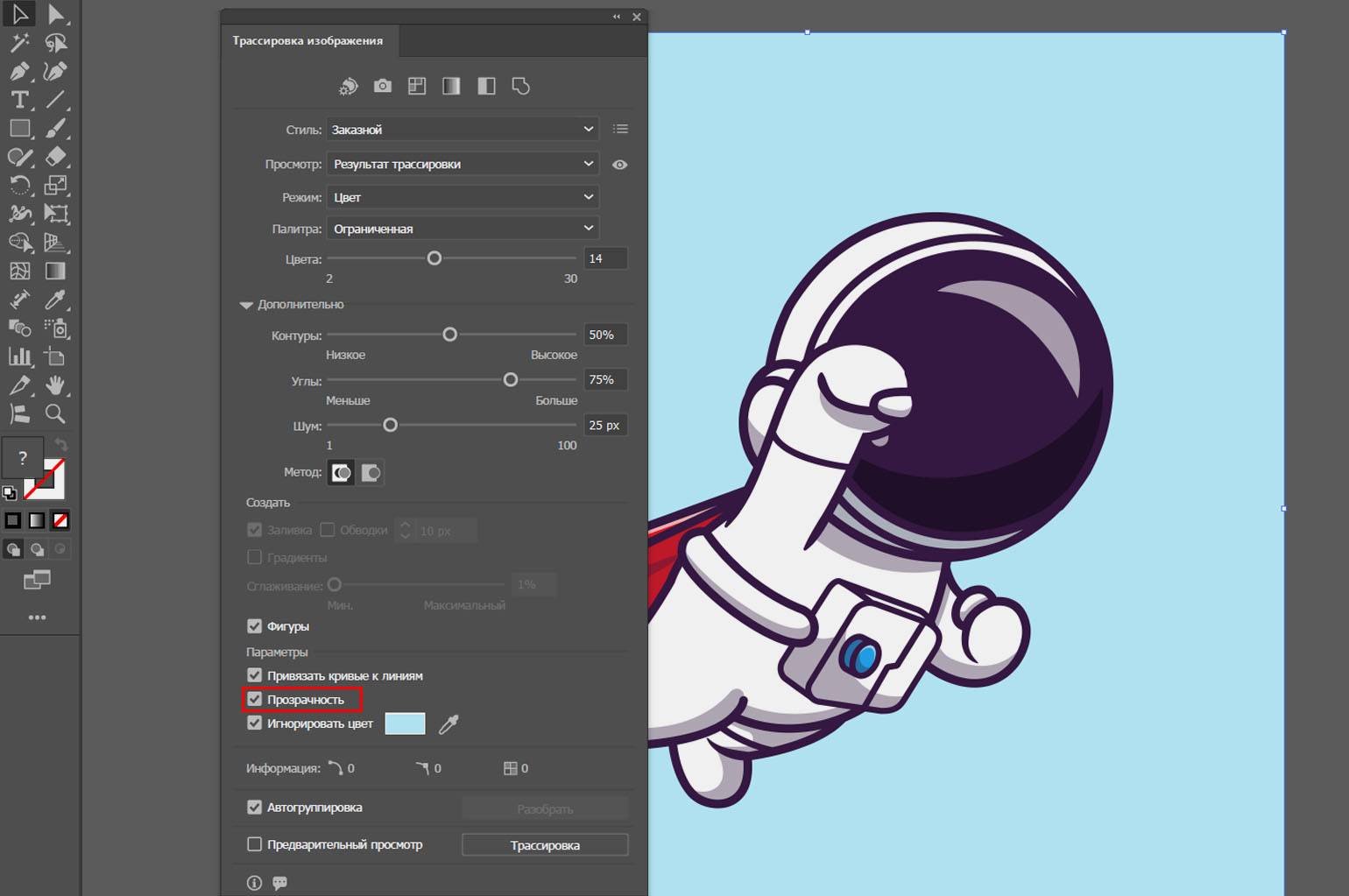
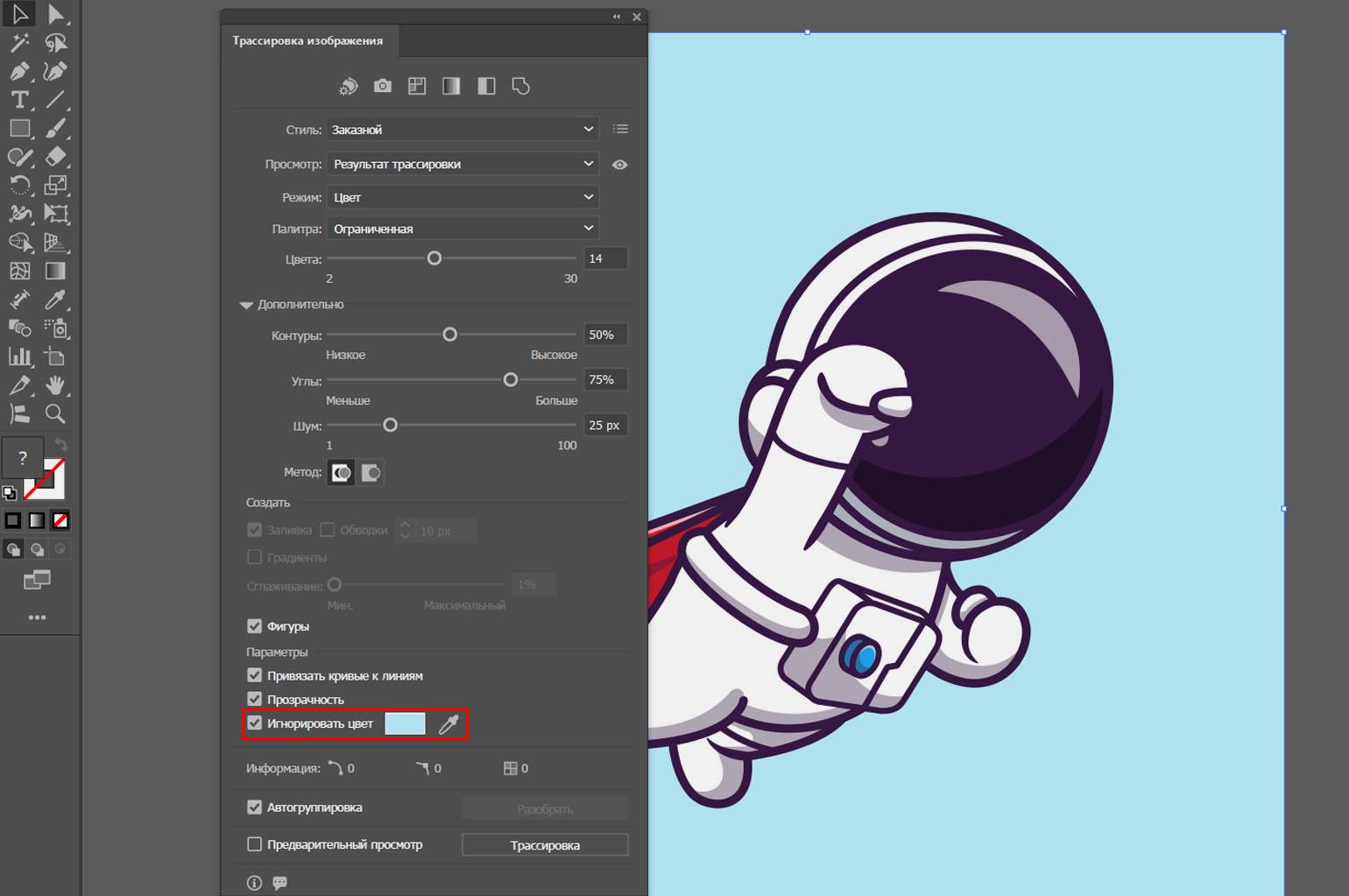
В блоке «Дополнительно» (Advanced) можно оставить прозрачный фон с помощью галочки «Прозрачность» (Transparency) или полностью исключить определённый цвет с «Игнорировать цвет» (Ignore Color).
«Прозрачность» (Transparency) запретит Adobe Illustrator автоматически делать под изображением белую подложку. Такой вариант подойдёт, если исходное изображение было с прозрачным фоном.
Игнорировать цвет (Ignore Color) позволяет пипеткой выбрать оттенок изображения, который не попадёт в результат трассировки. Только учтите, что это исключит цвет и на других участках изображения.
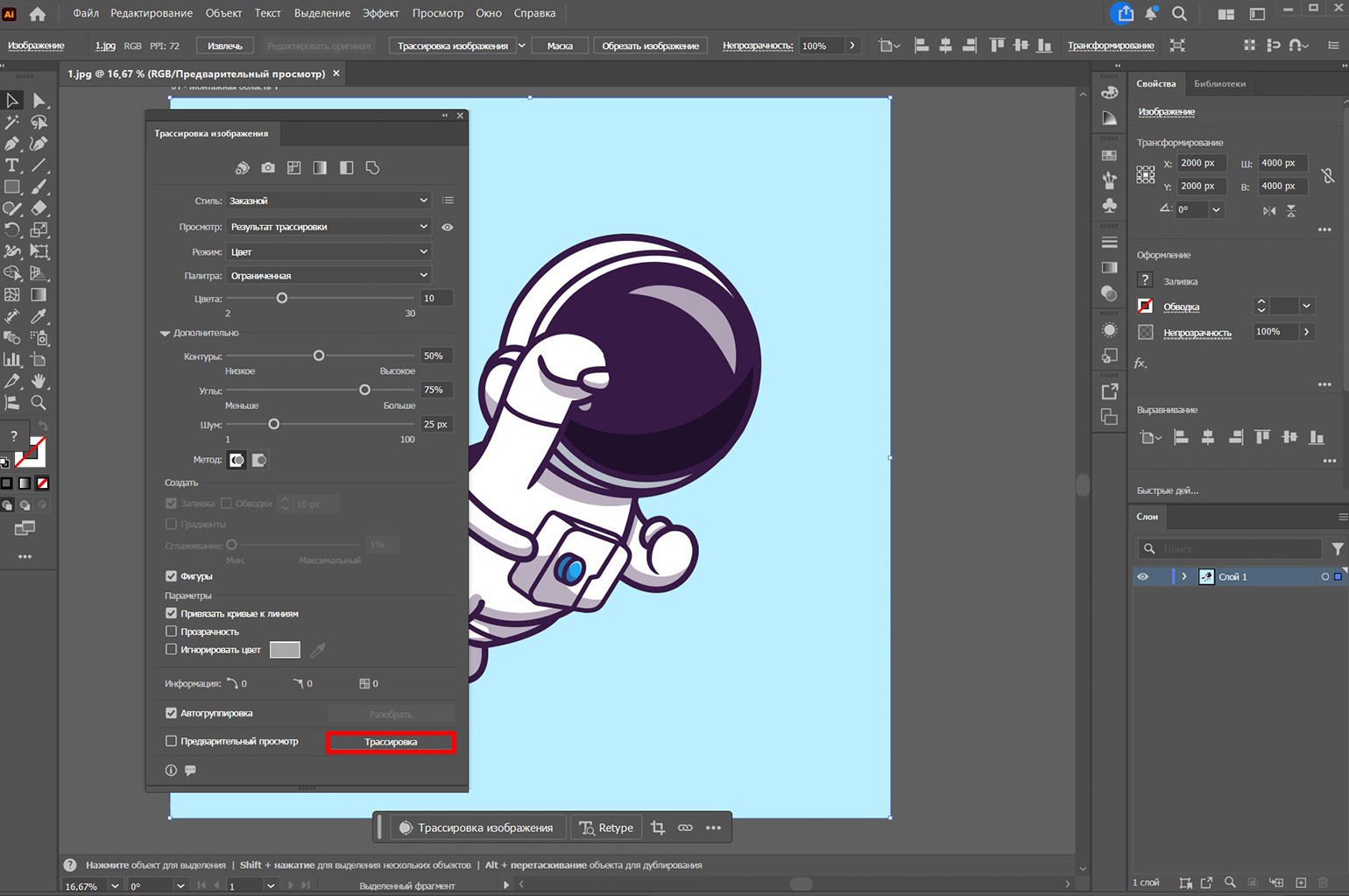
Завершив настройку всех параметров, нажмите «Трассировка» (Trace) и дождитесь окончания процесса. После этого можно переходить к следующему этапу.
Как разобрать и очистить вектор
После трассировки изображение нужно преобразовать в набор векторных объектов с помощью функций «Разобрать» (Expand) и «Разгруппировать» (Ungroup), чтобы редактировать элементы независимо друг от друга.
Шаг 1. Разобрать изображение. Кнопка «Разобрать» (Expand) на панели «Трассировка изображения» (Image Trace) трансформирует результат трассировки в редактируемые векторные контуры, объединённые в группу.
Сразу после разбора изображение выделяется целиком, поэтому выбрать отдельный элемент кликом мышки не получится
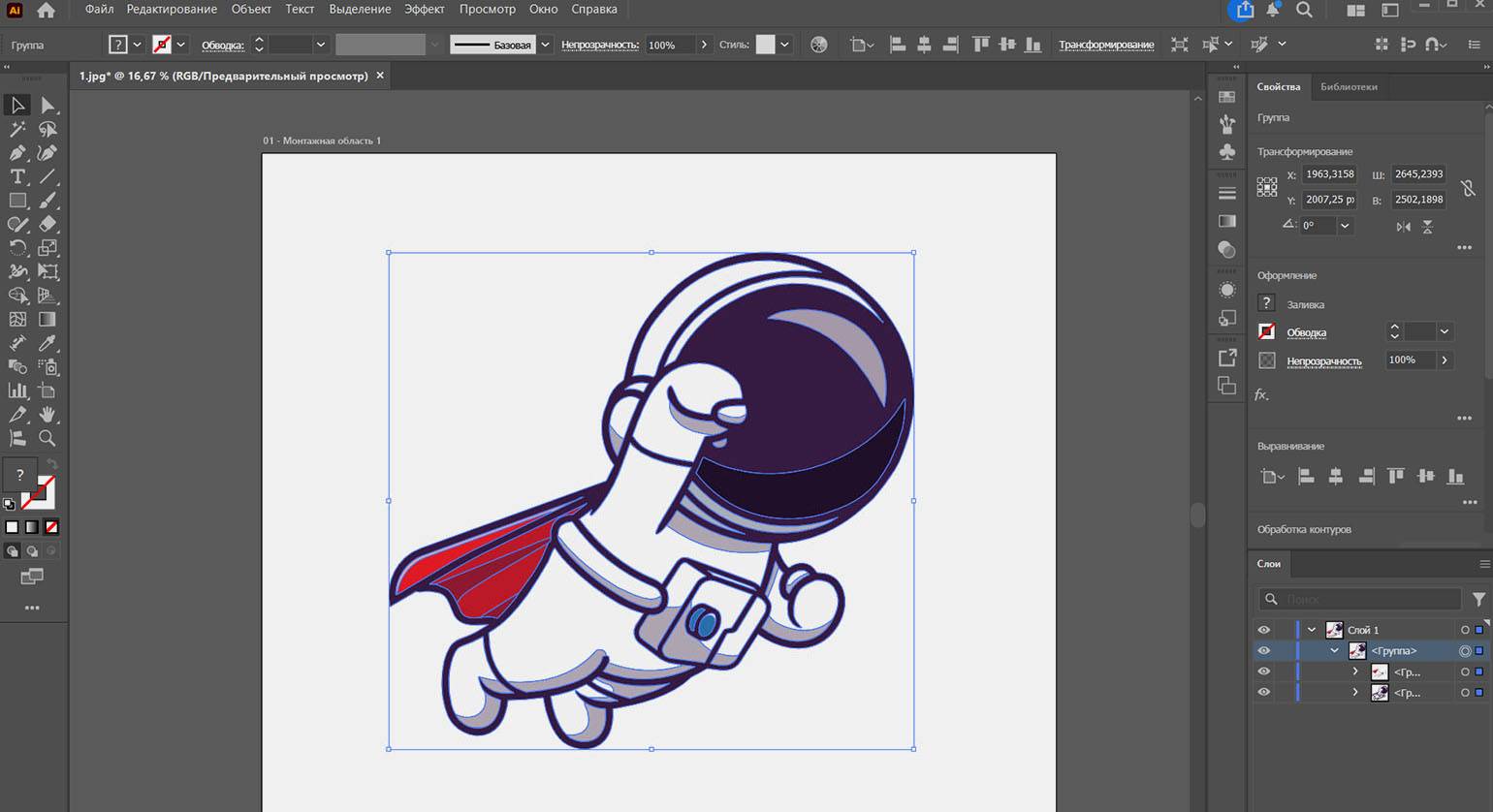
Шаг 2. Разгруппировать изображение. Нажмите правой кнопкой мыши на изображение и «Разгруппировать» (Ungroup). Так можно будет менять любые детали независимо друг от друга.
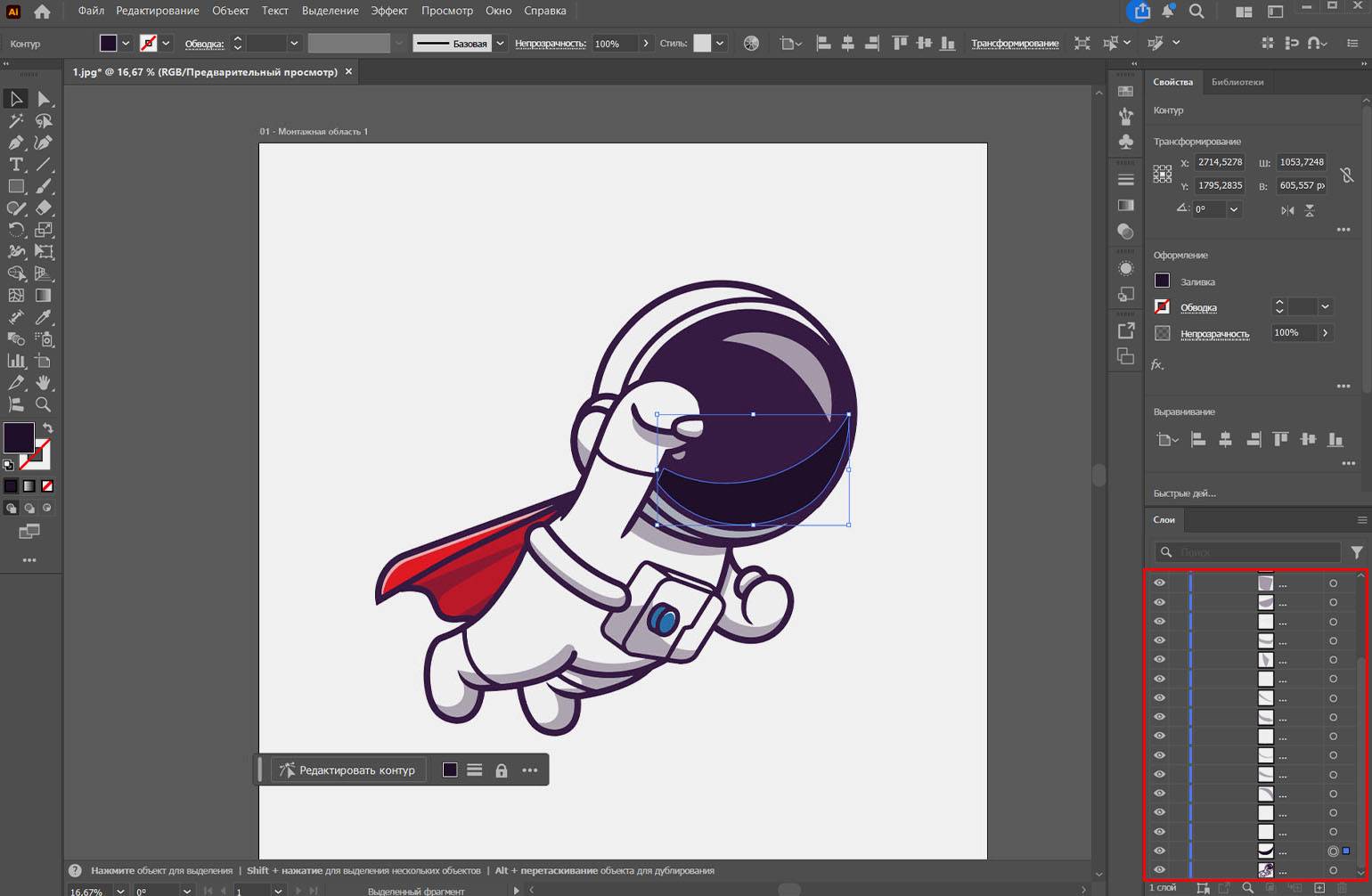
Скриншот: Adobe Illustrator / Skillbox Media
Как проверить контуры и количество опорных точек
Автоматическая трассировка часто создаёт тысячи лишних, хаотично разбросанных точек, которые вредят макету. Чтобы убедиться в этом, посмотрим на «скелет» нашего изображения и уберём лишние детали.
Шаг 1. Нажмите «Просмотр» (View) и «Контуры» (Outline).
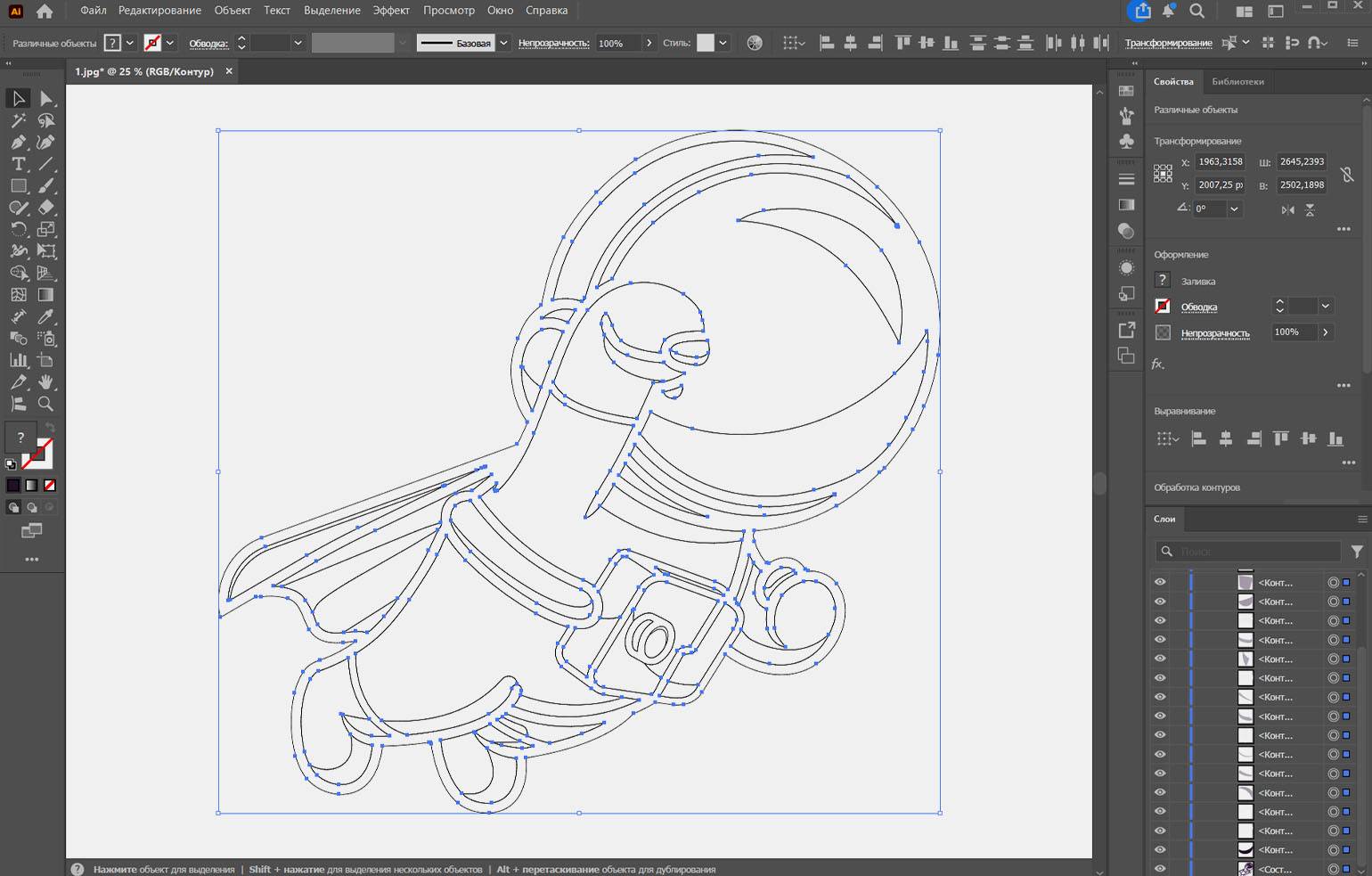
Шаг 2. Избавимся от лишних точек: перейдём в «Объект» (Object) → «Контур» (Path) → «Упростить» (Simplify). Регулируйте настройки так, чтобы силуэт изображения не искажался, и проверяйте результат в режиме «Контуры» (Outline) в обычном режиме просмотра.
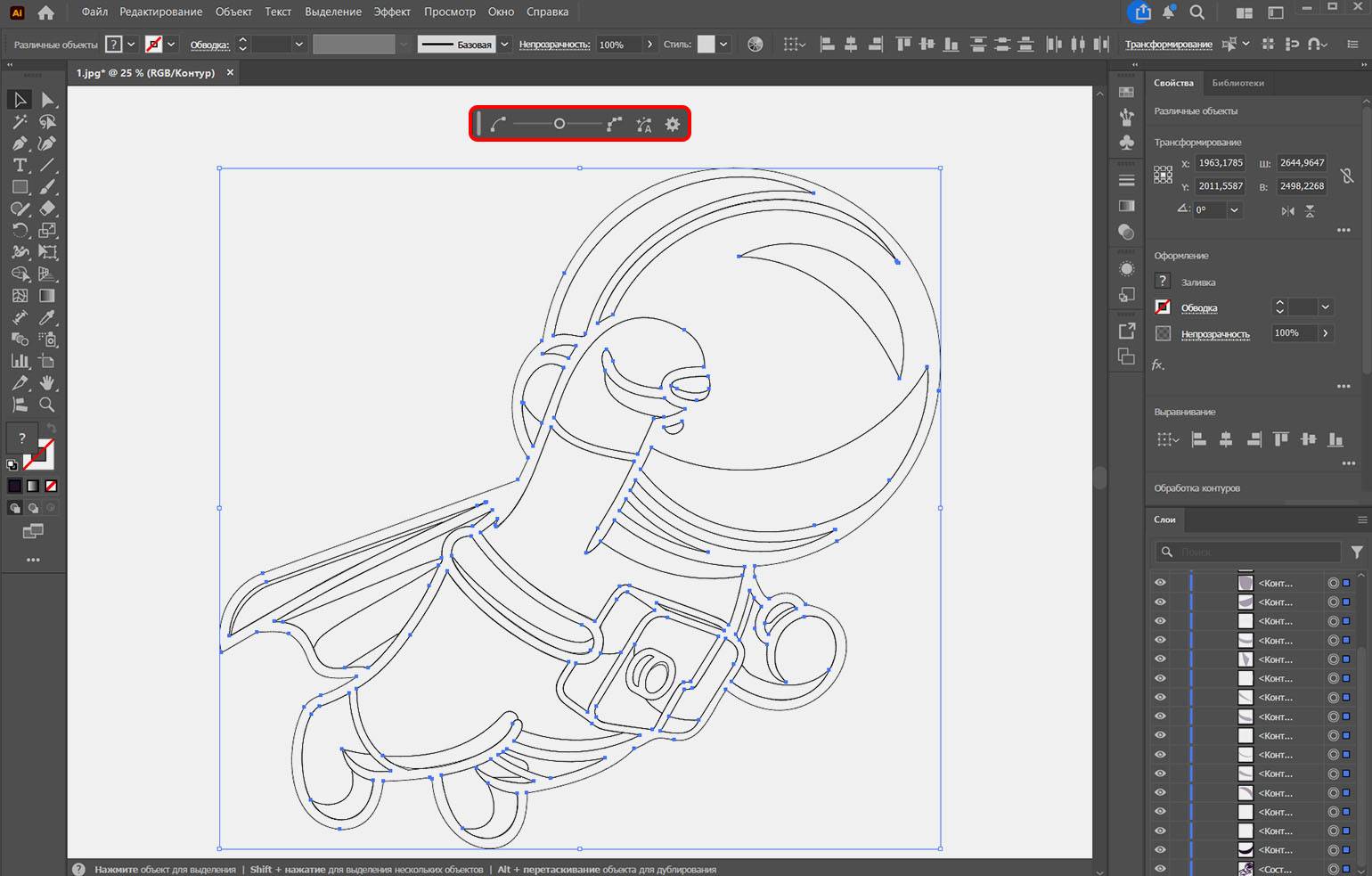
Скриншот: Adobe Illustrator / Skillbox Media
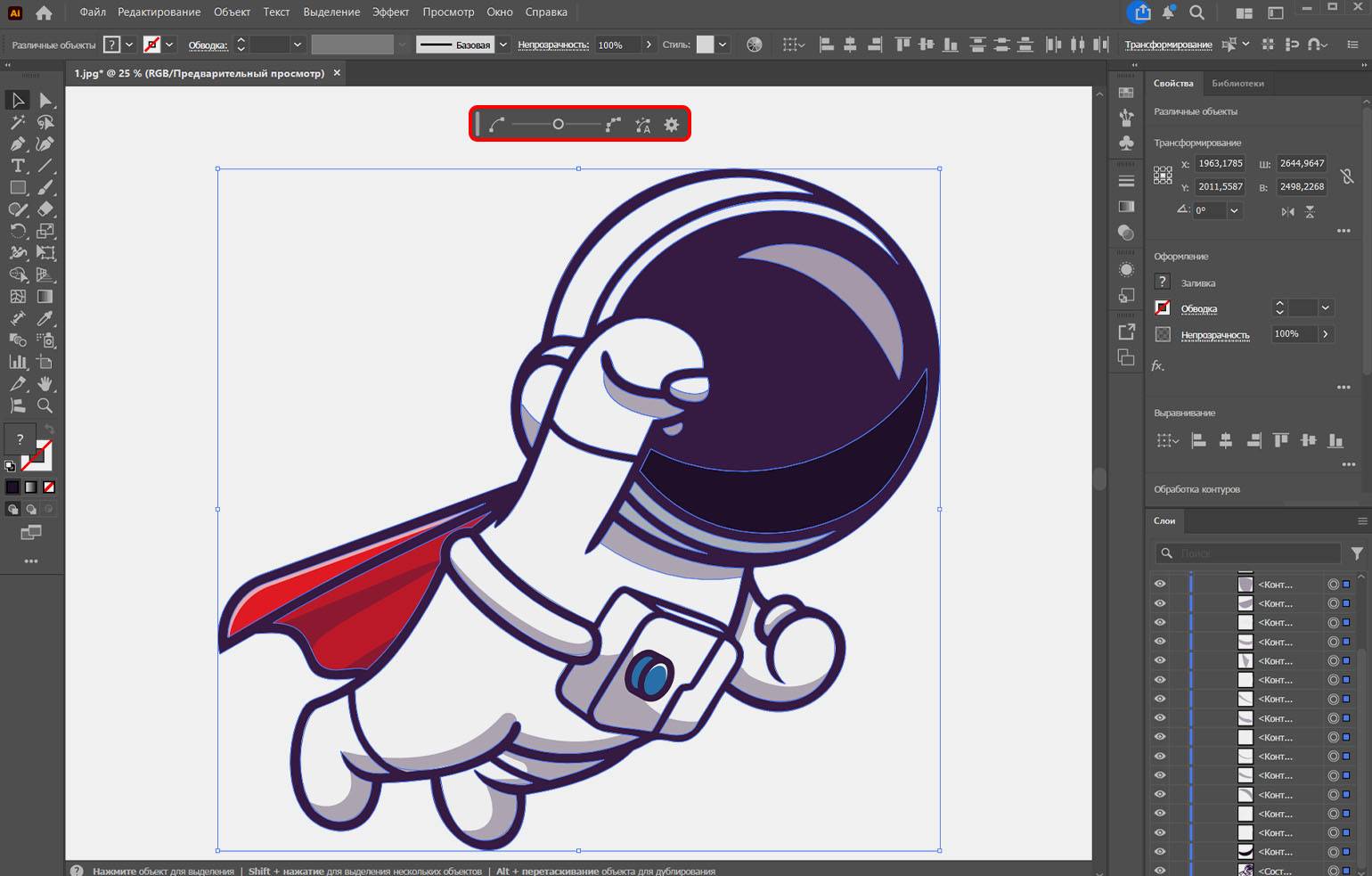
Скриншот: Adobe Illustrator / Skillbox Media
Когда лучше обвести изображение вручную
Автоматическая трассировка не справится, если нужно:
- точно повторить геометрию логотипа;
- подготовить сложную многослойную графику для анимации;
- восстановить контуры изображения с низким качеством исходника.
В этом случае поможет ручная отрисовка с помощью инструментов «Перо» (Pen Tool) или «Кривизна» (Curvature Tool). Заблокируйте растровый слой, уменьшите непрозрачность до 50% и постройте нужные формы. Ставьте меньше опорных точек, переключайте их между гладкими и угловыми, простые элементы собирайте из фигур. Ручная работа дольше, но даёт чистый результат.

Как сохранить и проверить результат
Когда всё готово, перейдите в меню «Файл» (File) и выберите «Сохранить как» (Save As). Рабочую версию сохраните в формате AI, чтобы оставить возможность редактирования. Для веба выберите SVG, а для печати — PDF или EPS в цветовом режиме CMYK, если этого требует типография.
Перед тем как отправить файл, включите режим «Контуры» (Outline) и проверьте:
- Масштабирование. Увеличьте и уменьшите изображение, чтобы убедиться, что его форма не искажается, а края остаются ровными.
- Замкнутость контуров и заливки. Проверьте, нет ли разрывов в линиях, незакрашенных участков внутри фигур.
- Обводки и прозрачность. Убедитесь, что линии выглядят как задумано, а полупрозрачные элементы не меняют внешний вид изображения.
- Лишние элементы. Проверьте, не осталось ли случайных точек или дублирующихся частей изображения.
Что в итоге
Трассировка в Adobe Illustrator, особенно в актуальной версии, помогает быстро перевести картинку в вектор и сэкономить часы работы. Начинайте с качественного исходника, не бойтесь экспериментировать с настройками пресетов и всегда проверяйте результат: нет ли лишних точек. А для идеальной геометрии сложных логотипов лучше потратить время на аккуратную ручную отрисовку.