Все
Все
 Истории
 Дизайн
 Код
Код Геймдев
 Бизнес
 Маркетинг
 Управление
 Кино
Кино Музыка
 Проектная фотография
 Развитие
 Деньги
 Здоровье
 Образование
 EdTech
 Корп. обучение
 Блог Skillbox
 Глоссарий
 Спецпроекты
Как дизайнеру выбрать ноутбук для графики, иллюстрации и 3D
Чтобы Photoshop не лагал, видеомонтаж не заставлял плакать над каждым кадром, а рендер 3D не превратил ноутбук в обогреватель.
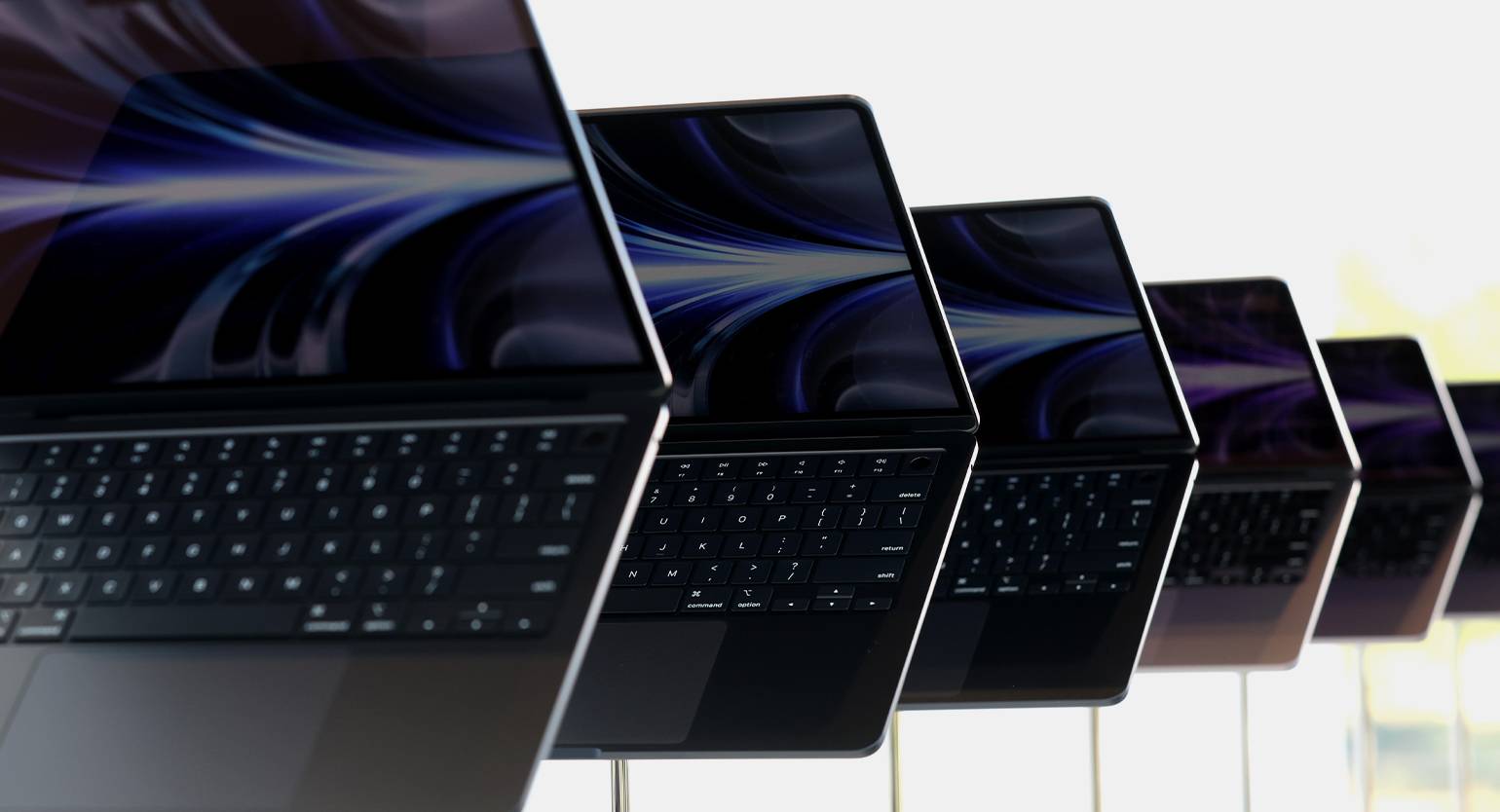
Дизайнерам больше не нужно сидеть на одном месте. Работать можно где угодно: сегодня вы собираете макет в студии, а завтра вносите правки в дороге или презентуете проект клиенту. Правильно подобранный ноутбук закроет технические потребности приложений и позволит комфортно работать где угодно.
В этой статье расскажем:
- как правильно выбрать модель ноутбука в зависимости от задач;
- что прячется «под капотом»;
- какой экран подойдёт для работы дизайнера;
- на что ещё обратить внимание при выборе;
- как читать системные требования программ;
- как выбрать конфигурацию ноутбука;
- чем отличаются платформы с разными операционными системами;
- какая модель ноутбука точно справится со своей задачей;
- как проверить ноутбук перед покупкой;
- и какие ошибки не стоит допускать при выборе.
Как выбрать модель ноутбука в зависимости от задач
Прежде чем выбирать ноутбук, определитесь, что именно вы планируете делать с его помощью. Условно дизайнерские задачи можно разделить на три направления — и для одних достаточно базовой конфигурации, а для других не обойтись без мощного железа.
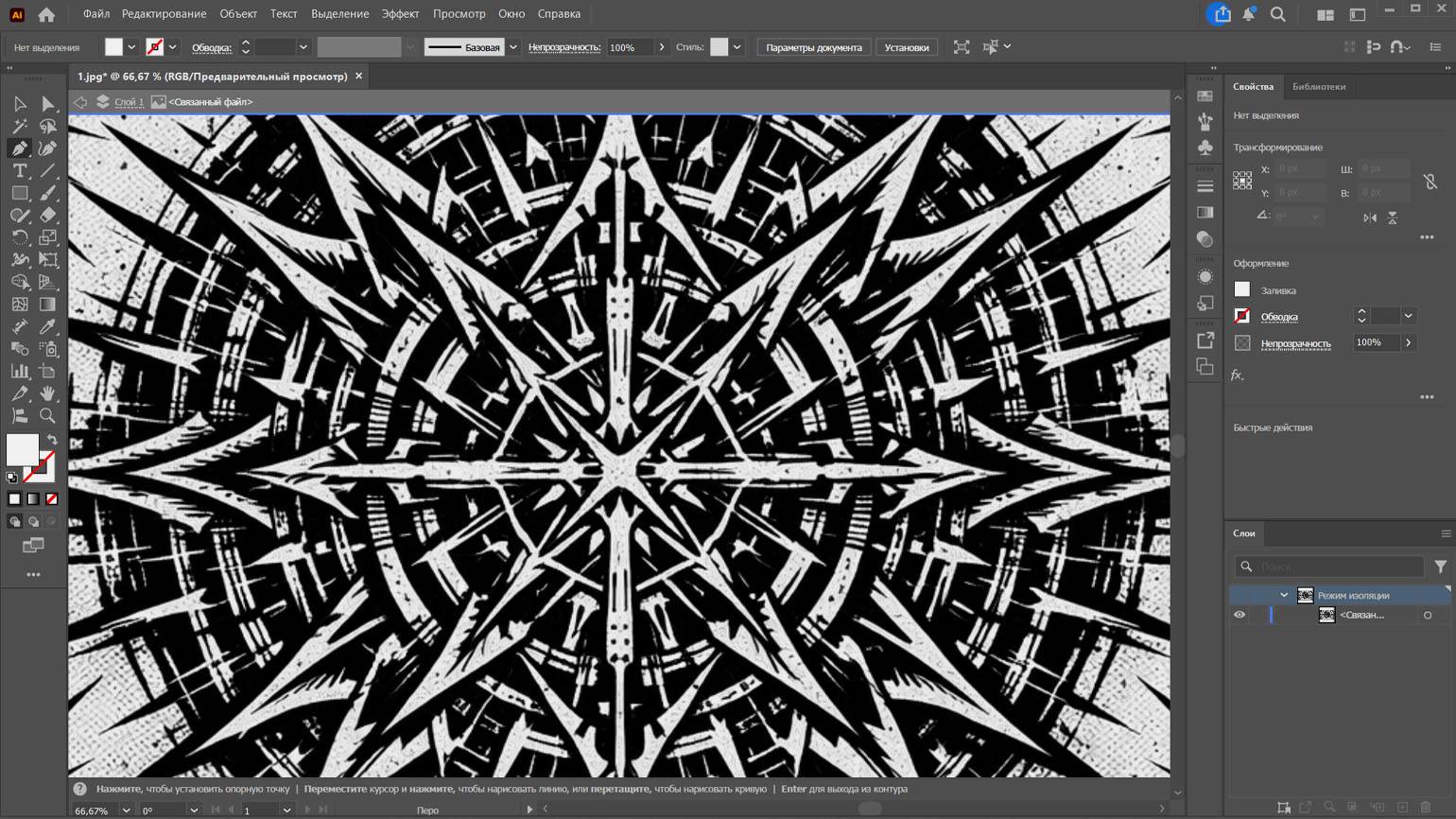
2D-графика, графический и веб-дизайн. Для плавной работы при создании иллюстраций, баннеров, логотипов и макетов в Photoshop, Illustrator, Figma или CorelDRAW понадобится запас оперативной памяти. А ещё экран с высоким разрешением, чтобы рассмотреть каждую линию и проработать мелкие детали.
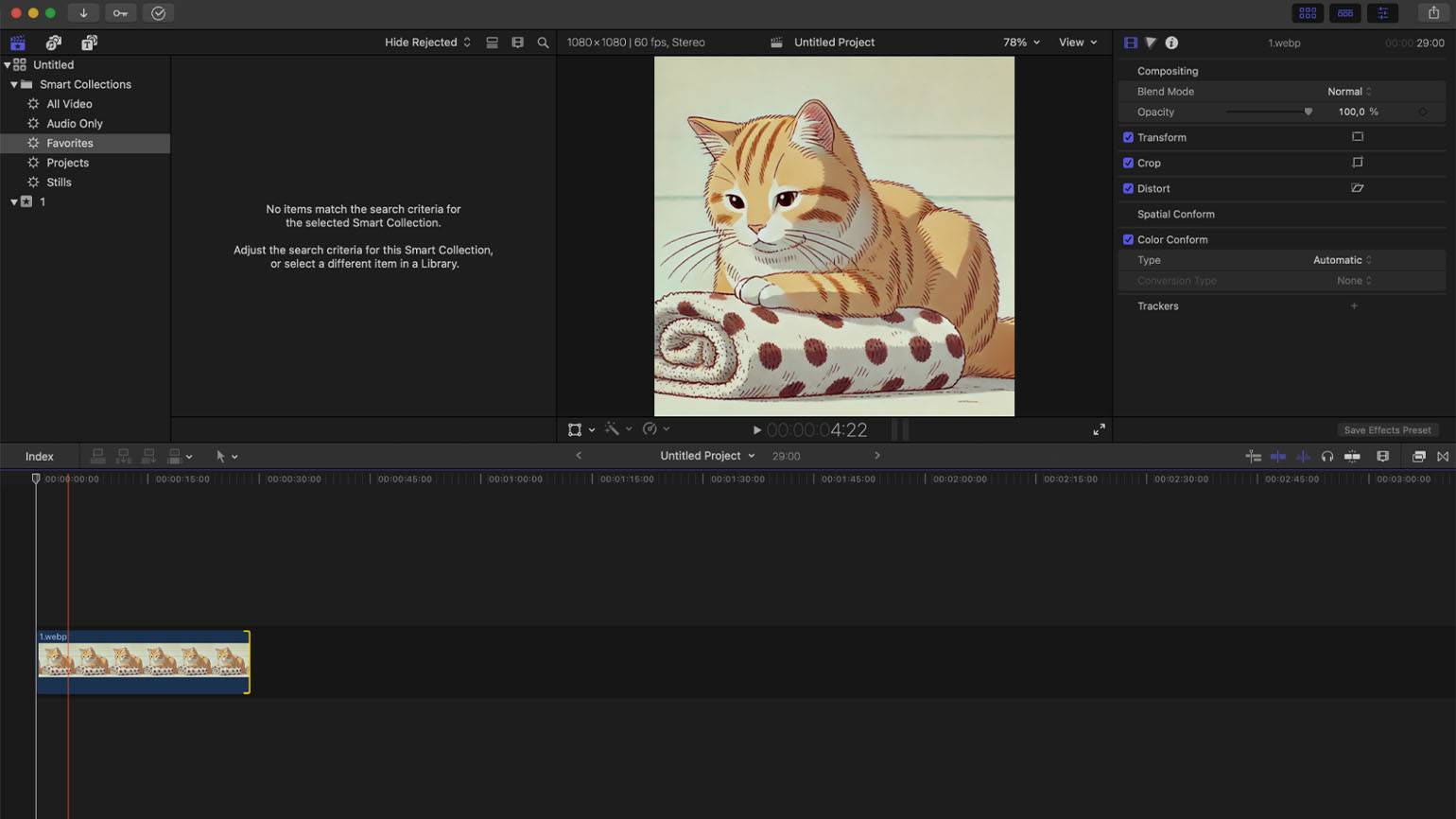
Видеомонтаж и моушн-дизайн. В работе с эффектами, монтажом и рендерингом 4K-видео в видеоредакторах вроде Adobe Premiere Pro, After Effects, DaVinci Resolve объёмной оперативной памяти недостаточно. Для этих задач уже потребуется мощная видеокарта и быстрый SSD-накопитель.
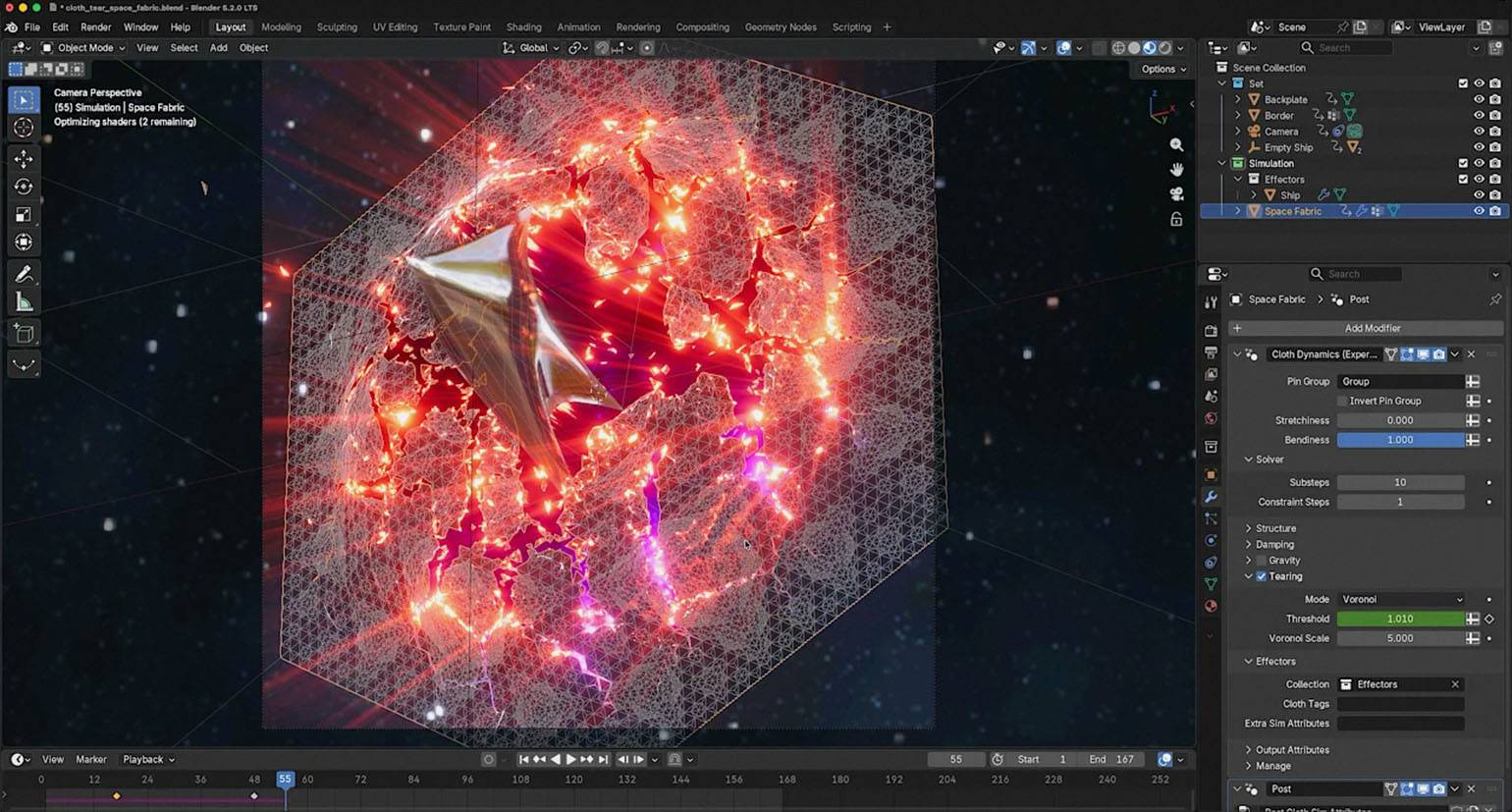
CAD и 3D-моделирование. При создании 3D-моделей, сцен и чертежей в Blender, ZBrush, Cinema 4D или AutoCAD требования к «железу» растут вместе со сложностью проекта. Поэтому здесь выбор стоит делать в пользу более производительных ноутбуков.
Если вы дизайнер-многостаночник и работаете сразу в нескольких направлениях, ориентироваться стоит на самое требовательное приложение. Например, если ресурсов ноутбука хватает для Adobe Photoshop, их может не хватить для моделирования в Blender. Учитывайте и масштаб проектов: для простых проектов и детализированных сцен нужны разные ресурсы.
Основные характеристики при выборе ноутбука
Перед тем как идти дальше, стоит понять, что находится «под капотом» у ноутбука и как каждый компонент влияет на конкретные задачи.
Процессор и охлаждение
Процессор (CPU) отвечает за логику работы операционной системы и всех программ: от движения мыши до загрузки интерфейса.
Критерии выбора процессора:
- Количество ядер. Чем больше ядер, тем лучше процессор справляется с задачами, которые могут выполняться параллельно. Это особенно важно для 3D-рендеринга и экспорта видео.
- Количество потоков. Потоки помогают эффективнее распределять задачи между ядрами.
- Поколение процессора. Современный 6-ядерный процессор нового поколения в работе будет быстрее и эффективнее, чем чип из 8 или 12 ядер прошлых лет.
- Суффиксы в модели процессора. Указывают на технические особенности, требования к охлаждению, время работы аккумулятора или энергопотребление. Значения зависят от серии, поэтому проверяйте характеристики конкретного процессора отдельно. Например, у AMD суффикс HS — высокопроизводительные процессоры, работающие без зарядки от 5 до 8 часов.
- TDP (тепловая мощность процессора). Показывает, сколько тепла должна отводить система охлаждения. Для для графического и веб-дизайна это около 15–30 Вт, для монтажа видео и 3D — около 35–55 Вт.
Важно!
Если система охлаждения не справляется, процессор снижает производительность — этот процесс называется троттлингом и может замедлить рендеринг и экспорт видео. Сравнивайте конкретные модели процессоров и учитывайте конструкцию ноутбука. Тонкие ноутбуки быстрее перегреваются при долгой работе, в то время как стандартные модели имеют более массивные радиаторы и удерживают высокую производительность.
Читайте также:
Оперативная память
Оперативная память (RAM) определяет, насколько комфортно работать с большими файлами и несколькими приложениями одновременно. Если её объёма перестаёт хватать, система начинает расходоваться место на диске, а ноутбук — тормозить. Поэтому объём оперативной памяти тоже стоит выбирать под свои задачи: для иллюстраций, графического и веб-дизайна будет достаточно 16–32 ГБ, а для видеомонтажа и 3D — 32–64 ГБ.
Видеокарта и объём видеопамяти
Видеокарта (GPU) не только выводит изображение на экран, но и берёт на себя самую тяжёлую работу с графикой. Именно она отвечает за рендеринг или плавную работу многослойных 3D-сцен.
Видеокарты делятся на два основных типа:
- Интегрированная внутрь центрального процессора (CPU) использует оперативную память (RAM). Подходит для веб-дизайна в Figma и базовой работы в Adobe Photoshop и Illustrator, если проекты не слишком сложные (обработка фото, отрисовка иллюстрации).
- Дискретная — отдельный графический чип, который распаян на материнской плате ноутбука и имеет собственную видеопамять (VRAM). Подходит для монтажа видео, 3D-моделирования или анимации с оптимальным объёмом от 8 ГБ памяти. Чем сложнее сцены, выше разрешение видео и больше текстур, тем больше видеопамяти может потребоваться.
SSD диск
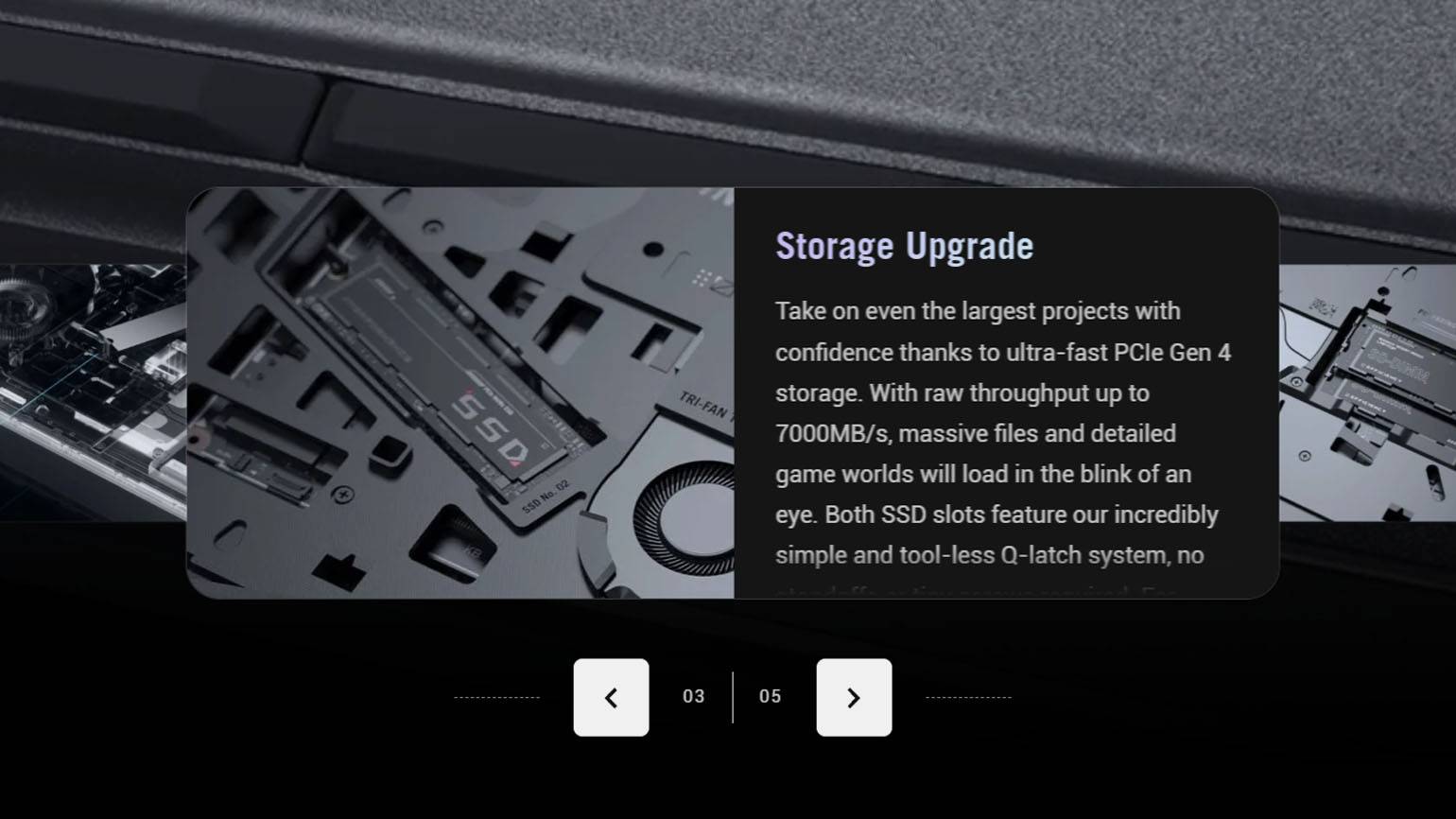
SSD — быстрый накопитель, на котором хранятся операционная система, программы и рабочие файлы. Его объём влияет на скорость загрузки системы и открытия проектов. Для иллюстраций, графического и веб-дизайна будет достаточно SSD от 512 МБ, для 3D, видеомонтажа и чертежей — от 1 ТБ.
Совет:
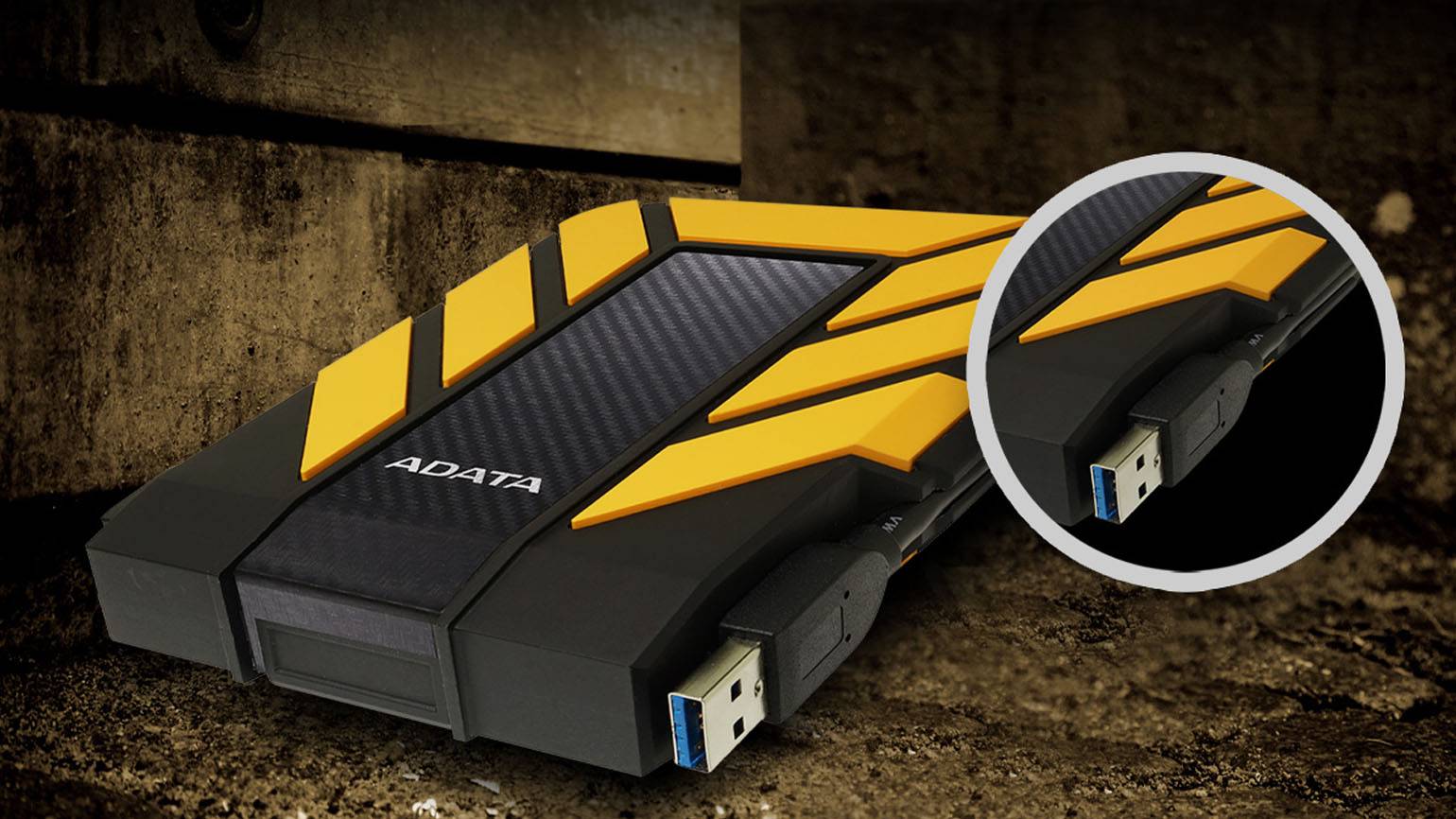
При выборе обязательно убедитесь в возможности установить второй накопитель, если есть вероятность, что в будущем вам понадобится больше места для хранения данных. В качестве альтернативы можно использовать внешний SSD или HDD накопитель. HDD работают медленнее, но стоят значительно дешевле и позволяют получить гораздо больший объём памяти за меньшие деньги.
Читайте также:
Экран ноутбука для рабочих задач
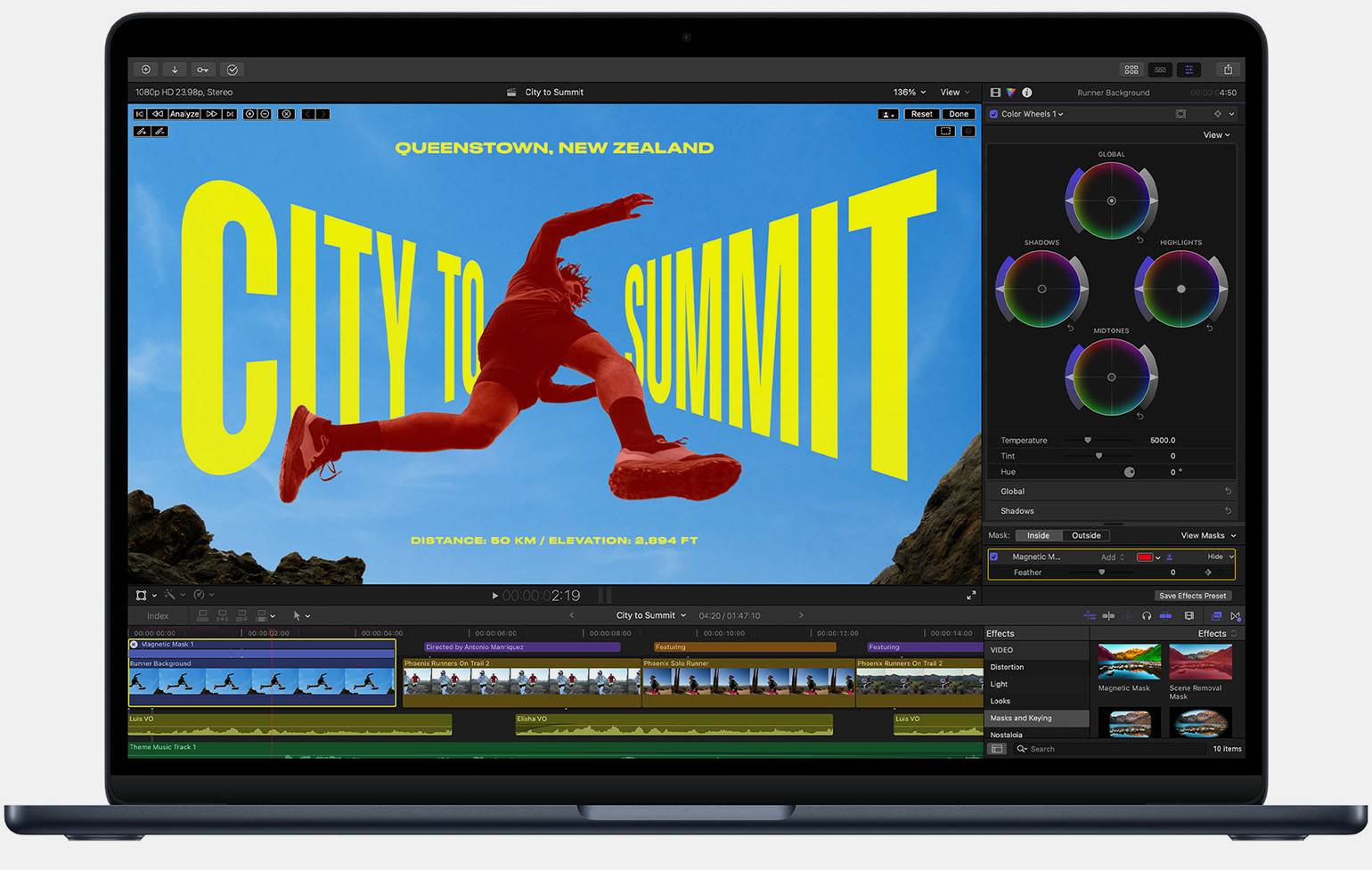
Качество дисплея — один из главных критериев при выборе ноутбука для дизайнера. От него зависит, насколько точной будет цветопередача, удобно ли работать с мелкими деталями и помещаются ли на экране все элементы интерфейса. Кроме того, именно от характеристик экрана зависит, насколько комфортно будет работать по 8–10 часов подряд и будет ли рабочий день заканчиваться покрасневшими опухшими глазами, в которые будто насыпали песка.
Цветовой охват и точность цветопередачи
Для веб-дизайна и графики важно, чтобы экран корректно отображал цвета. Хороший ориентир для большинства задач — охват sRGB-палитры. Для работы с фотографиями и печатью может понадобиться более широкий охват, например, Adobe RGB.
Разберёмся в типах цветовых пространств.
sRGB. Базовый стандарт для веб-графики, UI/UX и большинства дисплеев, без искажения цветопередачи.
DCI-P3 и Display P3. Для видеомонтажа, цветокоррекции и HDR-контента с большим охватом цвета, чем у sRGB. Отличие Display P3 — в адаптивности к стандартам экранов Apple (iPhone, Mac, iPad).
Adobe RGB. Полиграфия, допечатная подготовка макетов и фото. Охват цвета с глубокими зелёными и голубыми тонами, оптимизированный под палитру CMYK.
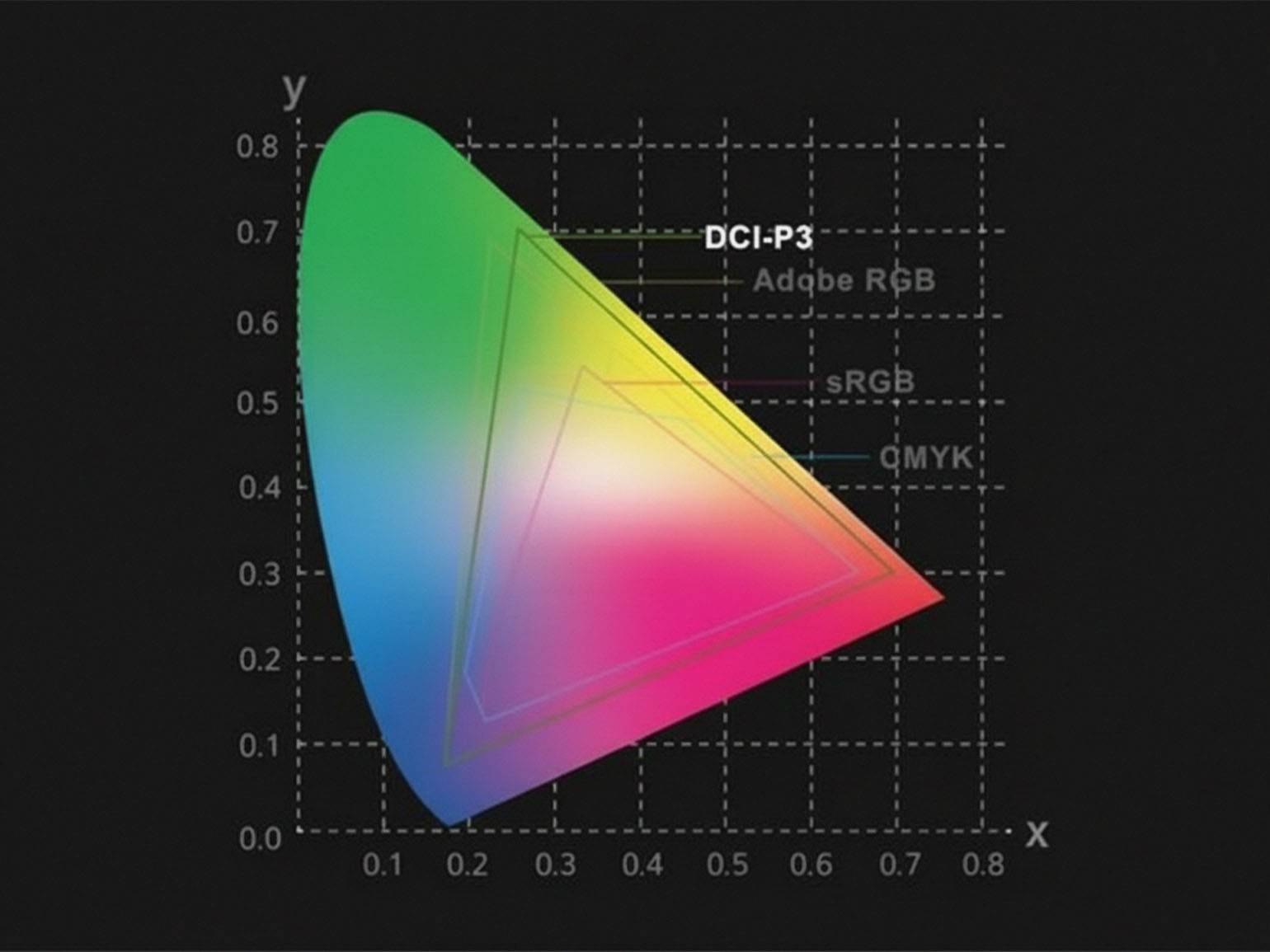
Изображение: Asus
Сам по себе широкий охват палитры не гарантирует точной цветопередачи. Ищите информацию о заводской калибровке и показателе Delta E (ΔE): чем он ниже, тем меньше отклонение от эталонного цвета: < 2 — хорош для дизайна, < 1 — профессиональный уровень, при котором глаз не отличит отображаемый цвет от эталонного. Для высокой точности отображения цвета может понадобиться дополнительная калибровка.
Диагональ и разрешение экрана
Размер экрана напрямую определяет мобильность ноутбука и размер рабочей области. Компактный ноутбук с диагональю 13–14 дюймов помещается в рюкзак и подходит для частых поездок. Устройства с диагональю 15,6–18 дюймов позволяют удобно расположить наборы инструментов, элементы интерфейса или разместить несколько окон на экране.
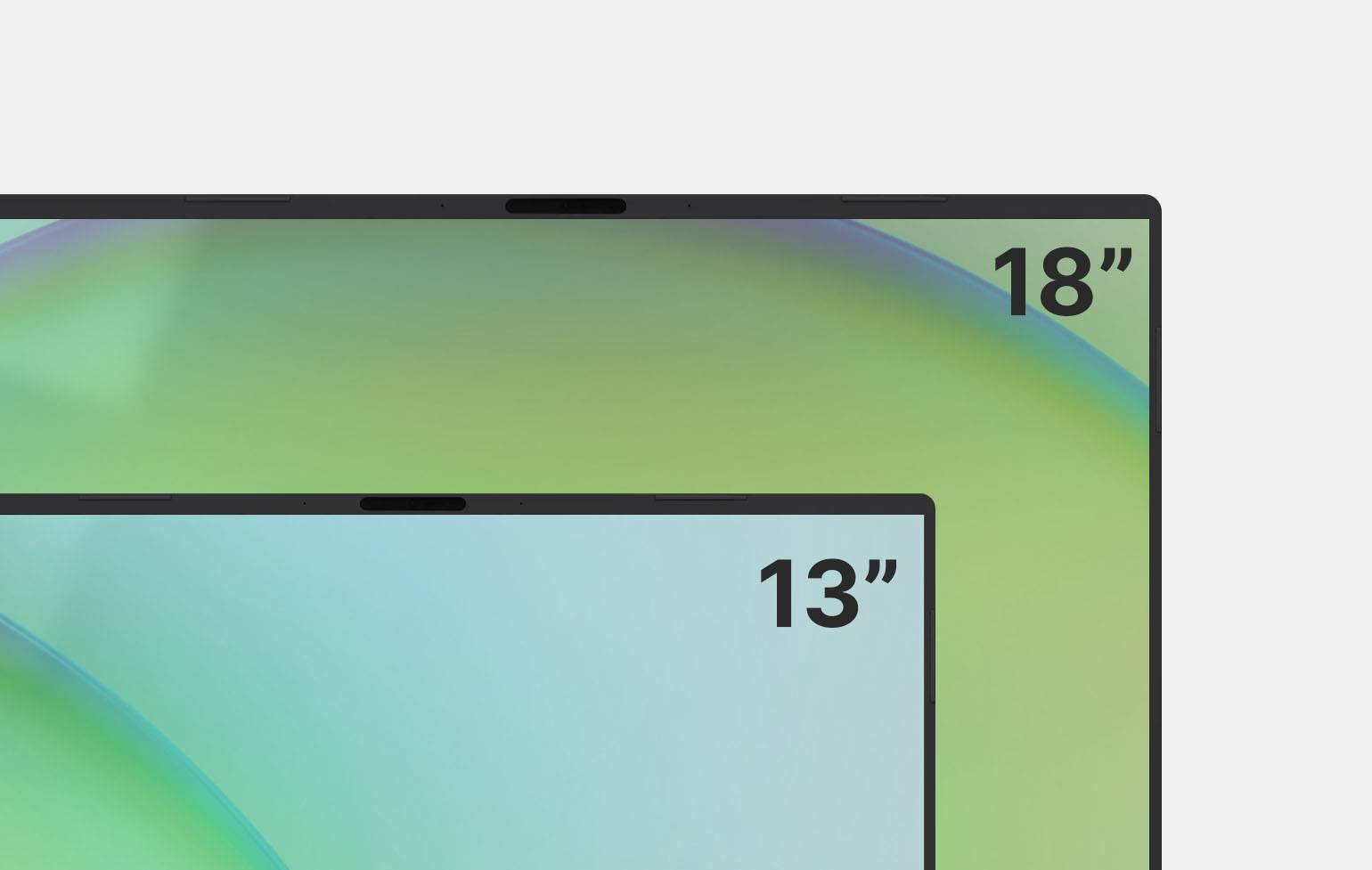
При этом самым распространённым разрешением остаётся Full HD+ (1920×1200). Для работы с визуальным контентом лучше выбрать QHD+ (2560 × 1600) или 2K (2048×1080): высокая плотность пикселей на экранах диагональю 14–16 дюймов позволит рассмотреть мелкие детали. Однако не стоит гнаться за разрешением 4K и выше: интерфейс программ придётся значительно масштабировать. Поэтому для комфортной работы с видео, 3D-графикой или большими макетами стоит дополнительно рассмотреть внешний монитор.
Типы матрицы
Тип матрицы также имеет значение. Самые подходящие для работы с визуальным контентом — IPS, OLED, Mini-LED.
IPS — универсальный вариант с широкими углами обзора и контрастностью около 1000:1. При хорошей калибровке точно передаёт цвета для печати и вёрстки. В зависимости от модели матрица может покрывать стандартную палитру sRGB и расширенный спектр DCI-P3. Из минусов: низкий контраст и заметное свечение подсветки по углам экрана на тёмном фоне в неосвещённом помещении.
OLED — глубокий чёрный цвет, более высокая контрастность за счёт самостоятельно светящихся пикселей, чем у IPS. Высокая пиковая яркость вместе с широким цветовым охватом нужна для работы с HDR-контентом. У некоторых моделей применяется ШИМ — регулировка яркости с пульсацией, которая может утомлять глаза. Также со временем возможны выгорание пикселей в местах отображения статичных элементов интерфейса и снижение яркости на сплошных светлых фонах.
Mini-LED — гибрид на базе IPS-матрицы (реже VA-матрицы) и системы подсветки с высокой контрастностью, как у OLED. Отличается высоким динамическим контрастом с пиковой яркостью от 1000 нит и отсутствием риска выгорания экрана. Из-за ограниченного числа зон затемнения у ярких объектов на чёрном фоне может возникать эффект ореола. Например, светлый ободок вокруг стрелки мыши.
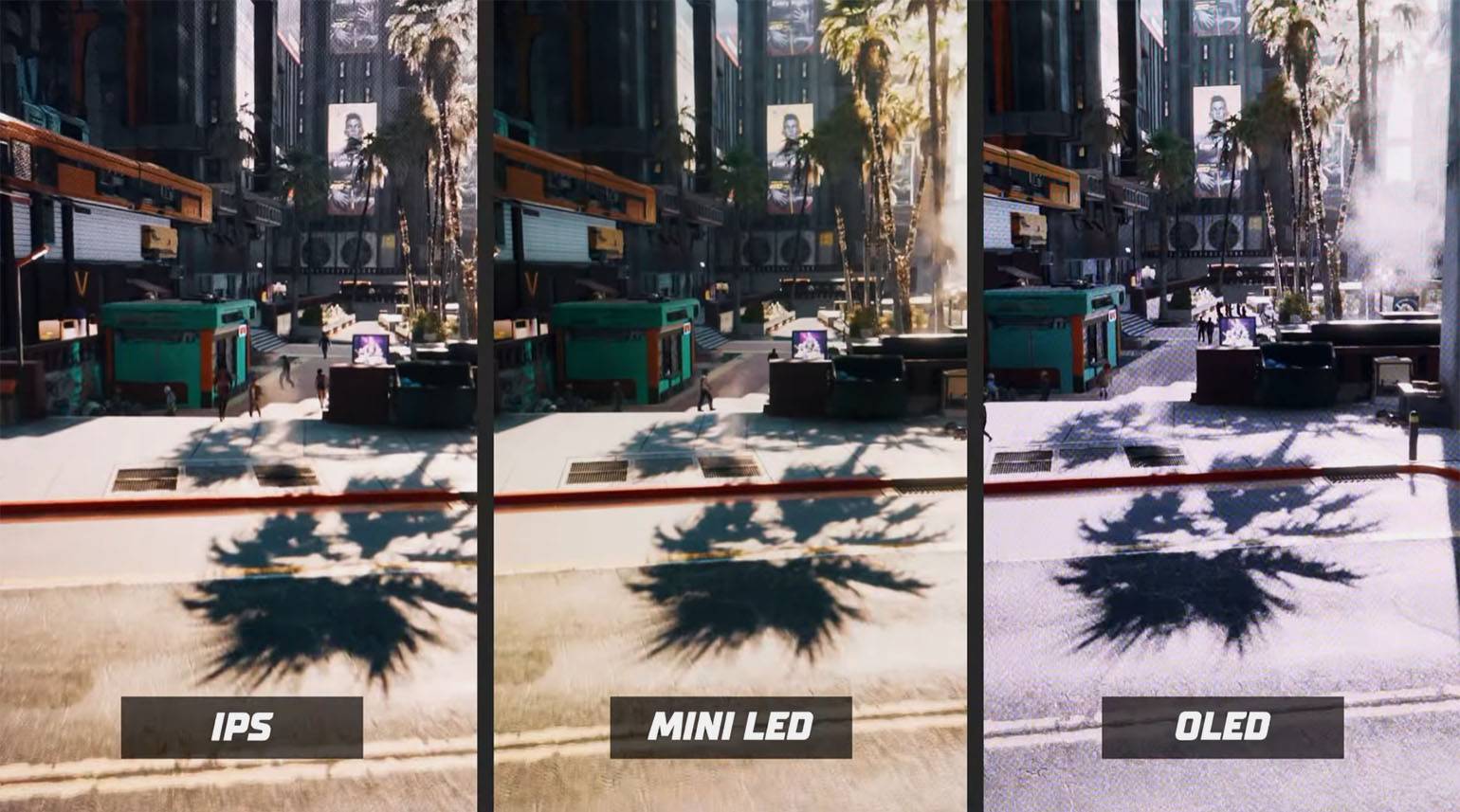
Если вы часто работаете в ярко освещённом помещении, выбирайте экран яркостью от 400 нит: запас яркости поможет лучше различать детали и цвета при сильном внешнем освещении. При длительной работе в помещении комфортнее всего при яркости экрана 150–250 нит.
Матовое покрытие экрана уменьшает блики, а глянцевое делает изображение визуально насыщеннее, но сильнее отражает свет. Частоты 60 Гц для дизайна достаточно, а 90–120 Гц обеспечивают более плавную прокрутку макетов и страниц.
На что ещё обратить внимание при выборе ноутбука
Мобильность. Вес и размер ноутбука напрямую влияют на мобильность. Для работы вне дома выбирайте модели весом около 1,5–2 кг, но если вам нужен мощный ноутбук для 3D и видеомонтажа, придётся пожертвовать лёгкостью в пользу производительности.
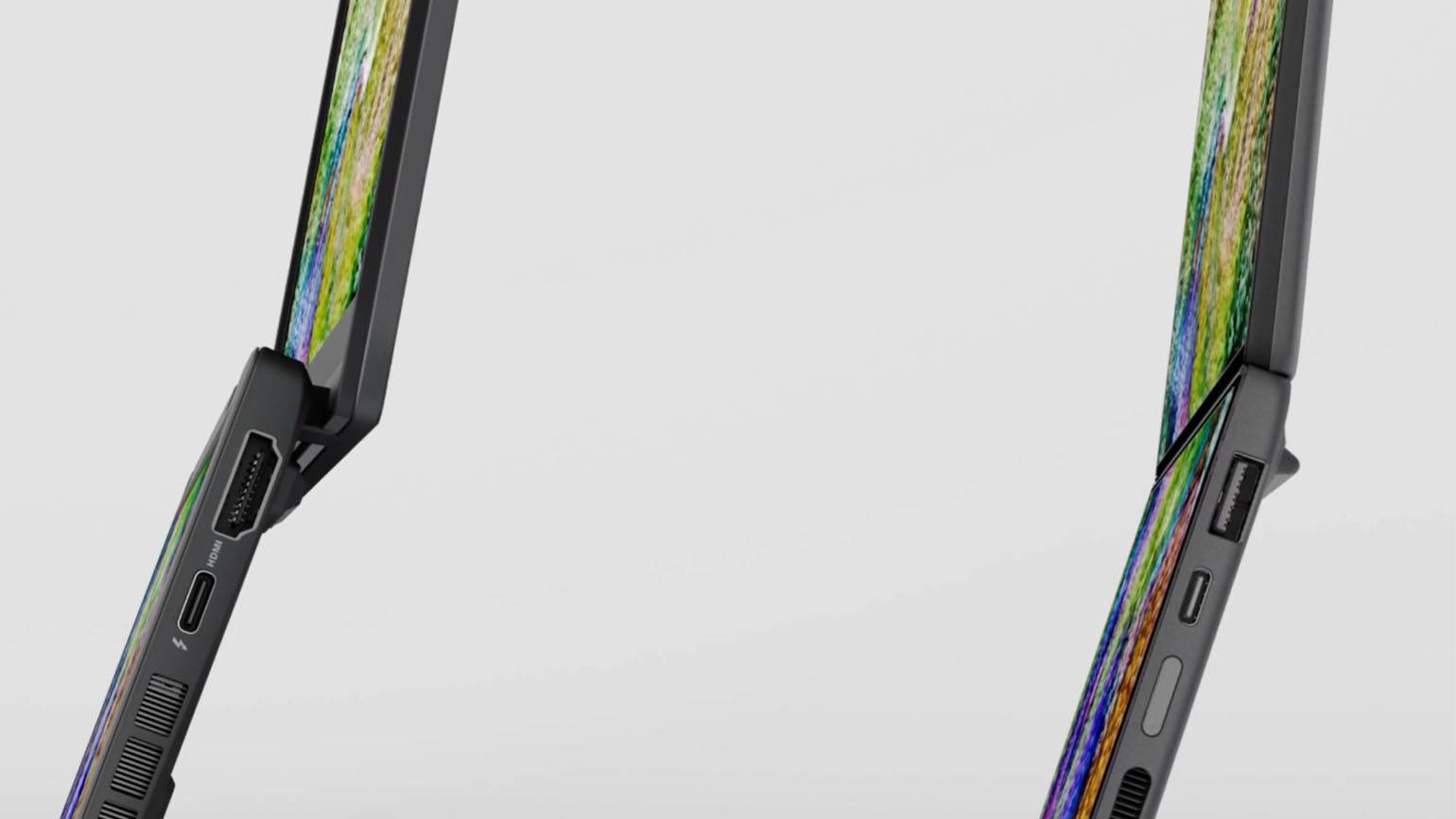
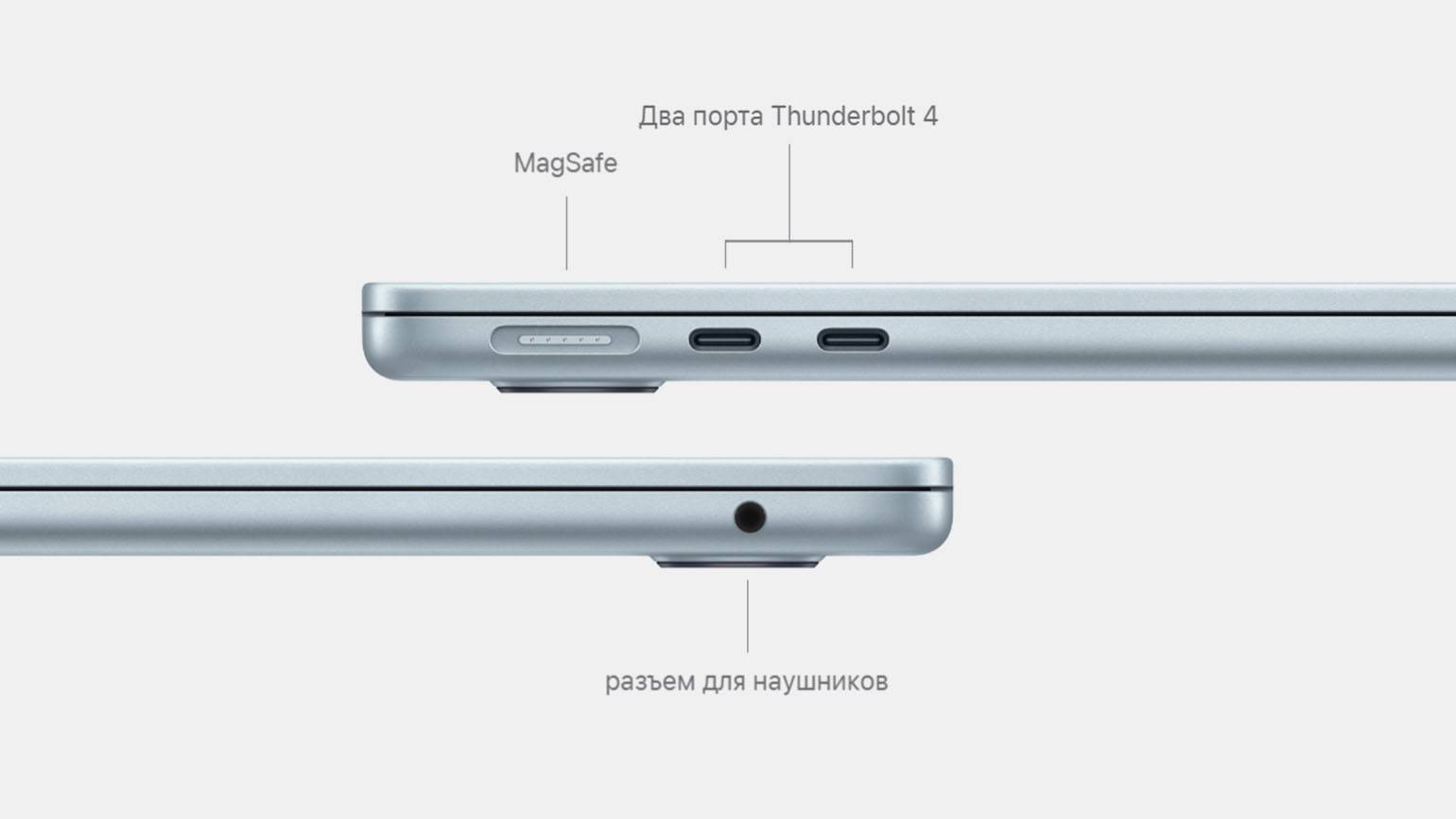
Типы подключения. Проверьте наличие USB и USB-C портов для периферии, HDMI для подключения внешнего монитора, а также поддержку зарядки через USB-C. Всегда должна быть возможность подключить внешний монитор или внешние накопители.
Как читать системные требования программ
Системные требования дают понимание, какие характеристики нужны для работы программы. На официальных сайтах разработчиков обычно указаны минимальные и рекомендуемые требования к железу.
- Минимальные системные требования описывают, с какими параметрами приложение запустится, но не гарантируют стабильную работу.
- Рекомендуемые (максимальные) требования отражают, какие характеристики устройств больше подходят для работы.
При выборе устройства обратите особое внимание на оперативную память (RAM) и видеопамять (VRAM): если их не хватает, ноутбуку придётся использовать память SSD-диска для временного хранения данных, что замедляет работу программ и вызывает зависания.
Какая конфигурация подойдёт для конкретных задач
Разберёмся, какие конкретно параметры железа лучше подойдут для разных дизайнерских задач: веб-дизайна, обработки фотографий, графического дизайна и иллюстрации, видеомонтажа и моушн-дизайна, 3D-моделирования и рендеринга, CAD и технического проектирования.
| Направление | Примеры приложений | Характеристики | На что обращать внимание при выборе |
|---|---|---|---|
| Веб-дизайн и обработка фото | Figma, Lightroom | Базовый уровень: 16 ГБ ОЗУ, современный процессор, SSD от 512 ГБ. Дискретная видеокарта обычно не нужна | Точность цвета, удобство экрана, возможность расширения памяти, совместимость стилуса, качество панели, эргономика |
| Графический дизайн и иллюстрация | Photoshop, Illustrator, CorelDRAW | Средний уровень: 16–32 ГБ ОЗУ, быстрый процессор, SSD от 512 ГБ. Встроенной графики достаточно | |
| Видеомонтаж и моушн-дизайн | Premiere Pro, After Effects, DaVinci Resolve | Высокий уровень: 32 ГБ ОЗУ и более, мощный процессор, дискретная видеокарта с 8 ГБ видеопамяти для сложных проектов, SSD от 1 ТБ | Видеопамять, охлаждение, поддержка кодеков и эффектов |
| 3D-моделирование и рендеринг | Blender, Cinema 4D, ZBrush, Autodesk Maya & 3ds Max, Maxon Redshift | Требуется самый высокий уровень производительности: 32–64 ГБ оперативной памяти, видеокарта объёмом от 8 ГБ и больше | Совместимость рендерера, VRAM, стабильная производительность |
| CAD и техническое проектирование | Autodesk Fusion 360, AutoCAD, SketchUp | Для 2D-чертежей — от 16 ГБ оперативной памяти и от 4 ГБ видеопамяти. Для больших по объёму и 3D-проектов — от 32 ГБ оперативной памяти и видеокарта объёмом от 8 ГБ | Производительность процессора на одно ядро, объём и масштабируемость оперативной памяти, VRAM |
MacBook или ноутбук на Windows
Выбор между macOS и Windows зависит от множества факторов и личных предпочтений, и множество копий сломано вокруг этой темы. Каждая платформа имеет свои сильные и слабые стороны, поэтому сравним их в различных сферах применения.
| Направление | MacBook | Ноутбук с Windows ОС |
|---|---|---|
| Графический и веб дизайн, иллюстрация | Подходит для распространённых приложений Figma, Adobe Photoshop и Illustrator | Большой выбор конфигураций |
| Видеомонтаж и моушн | Видеокарта (GPU) интегрирована в процессор, использует общую память. Подходит для многих профессиональных задач | Широкий выбор устройств с дискретной видеокартой |
| 3D и CAD | Нужно проверять поддержку конкретных приложений под различные конфигурации | Широкий выбор устройств с дискретной видеокартой и RTX-конфигураций с видеокартами семейства NVIDIA GeForce RTX |
| Экран | Liquid Retina XDR обеспечивает калибровку цвета «из коробки», высокую контрастность и отображение HDR-контента благодаря технологии Mini-LED | Выбор технологий от OLED до IPS. Для работы с цветом часто требуется ручная калибровка и изучение характеристик конкретной модели |
| Стилус и ноутбук-трансфомер | Использование подключаемых планшетов для рисования | Есть модели с сенсорными экранами и поддержкой пера |
| Работа от батареи | Позволяет работать под нагрузкой, монтировать видео можно до 4–6 часов | Мощная RTX-видеокарта и процессор «съедают» заряд за 1–2 часа |
| Шум и нагрев | Остаётся тихим и почти не греется, вентиляторы включаются редко | Система охлаждения работает на максимум, ноутбук греется и шумит на объёмных задачах |
| Апгрейд | Объём оперативной памяти и накопителя можно выбрать только при покупке в новых моделях с процессорами M-серии | У ряда моделей можно расширить оперативную память, SSD и установить дополнительный SSD или HDD накопитель |
| Бюджет | Стоимость зависит от конфигурации | Больше вариантов по производительности и цене |
Актуальные модели по категориям
Мы сделали подборку ноутбуков 2025–2026 годов, которые, на наш субъективный взгляд, заслуживают внимания благодаря сочетанию производительности, качества экрана и удобства в работе. Все модели разбиты по категориям, исходя из решаемых задач.
Для графического и веб-дизайна
Asus Zenbook 14 UM3406GA-QD149
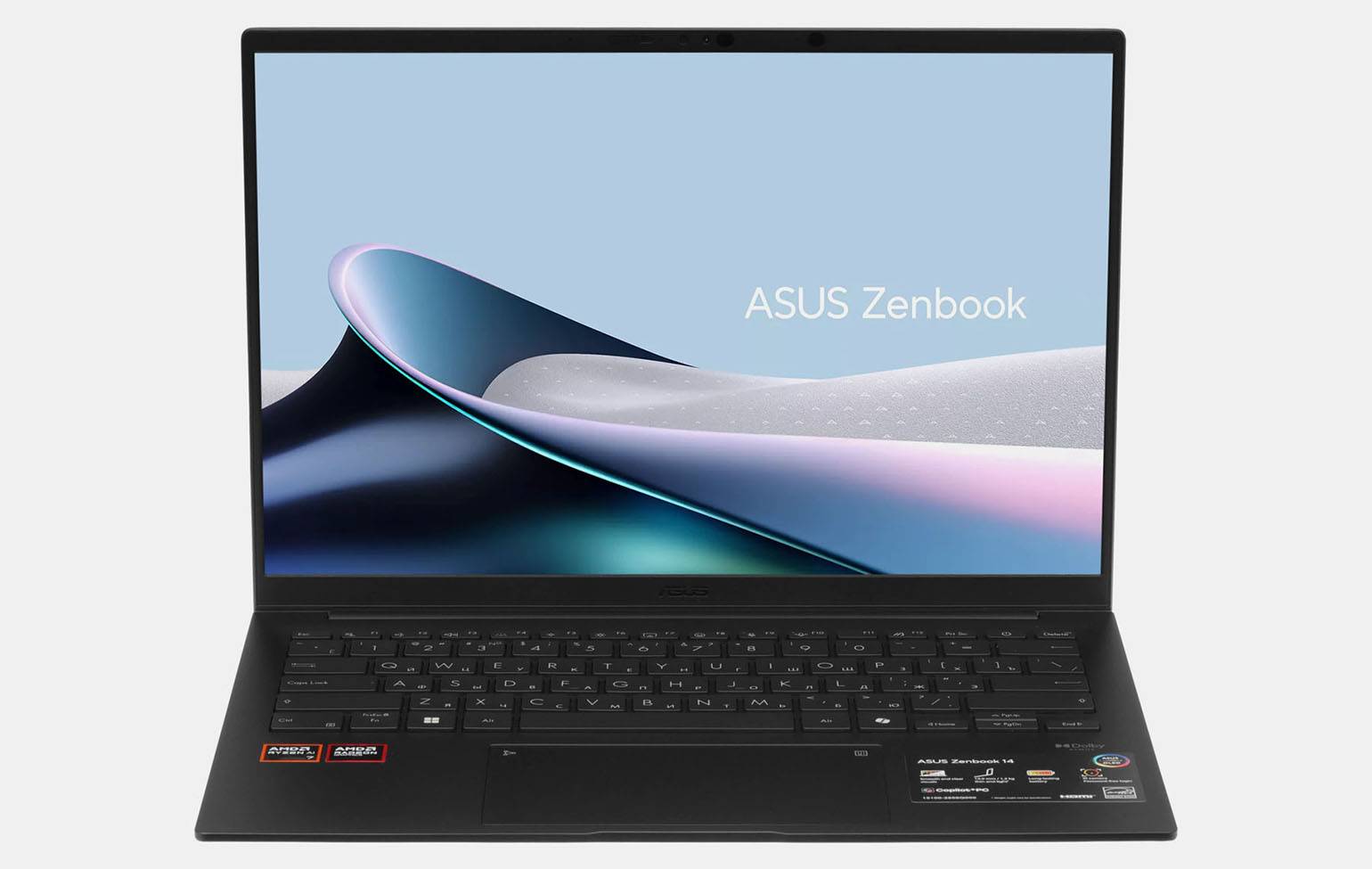
| Экран | 14 дюймов OLED (1920х1200), яркость до 600 нит в HDR, охват DCI-P3 100 % |
| Процессор (CPU) | AMD Ryzen AI 7 445 |
| Оперативная память | 16–32 ГБ |
| Видеокарта/графика (GPU) | Интегрированная AMD Radeon 840M |
| SSD | 1 ТБ |
| Вес | 1,2 кг |
Xiaomi Book Pro 14
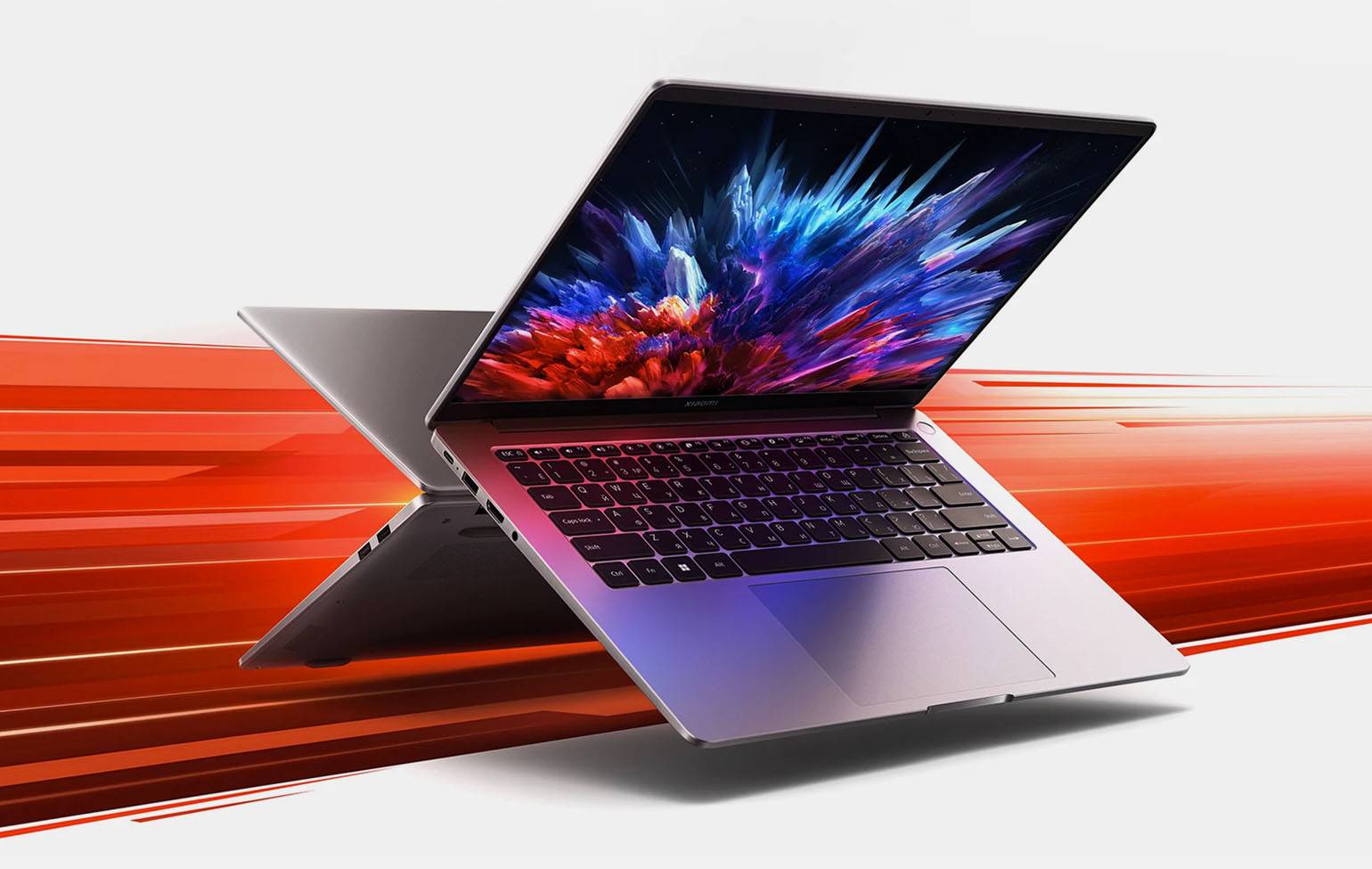
| Экран | 14,6 дюйма OLED (3120x2080), яркость до 600 нит в HDR, охват DCI-P3 100 % |
| Процессор (CPU) | Intel Core Ultra 5 325 |
| Оперативная память | 24 ГБ |
| Видеокарта/графика (GPU) | Интегрированная Intel Graphics |
| SSD | 1 ТБ |
| Вес | 1,08 кг |
Apple MacBook Air 13–15 M3, M4, M5
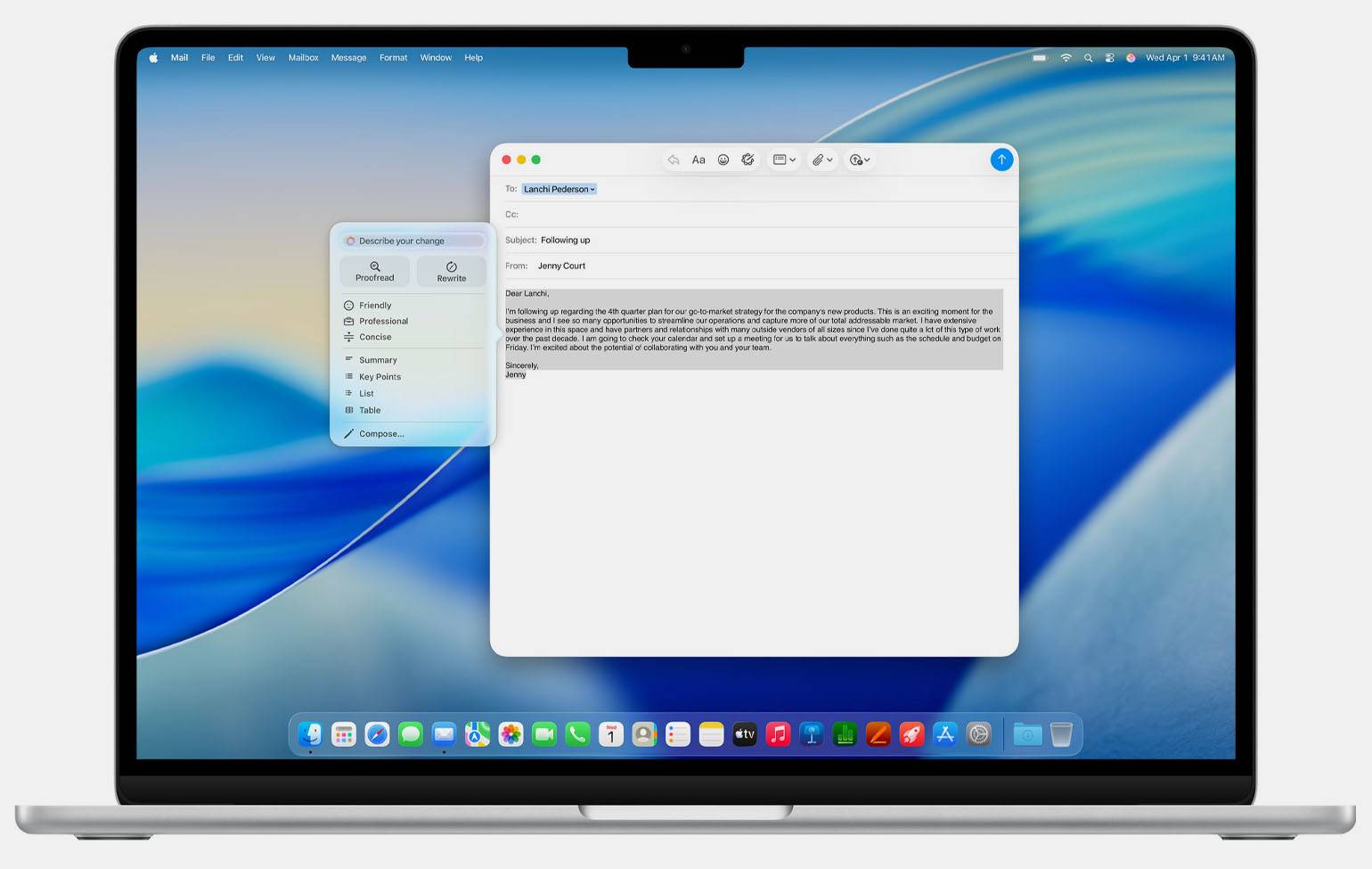
| Экран | 13,6–15 дюймов Liquid Retina XDR (3024x1964), яркость до 1600 нит в HDR |
| Процессор (CPU) | Apple M3, M4, M5 |
| Оперативная память | 16–32 ГБ |
| Видеокарта/графика (GPU) | Интегрированная |
| SSD | 512 ГБ |
| Вес | 1,24 кг |
Asus ExpertBook B9 B9403CVAR-PP1795
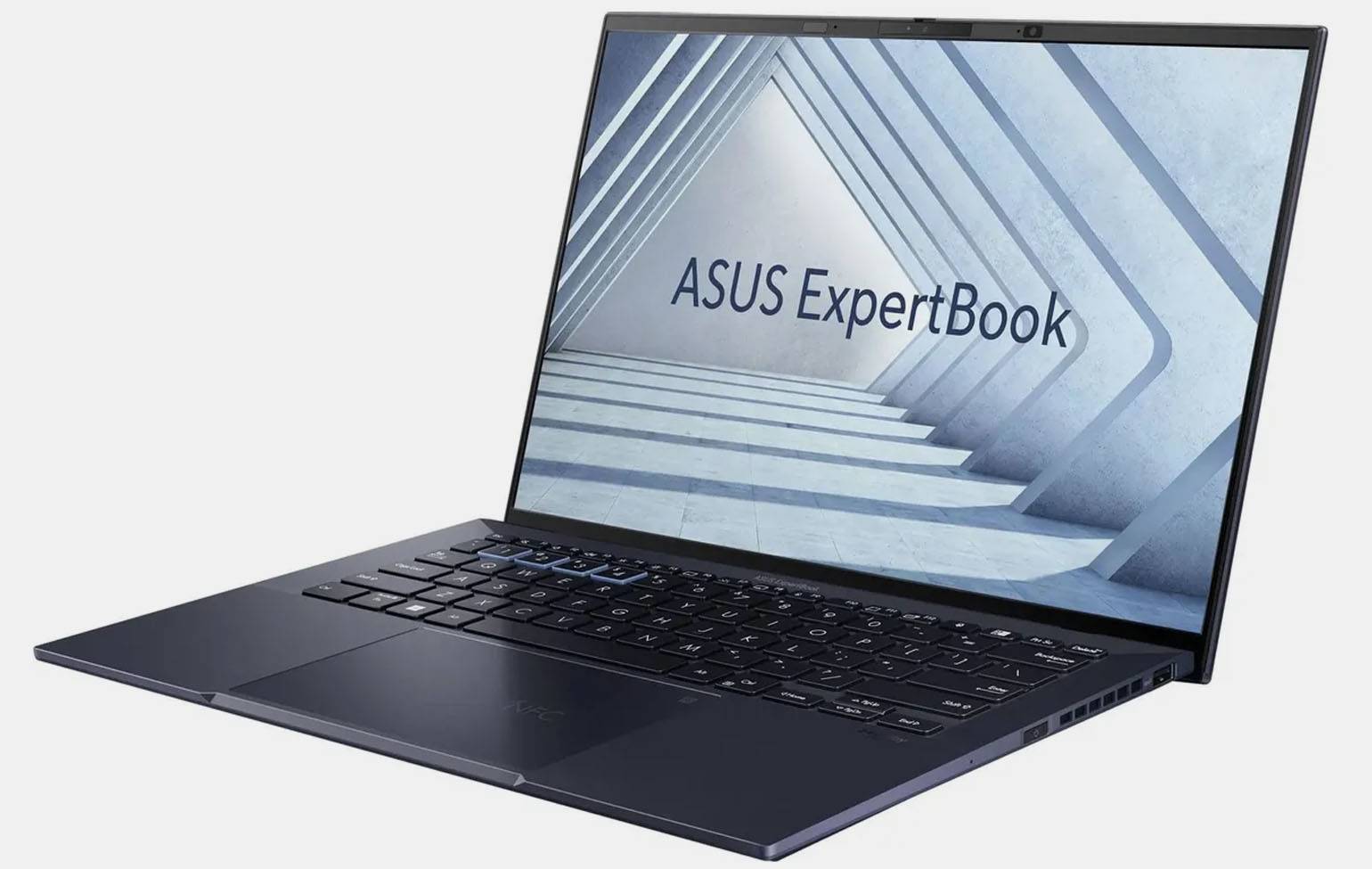
| Экран | 14 дюймов OLED(3024x1964), яркость до 600 нит в HDR |
| Процессор (CPU) | Intel Core 7 150U |
| Оперативная память | 32 ГБ |
| Видеокарта/графика (GPU) | Интегрированная Intel Graphics Iris Xe |
| SSD | 1 ТБ |
| Вес | 0,99 кг |
Ноутбук Honor MagicBook Pro 16
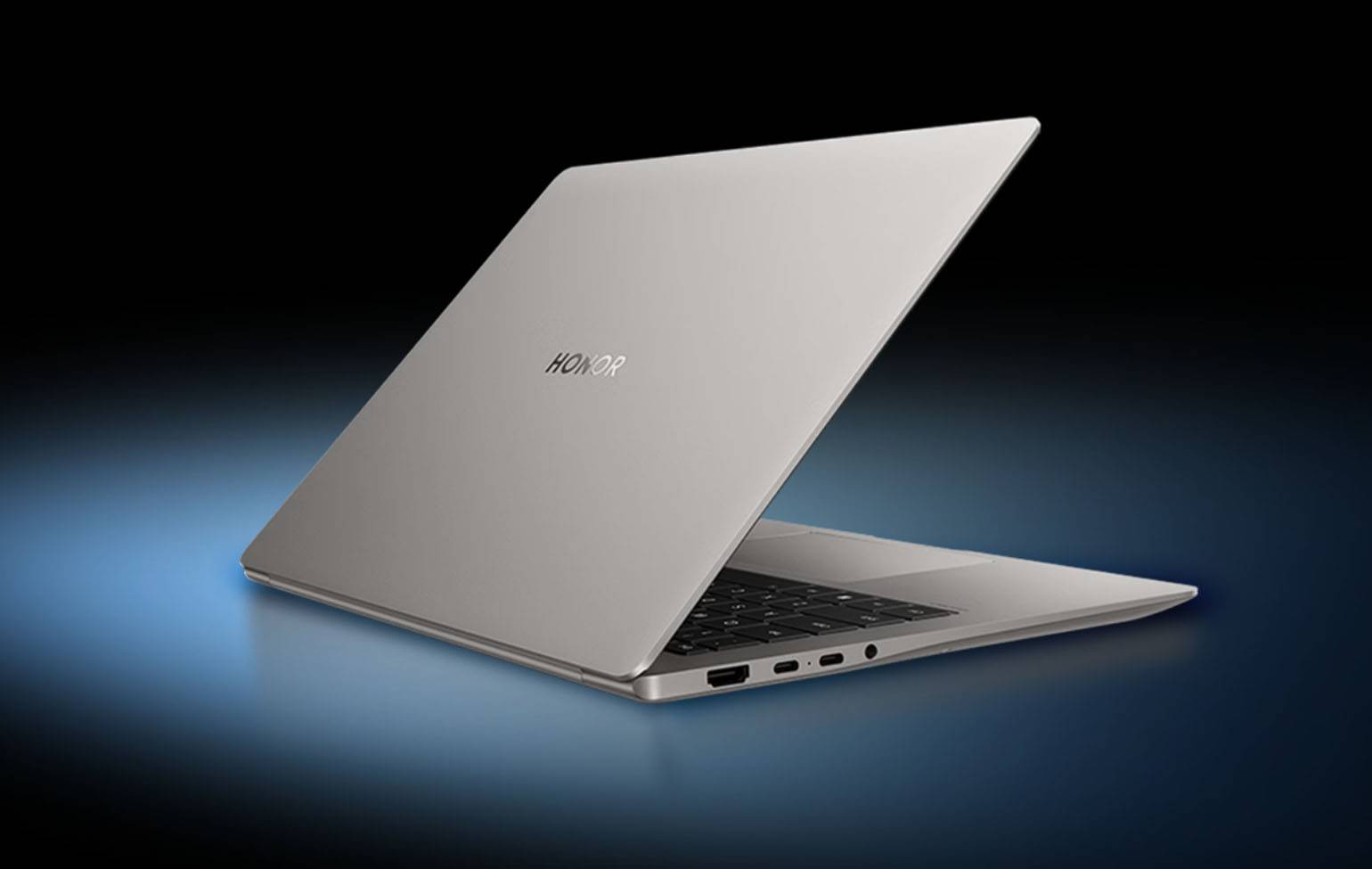
| Экран | 16 дюймов IPS (3072x1920), яркость 500 нит |
| Процессор (CPU) | Intel Core Ultra 9 285H |
| Оперативная память | 32 ГБ |
| Видеокарта/графика (GPU) | Интегрированная Intel Arc 140T, дискретная NVIDIA GeForce RTX 5060 8 ГБ |
| SSD | 1 ТБ |
| Вес | 1,39 кг |
Избыточно мощный, обеспечит работу без малейших тормозов.Экран позволяет комфортно разместить рабочие панели инструментов. Подойдёт для знакомства с проектами в других направлениях, лучше всего выбирать под CAD‑проектирование и начальное 3D-моделирование и видеомонтаж.
Для видео и моушн-дизайна
Asus ROG Strix G18 G815LM-TT160
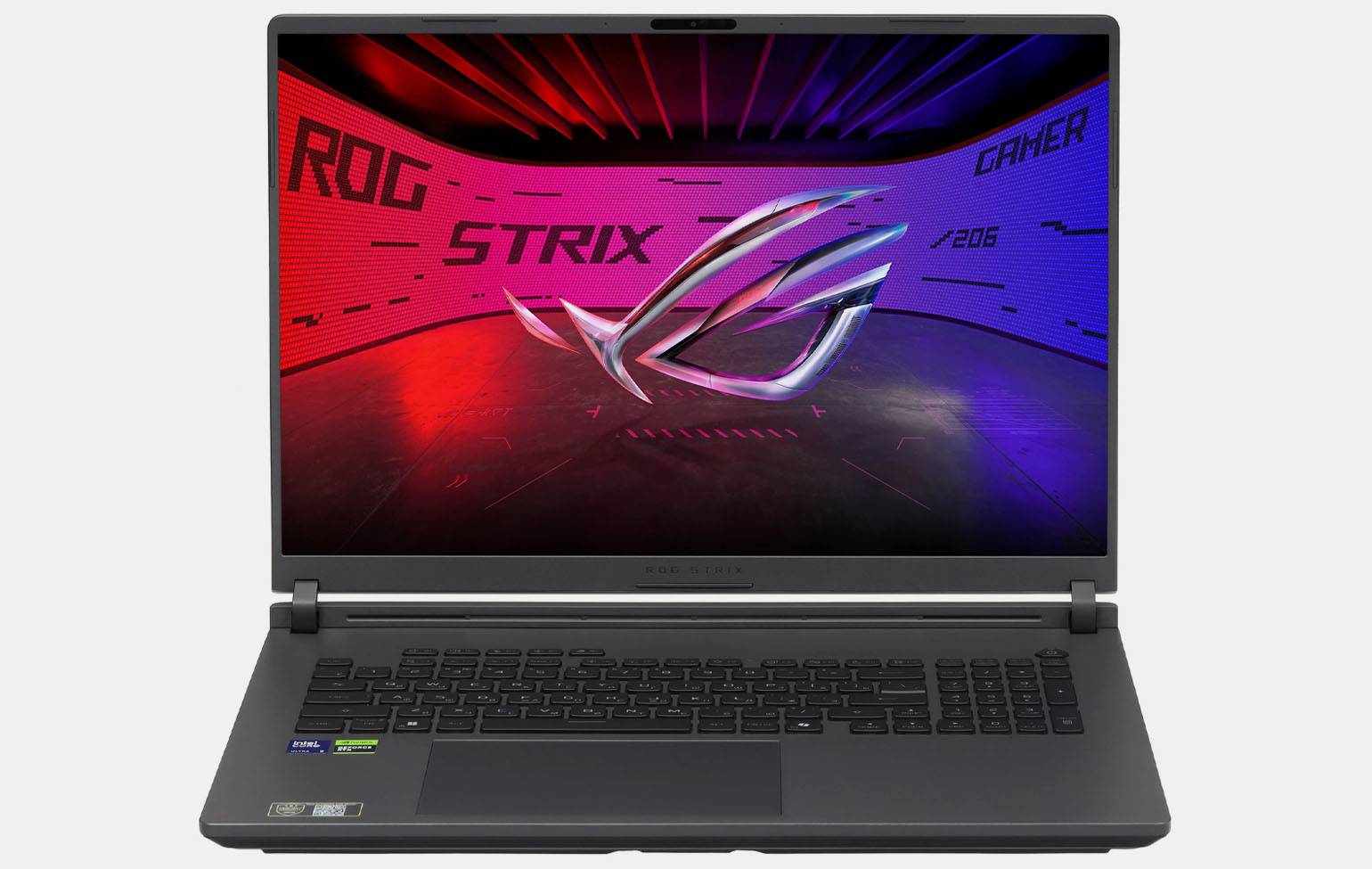
| Экран | 18 дюймов IPS (2560x1600), яркость до 500 нит в HDR |
| Процессор (CPU) | Intel Core Ultra 9 290HX Plus |
| Оперативная память | 16–64 ГБ |
| Видеокарта/графика (GPU) | Интегрированная Intel Graphics, дискретная NVIDIA GeForce RTX 5060 8 ГБ |
| SSD | 1 ТБ |
| Вес | 3,2 кг |
MSI Katana 17 HX B14WGK-052XRU
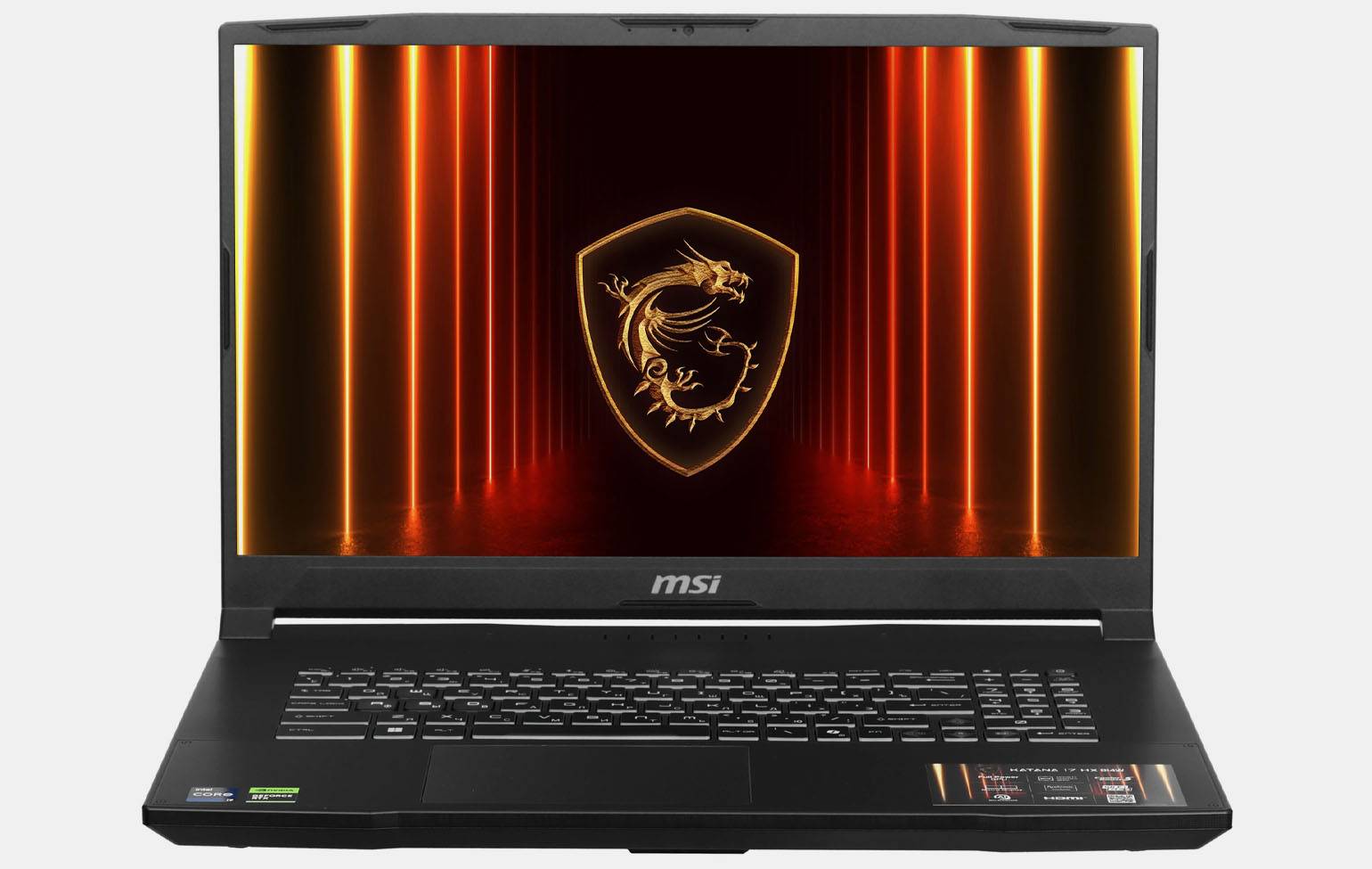
| Экран | 17,3 дюйма IPS (2560x1440), яркость 300 нит в HDR |
| Процессор (CPU) | Intel Core i9-14900HX |
| Оперативная память | 32–64 ГБ |
| Видеокарта/графика (GPU) | Интегрированная Intel UHD Graphics, дискретная NVIDIA GeForce RTX 5070 8 ГБ |
| SSD | 1 ТБ |
| Вес | 2,7 кг |
Apple MacBook Pro 16
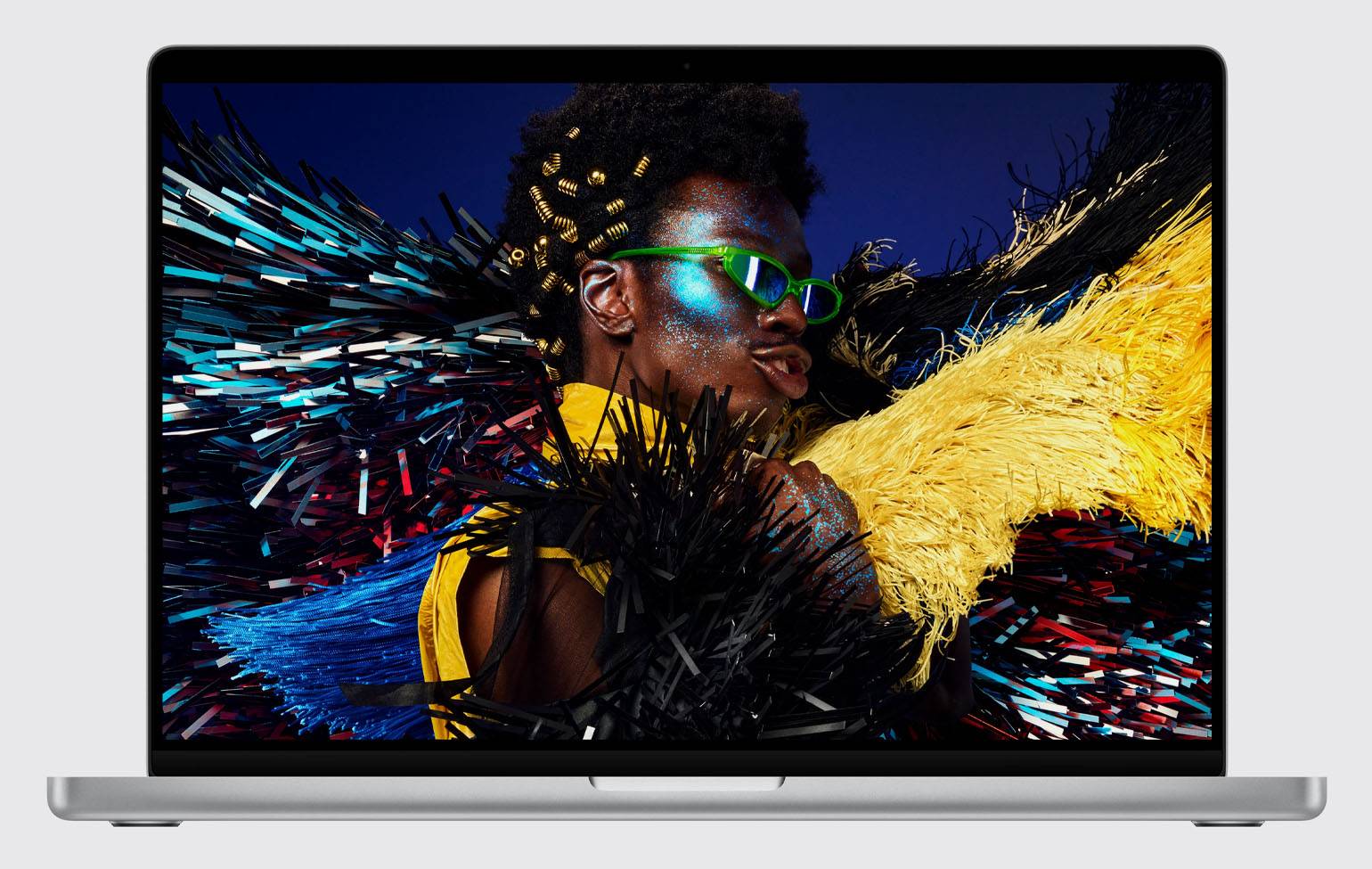
| Экран | 16,2 дюйма Liquid Retina XDR (3456x2234), яркость 300 нит в HDR |
| Процессор (CPU) | Apple M5 Pro или M5 Max |
| Оперативная память | 24–64 ГБ для M5 Pro, 36–128 ГБ для M5 Max |
| Видеокарта/графика (GPU) | Интегрированная в чип |
| SSD | От 1 ТБ в M5 Pro и от 2 ТБ в M5 Max |
| Вес | 2,14 кг |
Для 3D-моделирования и CAD-проектирования
Asus ROG Zephyrus G16 GU606AR-TB032
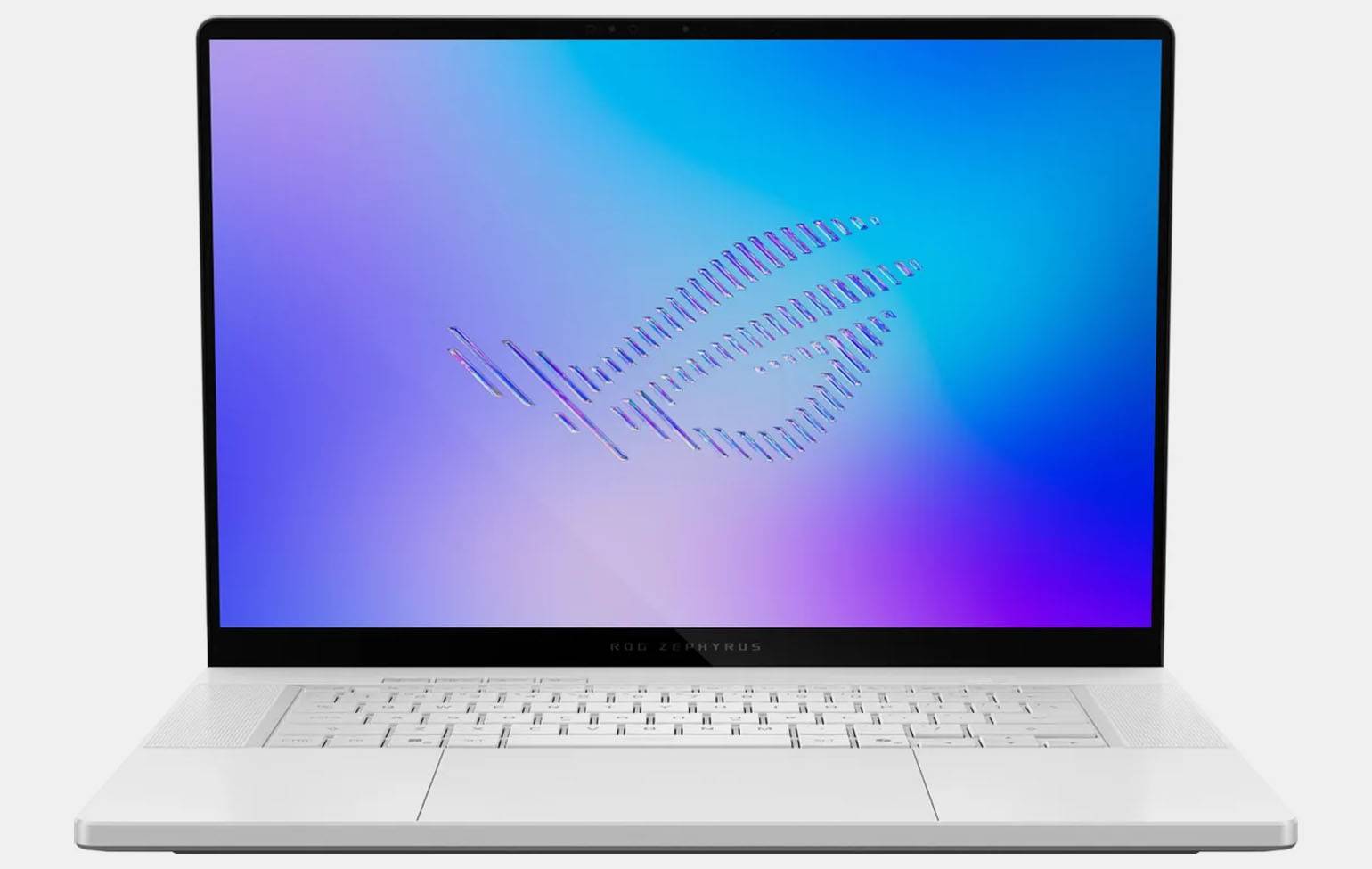
| Экран | 16 дюймов OLED ROG Nebula HDR (2560x1600) |
| Процессор (CPU) | Intel Core Ultra 9 386H |
| Оперативная память | 32 ГБ |
| Видеокарта/графика (GPU) | Интегрированная Intel Graphics, дискретная NVIDIA GeForce RTX 5070 Ti 12 ГБ |
| SSD | 1 ТБ |
| Вес | 1,95 кг |
Maibenben X639
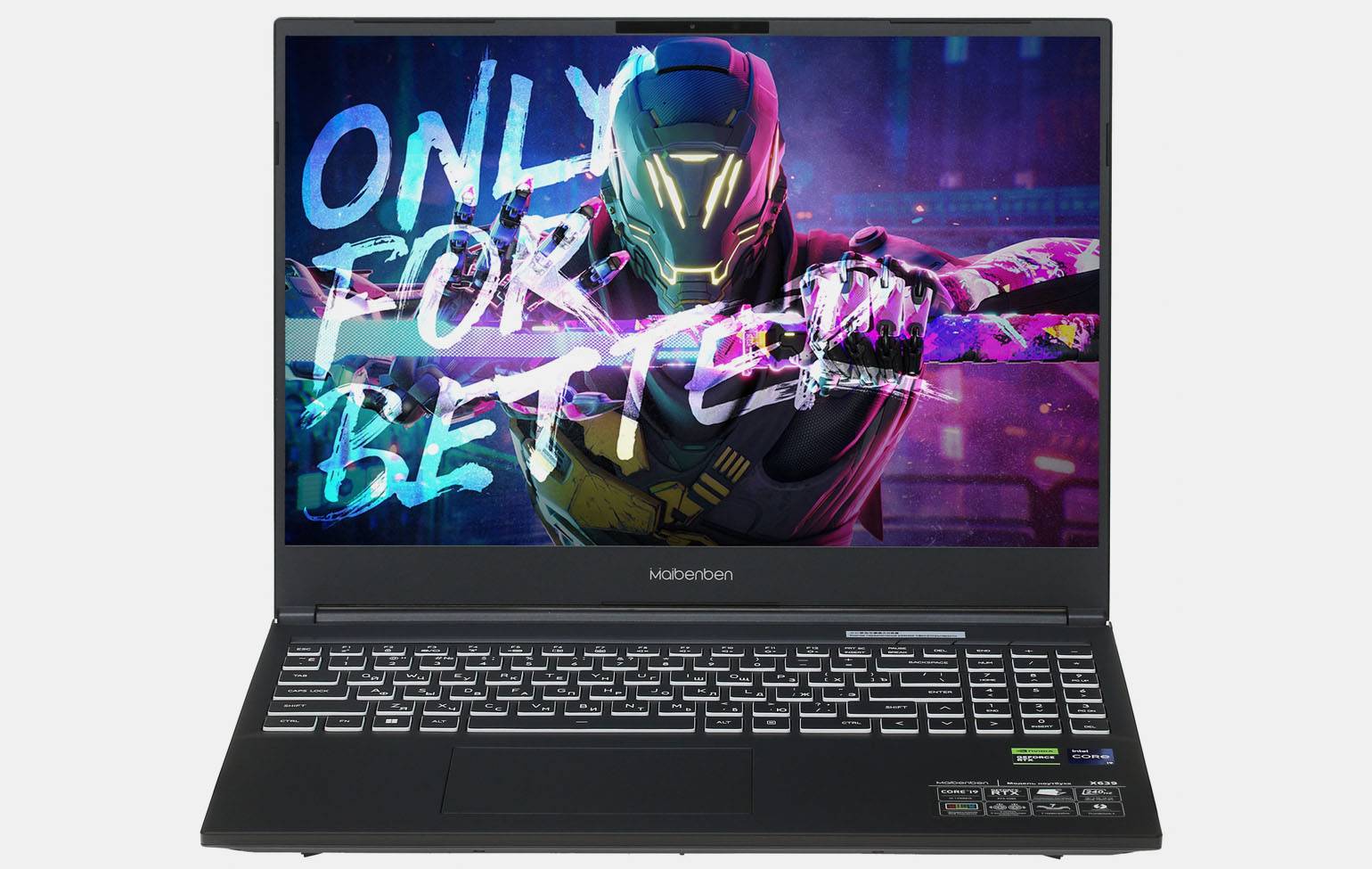
| Экран | 16 дюймов IPS (2560x1600), яркость до 500 нит в HDR |
| Процессор (CPU) | Intel Core i9-13900HX |
| Оперативная память | 16–64 ГБ |
| Видеокарта/графика (GPU) | Интегрированная Intel UHD Graphics, дискретная NVIDIA GeForce RTX 4080 12 ГБ |
| SSD | От 1 ТБ |
| Вес | 2,5 кг |
Lenovo Legion Y9000P
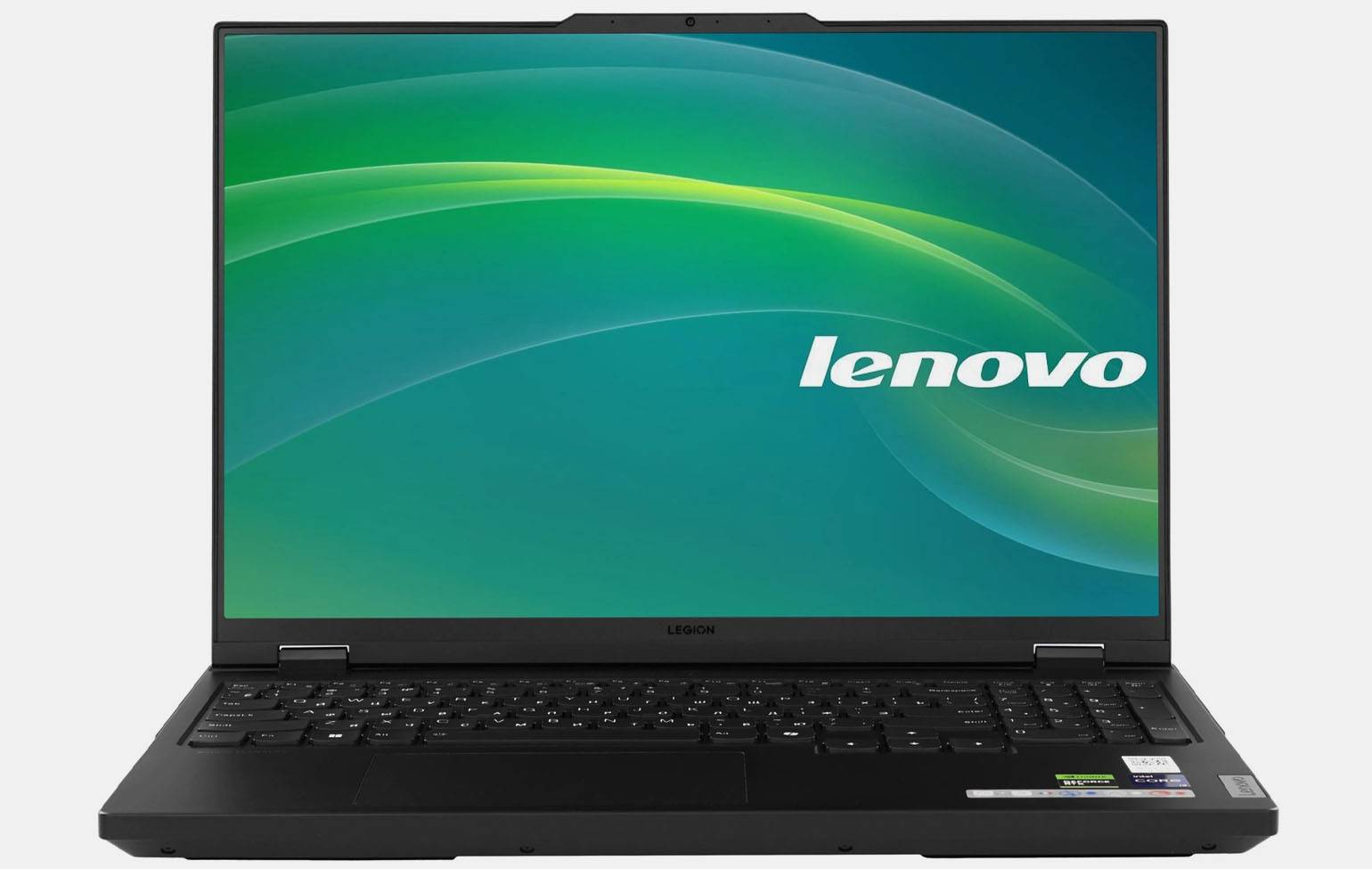
| Экран | 16 дюймов IPS (2560x1600), яркость до 500 нит в HDR |
| Процессор (CPU) | Intel Core i9-14900HX |
| Оперативная память | 32–64 ГБ |
| Видеокарта/графика (GPU) | Интегрированная Intel UHD Graphics, дискретная NVIDIA GeForce RTX 4090 16 ГБ |
| SSD | От 1 ТБ |
| Вес | 2,55 кг |
MSI Raider 18 Max HX A2WI-1048RU
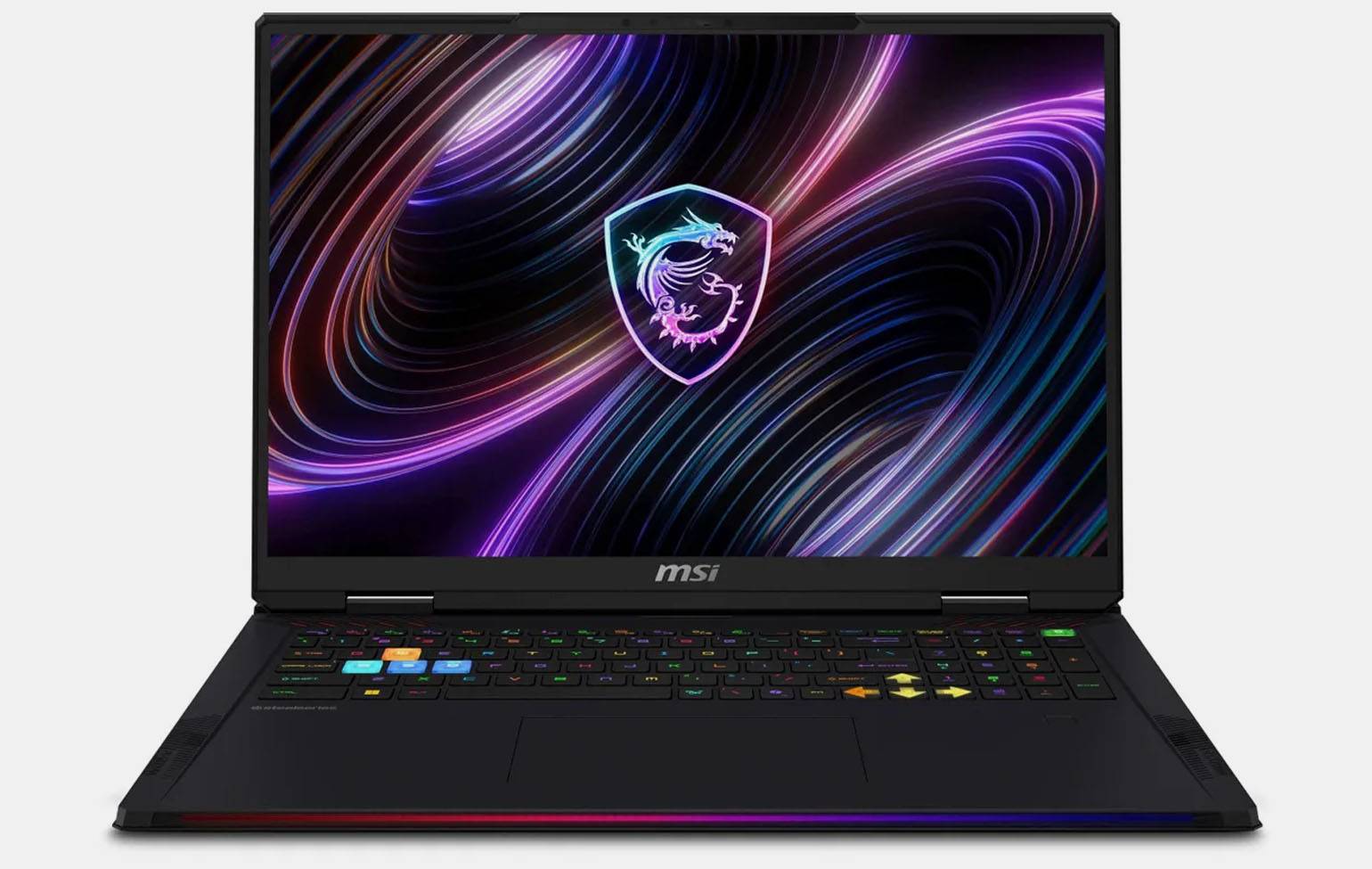
| Экран | 18 дюймов Mini LED(3840x2400), яркость до 500 нит в HDR |
| Процессор (CPU) | Intel Core Ultra 9 290HX Plus |
| Оперативная память | 32–128 ГБ |
| Видеокарта/графика (GPU) | Интегрированная Intel Graphics, дискретная NVIDIA GeForce RTX 5080 16 ГБ |
| SSD | 2 ТБ |
| Вес | 3,6 кг |
Лёгкие модели для работы в дороге
В эту категорию вошли ноутбуки из нашей подборки с учётом размера экрана, автономности и производительности.
| Модель | Вес | Чем хорош |
|---|---|---|
| Asus ExpertBook B9 B9403CVAR | 0,99 кг | Компактный, благодаря 14-дюймовому экрану, закрывает все задачи для графического и веб-дизайна |
| Apple MacBook Air 13 M3, M4, M5 | 1,24 кг | Классический лёгкий ноутбук от Apple с 13,6‑дюймовым экраном |
| Asus Zenbook 14 UM3406GA | 1,2 кг | 14-дюймовый экран; баланс мобильности и производительности, позволяет работать с несколькими приложениями одновременно |
| Asus ROG Zephyrus G16 GU606AR | 1,85 кг | 16-дюймовый экран; самый производительный вариант в этой подборке для работы с 3D и видео |
Как проверить ноутбук перед покупкой
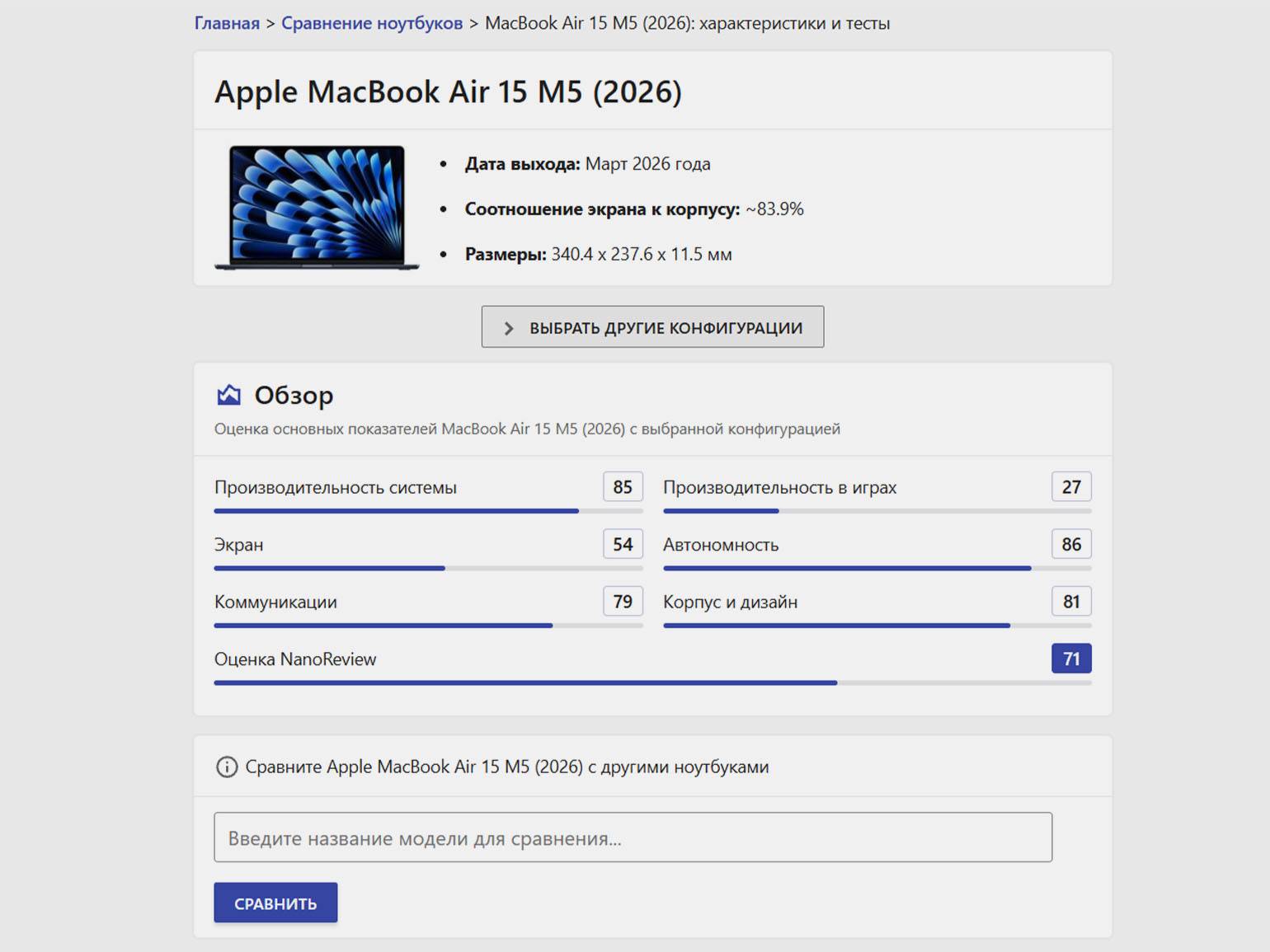
Проверьте точное наименование конфигурации, а не только название модели — внутри одной линейки у моделей могут быть разные характеристики. Найдите полный номер конфигурации на сайте производителя и сравните его с карточкой товара на маркетплейсе.
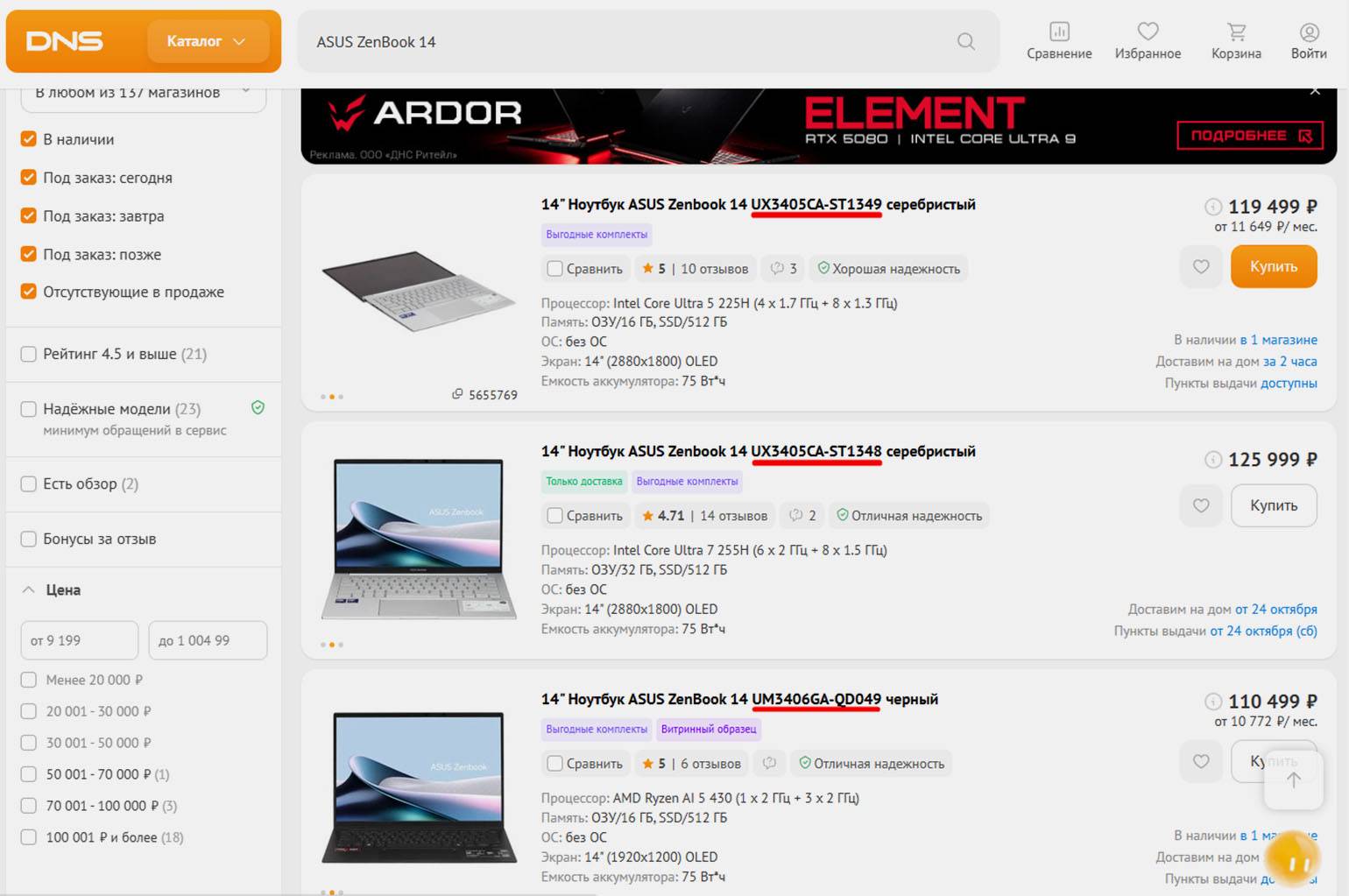
Скриншот: DNS / Skillbox Media
Ищите тесты автономности, шума и нагрева, производительности под длительной нагрузкой. Такие обзоры можно найти на специализированных сайтах для сравнения гаджетов или на сайтах производителей.
Проверьте, есть ли возможность расширить конфигурацию ноутбука. Например, если вы занимаетесь графическим дизайном и планируете изучать 3D-моделирование, то стоит заранее заложить возможность добавить оперативную память или второй накопитель для расширения внутренней памяти.
Учтите стоимость совместимого зарядного устройства, док-станции или переходников, если они не входят в комплект. Для работы с внешними мониторами заранее проверьте способы их подключения.
Частые ошибки при выборе ноутбука для дизайна
- Покупка по названию бренда или игровой серии. Игровой ноутбук с мощной видеокартой часто оснащается дешёвой IPS-матрицей с охватом 60% sRGB и плохой контрастностью, что делает его непригодным для работы с цветом.
- Переплата за 4K на маленькой диагонали. На 14-дюймовом экране
4K‑разрешение создаёт нагрузку на систему при масштабировании, не давая визуального преимущества перед качественным 2,5K-дисплеем. - Экономия на оперативной памяти. В большинстве современных моделей ОЗУ распаяна на материнской плате, особенно на ультрабуках.
- Недооценка системы охлаждения. Тонкий корпус с топовым процессором под постоянной нагрузкой будет сбрасывать тактовую частоту. Стоит рассмотреть модели с улучшенной системой охлаждения, особенно для видеомонтажа и 3D‑проектов.