Все
Все
 Истории
 Дизайн
 Код
Код Геймдев
 Бизнес
 Маркетинг
 Управление
 Кино
Кино Музыка
 Проектная фотография
 Развитие
 Деньги
 Здоровье
 Образование
 EdTech
 Корп. обучение
 Блог Skillbox
 Глоссарий
 Спецпроекты
Что такое формат EPS: где он используется и как открыть такой векторный файл
Разбираемся, чем EPS отличается от других форматов графики, для чего он нужен и в каких программах его можно редактировать.
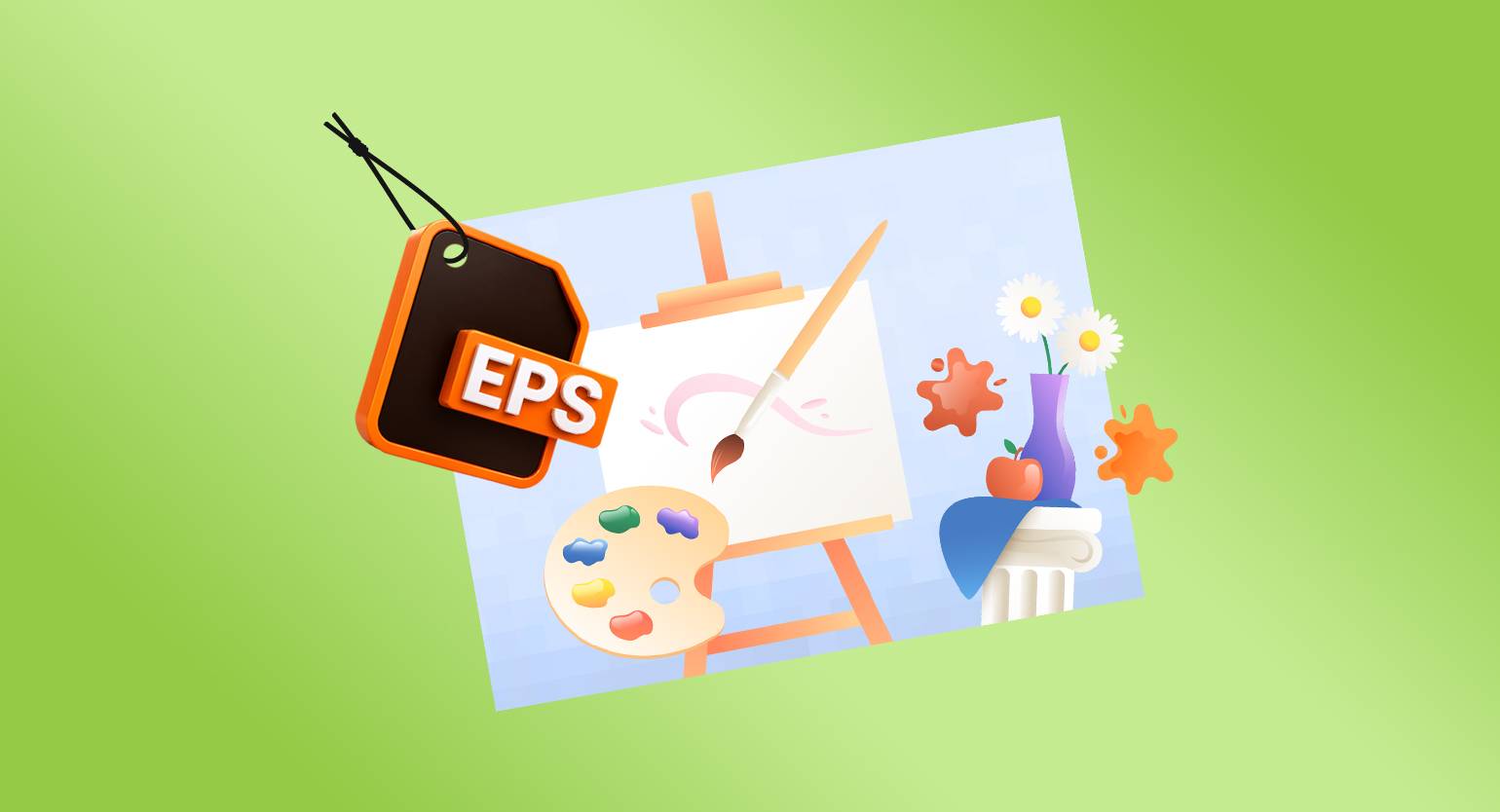

Кажется, что формат EPS практически не встретишь в дизайне, но его всё ещё используют полиграфисты, иллюстраторы и некоторые дизайнеры. Разбираемся, что такое EPS-файл:
- что такое расширение EPS и где его применяют;
- к какому виду графики относится EPS: к растровой или векторной;
- где в основном используют EPS сегодня;
- каким редактором лучше открыть EPS и можно ли использовать Photoshop;
- в каких программах редактировать такой формат без искажения;
- в чём разница между EPS и другими графическими форматами, в какой из них лучше конвертировать файл;
- какие сложности могут быть в работе с EPS.
Что такое EPS и где его можно встретить
Название EPS расшифровывается как Encapsulated PostScript. Формат появился у Adobe в конце 1980-х годов, тогда его использовали для работы с графикой.
Чаще всего формат .eps используют, чтобы хранить векторную графику: логотипы, значки, иллюстрации, схемы, карты и чертежи. Например, когда нужно отправить макет типографии. Но сам файл при этом может содержать и векторные, и растровые элементы.
EPS — это векторный или растровый формат?
Сначала нужно разобраться, в чём принципиальная разница и как она влияет на работу с изображением.
Векторная графика состоит из математически описанных объектов: линий, кривых, контуров и заливок. Такое изображение можно увеличивать или уменьшать без потери чёткости: например, перенести логотип на маленькую визитку или сделать с ним большой наружный баннер. С помощью вектора обычно создают логотипы, иконки, схемы и иллюстрации.
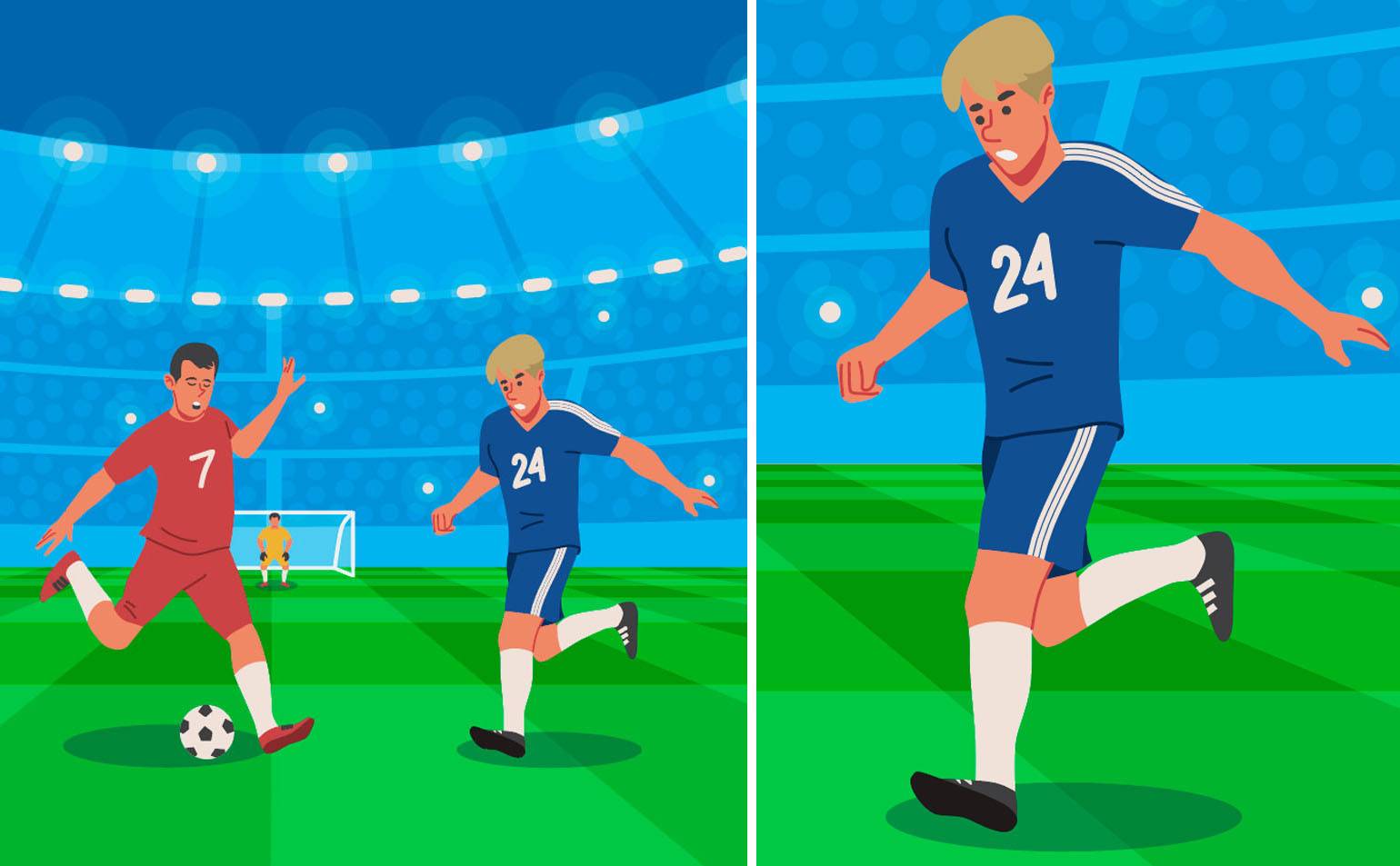
Изображение: Rudzhan Nagiev / iStock
Растровая графика состоит из пикселей — маленьких цветных точек. При сильном увеличении пиксели становятся заметны, поэтому картинка может терять резкость. Фотографии относятся к растровой графике, потому что такое количество цветовых нюансов невозможно описать набором простых контуров, как в векторе, — фото начнёт походить на рисунок.

К векторным форматам относятся: SVG, AI (исходный формат Adobe Illustrator), CDR (формат программы CorelDRAW). Ещё векторную графику поддерживает PDF — но он может содержать и текст с растром. К растровым форматам относятся расширения: JPEG, PNG, GIF, BMP.

Читайте также:
EPS-файл может содержать одновременно и векторное изображение, и растровые элементы — например, фотографию или текстуру. В таком случае если увеличивать векторные фрагменты, они не будут искажаться, а растровую часть сохранить такой же по качеству будет сложно.
Поэтому всё зависит от конкретного EPS-файла и того, как с ним работали ранее, — это стоит проверять до печати или масштабирования. Само расширение .eps ещё не означает, что любое изображение внутри можно увеличивать и менять без ограничений. Если речь о логотипе или иллюстрации со стока, EPS, скорее всего, содержит векторную графику. Если файл пересохраняли в программах для растровой графики или в нём есть фотографии, внутри могут быть и элементы растра.
Где чаще всего используют формат EPS
EPS исторически связан с полиграфией, но его применяют в разных задачах. Например, формат встречается в основном офлайн:
- в полиграфии — для иллюстраций, схем и элементов печатных макетов;
- в наружной рекламе — для листовок, упаковки и баннеров;
- в работе с чертежами, схемами, картами;
- в издательских офлайн-материалах;
- на фотостоках с векторной графикой;
- в случаях, когда рабочий процесс построен на традиционных форматах.
EPS нужен не всегда — особенно если изображение будут использовать только в цифровой среде.

Татьяна Бородина
Арт-директор брендингового агентства Endy
— В современном дизайне формат EPS используют довольно редко — он считается устаревшим, и его вытесняет более универсальный PDF. В основном EPS используют для подготовки макетов к печати.
Формат изначально создавался как производственный для полиграфии. Иногда типографии запрашивают макеты в EPS, так как многое печатное оборудование работает на старом софте, в основном это нужно для гравировки или плоттерной резки. Для обычной цифровой или офсетной печати сегодня почти всегда достаточно PDF.
Чем открыть EPS-файл
Открыть EPS можно в нескольких графических редакторах. Тут может быть несколько сценариев:
- Вам нужно редактировать вектор.
В таком случае лучше использовать программы Adobe Illustrator или CorelDRAW. Ещё работать с EPS можно в Inkscape — бесплатной программе с открытым исходным кодом, но такой вариант может не подойти новичкам.
- Вы хотите просто посмотреть, какое изображение содержит EPS-файл, но не собираетесь его использовать как макет.
Тогда можно не устанавливать графический редактор, а просто преобразовать файл в PDF или PNG (например, через онлайн-конвертеры), а затем открыть его, как растровое изображение, в любой программе для просмотра.
Можно ли открыть EPS в Photoshop
Adobe Photoshop умеет открывать EPS, но он работает только с растровой графикой. Поэтому, если открыть файл EPS, программа предложит растеризовать содержимое — то есть перевести векторные элементы в пиксели.
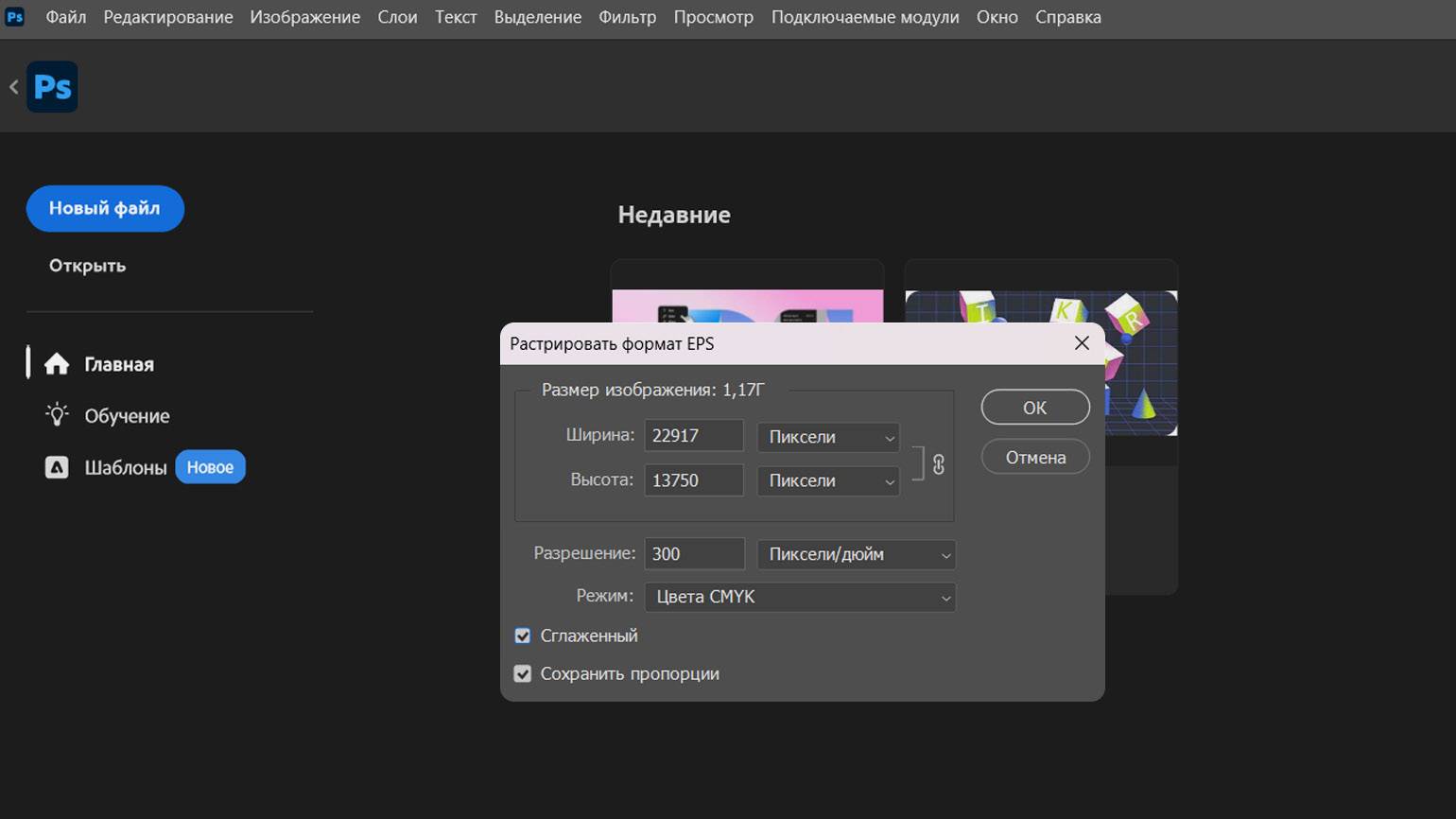
Скриншот: Adobe Photoshop / Skillbox Media
Это удобно, когда нужно получить обычную картинку. Например, сохранить EPS‑логотип в растровый формат для простого сайта, собранного в конструкторе. Для этого откройте файл через Photoshop, задайте нужные параметры растрирования и сохраните как PNG.
Но если векторное изображение нужно редактировать, Photoshop не подойдёт.
Как редактировать EPS
В редакторе, который поддерживает векторную графику, можно менять контуры объектов, их цвет, двигать отдельные элементы и многое другое. Возможности редактирования зависят от содержимого файла.
Среди редакторов подойдут:
- Adobe Illustrator — один из основных профессиональных редакторов для работы с векторной графикой. Подходит для сложных иллюстраций, логотипов и подготовки макетов к печати. Однако большое количество функций и инструментов могут запутать новичка.

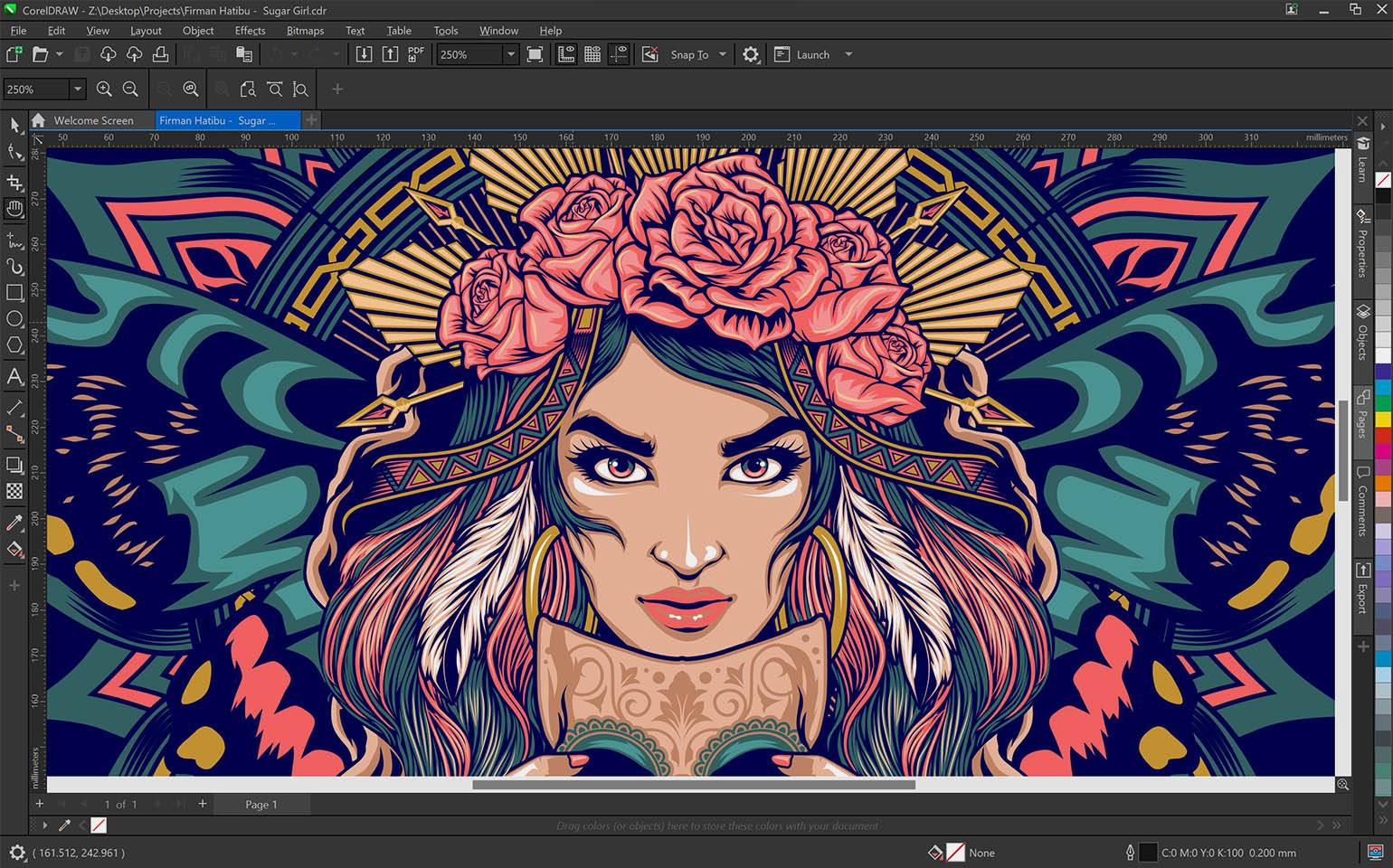
- CorelDRAW — импортирует EPS набором редактируемых объектов, поэтому можно менять точечные элементы файла. Из плюсов: программа заточена для задач, связанных с полиграфией, с ней проще разобраться, чем с Illustrator. Но CorelDRAW не универсален для других задач.
- Affinity Designer — профессиональный векторный редактор, схожий с Illustrator. Поддерживает импорт и экспорт EPS. Интерфейс программы доступен новичку, например если вам не нужны сложные инструменты экосистемы Adobe.
- Inkscape — бесплатный редактор векторной графики. Его можно использовать для EPS-файлов, но часто для корректной работы (особенно на Windows) нужно установить внешний инструмент — Ghostscript.
Чем EPS отличается от других форматов и как конвертировать его в любой из них
Если вам нужно перевести EPS в одно из других расширений, лучше разобраться, в чём между ними разница. Спойлер: она в том, где потом будут использовать такой файл.
| Формат | Для чего используют |
|---|---|
| EPS | Векторная графика, полиграфия, стоки, передача файлов в старых или смешанных рабочих процессах |
| SVG | Логотипы, иконки и другая масштабируемая графика для веба и интерфейсов |
| Печать, согласование макета и передача файла типографии | |
| AI | Редактирование проектов в Adobe Illustrator |
| CDR | Работа с файлами CorelDRAW |
| PNG | Растровые изображения с прозрачным фоном |
| JPG | Фотографии и обычные растровые изображения |
Например, если нужно использовать логотип в интерфейсе приложения или сайта, удобнее использовать SVG. Если макет нужно отправить в типографию, обычно выбирают PDF или EPS — в зависимости от требований подрядчика. Для дальнейшего редактирования в Illustrator логичнее использовать AI, а для презентации — PNG.
Татьяна Бородина
Арт-директор брендингового агентства Endy
— EPS лучше использовать только в двух случаях:
- Когда клиент просит макет в векторе, но вы не знаете, в какой программе он будет открывать файл (Illustrator, CorelDRAW, старый Photoshop), EPS совместим со всем.
- Когда типография просит макет на печать именно в EPS.
В остальных случаях лучше выбрать PDF — современный стандарт полиграфии. Если нужен векторный формат для веба, то используйте SVG.
Возможность преобразовать EPS в онлайн-конвертере кажется удобным решением, особенно если нет подходящего софта на компьютере. Но важно понимать: в таком случае финальный вид файла в растре может искажаться по цветам, шрифтам — а объекты могут оказаться не там, где были изначально. Поэтому для макетов лучше использовать профессиональные программы.
Если нужно просто посмотреть, что внутри EPS-файла, можно использовать стандартные онлайн-конвертеры:
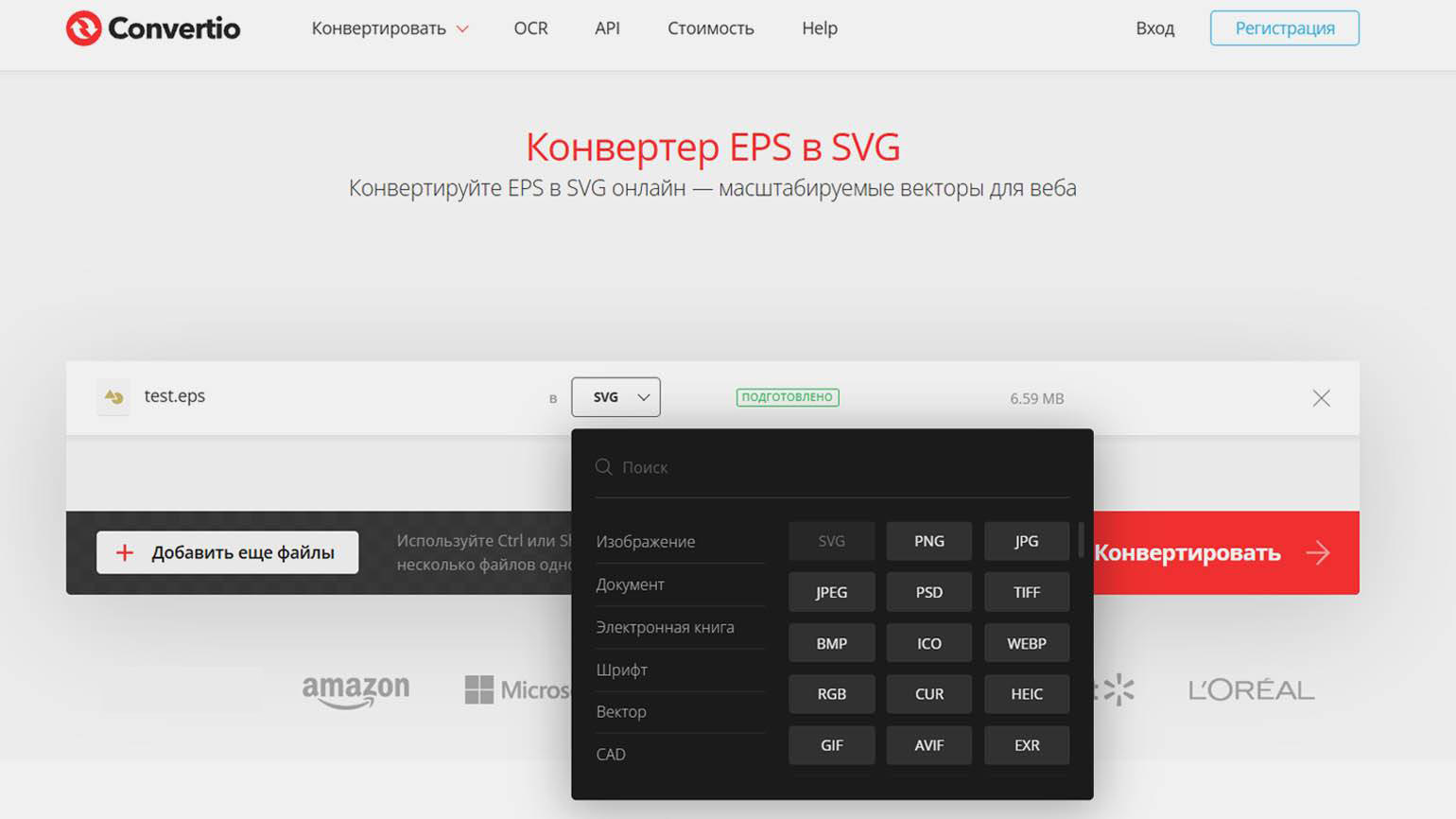
Скриншот: Convertio / Skillbox Media
Частые проблемы с EPS-файлами
EPS может открываться не так, как ожидает пользователь. Например, вместо изображения появляется пустой лист или программный код, меняются цвета или исчезают отдельные эффекты, пропадают шрифты. Отдельно про последние: если исходный файл использует шрифт, которого нет на компьютере, текст будет отображаться некорректно.
Татьяна Бородина
Арт-директор брендингового агентства Endy
— Самая частая проблема с EPS — когда не понимают назначение и особенности этого формата. Например, многие новички думают, что раз EPS — векторный формат, то и содержит исключительно векторные объекты. Но он может содержать растровые элементы.
Вторая проблема — неправильный экспорт файла на печать. Чаще всего новички либо не знают, либо забывают, что перед тем, как сохранить EPS, необходимо:
- перевести весь текст в кривые,
- встроить растровые изображения,
- выбрать цветовой режим CMYK,
- растрировать градиенты.
Главное об EPS-формате: нужен или нет
У EPS есть преимущества в работе, но программа не во всём универсальна.
| Плюсы | Минусы |
|---|---|
| Подходит для хранения векторной графики | Формат считается устаревающим |
| Векторные объекты можно масштабировать без потери качества, формат открывается и редактируется в классических редакторах: Adobe Illustrator, CorelDRAW, Inkscape | Не все популярные программы и сервисы одинаково хорошо работают с EPS. Например, Canva может некорректно отображать сложные элементы, а в Photoshop файл растеризуется. EPS не поддерживается другими популярными программами, например Figma, Adobe XD, Sketch, PowerPoint |
| Подходит как вариант для традиционных печатных процессов | Для веба чаще используют SVG |
| Часто встречается в полиграфии и материалах со стоков | При открытии в разных программах часть эффектов или шрифтов может отображаться иначе |
EPS-файлы не исчезли, их всё ещё используют — если это нужно типографии или клиенту.
FAQ
Почему EPS открылся как пиксельная картинка?
Скорее всего, программа во время открытия преобразовала EPS в растровое изображение. Такое происходит, например, в Photoshop. Если вам нужно редактировать контуры или кривые, откройте EPS в векторном редакторе.
Что лучше: EPS или SVG?
Зависит от задачи: SVG используют для сайтов, интерфейсов и любой цифровой графики (например, для соцсетей). EPS чаще встречается в традиционной полиграфии.
Как перевести EPS в PNG?
Откройте EPS в графическом редакторе (например, Adobe Illustrator, CorelDRAW или Inkscape). Если изображение должно быть с прозрачным фоном, во время конвертации в PNG убедитесь, что в настройках экспорта включена прозрачность. Альтернативный, но не всегда безопасный для качества вариант — использовать онлайн-конвертеры.
Можно ли отправлять EPS в типографию?
Да, если типография принимает этот формат. Перед тем как отправлять файл, лучше уточнить требования к нему: цветовую модель, разрешение растровых элементов, шрифты, размеры и вылеты (края под обрезку). Если типография работает с PDF, проще передать макет в этом современном формате.