Все
Все
 Истории
 Дизайн
 Код
Код Геймдев
 Бизнес
 Маркетинг
 Управление
 Кино
Кино Музыка
 Проектная фотография
 Развитие
 Деньги
 Здоровье
 Образование
 EdTech
 Корп. обучение
 Блог Skillbox
 Глоссарий
 Спецпроекты
Мессенджер BiP — обзор турецкого аналога Telegram
Рассказываем, что это за мессенджер, как его установить и как пользоваться им в России.

Из-за сбоев и ограничений привычных мессенджеров пользователи всё чаще смотрят в сторону других вариантов для переписки и звонков. Один из таких вариантов — BiP, турецкий мессенджер от Turkcell, который в последние месяцы становится всё более популярным у россиян. В нём есть личные и групповые чаты, аудио- и видеозвонки, каналы, исчезающие сообщения, перевод переписки и веб-версия.
Давайте разберёмся, что это за приложение, как его установить, насколько оно безопасно и кому может пригодиться.
Содержание
- Как добавить контакт
- Как отправлять сообщения и файлы
- Как звонить через BiP
- Как создать групповой чат
- Как пользоваться каналами
- Как включить исчезающие сообщения
- Как пользоваться переводчиком
Что такое BiP и как он появился
BiP — бесплатный мессенджер для общения через интернет. В нём можно переписываться, отправлять голосовые сообщения, фото, видео и документы, создавать групповые чаты, звонить по аудио- и видеосвязи, читать каналы и делиться статусами — то есть короткими фото- и видеопубликациями, которые исчезают через 24 часа.
В России BiP стал набирать популярность на фоне ограничений других мессенджеров. По данным MTS AdTech, в марте 2026 года месячная аудитория BiP в России выросла на 105% и достигла 1,68 миллиона пользователей. Это, конечно, намного меньше Telegram и What’s App, но для малоизвестного мессенджера рост существенный.
Приложение развивает турецкая телеком-компания Turkcell. Однако сервис доступен не только для абонентов Turkcell, но и для клиентов любых операторов.
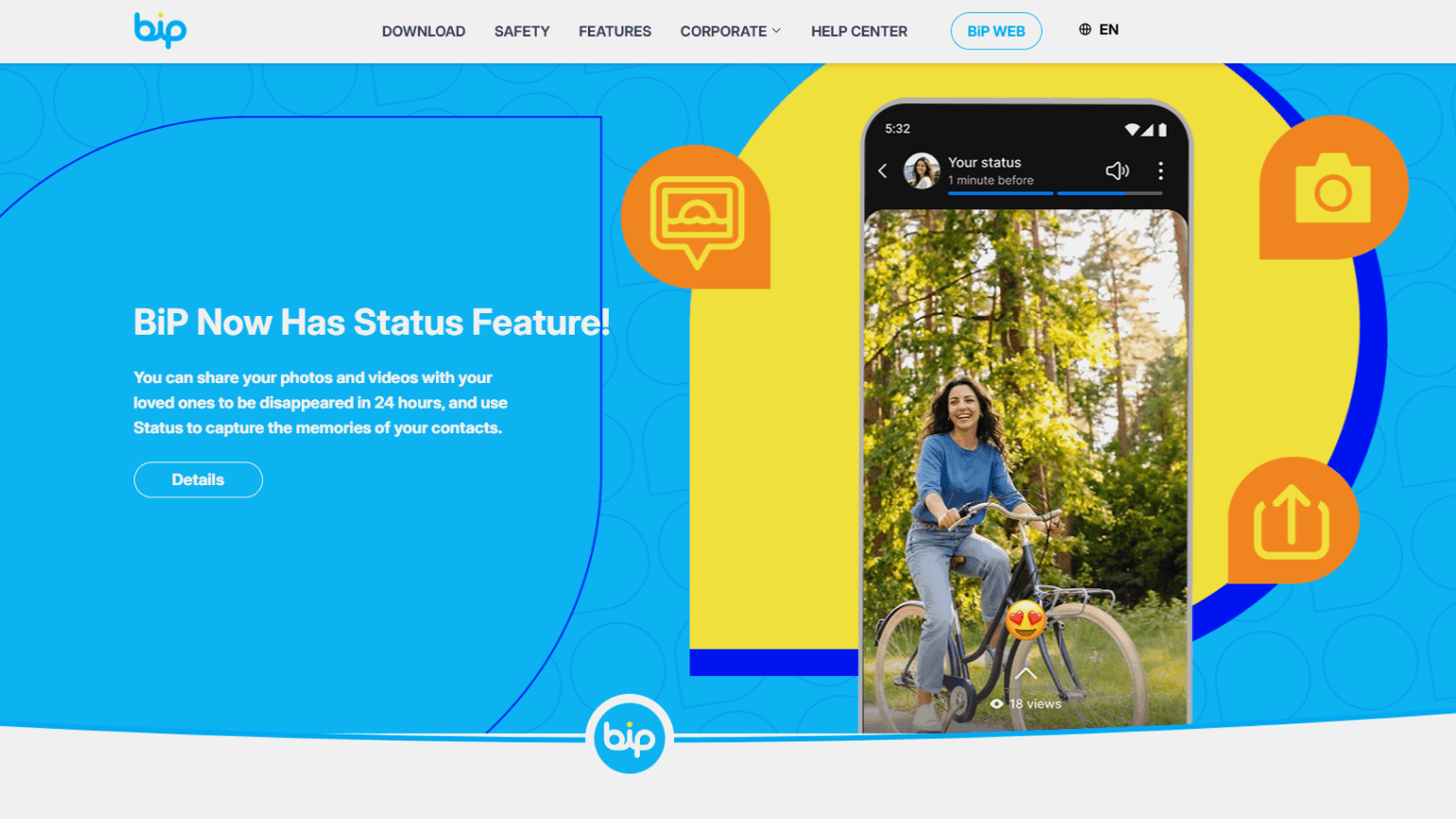
Скриншот: BiP / Skillbox Media
По набору функций BiP ближе всего к Telegram и WhatsApp. Здесь есть личные чаты, групповые звонки, каналы, стикеры, статусы, исчезающие сообщения, перевод переписки и отдельные функции вроде «экстренной кнопки» — она позволяет быстро отправить доверенным контактам статус и геолокацию. Сервис также поддерживает групповые HD-звонки до 32 человек и перевод сообщений более чем на 100 языков.
Насколько безопасен BiP
Разработчики BiP делают акцент на приватности. Судя по информации на сайте, личные сообщения, аудио- и видеозвонки защищены сквозным шифрованием, а ключи хранятся на устройствах пользователей. Сквозное шифрование включается автоматически для индивидуальных чатов и звонков — отдельно менять настройки не нужно.
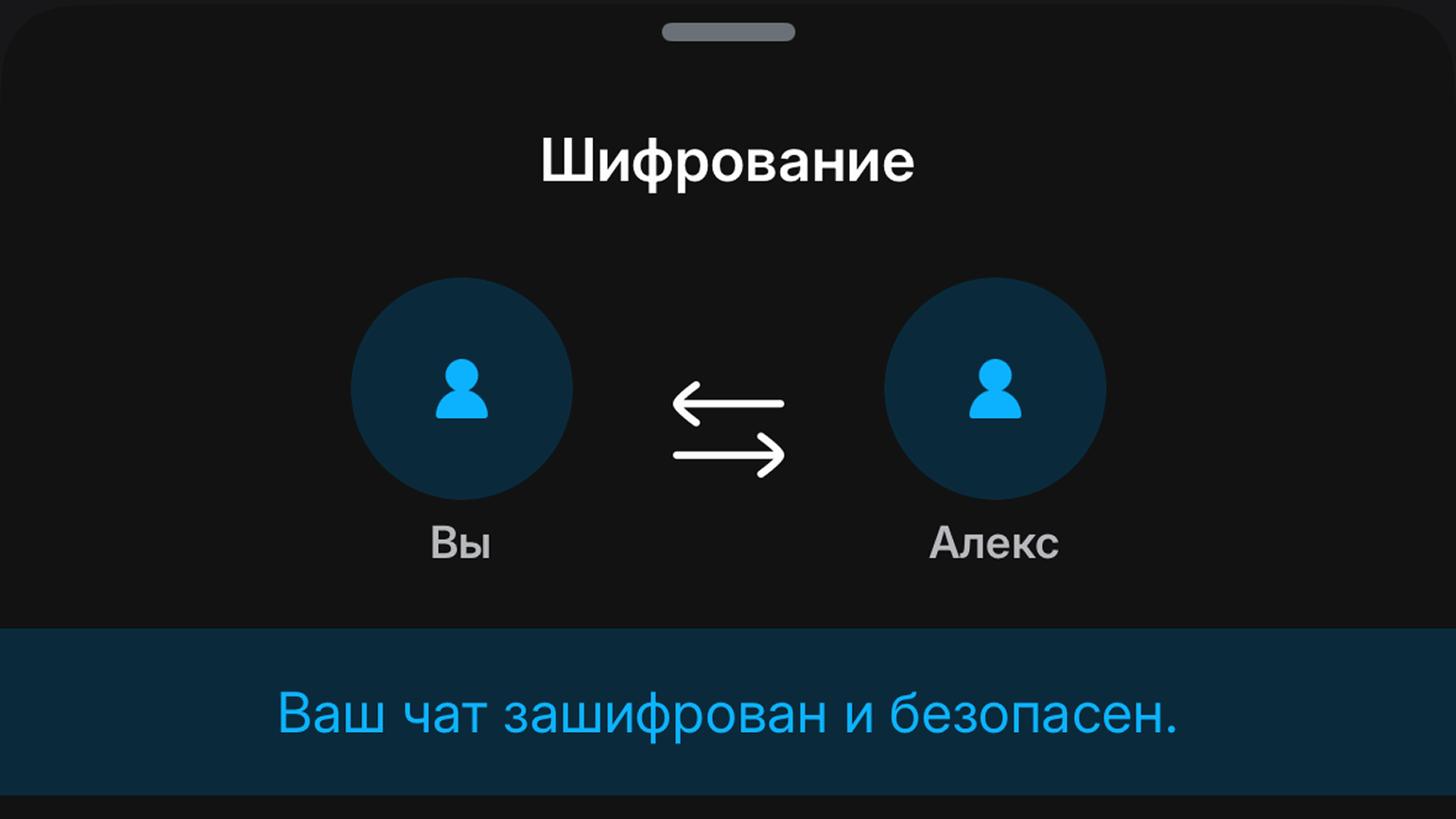
Кроме того, в личном чате можно проверить код безопасности: BiP показывает QR-код и 64-значный номер, которые можно сверить с собеседником. Если человек переустановил приложение или сменил телефон, код может измениться — в настройках приватности можно включить уведомления о таких изменениях. Чтобы посмотреть код, перейдите в чат, нажмите на имя контакта и перейдите в пункт Шифрование.
Однако наличие сквозного шифрования не означает, что приложение совсем не собирает данные. В карточках мессенджера в магазинах приложений указано, что BiP может собирать персональные данные, финансовую информацию, геолокацию, данные о покупках и ещё несколько типов данных. При этом разработчик заявляет, что данные не передаются третьим сторонам и шифруются при передаче.
В целом BiP можно рассматривать как обычный массовый мессенджер с неплохим набором защитных функций. Если вам нужен мессенджер для приватных переписок, лучше присмотреться к альтернативам вроде Signal.
Как установить BiP
BiP доступен в магазинах приложений для iOS, Android, Huawei, в веб-версии и как десктопное приложение для компьютера. Разберём пошагово, как установить мессенджер на разные устройства и настроить его для работы.
Установка BiP на смартфон
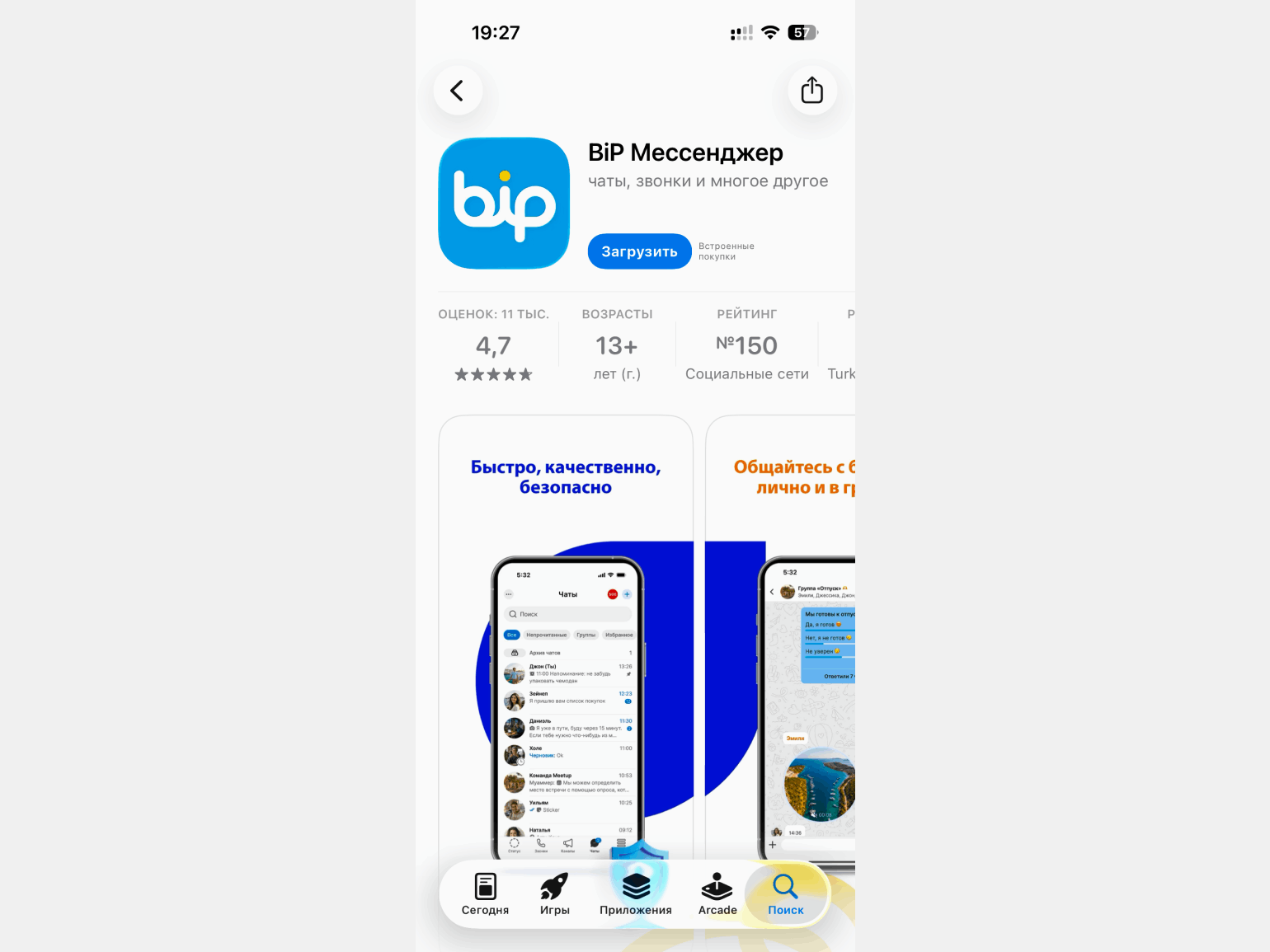
В App Store и Google Play приложение называется одинаково — «BiP Мессенджер». Найдите его в поиске и скачайте на смартфон.
Скриншот: App Store / Skillbox Media
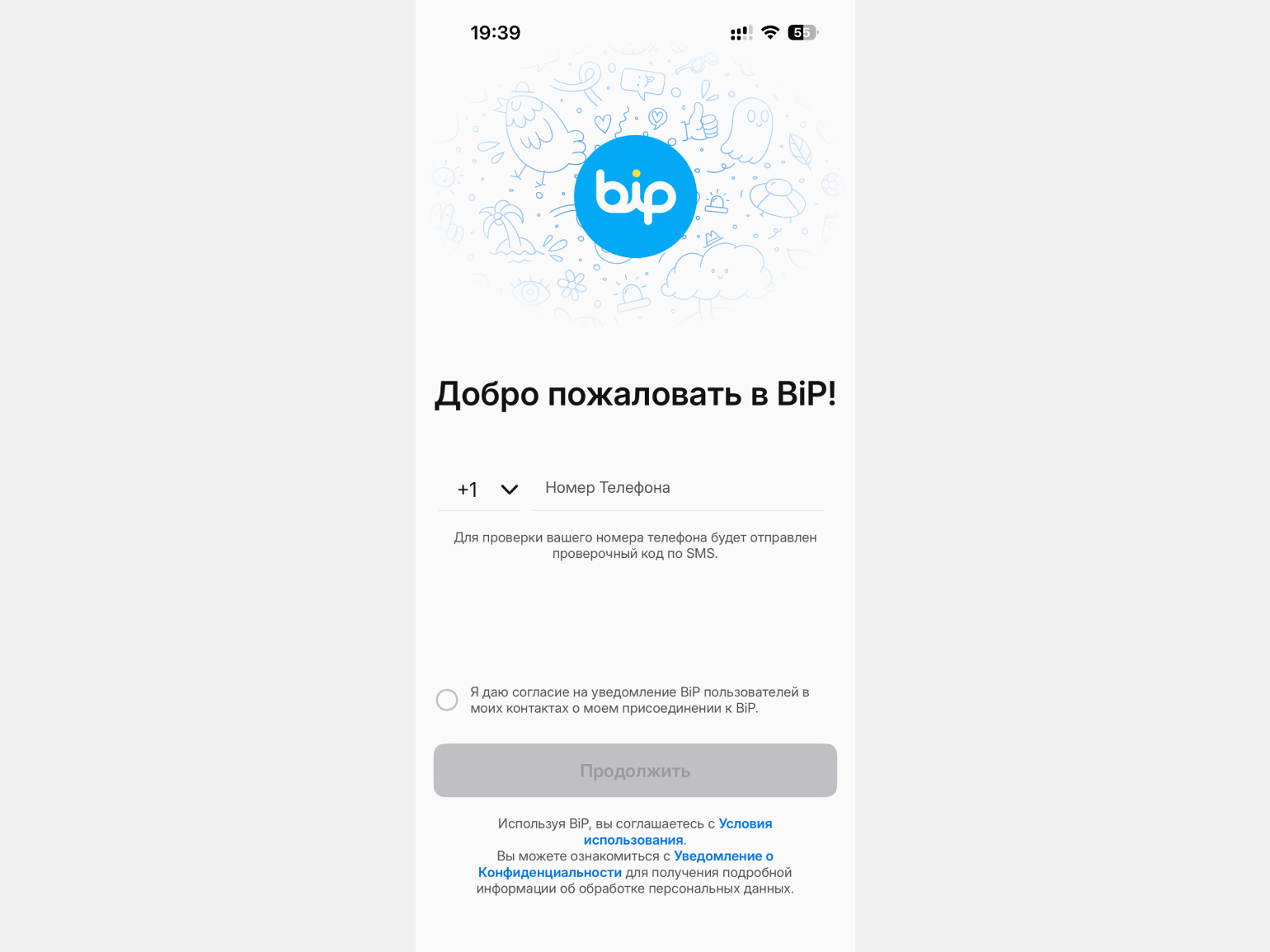
После установки откройте приложение, выберите код страны, введите номер телефона, примите лицензионное соглашение и подтвердите вход кодом из SMS.
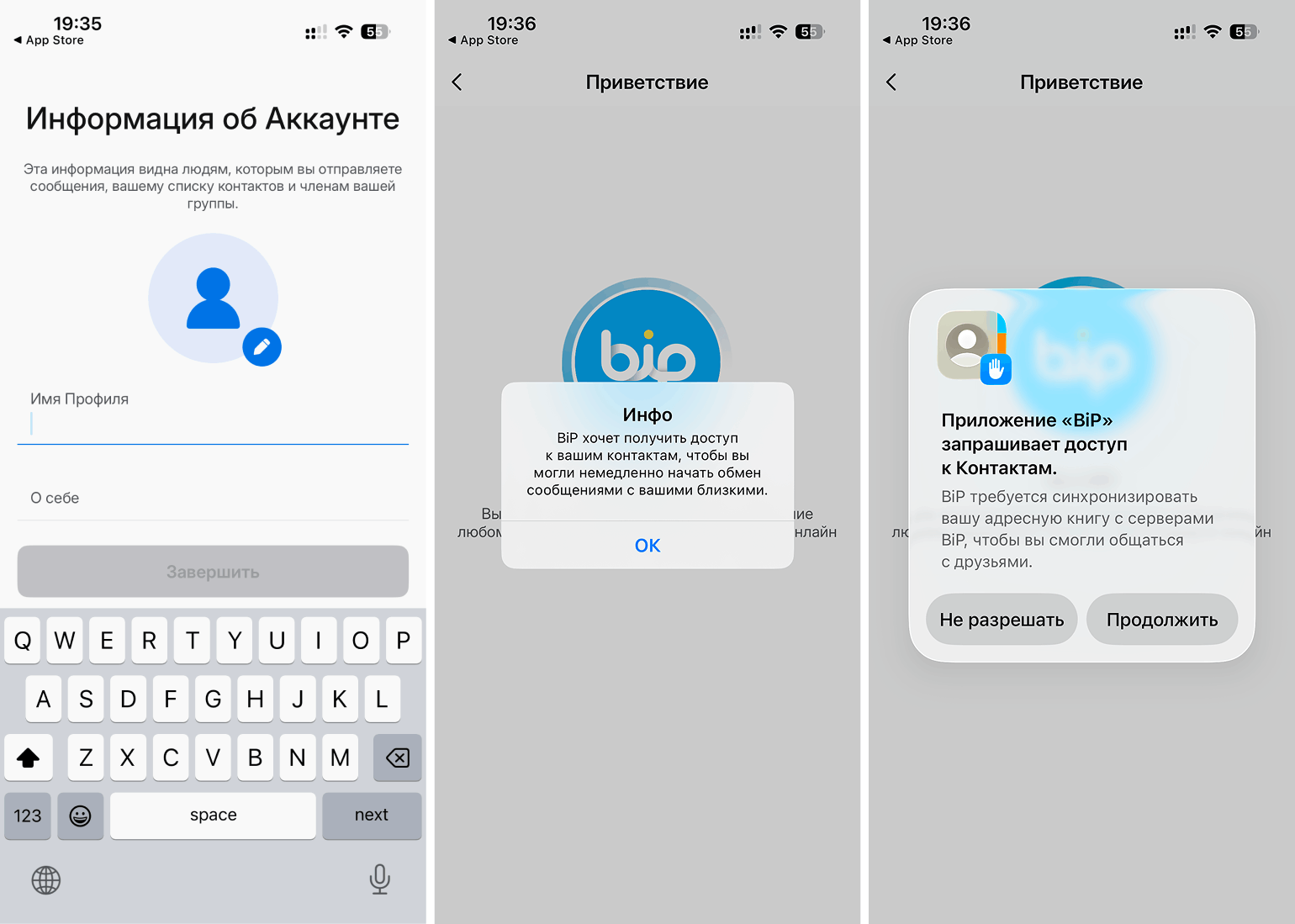
Затем приложение предложит указать имя профиля, информацию о себе, добавить аватарку и разрешить доступ к контактам. Доступ к контактам необязателен, но без него придётся добавлять людей вручную.
После синхронизации контактов открывается главный экран мессенджера. Интерфейс напоминает аналогичные приложения для обмена сообщениями — на наш взгляд, больше What’s App и Viber, нежели Telegram.
Установка BiP на компьютер
Пользоваться BiP на компьютере можно двумя способами: через веб-версию или через приложение для Mac/PC. Чтобы открыть браузерную версию, нажмите на кнопку BiP Web в правом углу экрана.
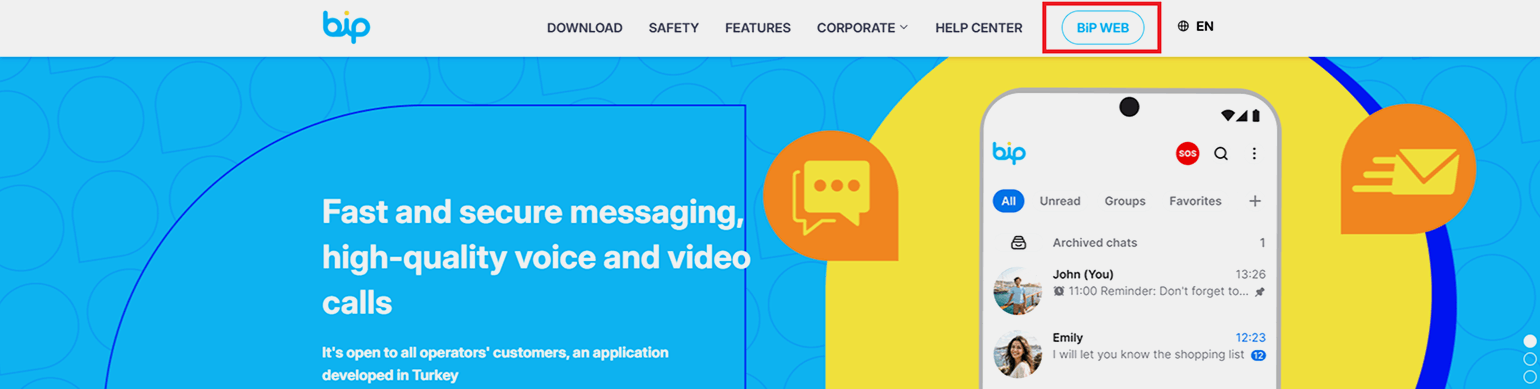
Важно: веб-версия и десктопная работают как дополнение к мобильному приложению. Для общения через BiP Web телефон должен быть включён и подключён к интернету. То есть это скорее расширение мобильного приложения, нежели самостоятельный клиент.
Чтобы войти в BiP Web, откройте сайт веб-версии на компьютере, затем в мобильном приложении найдите раздел для подключения компьютера и отсканируйте QR-код. Для сканирования кода потребуется выдать приложению доступ к камере. После этого чаты отобразятся в браузере.
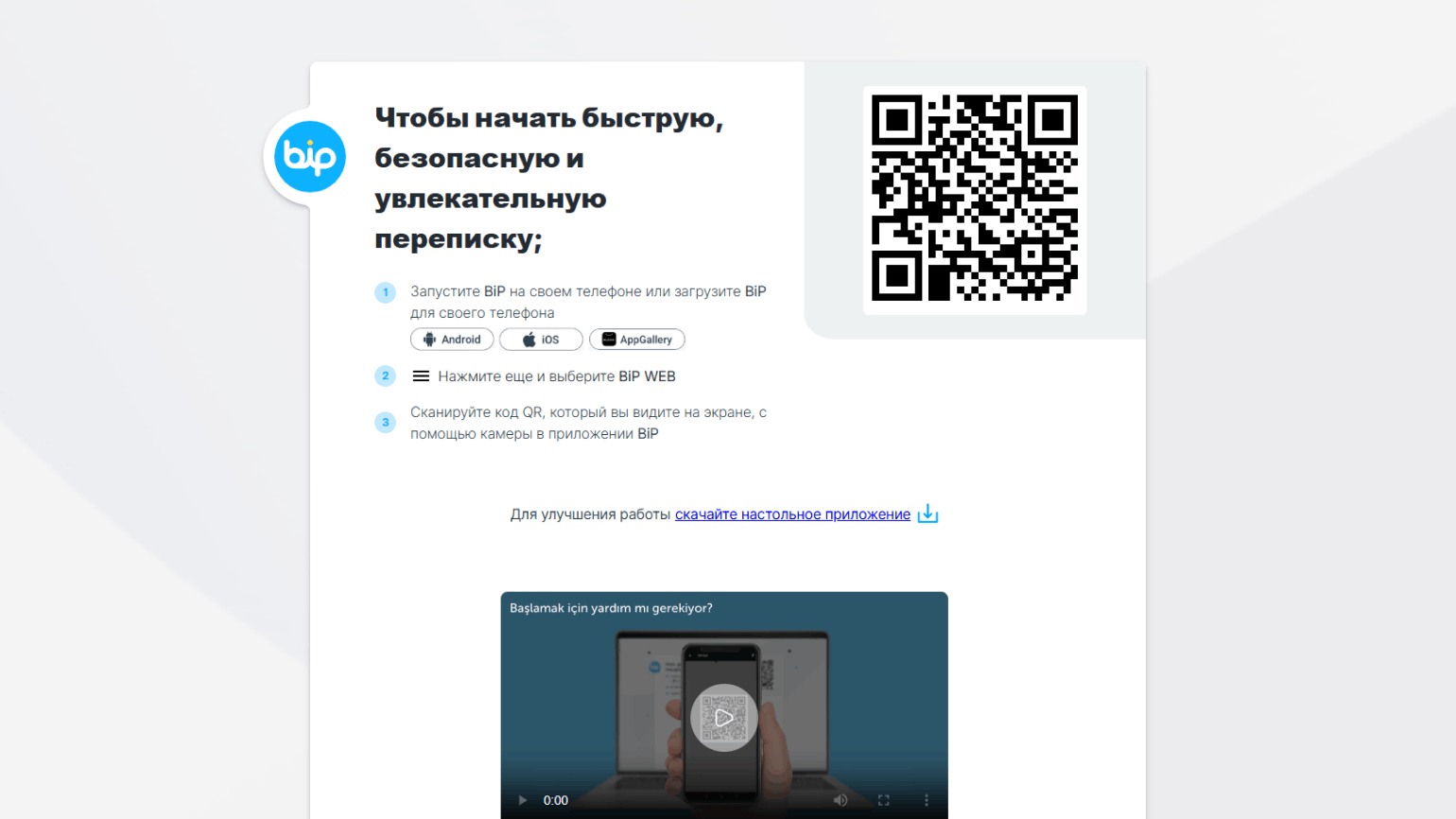
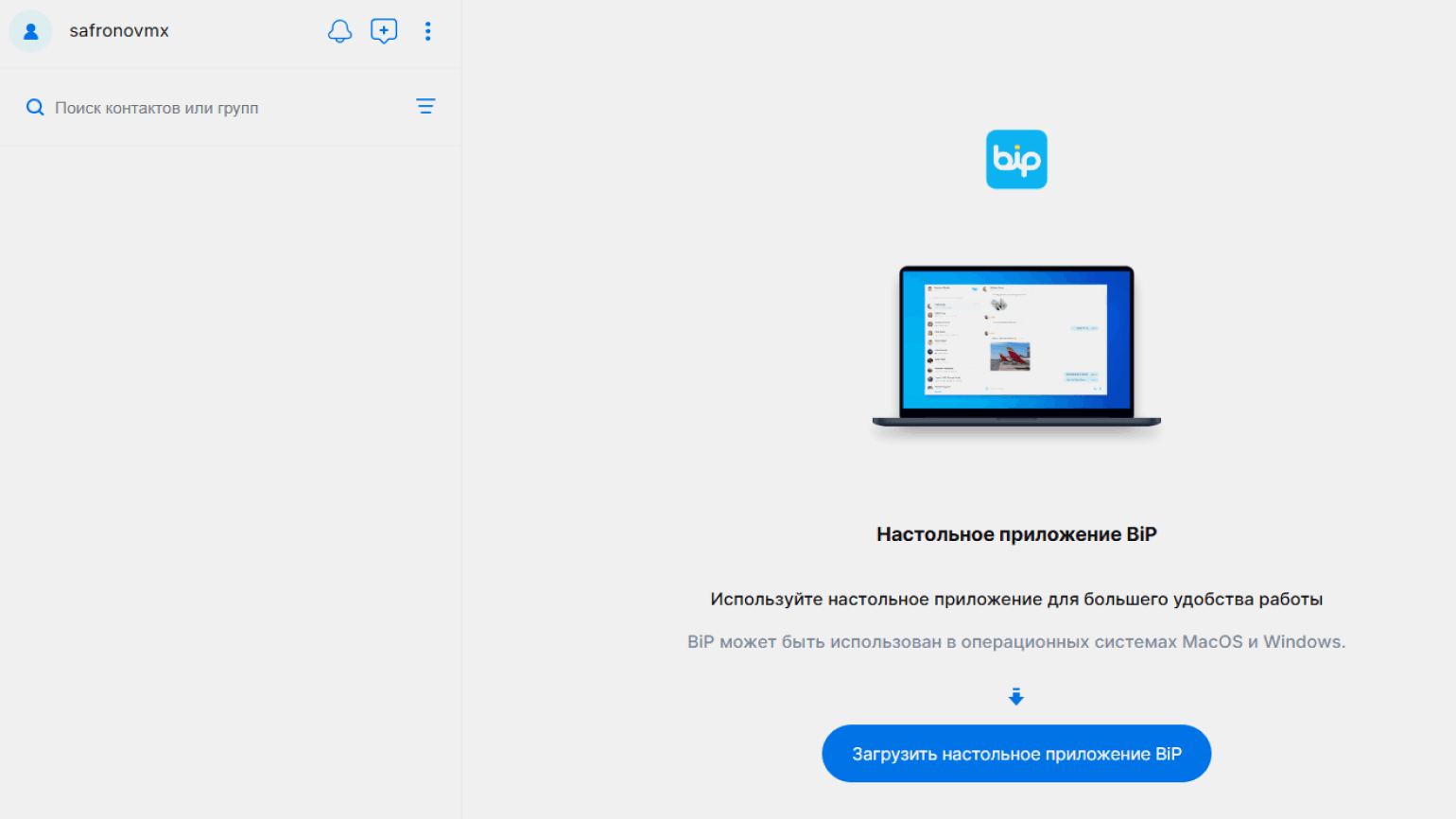
Для скачивания десктопного приложения перейдите в раздел Download и выберите вариант для своей системы: Windows или macOS.
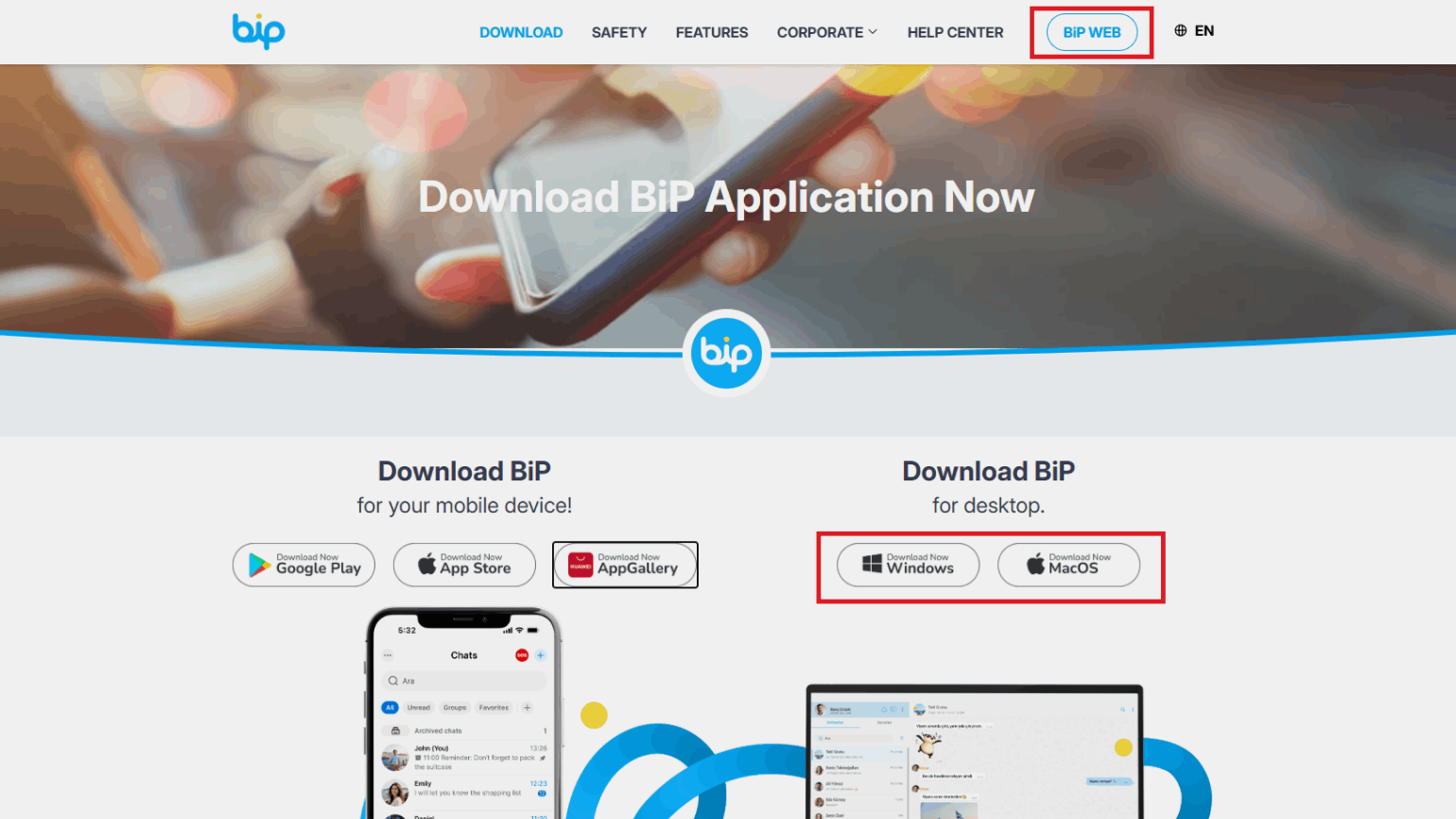
Авторизация в десктопной версии устроена так же, как в BiP Web: сначала нужно открыть приложение на компьютере, затем отсканировать QR-код через мобильный BiP. После этого переписки синхронизируются автоматически и появятся на экране компьютера.
Как пользоваться BiP
Ниже разберём основные функции, которые понадобятся большинству пользователей: чаты, звонки, группы, каналы, исчезающие сообщения, автоперевод и веб-версия.
Как добавить контакт
После регистрации BiP покажет список чатов и контактов. Если вы разрешили приложению доступ к адресной книге, оно сможет показать людей из вашей телефонной книги, у которых уже есть BiP.
Чтобы начать переписку, нажмите кнопку Начать чат и выберите человека из списка. Если нужного пользователя нет, его можно пригласить по номеру телефона или отправить ссылку-приглашение через другой мессенджер.
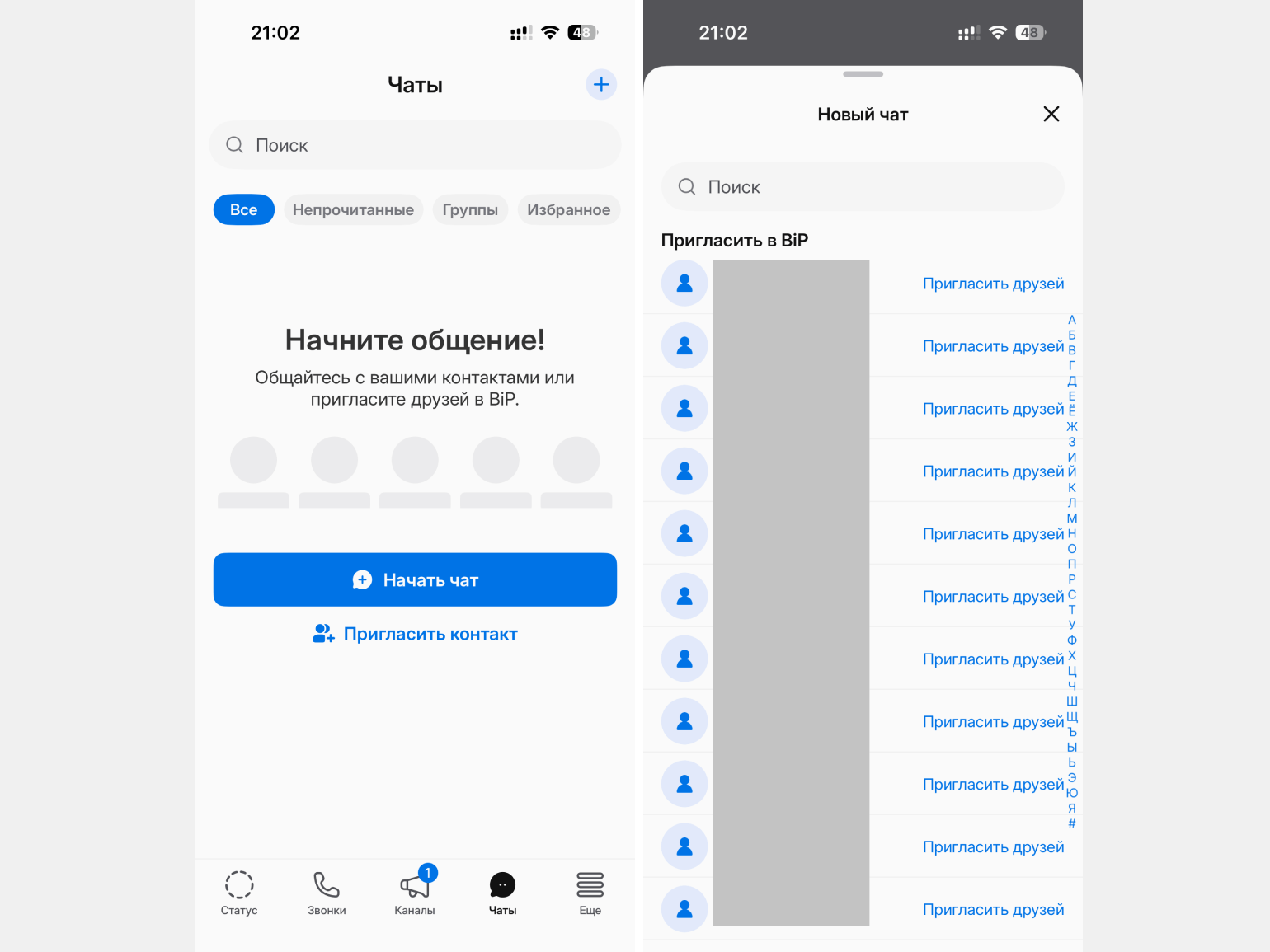
Скриншот: BiP / Skillbox Media
Если вы не хотите давать приложению доступ ко всей адресной книге, можно не разрешать доступ к контактам и добавлять людей вручную. Это дольше, зато приложение не получит полный список ваших контактов.
Как отправлять сообщения и файлы
Личный чат в BiP устроен привычно: внизу находится строка ввода, рядом — кнопки для отправки вложений, голосовых сообщений, фото, видео, стикеров и других элементов.
В переписке можно отправлять:
- текстовые сообщения;
- голосовые сообщения;
- фото и видео;
- документы и другие файлы;
- стикеры;
- местоположение;
- исчезающие сообщения.
Через BiP можно отправлять фото и видео в высоком разрешении без потери качества. Поэтому приложение может пригодиться не только для переписки, но и для быстрого обмена медиафайлами — или как облачное хранилище, если открыть чат с самим с собой.
Как звонить через BiP
В BiP есть возможность созвониться с собеседником. Для этого откройте диалог и нажмите на значок трубки для аудиозвонка или камеры, чтобы пообщаться с видео.
Во время звонка доступно несколько опций: включить камеру, поделиться экраном, включить микрофон, завершить вызов, добавить ещё одного собеседника или свернуть окно вызова, чтобы параллельно просматривать другие чаты. В ходе нашего пробного звонка у одного из собеседников так и не получилось активировать камеру — это может указывать на то, что функция камеры в приложении сырая или недоработана.
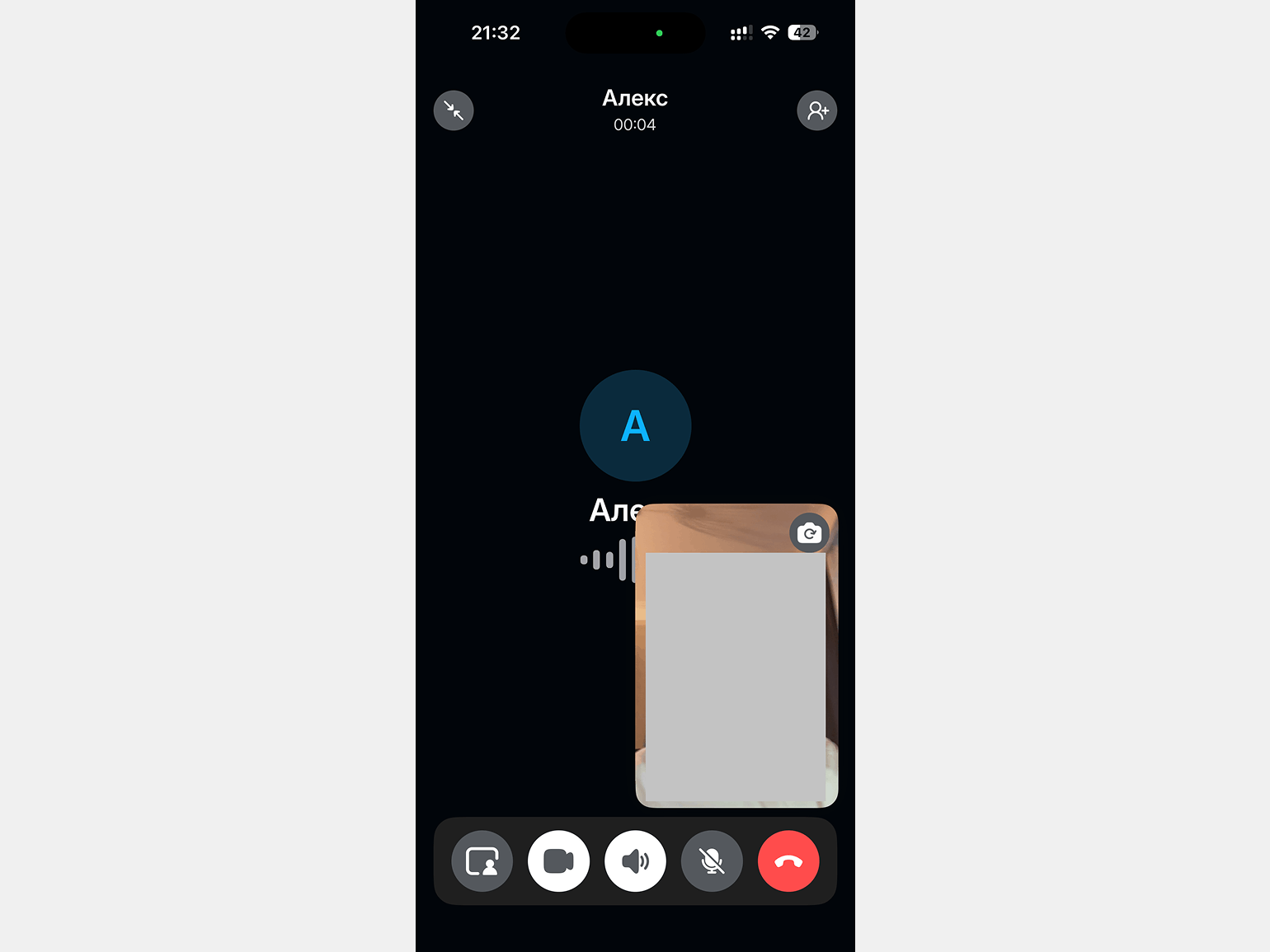
BiP поддерживает не только личные, но и групповые звонки. Через приложение можно проводить голосовые и видеозвонки в HD-качестве до 32 человек. Этого хватит для семейного созвона, небольшой рабочей встречи или общения с друзьями.
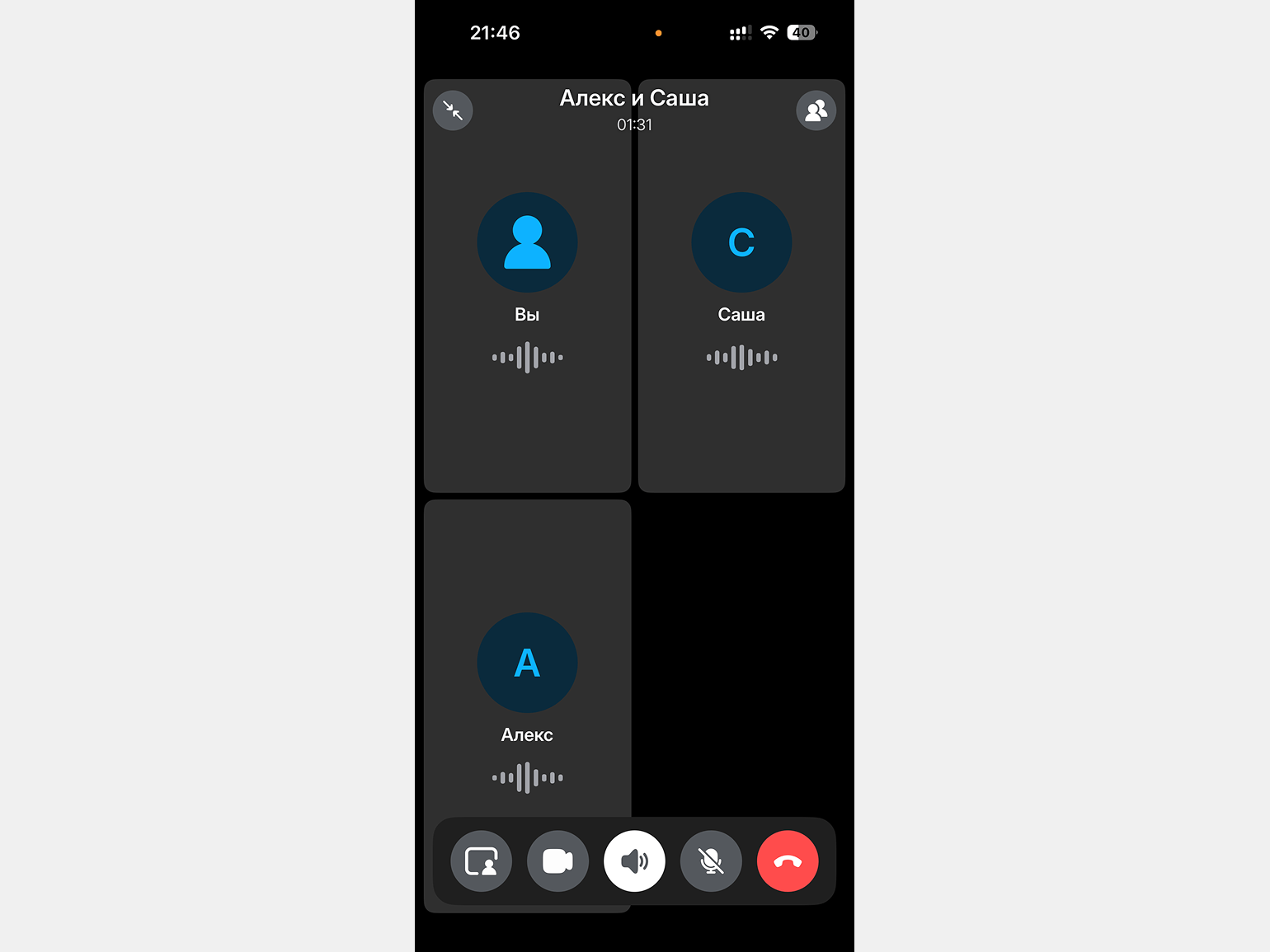
Совершить групповой звонок можно двумя способами: добавить собеседника прямо во время парного звонка или создать групповой чат и начать вызов там.
Как создать групповой чат
Групповой чат нужен, если вы хотите общаться сразу с несколькими людьми: например, с семьёй, друзьями, соседями, коллегами или участниками небольшого проекта.
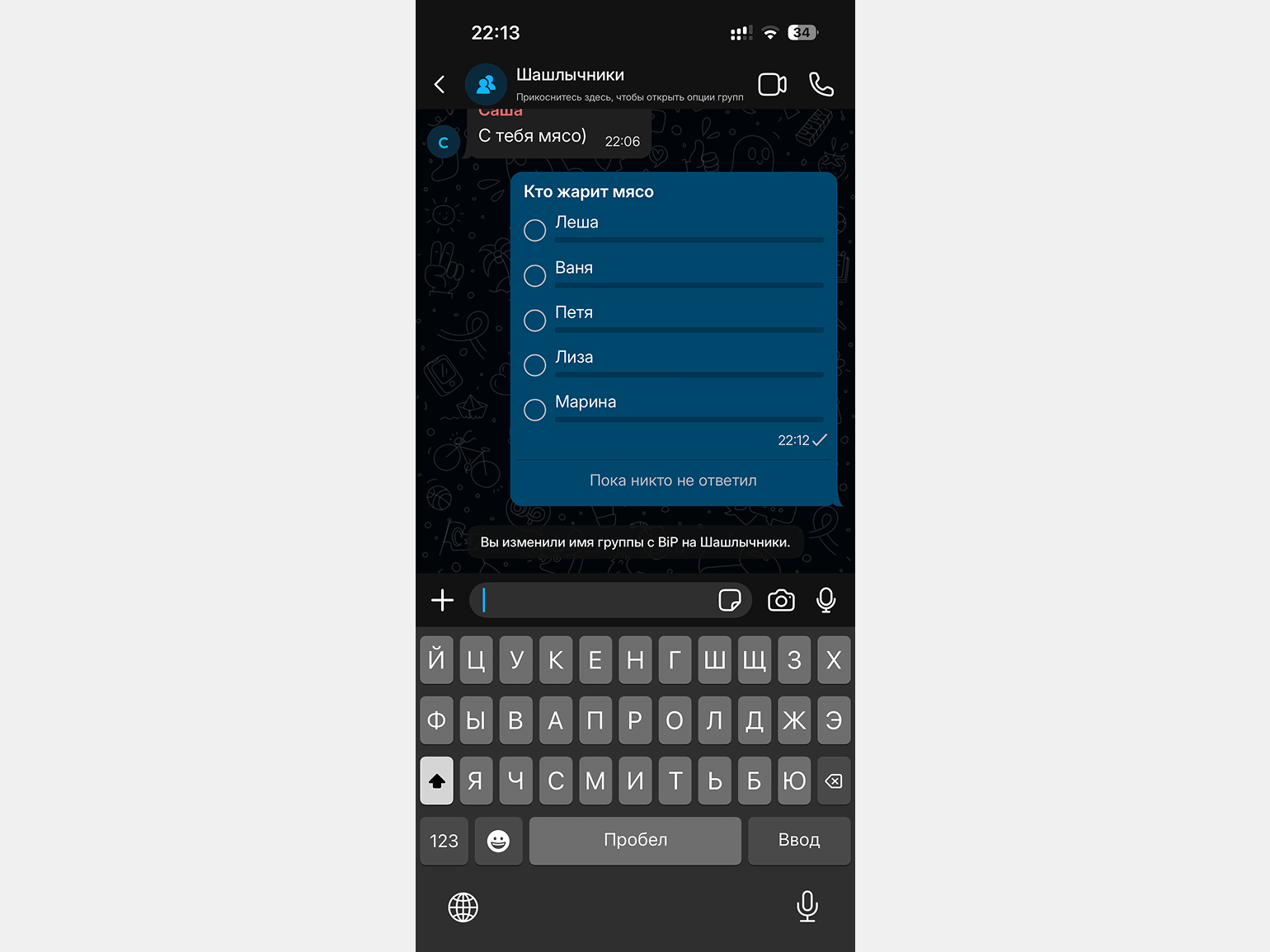
Чтобы создать группу, на главном экране нажмите кнопку нового чата (значок плюса в правом верхнем углу), выберите пункт Новая группа, добавьте участников и задайте название. После этого в группе можно переписываться, отправлять файлы и запускать групповой звонок. Среди дополнительных опций групп — возможность создавать опросы. Это удобно, если нужно выбрать место встречи или распределить задачи: например, выбрать, кто будет жарить мясо, а кто — устанавливать мангал :)
Как пользоваться каналами
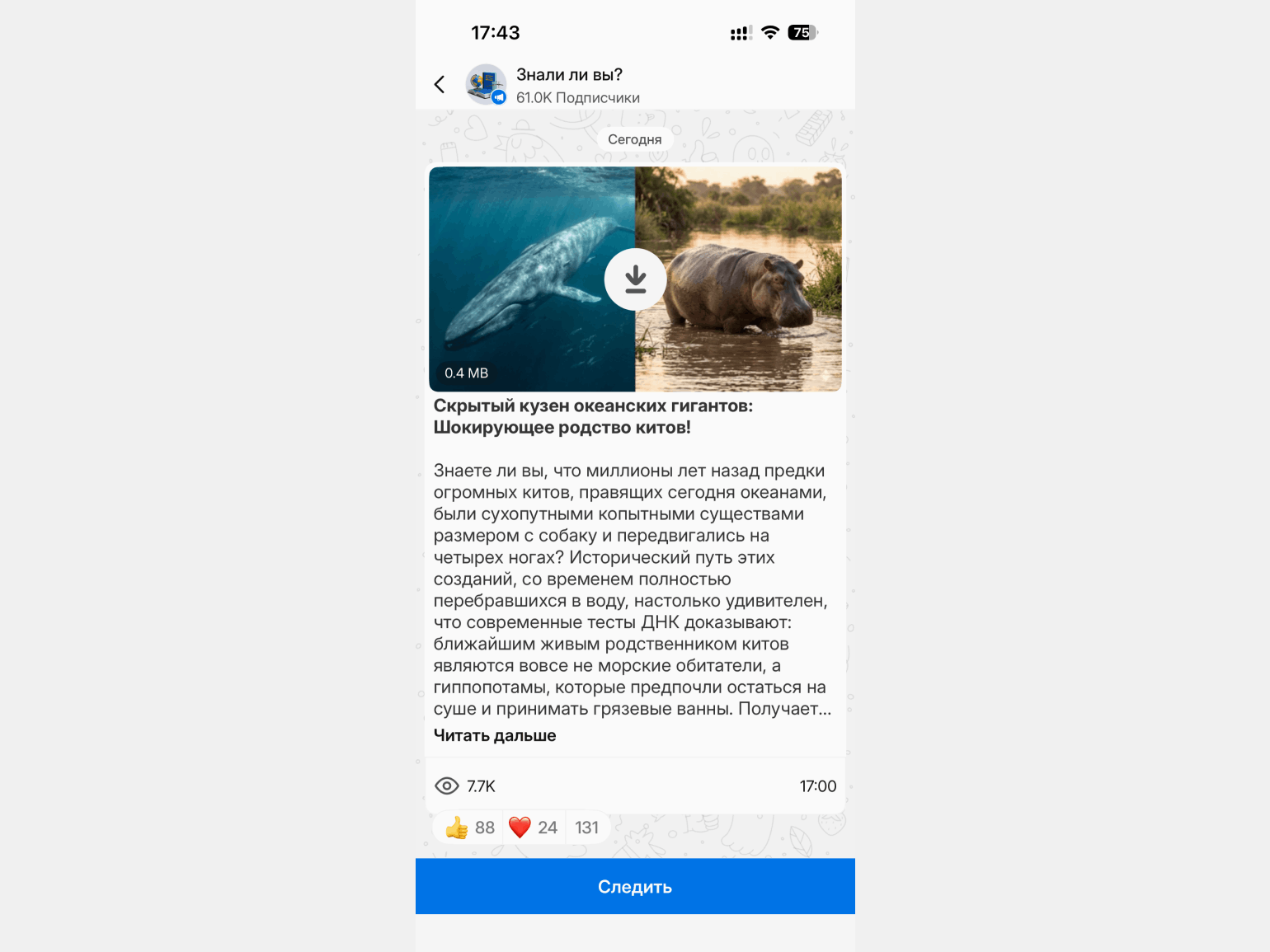
Каналы в BiP похожи на каналы в других мессенджерах: это формат, где авторы публикуют новости, подборки, объявления или другой контент для подписчиков.
Пользователи могут создавать собственные каналы и собирать аудиторию. Разработчики заявляют «сотни каналов» с контентом под разные интересы, однако русскоязычных среди них мы нашли очень мало. Это объясняется тем, что в России приложение пока заметно уступает Telegram по аудитории и количеству авторов. В целом каналы здесь стоит воспринимать скорее как дополнительную функцию, чем как киллер-фичу.
Скриншот: BiP / Skillbox Media
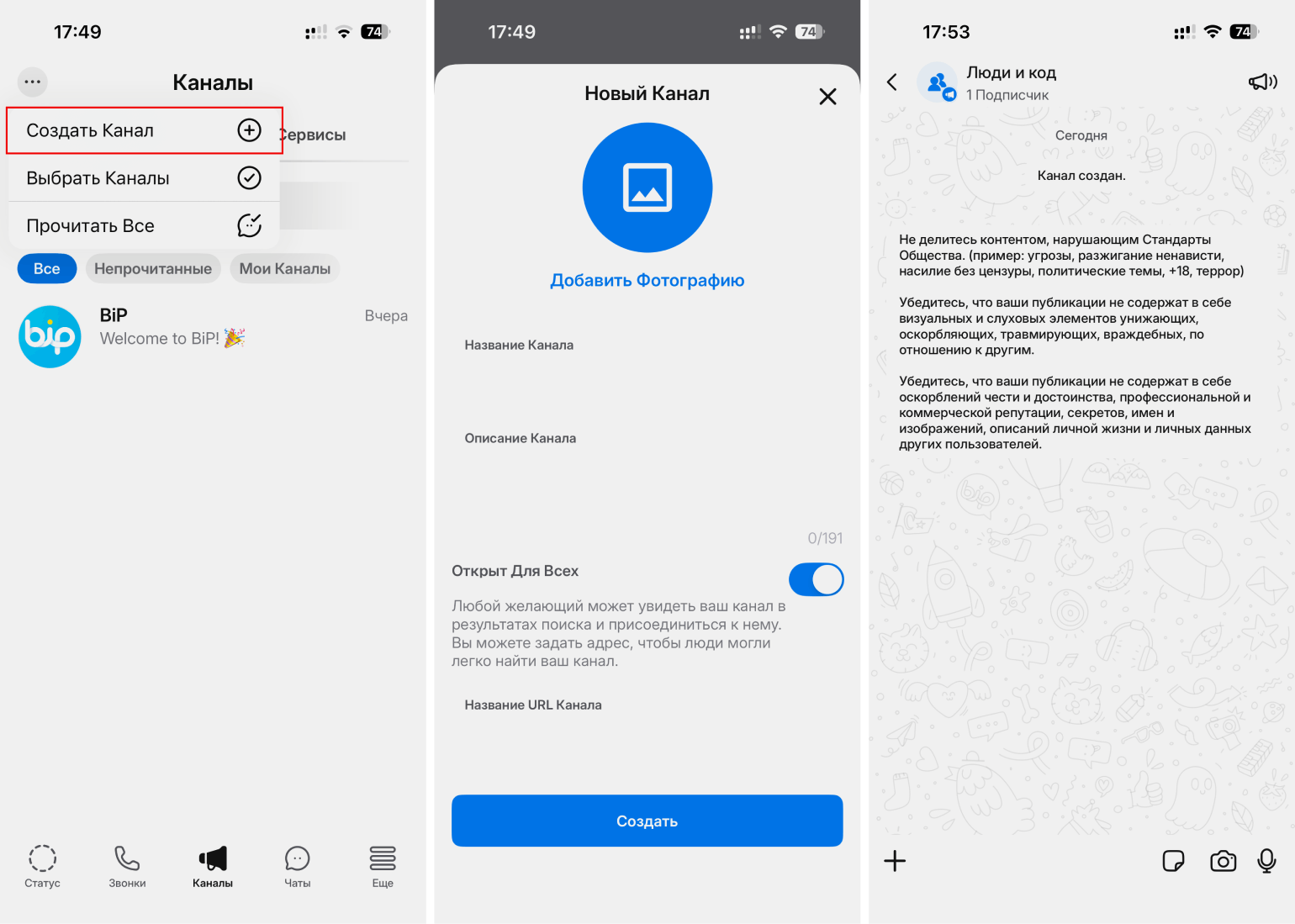
Чтобы создать канал, перейдите в раздел Каналы, нажмите на три точки в левом верхнем углу (в версии на Android — в правом углу) и нажмите Создать канал. На следующем экране необходимо ввести название и описание канала, указать настройки видимости (сделать его открытым или закрытым для всех) и установить аватарку. После этого можно начинать публиковать посты и собирать аудиторию.
Скриншот: BiP / Skillbox Media
Как включить исчезающие сообщения
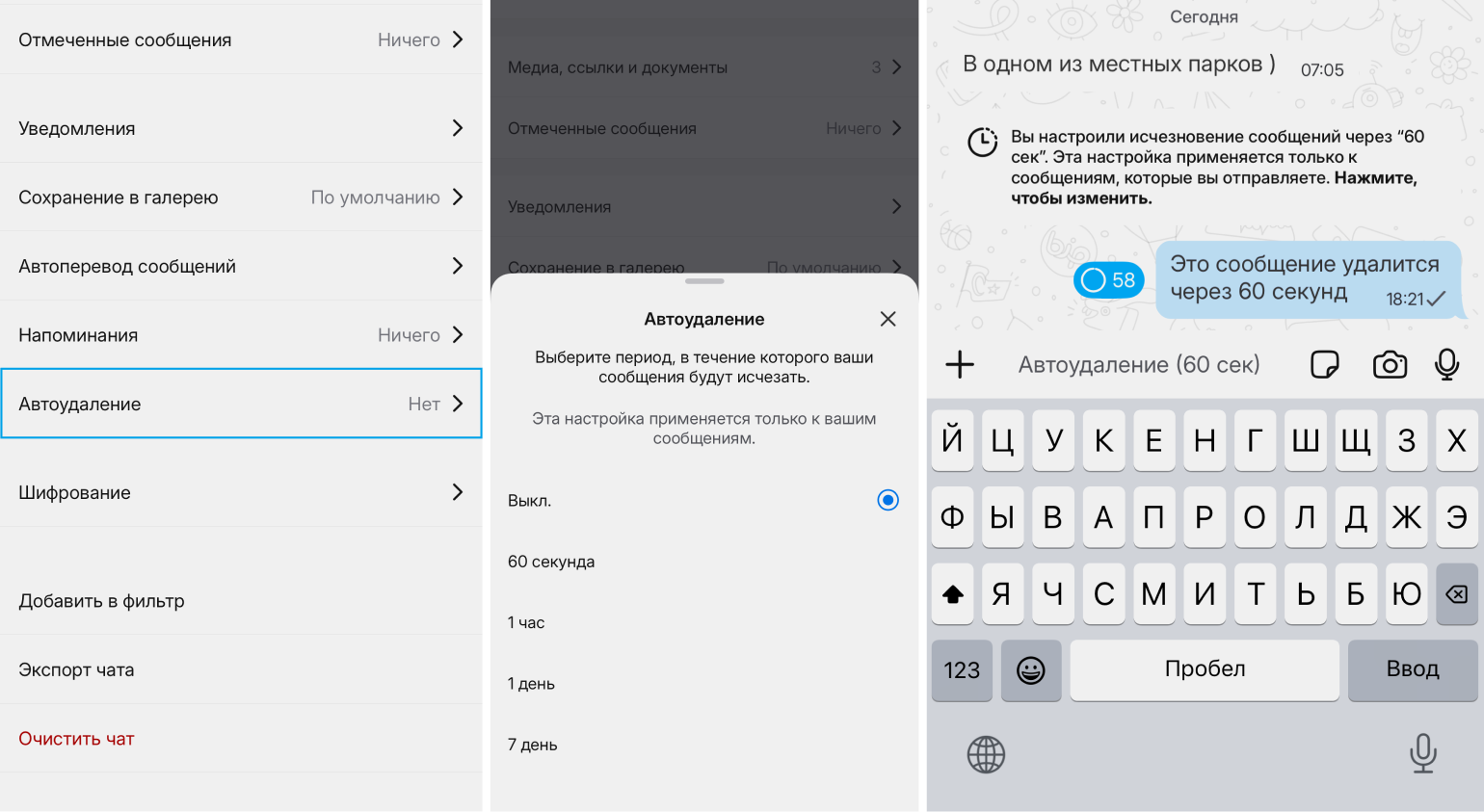
В BiP есть исчезающие сообщения: можно отправить сообщение, которое удалится после прочтения через заданный промежуток времени. Обычно такие сообщения используют, когда не хотят оставлять в переписке важную, но временную информацию — например, адрес, номер заказа, фото документа или другие данные, которые не нужны надолго.
Скриншот: BiP / Skillbox Media
Как пользоваться переводчиком
Одна из заявленных фишек BiP — встроенный перевод сообщений. Это полезно, если вы общаетесь с человеком из другой страны или в международной группе и хотите быстро понять сообщение без копирования текста в отдельный переводчик.
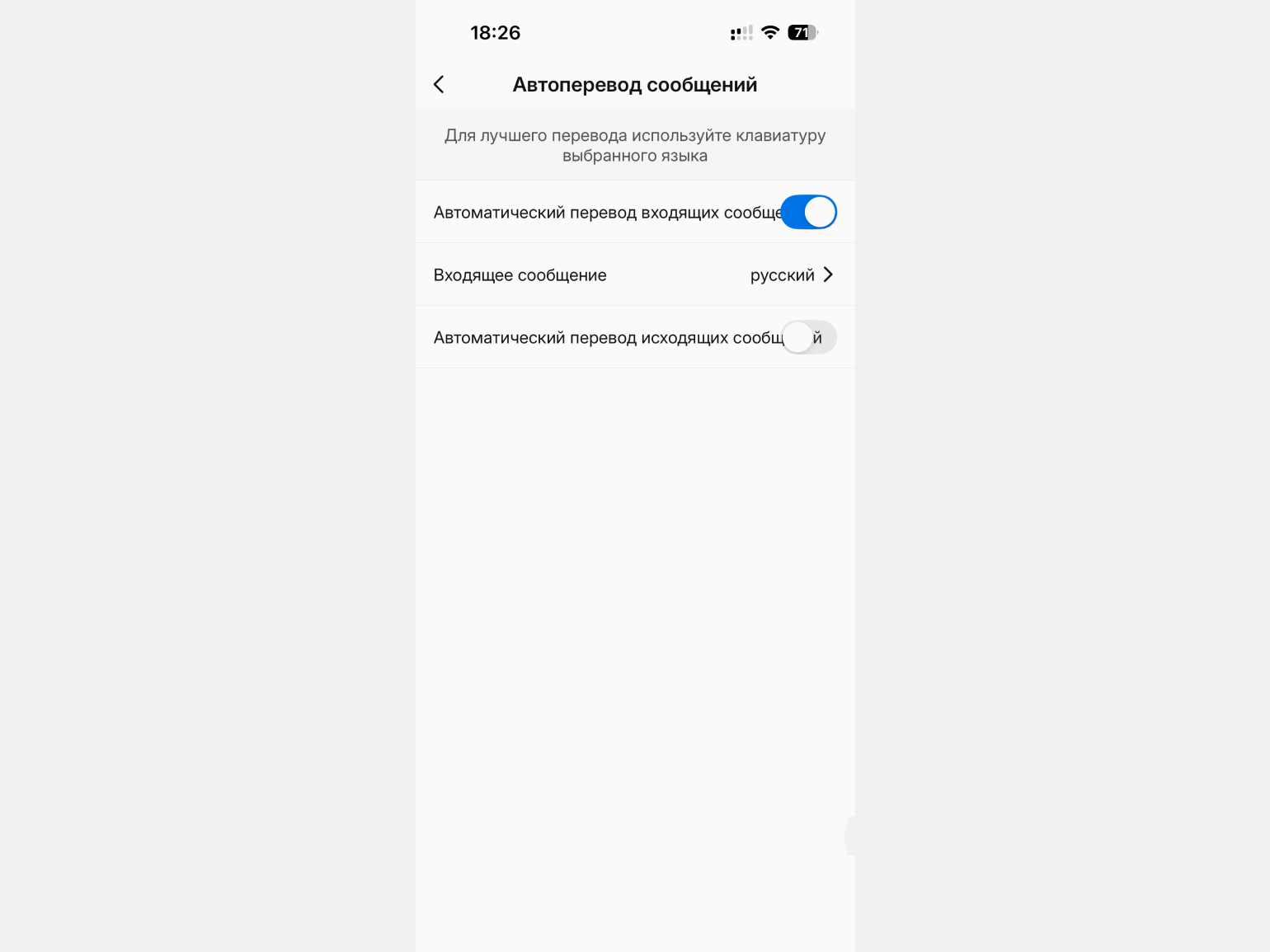
Чтобы включить функцию перевода сообщений, нажмите на имя контакта, промотайте до пункта Автоперевод и выберите язык для входящих и исходящих сообщений.
Однако если вы хотите вести по-настоящему приватную переписку, эта функция может стать ахиллесовой пятой: дело в том, что для перевода сообщений BiP использует сторонний переводчик, что создаёт дополнительные риски для конфиденциальности.
Плюсы и минусы мессенджера
В целом BiP оставил смешанное впечатление. С одной стороны, это крепкий рабочий мессенджер, в котором есть всё необходимое для общения. С другой стороны, у него небольшая русскоязычная аудитория, маловато функций по сравнению с конкурентами, а интерфейс выглядит застрявшим в середине десятых. Подробно разберём все плюсы и минусы приложения.
Плюсы
Работает в России без заметных проблем. BiP не заблокирован в России, поэтому его можно использовать как запасной канал связи на случай сбоев. Приложение быстро открывается, сообщения отправляются без задержек, звонки проходят стабильно.
Неплохое качество звонков. Во время тестового звонка голосовая и видеосвязь работали нормально: собеседника было хорошо слышно, картинка не рассыпалась на артефакты, серьёзных задержек не возникало. Правда, нашему собеседнику так и не удалось активировать камеру, но спишем это на временный баг.
Есть почти всё для повседневного общения. В BiP можно переписываться, звонить, создавать групповые чаты, отправлять файлы, публиковать статусы, создавать каналы, использовать стикеры, исчезающие сообщения, перевод переписки и веб-версию. Для повседневного общения такой набор выглядит достаточным.
Разработчики заявляют сквозное шифрование. Личные сообщения, аудио- и видеозвонки защищены end-to-end-шифрованием. Это, конечно, не делает приложение инструментом для анонимного общения, но для массового мессенджера такая защита всё равно важна.
Минусы
Невозможно пользоваться десктопной и веб-версией без смартфона. BiP на компьютере не работает как самостоятельный клиент. Чтобы открыть переписки в браузере или десктопном приложении, нужно подключить их через мобильный BiP. Телефон при этом должен оставаться включённым и подключённым к интернету.
Маленькая русскоязычная аудитория. При тестировании нам не удалось найти ни одного контакта из телефонной книги, который уже пользовался бы BiP. Русскоязычных каналов тоже мало, поэтому использовать мессенджер для развлечения и потребления контента выглядит сомнительной затеей.
Интерфейс выглядит устаревшим и непродуманным. Это субъективно, но BiP уступает современным мессенджерам в UX/UI. Не хватает качественных анимаций, предсказуемой навигации и интуитивности — ощущения, что основные функции лежат на виду. Например, создание канала спрятано в неочевидном месте: до него нужно добираться через меню с тремя точками или заходить в раздел Мои каналы, где уже находится кнопка создания.
Меньше продвинутых функций, чем в том же Telegram. В BiP нет расшифровки голосовых сообщений, монетизации для авторов, удобной системы папок и возможности закрепить чаты наверху. Это может быть критично, если вы используете мессенджер не только для общения, но и как рабочий инструмент, где важно сортировать инфопотоки.
Что в итоге: стоит ли переходить на BiP
BiP — это крепкий середняк в мире мессенджеров. В нём есть всё необходимое: переписка, звонки, групповые чаты, каналы, статусы, отправка файлов, перевод сообщений и веб-версия. Плюс разработчики обещают сквозное шифрование для личных чатов и звонков.
Однако полностью заменить Telegram или WhatsApp он вряд ли сможет. В России у BiP пока намного меньше аудитория, хуже развита экосистема каналов и не так много привычных нашему пользователю функций. Если большинство ваших друзей, коллег и родственников остаются в Telegram, переносить общение в BiP пока нецелесообразно.
Оптимально использовать BiP как запасной мессенджер на случай блокировки или недоступности привычных приложений. Его можно установить, зарегистрироваться, добавить несколько важных контактов и договориться: если основной мессенджер снова начнёт сбоить, вы переходите туда.
Больше интересного про код — в нашем телеграм-канале. Подписывайтесь!