Все
Все
 Истории
 Дизайн
 Код
Код Геймдев
 Бизнес
 Маркетинг
 Управление
 Кино
Кино Музыка
 Проектная фотография
 Развитие
 Здоровье
 Деньги
 Образование
 EdTech
 Корп. обучение
 Блог Skillbox
 Глоссарий
 Спецпроекты
 Профориентация
Как разблокировать телефон, если забыли пароль
Проверенные способы для Android и iPhone.


Забыть пароль, графический ключ или PIN-код от смартфона — неприятная, но вполне решаемая ситуация. Способы разблокировки существуют и для Android, и для iPhone. Правда, в большинстве случаев они предполагают сброс устройства до заводских настроек. Это означает, что данные на телефоне не сохранятся — если только заранее не была создана резервная копия.
В этой статье разберём все доступные способы разблокировки телефона для разных типов защиты, объясним их ограничения и поможем выбрать вариант, который подойдёт именно в вашей ситуации.
Содержание
- Способы блокировки экрана на смартфоне
- Что делать, если вы забыли пароль от телефона
- Как разблокировать телефон на Android, если забыли пароль
- Как разблокировать iPhone, если забыли пароль
- Как избежать блокировки телефона
Способы блокировки экрана на смартфоне
На смартфоне можно настроить несколько способов защиты. Они различаются уровнем безопасности и удобством.
Пароль и PIN-код
Пароль и PIN-код — базовые способы блокировки экрана, которые есть на любом устройстве.
PIN-код — это короткая комбинация из 4–6 цифр. Он удобен в повседневном использовании: его легко запомнить, а ввод занимает всего пару секунд. Основной недостаток — ограниченное количество возможных комбинаций. Это значит, что в теории PIN-код можно вычислить подбором всех вариантов (брутфорсом), особенно если злоумышленник имеет доступ к устройству и достаточное время.
Пароль устроен сложнее: он может включать буквы, цифры и специальные символы. Благодаря этому такой способ обеспечивает более надёжную защиту от подбора комбинации. Теоретически пароль тоже можно подобрать методом перебора, однако на практике смартфоны ограничивают число попыток ввода и увеличивают время между ними. Поэтому чем длиннее и сложнее пароль, тем надёжнее защита устройства. В то же время вводить пароль обычно дольше и менее удобно, чем PIN-код.

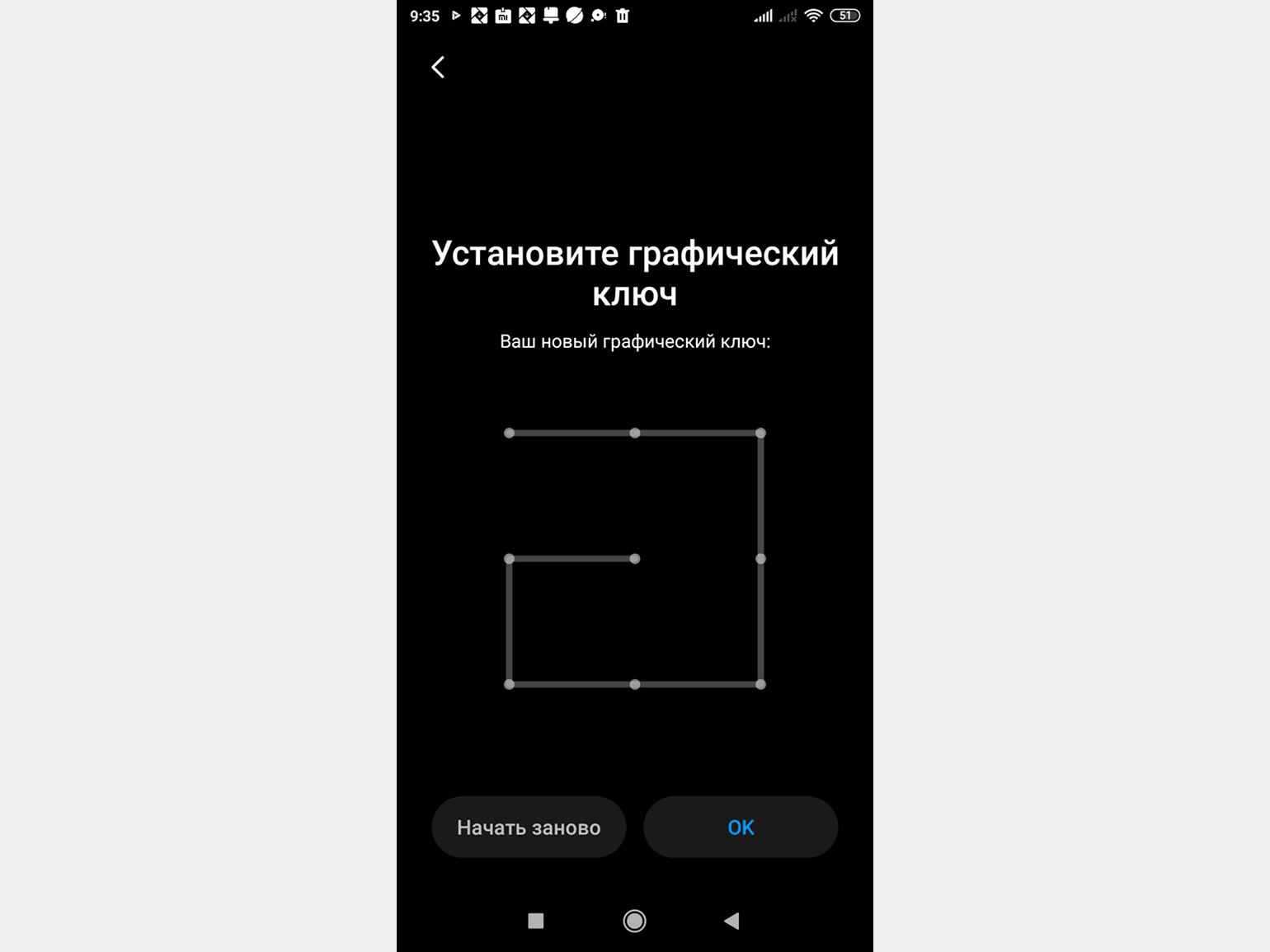
Графический ключ
Это способ блокировки экрана с помощью рисунка. Для разблокировки нужно провести по точкам на экране в определённой последовательности.
Если забыть графический ключ, то после нескольких неправильных попыток система ограничит доступ и предложит ввести пароль или PIN-код.
Биометрическая защита
Это способ блокировки устройства с помощью биометрических данных — отпечатка пальца или распознавания лица. Способ работает только в связке с PIN-кодом или паролем. Смартфон попросит ввести основной код в нескольких ситуациях: после перезагрузки, если устройство долго не использовали или если биометрия не сработала.
Что делать, если вы забыли пароль от телефона
Если вы поняли, что забыли пароль от телефона, главное — не паниковать и не переходить сразу к радикальным мерам. Например, не стоит первым делом сбрасывать устройство до заводских настроек.
Попробуйте вспомнить пароль. Подумайте, какие комбинации вы обычно используете: возможно, этот пароль совпадает с тем, что установлен на другом устройстве или используется в каком-то приложении. Также стоит проверить очевидные варианты: дату рождения, памятные даты и другое.
Просмотрите блокноты, бумажные записи и приложения для заметок на всех устройствах — возможно, пароль где-то сохранился.
Вспомните, к какому аккаунту привязан телефон. На Android это аккаунт Google, на iPhone — Apple ID. Через эти учётные записи можно подтвердить личность владельца и восстановить доступ.
Если войти в аккаунт Google или Apple ID не получается (например, пароль от него тоже забыт или аккаунт заблокирован), восстановить доступ к телефону с сохранением данных будет практически невозможно.
Убедитесь, что телефон подключён к интернету. Wi-Fi или мобильная сеть нужны для работы сервисов восстановления. Без этого многие способы не сработают, а команды для удалённой разблокировки или сброса настроек просто не дойдут до устройства.
Проверьте, есть ли резервные копии данных. Если на телефоне было включено автоматическое резервное копирование, после сброса к заводским настройкам вы сможете восстановить контакты, фотографии, приложения и часть настроек — достаточно войти в аккаунт.
Как проверить наличие резервных копий:
- Для устройств на iOS откройте на компьютере с macOS Системные настройки и нажмите на аватар аккаунта. В открывшемся меню нажмите iCloud → Управлять → Резервные копии. Отобразится список устройств, на которых включена функция резервного копирования в iCloud.
- Для устройств на Android откройте браузер на компьютере и перейдите на сайт Google. Авторизуйтесь в аккаунте, который использовался на смартфоне. Перейдите в Мой диск, откройте Хранилище → Резервные копии и найдите устройство в списке. Если его нет, значит, резервное копирование данных не было включено.
Не спешите делать сброс до заводских настроек. Это крайняя мера. При сбросе удаляются все данные, а на устройстве может включиться защита от повторной активации: FRP на Android или блокировка по Apple ID на iPhone. Сначала попробуйте способы, которые мы опишем ниже.
Как разблокировать телефон на Android
Для устройств на Android есть несколько способов разблокировать экран без пароля. Какие из них сработают — зависит от модели смартфона и версии операционной системы, поэтому стоит попробовать каждый.
Восстановление с помощью аккаунта Google
На старых версиях Android — до 4.4 KitKat — после нескольких неверных попыток ввода пароля или графического ключа на экране появлялась кнопка «Забыли пароль?» или «Забыли узор?». Она позволяла ввести данные Google-аккаунта и сбросить блокировку без потери данных.
В современных версиях такой возможности нет. Google убрал этот механизм из соображений безопасности: вход через аккаунт прямо с экрана блокировки можно было использовать для обхода защиты, если злоумышленник получил доступ к данным пользователя.
Поэтому сейчас даже при наличии доступа к Google-аккаунту разблокировать смартфон напрямую не получится. Для восстановления доступа используются другие способы — чаще всего через сброс устройства.
Восстановление доступа на смартфонах Samsung
Смартфоны от Samsung можно разблокировать без потери данных с помощью сервиса Samsung SmartThings Find. Для этого на устройстве должна быть заранее включена функция поиска устройства: Настройки → Безопасность и конфиденциальность → Защита потерянных устройств → Поиск устройств. Кроме того, устройство должно быть зарегистрировано в приложении Find My Mobile.
Войдите в свой аккаунт Samsung SmartThings Find и найдите заблокированное устройство. Нажмите на кнопку Разблокировать и введите пароль Samsung Account для подтверждения. После этого пароль, PIN-код, графический рисунок и биометрическая информация в смартфоне будут удалены, и вы сможете разблокировать экран. Подробности — в видео.
Использование Smart Lock или Extend Unlock
Если на смартфоне заранее был настроен режим Smart Lock, он может помочь получить доступ к устройству при забытом пароле. В Android 14 и новее его заменили на Extend Unlock (или Отложенная блокировка) — по сути, это тот же режим под другим названием.
Важно! Smart Lock и Extend Unlock доступны не на всех устройствах. Например, на смартфонах от Xiaomi такой функциональности нет.
Smart Lock позволяет не вводить пароль, когда система считает ситуацию безопасной: например, если телефон находится рядом с владельцем или в знакомом месте. Это сокращает количество разблокировок в повседневных сценариях.
Режим работает на основе заранее заданных условий. Доступны три варианта:
- Доверенное место — например, дом. Пока телефон находится в указанной локации, экран разблокируется автоматически.
- Доверенное устройство — умные часы, фитнес-браслет или автомобильная мультимедиасистема, подключённые по Bluetooth. Пока телефон видит доверенное устройство, пароль не запрашивается. Связь пропала — экран снова блокируется.
- Телефон при себе — устройство остаётся разблокированным, пока вы держите его в руках или носите с собой.
Если экран заблокирован, но вы настраивали Smart Lock или Extend Unlock — попробуйте вспомнить, какие условия были заданы. Возможно, достаточно подключить беспроводные наушники или оказаться дома.
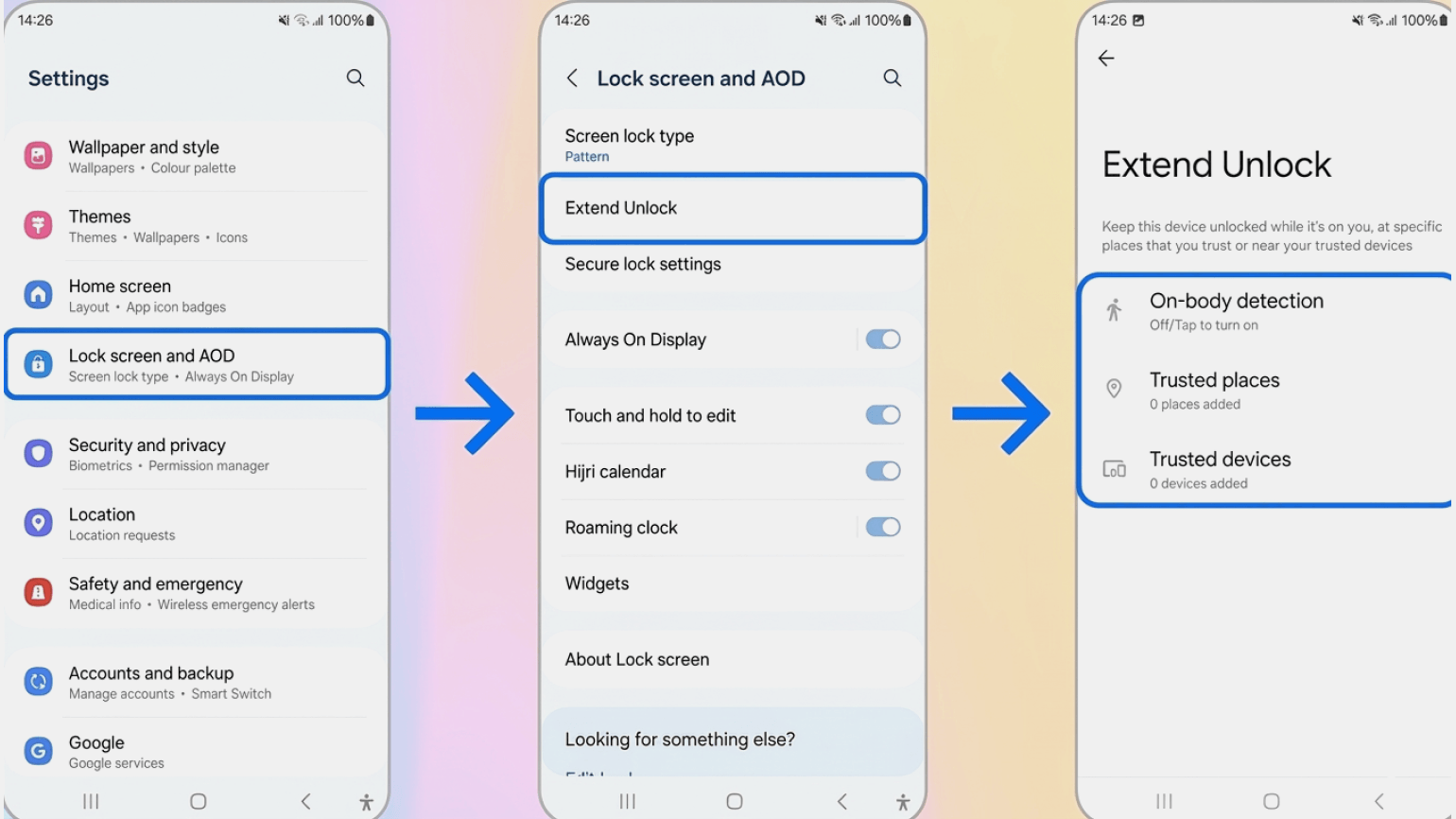
Скриншот: Samsung / Skillbox Media
Через функцию «Найти устройство» (Find My Device)
Если смартфон привязан к Google-аккаунту и на нём заранее включили функцию поиска, получить доступ к устройству можно удалённо — через сервис Find My Device. Он позволяет управлять телефоном с компьютера, планшета или другого смартфона.
Выполните следующие действия:
- Откройте сайт Find My Device и войдите под тем же Google-аккаунтом, что и на заблокированном телефоне.
- В списке устройств выберите нужный смартфон.
- Сервис предложит несколько действий: включить звуковой сигнал, чтобы найти телефон поблизости, заблокировать его с новым паролем или полностью сбросить настройки. Последний вариант удаляет все данные, но восстанавливает доступ к устройству.
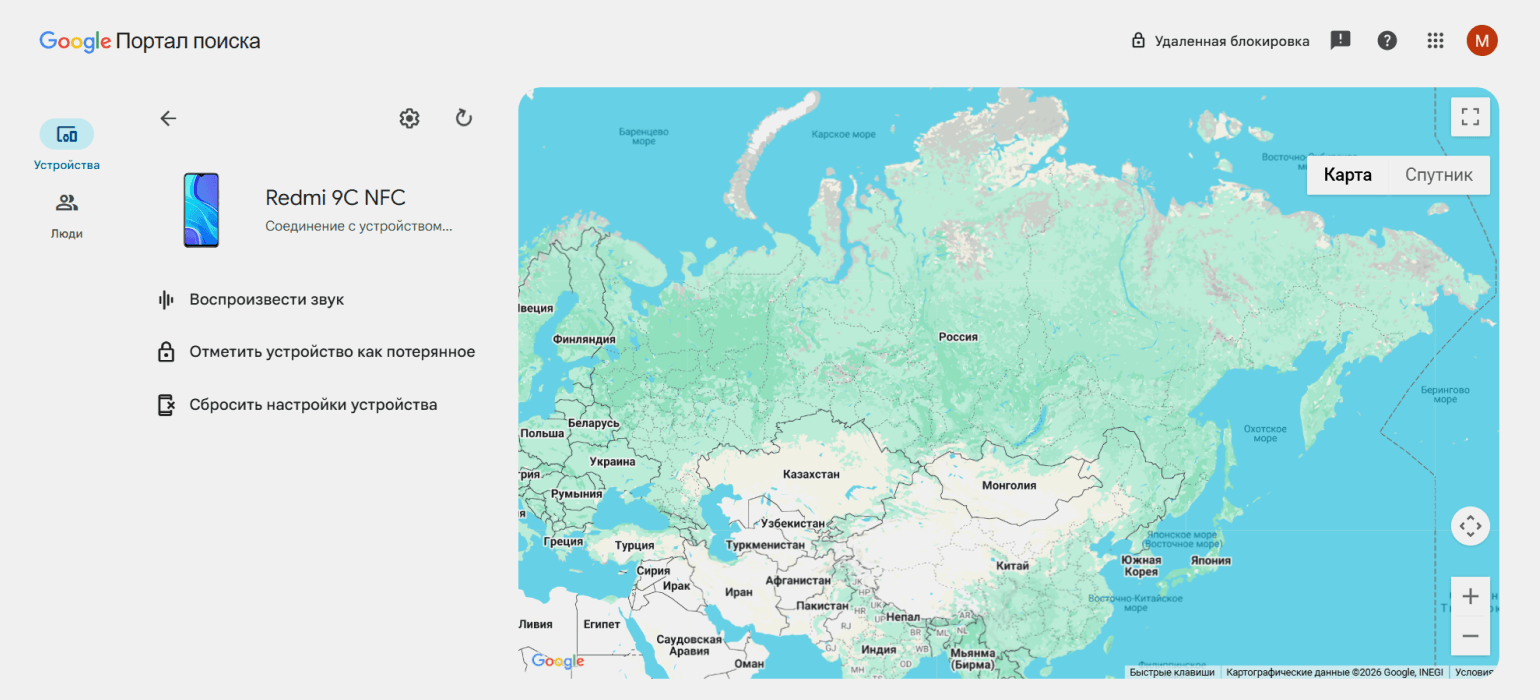
Чтобы снять блокировку, выберите пункт Сбросить настройки устройства. Телефон вернётся к заводским настройкам: удалятся фото, приложения и настройки. После сброса устройство можно настроить заново и задать новый способ блокировки.
Сервисы восстановления от производителя
Некоторые производители Android-смартфонов предлагают собственные инструменты для управления устройством и восстановления доступа. Они работают по тому же принципу, что и сервисы Google, но предоставляют расширенные возможности:
- Xiaomi — Mi Cloud;
- Huawei — Huawei Cloud.
Алгоритм работы у всех сервисов одинаковый: войдите в свой аккаунт с другого устройства, выберите заблокированный телефон и воспользуйтесь функцией удалённого управления для сброса настроек.
Рассмотрим, как удалённо разблокировать телефон, на примере сервиса от Xiaomi — Mi Cloud. При этом способе восстановления с устройства будут удалены контакты, фотографии и другие данные.
Перейдите на сайт и авторизуйтесь в аккаунте. Выберите пункт Найти устройство.
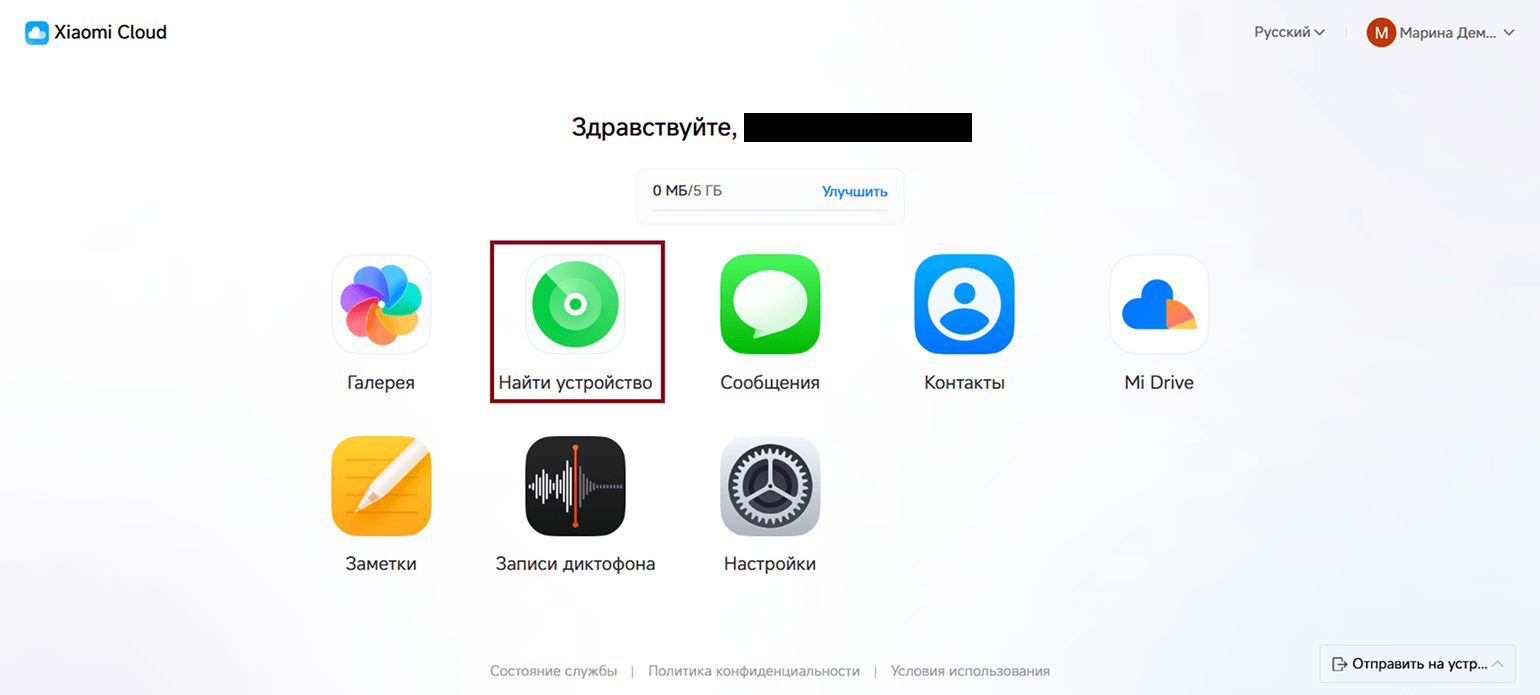
Перейдите к смартфону, от которого забыли пароль.
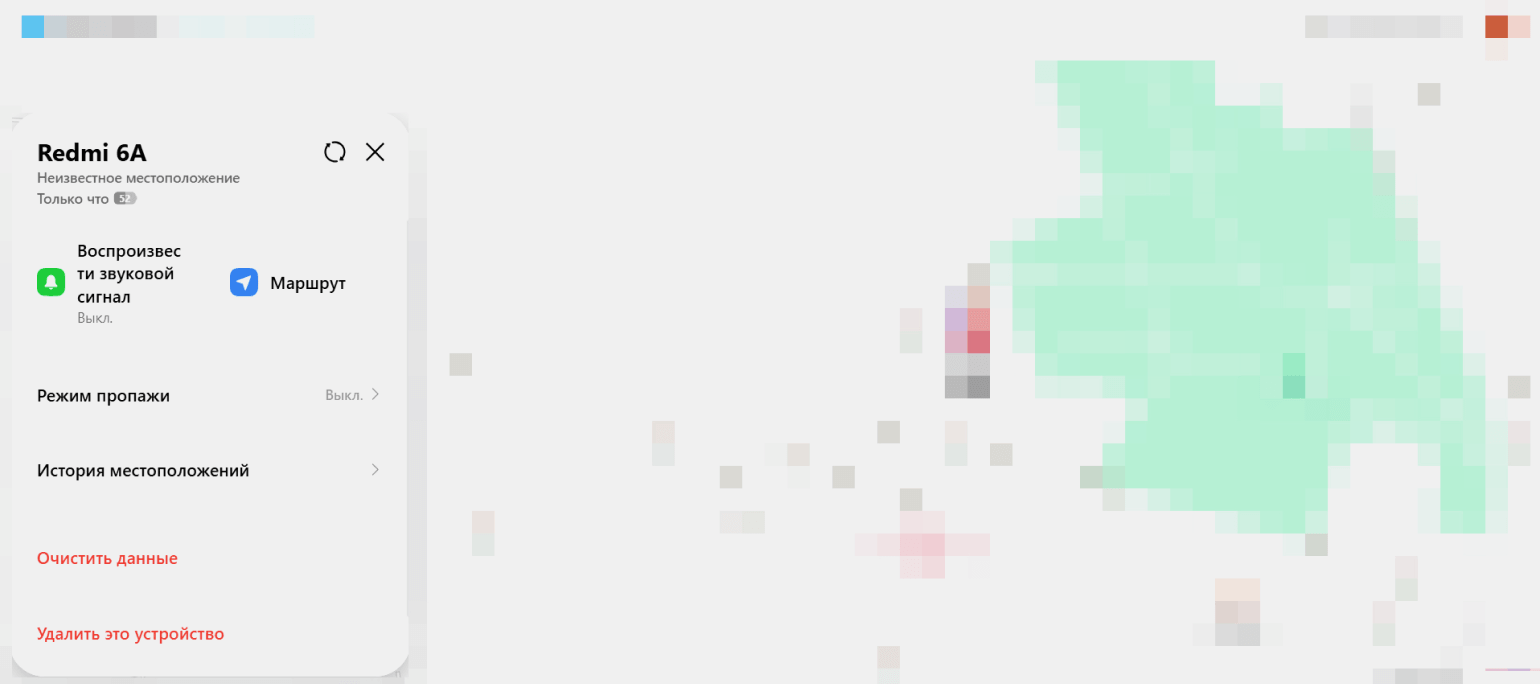
Выберите пункт Очистить данные и подтвердите операцию.
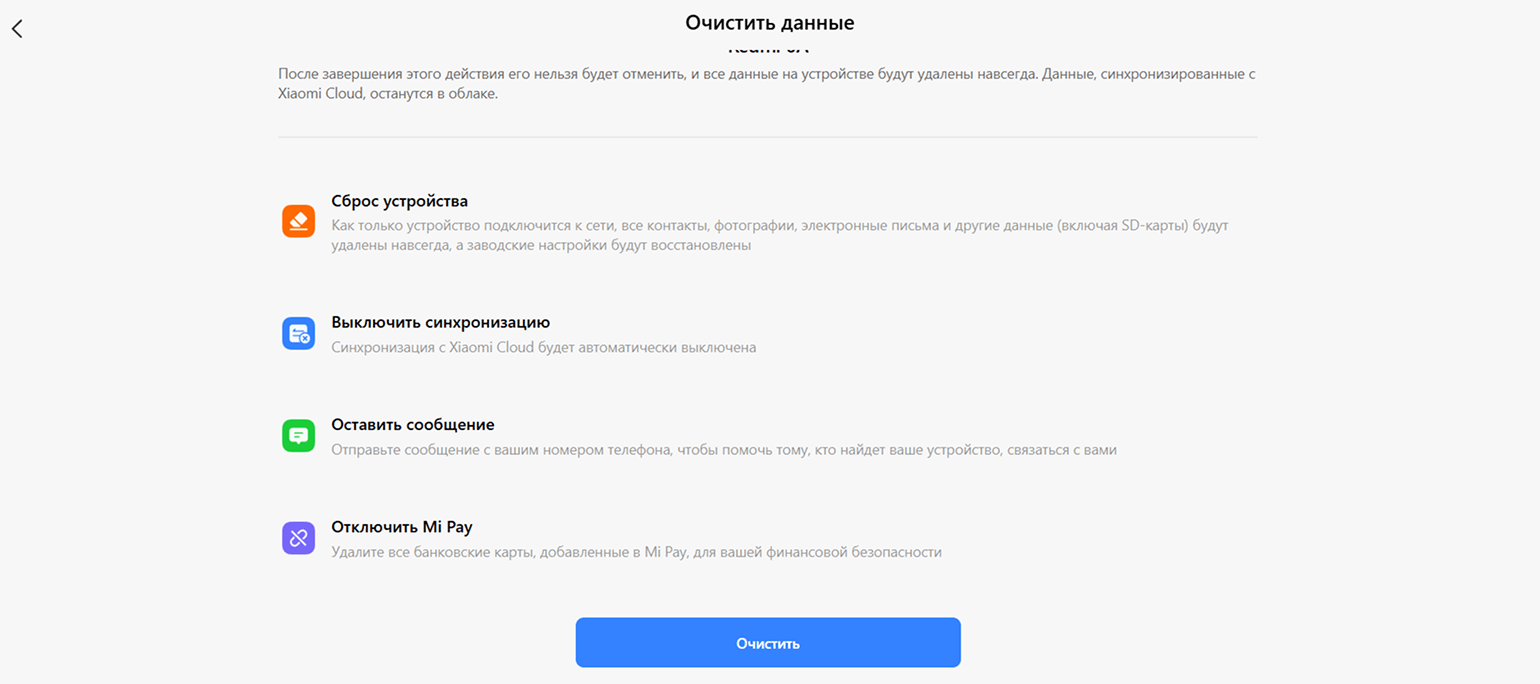
Устройство будет сброшено с удалением данных. После включения потребуется авторизоваться в том же аккаунте Google, который ранее был на смартфоне.
Сброс Android до заводских настроек
Если другие способы не помогли, остаётся сброс до заводских настроек. Это крайняя мера: все данные на телефоне удалятся, пароль и блокировка экрана сбросятся. После включения устройство может потребовать войти в тот же Google-аккаунт, который был привязан до сброса.
Сброс выполняется через режим восстановления — Recovery Mode. Вот как его активировать:
- Выключите смартфон.
- Зажмите кнопку питания и кнопку уменьшения громкости — на некоторых моделях вместо неё нужна кнопка увеличения громкости.
- Удерживайте кнопки около 5–7 секунд.
- После короткой вибрации отпустите кнопки и дождитесь загрузки меню восстановления.
В этом режиме экран не реагирует на касания. Для навигации используйте кнопки громкости, для выбора пункта — кнопку питания.
- Выберите пункт Wipe data / Factory reset.
- Подтвердите действие, выбрав Factory data reset или Yes.
- Дождитесь завершения процесса — об успешном сбросе сообщит надпись Data wipe complete.
- Выберите Reboot system now, чтобы перезагрузить телефон и выйти из режима восстановления.
После сброса телефон загрузится как новый. Подключитесь к интернету и введите данные Google-аккаунта, привязанного к устройству.
Если логин и пароль от аккаунта неизвестны, самостоятельно разблокировать телефон не получится — придётся обратиться в официальный сервисный центр и подтвердить право собственности на устройство.
Как разблокировать iPhone, если забыл пароль
В iOS 17 появилась возможность разблокировать девайс старой комбинацией цифр, если вы забыли новый пароль, но помните предыдущий. Главное условие: после смены должно пройти не более 72 часов.
Если же прошло более 72 часов и пароль от iPhone забыт, разблокировать устройство без удаления данных не получится — восстановление доступа всегда связано со сбросом. После этого на iPhone нужно заново активировать через Apple ID: без него телефон останется заблокированным.
Ниже разберём основные способы восстановления и случаи, когда каждый из них подходит.
С помощью режима «Стереть iPhone»
Этот режим активируется на экране блокировки после нескольких неудачных попыток ввода пароля. Чтобы он сработал, необходимо два условия: iPhone должен быть подключён к интернету, а функция «Локатор» — включена заранее.
После семи и более неверных попыток внизу экрана появится кнопка. Её название зависит от версии iOS: на iOS до 14-й версии — это Стереть iPhone, на iOS 15 и новее — «Забыли код-пароль?».
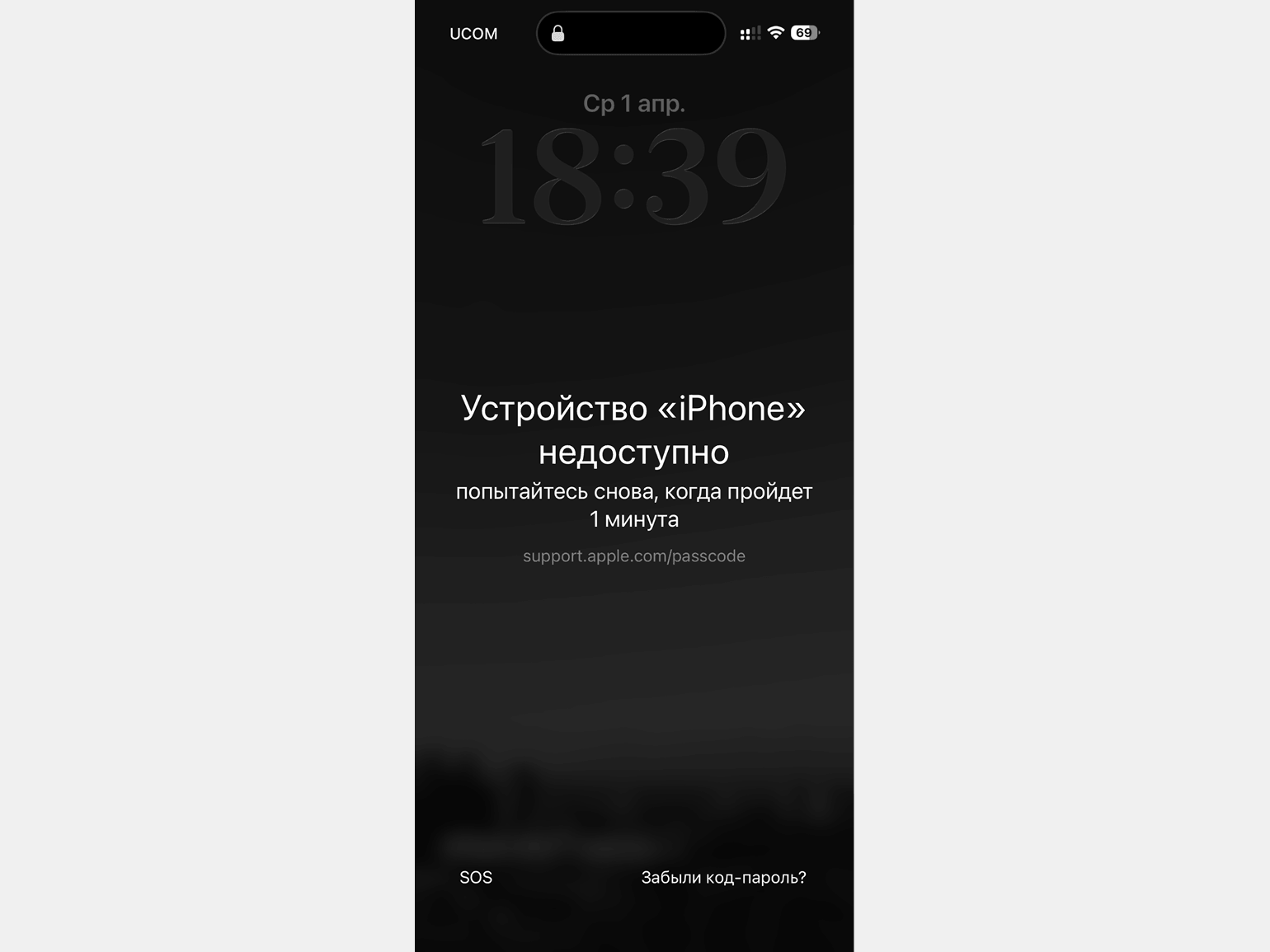
В обоих случаях устройство сбросится до заводских настроек: удалятся все фото, приложения и настройки. После перезагрузки iPhone попросит ввести данные Apple ID, к которому был он привязан, — без этого активировать смартфон не получится.
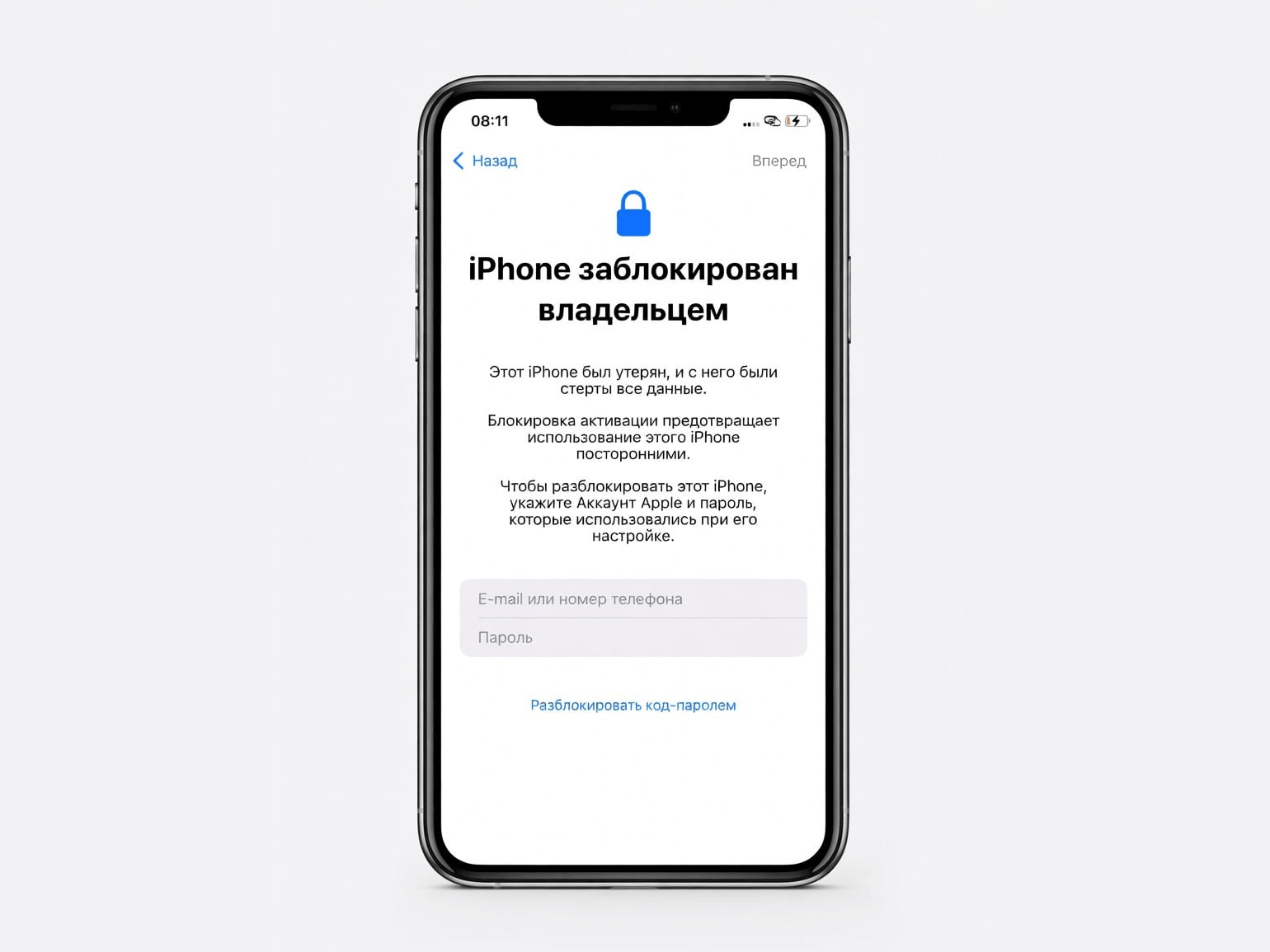
Затем устройство можно настроить как новое или восстановить данные из резервной копии iCloud.
Через «Локатор»
Если функция «Найти iPhone» была включена заранее и телефон подключён к интернету, можно стереть данные удалённо через «Локатор».
Пошаговый принцип работы:
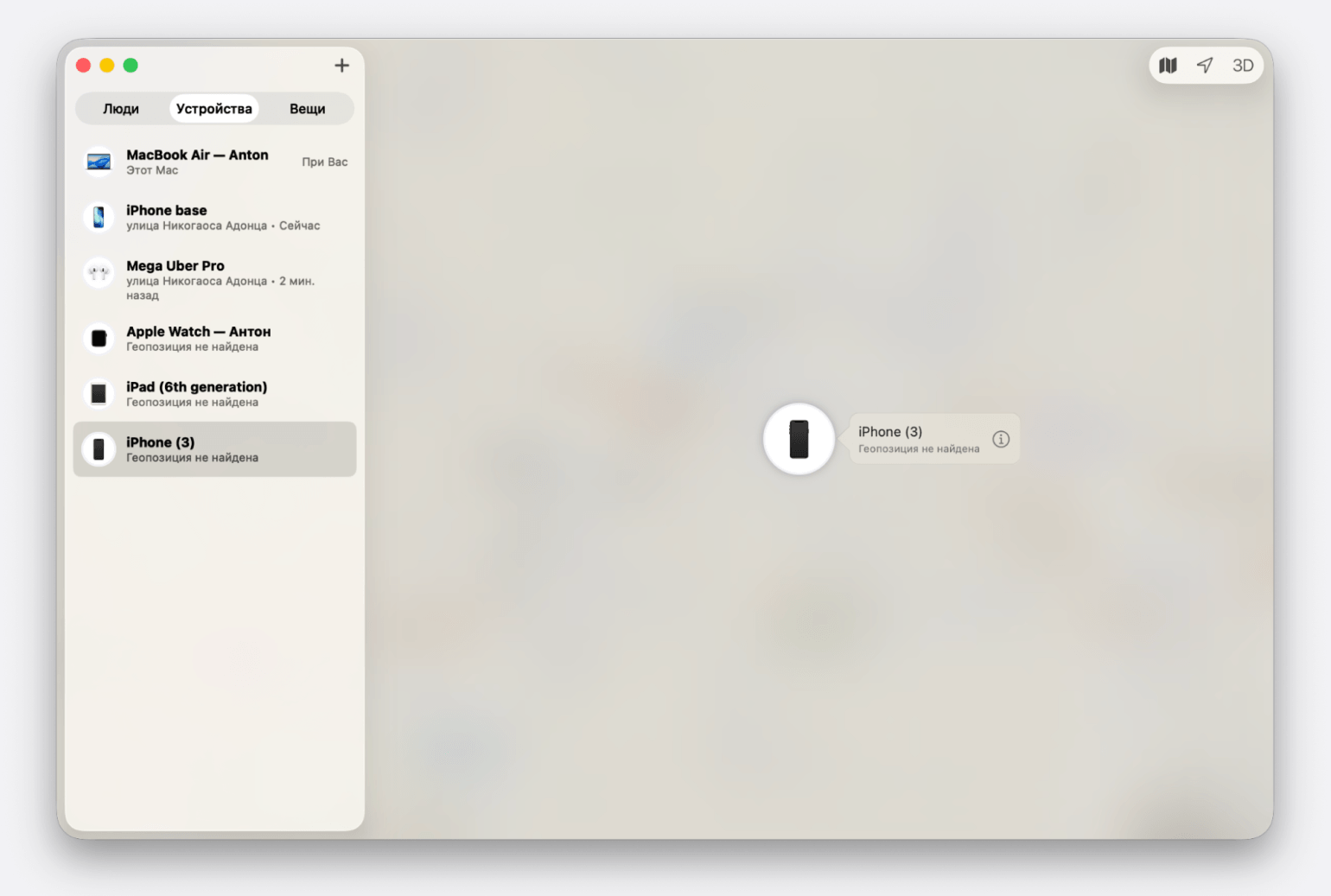
- Откройте приложение «Локатор» на любом доступном устройстве.
- Перейдите в раздел Устройства.
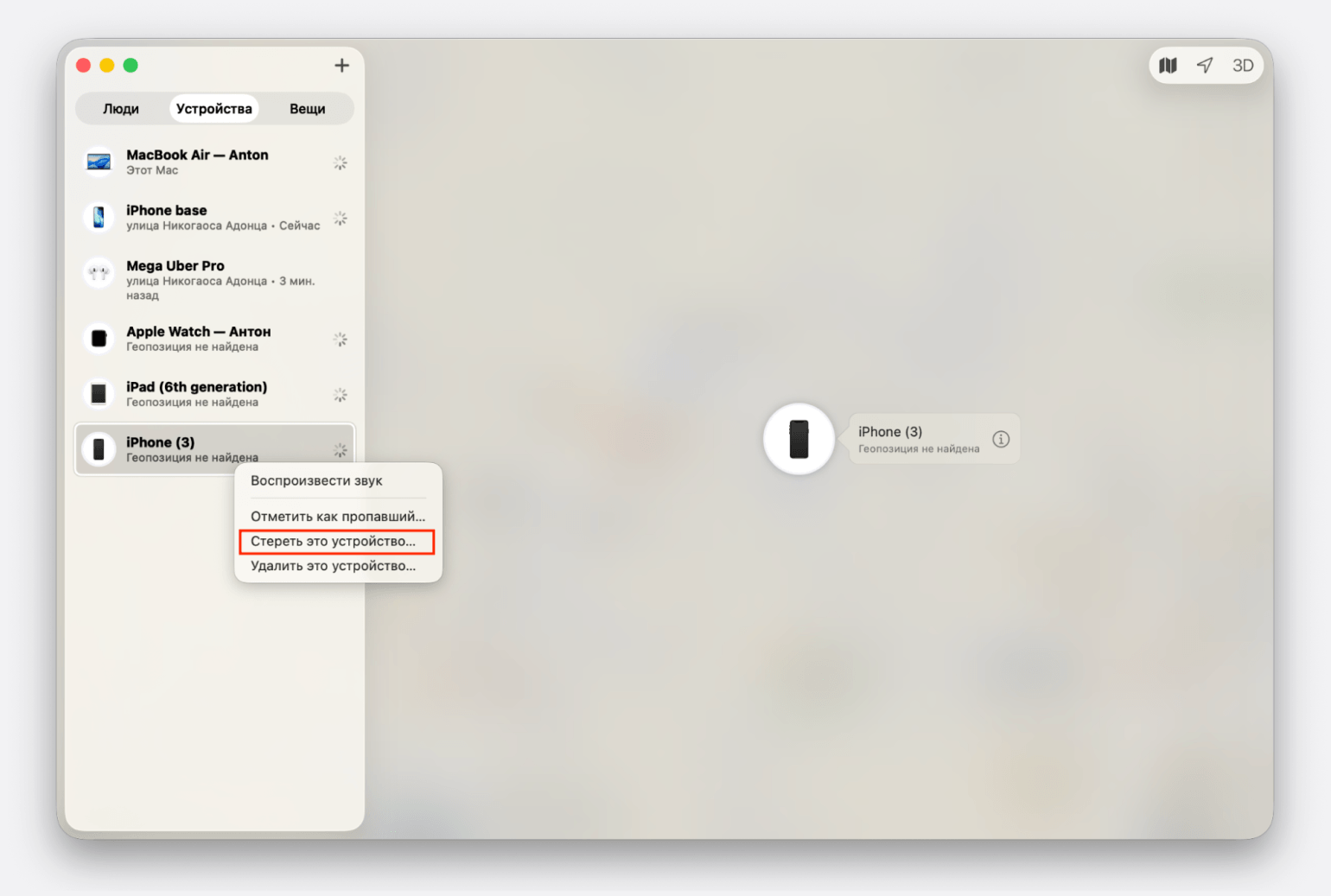
- Выберите нужный смартфон из списка и нажмите правую кнопку мыши.
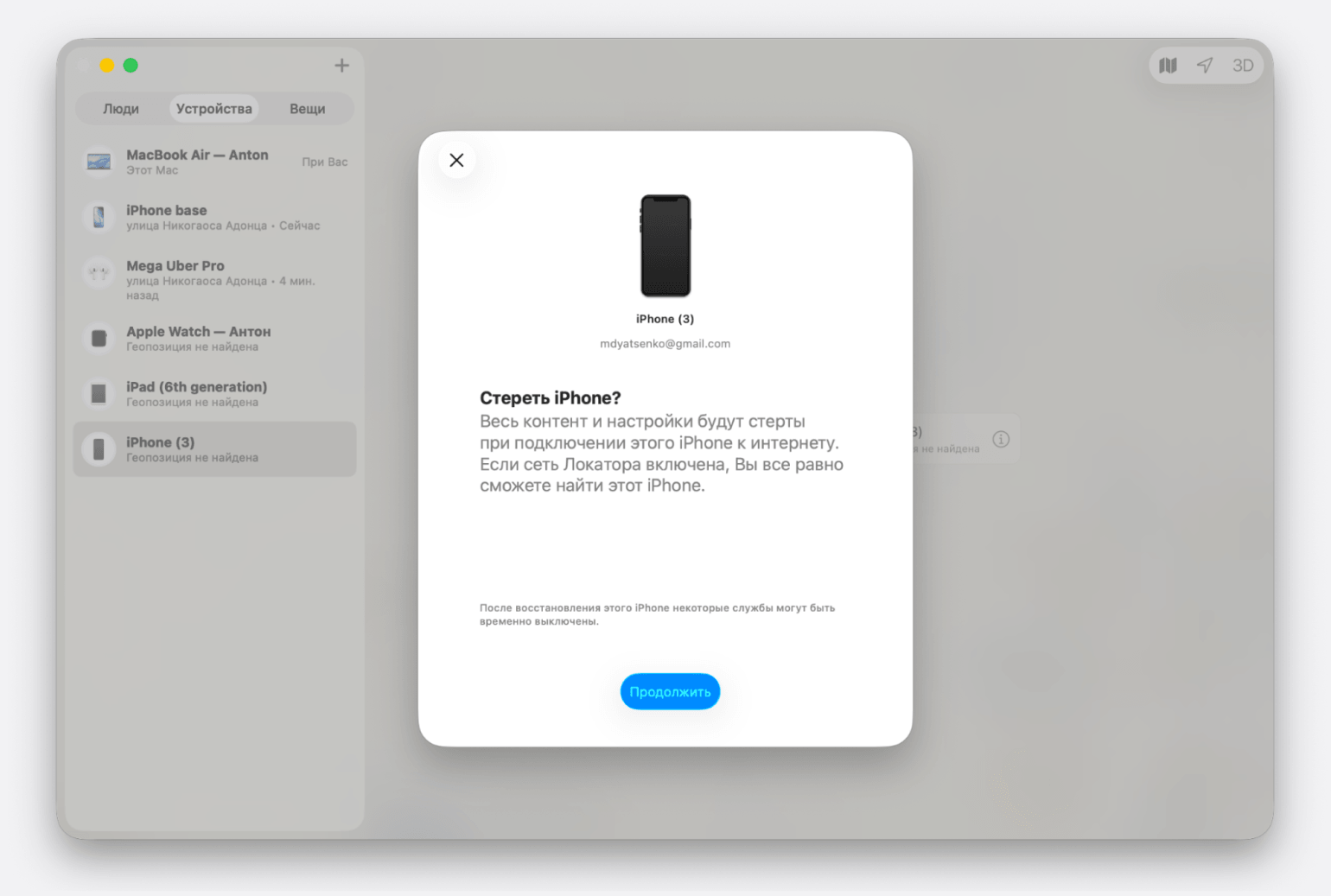
- Нажмите Стереть iPhone и следуйте инструкциям на экране. «Локатор» попросит вас ввести пароль для Apple ID.
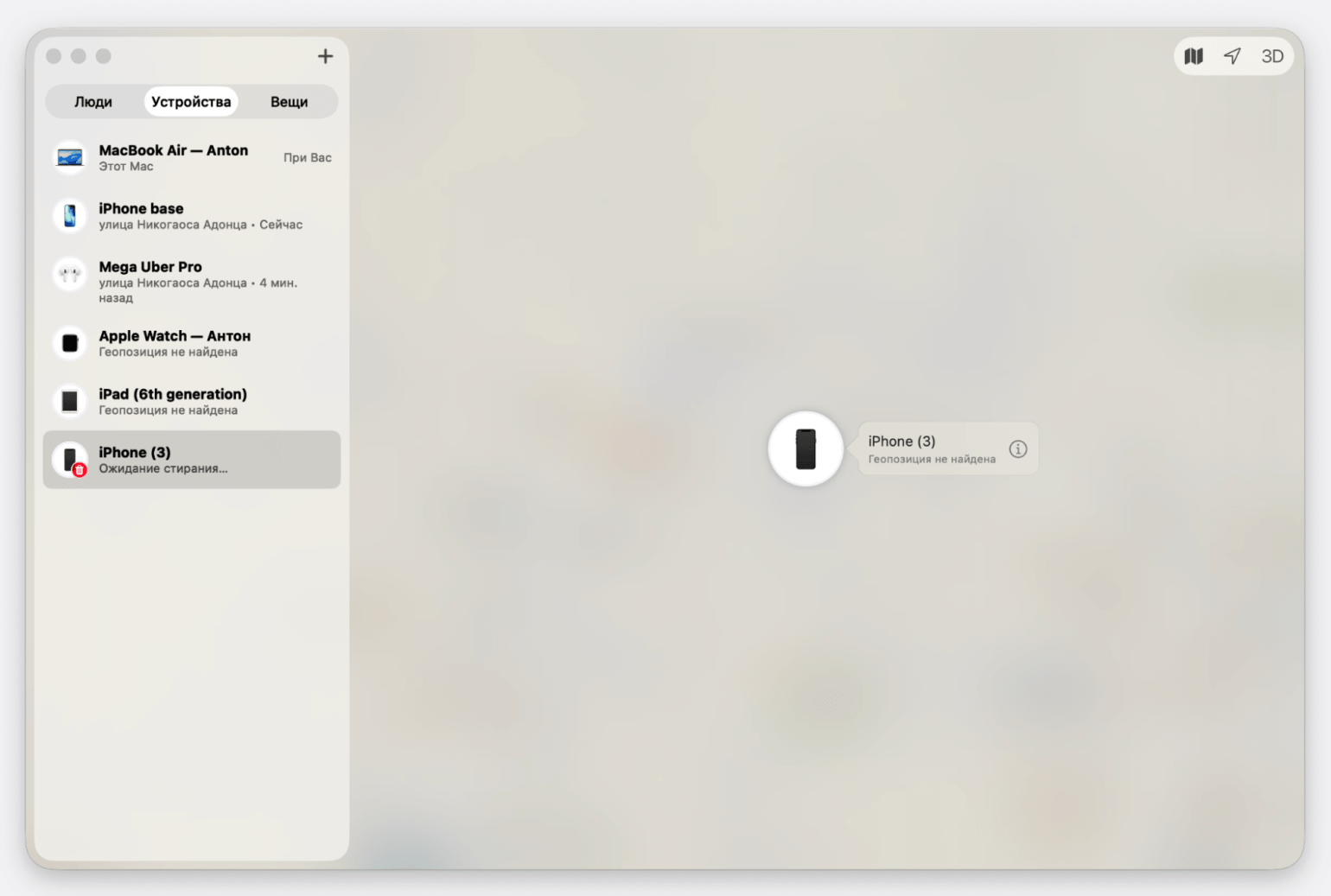
- Информация со смартфона будет удалена после того, как он подключится к интернету.
Скриншот: «Локатор» / Skillbox Media
Скриншот: «Локатор» / Skillbox Media
Скриншот: «Локатор» / Skillbox Media
Скриншот: «Локатор» / Skillbox Media
При первом включении смартфон попросит ввести данные Apple ID, к которому он был привязан. Если этого не сделать, то iPhone не активируется.
Через режим восстановления iPhone
Этот способ подходит, если другие методы не сработали — например, если iPhone не включается или экран блокировки не даёт выполнить сброс.
Чтобы перевести iPhone в режим восстановления:
- Выключите смартфон.
- Подключите кабель к компьютеру, затем подключите кабель к iPhone и сразу удерживайте нужную кнопку — не отпускайте её, пока на экране не появится изображение компьютера и кабеля. Конкретная кнопка зависит от модели смартфона. Например, для любого iPhone с Face ID и iPhone 8/8 Plus, iPhone SE 2-го и 3-го поколения это боковая кнопка включения экрана.
- Когда на экране появится изображение кабеля и компьютера, откройте Finder (macOS Catalina и новее) или iTunes (Windows и более старые версии macOS) и выберите Восстановить iPhone.
После восстановления все данные на устройстве удалятся, а iPhone попросит войти в Apple ID. Если логин и пароль неизвестны, устройство останется заблокированным — в этом случае поможет только обращение в официальный сервис Apple с подтверждением права собственности.
Как избежать блокировки телефона
Чтобы не оказаться в ситуации, когда пароль забыт и доступ к смартфону потерян, стоит продумать настройки безопасности заранее. Несколько простых мер снижают риск блокировки и помогают сохранить данные.
Регулярное резервное копирование данных. На Android можно включить автоматическое копирование в Google-аккаунт, на iPhone — в iCloud или на компьютер. Тогда даже после сброса устройства получится восстановить контакты, фотографии, приложения и часть настроек.
Альтернативные способы входа. Лучше не ограничиваться одним вариантом разблокировки. Например, стоит сочетать PIN-код с отпечатком пальца или Face ID. На Android можно дополнительно настроить режим Smart Lock — он позволяет не вводить пароль в доверенных условиях. Это снижает риск полной блокировки, если основной способ временно недоступен.
Менеджеры паролей. Сложные пароли повышают безопасность, но их сложно удержать в памяти. Менеджеры паролей хранят данные в зашифрованном виде и дают к ним быстрый доступ. Главное — помнить мастер-пароль и заранее предусмотреть способ восстановления, например через резервный аккаунт.
Больше интересного про код — в нашем телеграм-канале. Подписывайтесь!