Все
Все
 Истории
 Дизайн
 Код
Код Геймдев
 Бизнес
 Маркетинг
 Управление
 Кино
Кино Музыка
 Проектная фотография
 Развитие
 Деньги
 Здоровье
 Образование
 EdTech
 Корп. обучение
 Блог Skillbox
 Глоссарий
 Спецпроекты
Как обновить iPhone в 2026 году: все способы
Накатываем новую iOS на любимый гаджет разными способами.


Каждый год Apple выпускает новую версию iOS, а между крупными обновлениями исправляет ошибки и уязвимости. Но перед установкой не всегда понятно, что изменится на iPhone: какие функции появятся, будет ли телефон быстрее разряжаться и хватит ли места для обновления.
В этой статье мы расскажем, зачем обновлять iOS, как проверить доступную версию и установить её на iPhone всеми возможными способами. А ещё разберём плюсы и минусы обновлений и объясним, что делать, если новая версия не загружается, установка зависла или после неё телефон стал сильнее нагреваться.
Содержание
- Зачем нужно обновлять iOS на iPhone
- Как проверить версию iOS
- Подготовка к обновлению
- Как обновить iOS на iPhone
- Какой способ обновления iOS выбрать
- Проблемы при обновлении и как их решить
- Плюсы и минусы обновления iPhone
Зачем нужно обновлять iOS на iPhone
Обновления полезны даже тогда, когда iPhone работает без заметных проблем. Со временем в системе находят ошибки и уязвимости, а встроенные приложения получают новые возможности. Установка свежей iOS помогает устранить обнаруженные недочёты и получить функции, которые упрощают повседневные задачи. Вот что обновления дают пользователю.
Новые функции. С новой iOS привычный телефон получает дополнительные возможности. Например, в iOS 27 появился эквалайзер для поддерживаемых AirPods: можно отдельно настроить низкие, средние и высокие частоты под свои предпочтения. Раньше для этого приходилось использовать сторонние приложения.
Защита устройства и данных. iPhone хранит переписки, фотографии, пароли и другую личную информацию. Обновления закрывают уязвимости, через которые злоумышленники могут получить к ней доступ.
Улучшение работы системы. Apple дорабатывает скорость и стабильность повседневных действий. Например, в iOS 27 ускорили запуск приложений, появление новых снимков в медиатеке и передачу файлов через AirDrop.
Чтобы понять, что изменится именно на вашем iPhone, изучите описание доступного обновления: какие возможности получит ваша модель и какие ошибки исправлены. Это поможет заранее знать, чего ждать после установки.
Как проверить версию iOS
Перед обновлением стоит проверить, какая версия iOS установлена на iPhone и доступна ли более новая. Это можно сделать в настройках телефона.
Где посмотреть установленную версию iOS
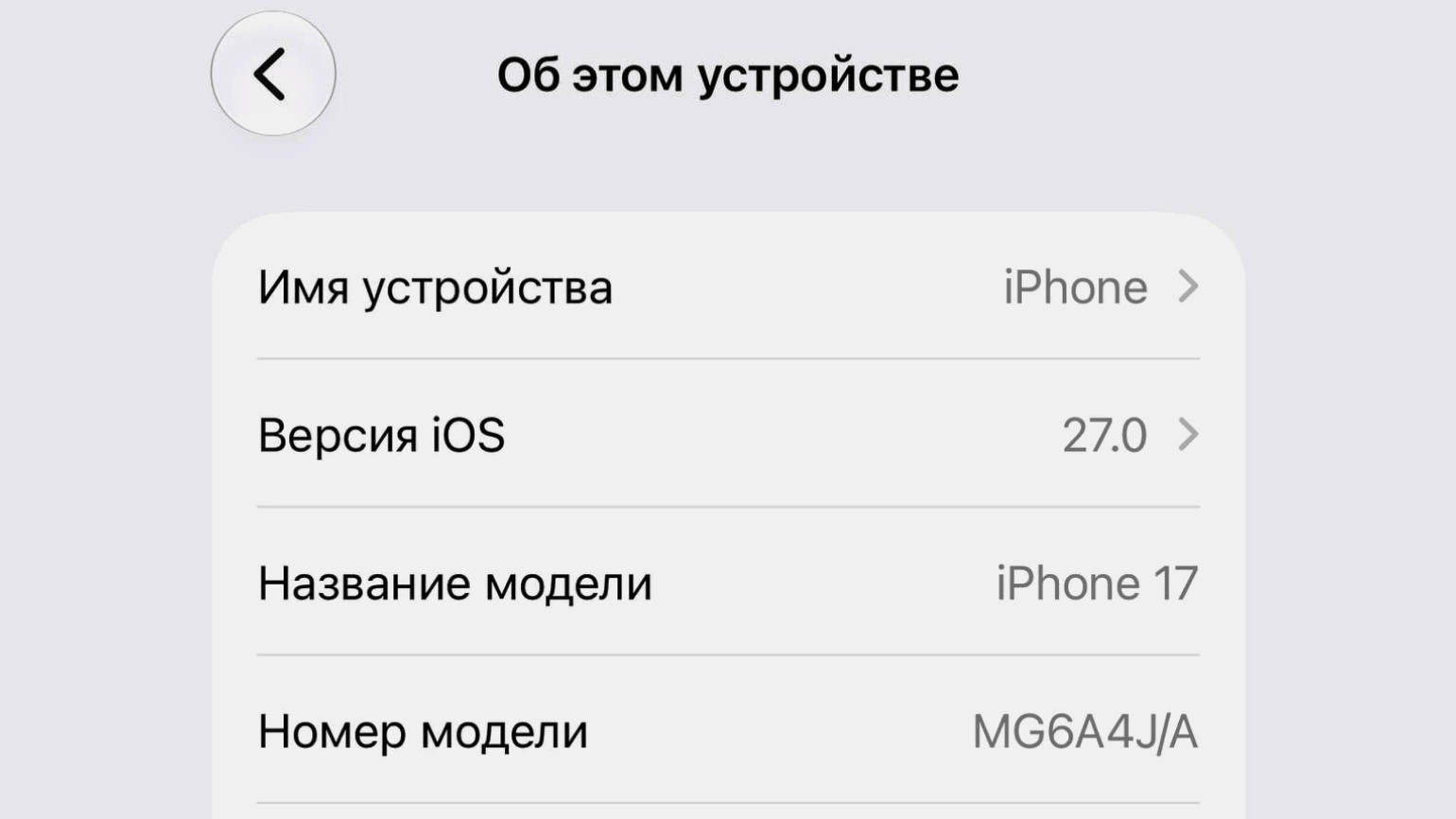
Откройте Настройки → Основные → Об этом устройстве. Найдите строку Версия iOS — рядом указан номер операционной системы, которая сейчас работает на телефоне.
Например, в номере iOS 27.0.1 число 27 обозначает основную версию системы, а цифры после точки — обновления внутри неё. Поэтому на двух iPhone с iOS 27 могут быть доступны разные функции.
Как узнать, доступно ли обновление
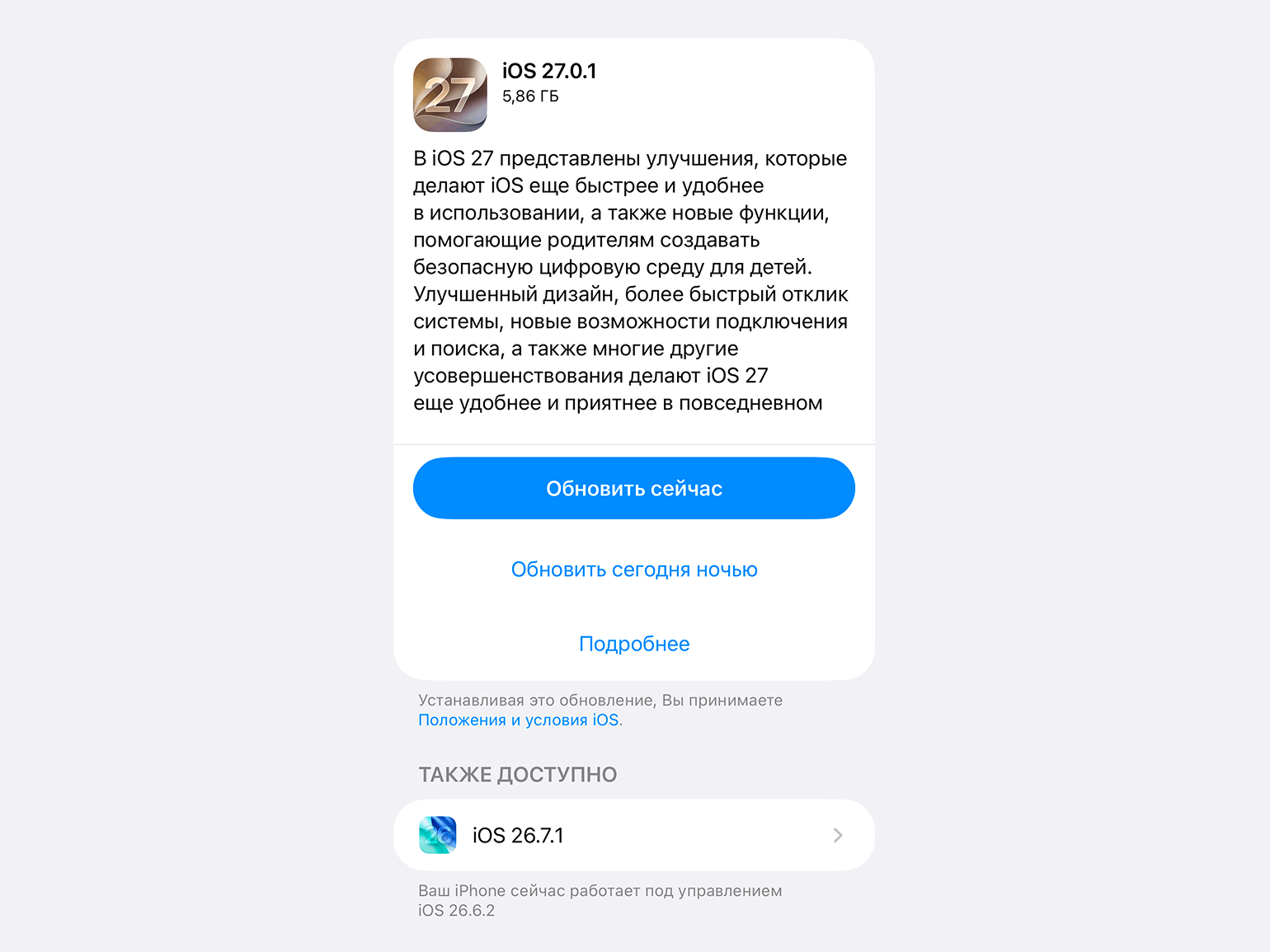
Подключите iPhone к интернету и откройте Настройки → Основные → Обновление ПО. Дождитесь окончания проверки. На экране появится один из двух результатов:
- Доступно обновление. iPhone покажет номер новой версии и описание изменений. Перед установкой прочитайте, какие функции добавлены и какие ошибки исправлены.
- Система актуальна. Для выбранной версии iOS телефон не нашёл новых обновлений.
Посмотрите и нижнюю часть страницы: Apple может отдельно предлагать исправления для установленной системы и переход на следующую основную версию — например, с iOS 26 на iOS 27.
Подготовка к обновлению
Перед установкой новой версии iOS стоит выполнить несколько простых действий. Это поможет избежать проблем во время обновления и восстановить систему, если что-то пойдёт не так.
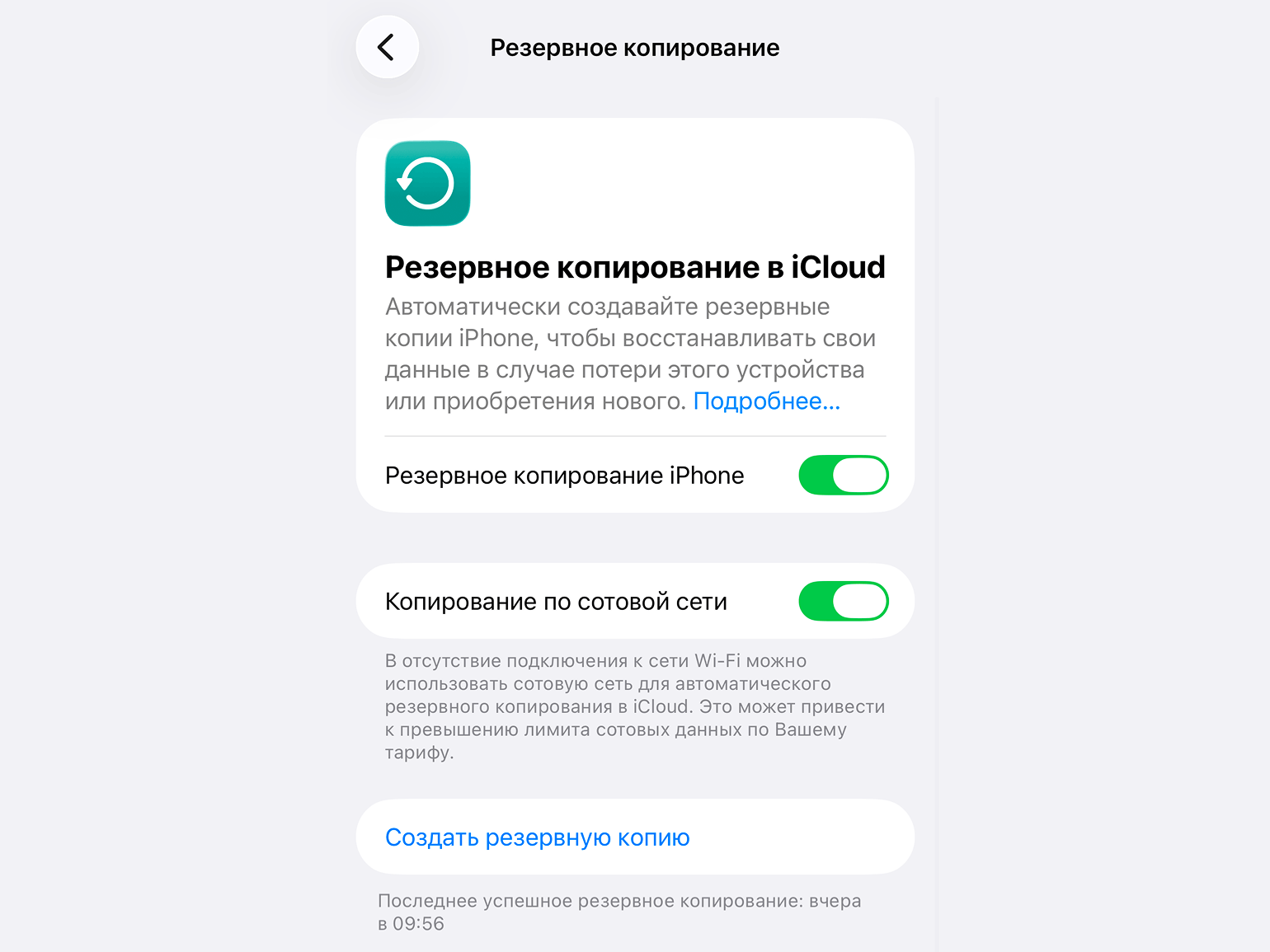
Создайте резервную копию. Обычно обновление не затрагивает личные данные, но на всякий случай лучше сохранить фотографии, контакты и настройки. Перейдите в Настройки → ваше имя пользователя → iCloud → Резервная копия в iCloud. Дождитесь завершения процесса и проверьте дату и время последней копии. Если доступа к iCloud нет, то резервную копию можно сделать с помощью Mac или приложения iTunes на Windows.
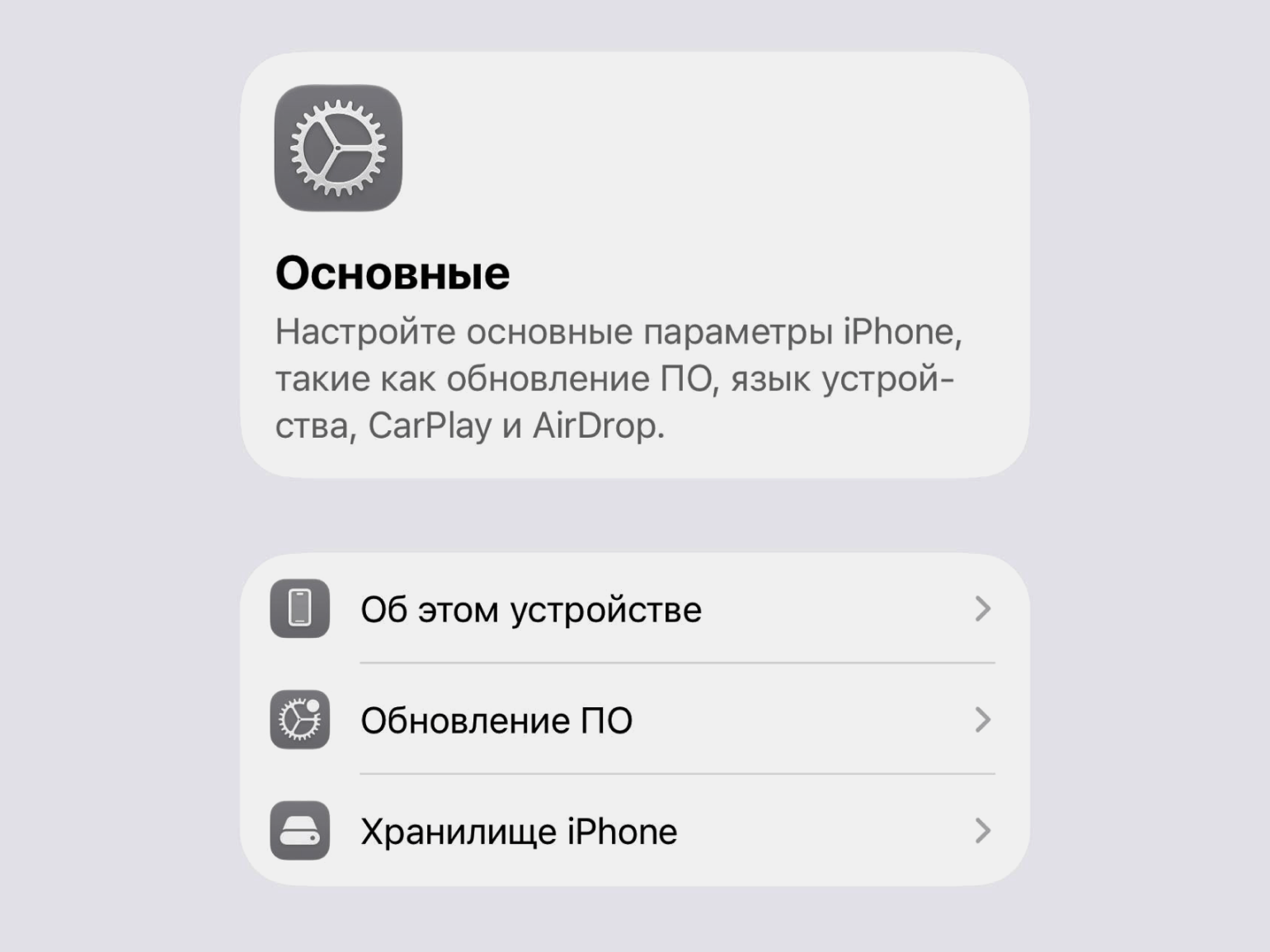
Проверьте свободное место. Откройте Настройки → Основные → Хранилище iPhone. Для загрузки и установки обновления необходимо свободное место — например, для iOS 27.0 его требуется около 6 ГБ. Если места мало, удалите ненужные файлы или сгрузите приложения, которыми редко пользуетесь.
Подключите iPhone к зарядке. Оставьте телефон подключённым к источнику питания на время установки. Так он не выключится из-за разряженного аккумулятора во время установки.
Подключитесь к Wi-Fi. Используйте сеть со стабильным подключением и на время обновления остановите другие загрузки. Обновлять iOS через мобильный интернет не рекомендуется. Сеть может быть нестабильной и медленной для передачи большого объёма данных.
Как обновить iOS на iPhone
Обновить iOS можно на самом iPhone — вручную или автоматически — либо через компьютер. Перед установкой создайте резервную копию в iCloud или на компьютере, чтобы при необходимости восстановить данные.
Как обновить iOS вручную на iPhone
Подключите iPhone к зарядке и Wi-Fi. На телефоне должно быть достаточно свободного места: если его не хватит, система предложит освободить хранилище. Далее следуйте по инструкции.
Шаг 1. Откройте Настройки → Основные → Обновление ПО.
Шаг 2. Дождитесь проверки обновлений. Если новая версия доступна, на экране появятся её номер и описание изменений.
Шаг 3. Нажмите Загрузить и установить. Если обновление уже загружено, запустите установку кнопкой Обновить сейчас.
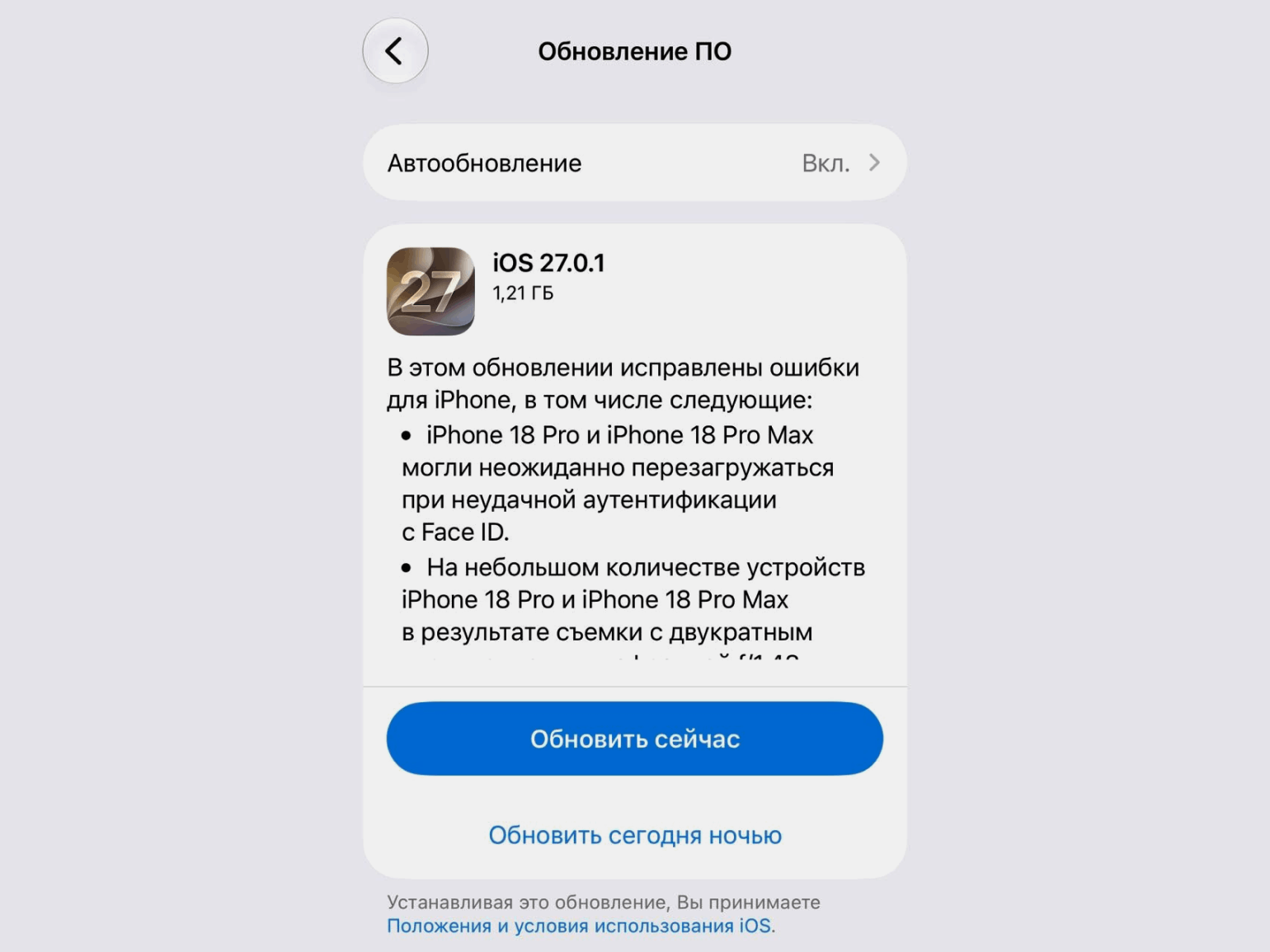
Шаг 4. Следуйте инструкциям на экране и при необходимости введите код-пароль iPhone.
Как включить автоматическое обновление iOS
iPhone может сам загружать и устанавливать обновления. Этот вариант подходит, если вы хотите получать их без ручной проверки.
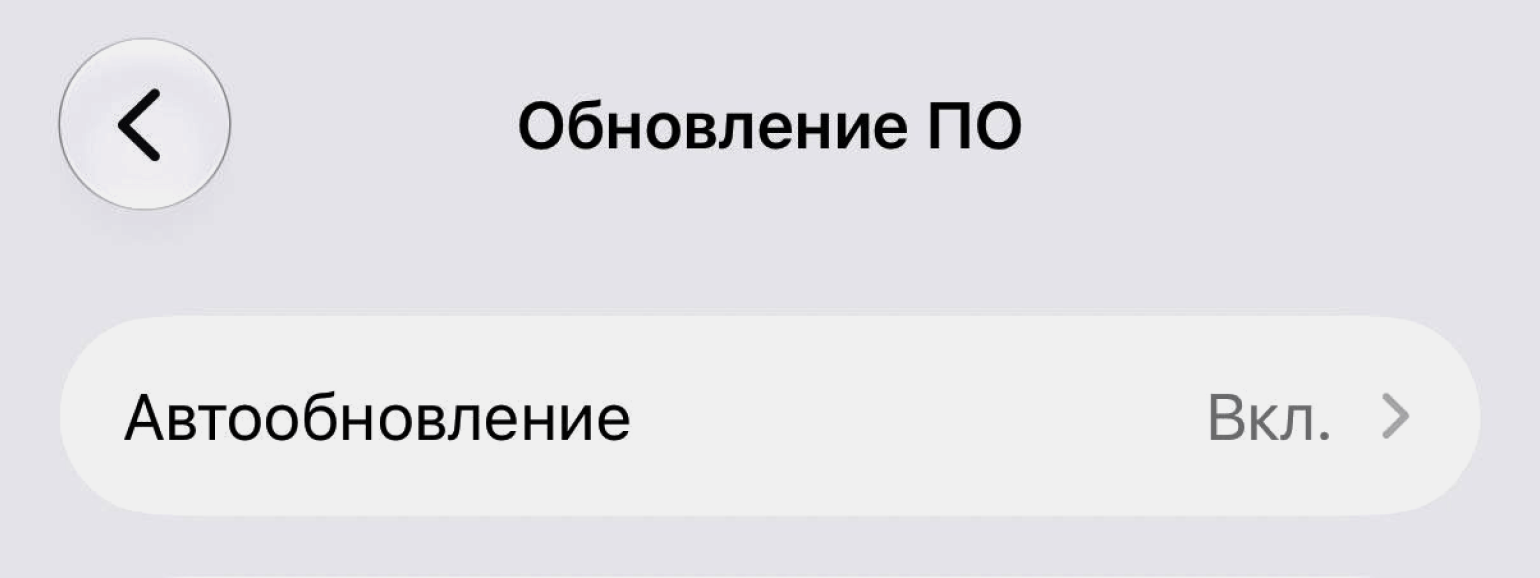
Откройте Настройки → Основные → Обновление ПО → Автообновление.
Выберите Устанавливать автоматически. iPhone будет устанавливать доступные обновления ночью, когда подключён к зарядке и Wi-Fi. Перед установкой он покажет уведомление. Этот вариант подходит, если вы хотите получать новые версии iOS без дополнительных действий и регулярно.
Если хотите сами выбирать время установки, выберите Загружать автоматически. Телефон загрузит обновление заранее, а запустить установку вы сможете вручную.
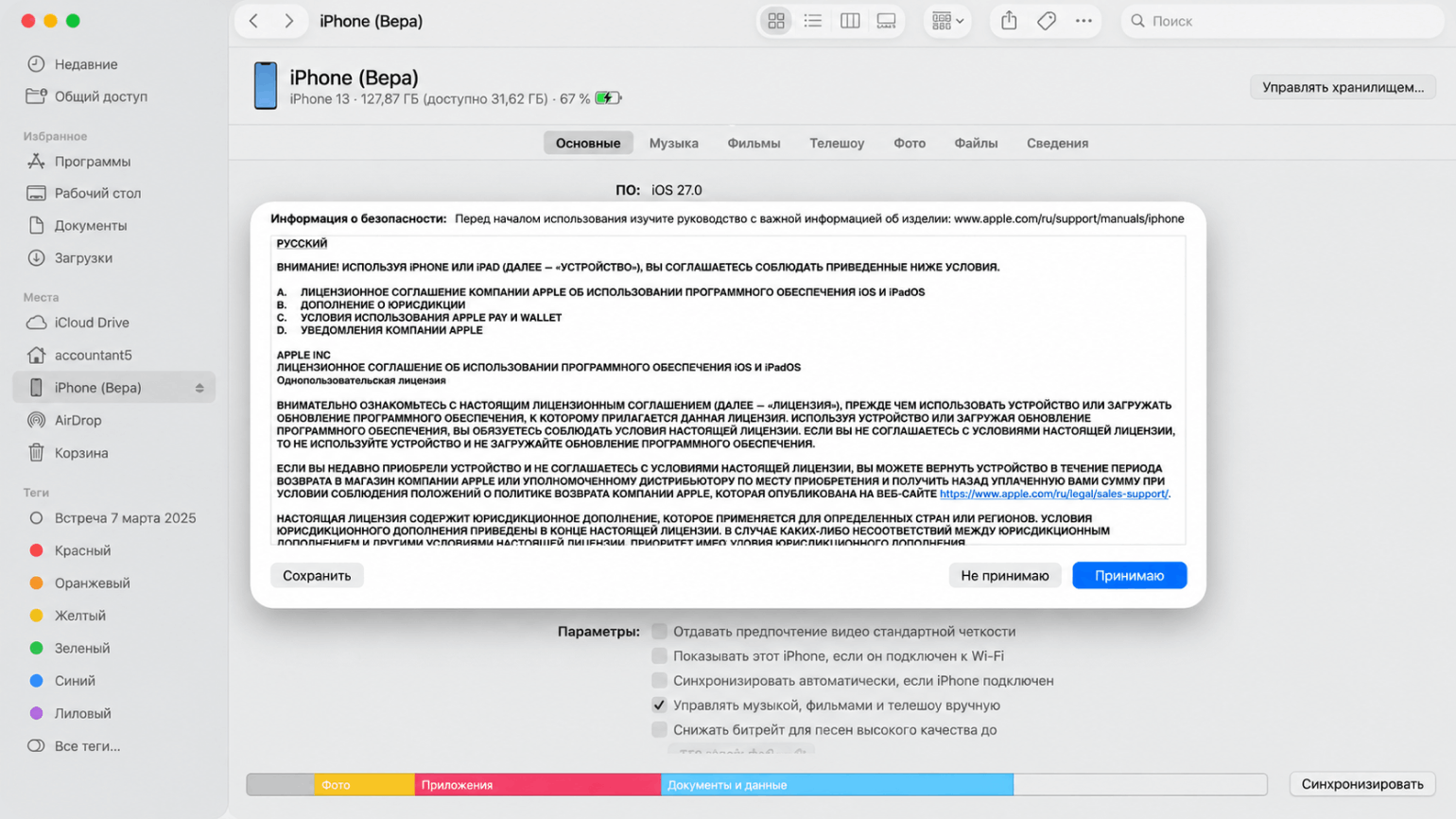
Как обновить iPhone через Mac
Компьютер пригодится, если установить обновление на самом iPhone не получается. Mac должен быть подключён к интернету. Начиная с macOS Catalina, обновить iPhone можно через Finder, а на более ранних версиях — через iTunes.
Шаг 1. Подключите iPhone к Mac USB-кабелем.
Шаг 2. Откройте Finder и выберите iPhone в боковом меню. Перейдите во вкладку Основные.
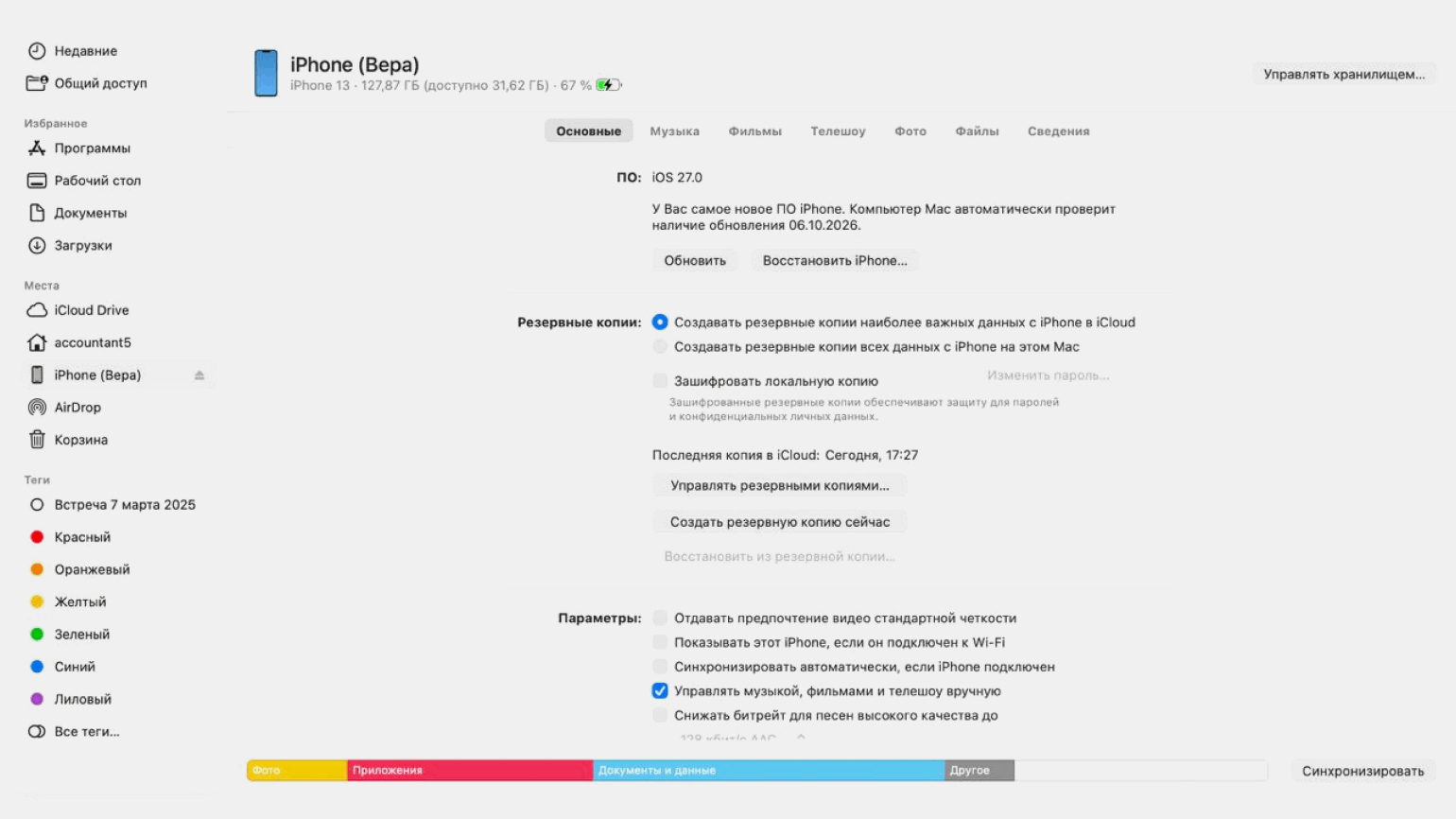
Шаг 3. Нажмите Проверить обновления. Если обновление доступно, выберите Загрузить и обновить.
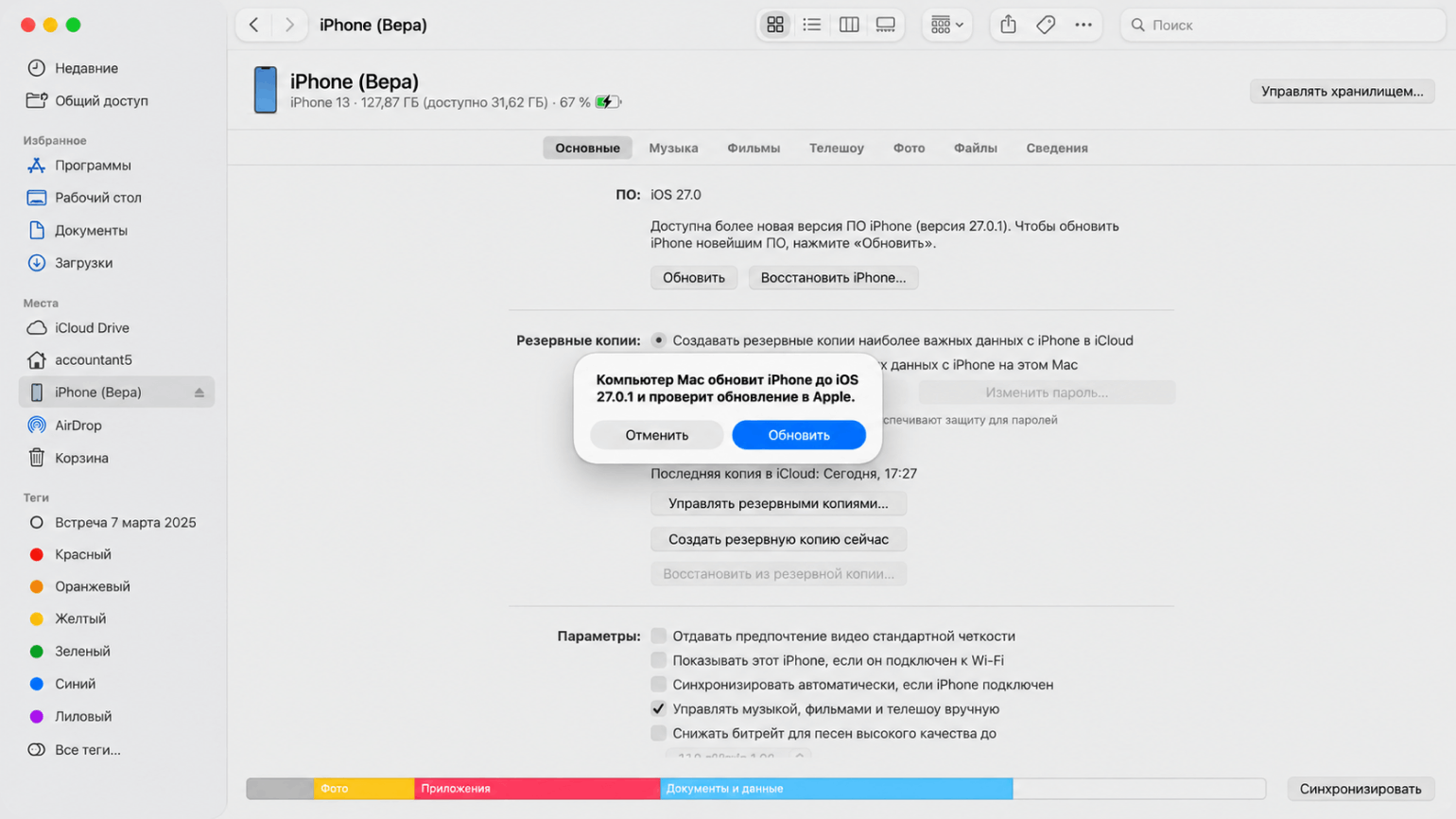
Шаг 4. Следуйте инструкциям на экране. Если потребуется, введите код-пароль на iPhone.
Как обновить iPhone через компьютер с Windows
Для обновления с помощью компьютера на Windows потребуется программа «Устройства Apple». Её можно скачать с официальной страницы в Microsoft Store. После загрузки следуйте инструкции.
Шаг 1. Подключите iPhone к компьютеру USB-кабелем и откройте приложение Устройства Apple.
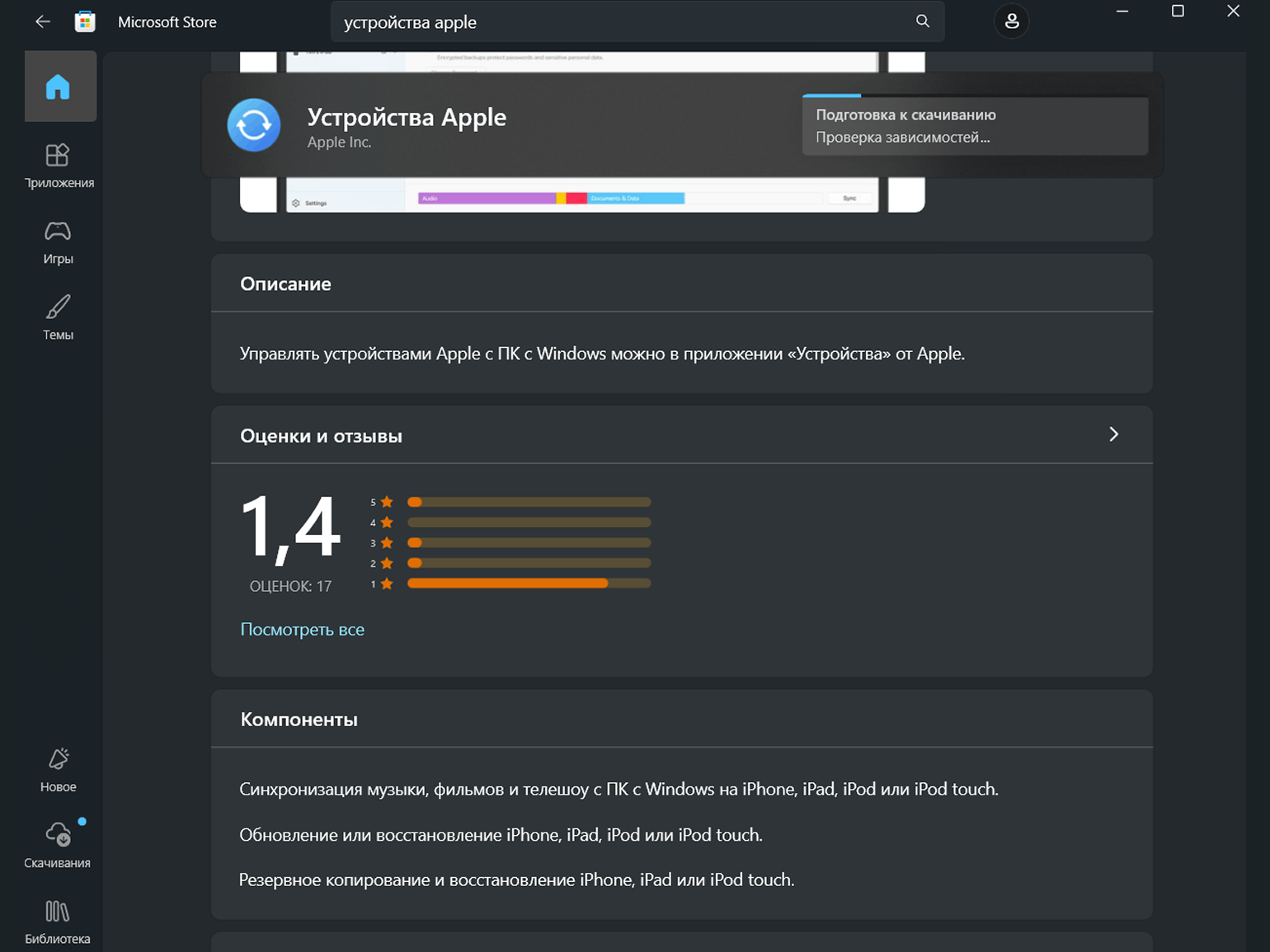
Шаг 2. Выберите iPhone в боковом меню, перейдите в раздел Основные. Если новая версия доступна, нажмите Обновить.
Шаг 3. Подтвердите установку и следуйте инструкциям.
Какой способ обновления iOS выбрать
В большинстве случаев достаточно обновить iPhone через настройки. Для этого не нужен компьютер и дополнительные программы: просто подключите смартфон к Wi-Fi, проверьте наличие новой версии и запустите установку.
Автоматическое обновление удобно, если вы не хотите проверять выход новых версий вручную. iPhone будет загружать и устанавливать доступные обновления ночью, когда подключён к зарядке и Wi-Fi. Перед установкой он покажет уведомление.
Обновление через Mac или компьютер с Windows пригодится, если на самом iPhone возникают ошибки при загрузке или установке. Сначала попробуйте другую сеть Wi-Fi или удалите загруженное обновление и скачайте его заново. Если это не помогло, то переходите к установке через компьютер.

Читайте также:
Проблемы при обновлении и как их решить
Чаще всего обновление не устанавливается из-за нехватки свободного места, проблем с подключением или несовместимости устройства с новой версией iOS. Рассмотрим наиболее частые проблемы и как их можно решить.
Не хватает памяти. Если места недостаточно, iPhone покажет предупреждение. Откройте Настройки → Основные → Хранилище iPhone и посмотрите, что занимает больше всего места. Удалите ненужные файлы или выгрузите их в облачное хранилище iCloud.
Читайте также:
Обновление долго загружается. Время загрузки зависит от размера обновления и скорости интернета. Подключитесь к Wi-Fi и приостановите скачивание других файлов, например видео или приложений. Так загрузка пойдёт быстрее.
Новая версия iOS не отображается. Проверьте, поддерживает ли ваш iPhone нужную версию системы. Название модели указано в разделе Настройки → Основные → Об этом устройстве. Сравните его со списком совместимых устройств. Если модель не поддерживает новую iOS, установить её через компьютер тоже не получится.
После обновления iPhone быстрее разряжается или нагревается. Сразу после установки система продолжает выполнять фоновые задачи: сканировать файлы в хранилище, систематизировать данные и настраивать систему. Это временно увеличивает расход заряда и нагрев. Подождите несколько дней и снова оцените автономность.
iPhone завис во время установки. Если в процессе установки на экране появился логотип Apple, а статус загрузки перестал двигаться, это ещё не означает, что смартфон завис. Полоса может двигаться медленно или некоторое время оставаться неподвижной. Оставьте iPhone подключённым к питанию и дайте ему завершить установку. Если процесс не завершается, то следуйте инструкции Apple.
Плюсы и минусы обновления iPhone
С обновлениями iOS получает новые функции и исправления ошибок, но иногда после перехода на новую версию ОС смартфон начинает работать хуже. Поэтому перед установкой стоит учесть плюсы и минусы обновления
Плюсы обновления
- Повышение безопасности. Apple закрывает обнаруженные уязвимости, снижая риск взлома устройства и утечки данных.
- Появляются новые функции. Крупные версии iOS расширяют возможности системы и встроенных приложений.
- Доступ к некоторым возможностям. Некоторые функции сервисов и приложений требуют более свежей версии iOS.
Минусы обновления
- Нужно свободное место. Если хранилище заполнено, придётся удалить ненужные файлы или временно сгрузить приложения.
- Установка занимает время. Продолжительность зависит от размера обновления, скорости интернета и самого устройства. Во время установки пользоваться телефоном не получится.
- Временный нагрев и повышенный расход заряда. После установки система продолжает выполнять фоновые задачи, из-за этого iPhone может сильно нагреваться и работать медленнее.
- Старые модели поддерживают не все версии iOS. Со временем iPhone перестаёт получать крупные обновления системы.
В большинстве случаев iOS стоит обновлять ради исправлений безопасности и ошибок, даже если новые функции вам не нужны. На случай неудачного обновления всегда создавайте резервные копии, чтобы можно было восстановить систему.
Больше интересного про код — в нашем телеграм-канале. Подписывайтесь!



Как быстро заработать в IT в 2026 году
Практический курс за 0 рублей
- Попробуете себя в разных направлениях IT
- Напишете первые программы на Java, Python, Swift и Kotlin
- Составите резюме под руководством эксперта