Все
Все
 Истории
 Дизайн
 Код
Код Геймдев
 Бизнес
 Маркетинг
 Управление
 Кино
Кино Музыка
 Проектная фотография
 Развитие
 Здоровье
 Деньги
 Образование
 EdTech
 Корп. обучение
 Блог Skillbox
 Глоссарий
 Спецпроекты
 Профориентация
Мессенджер Imo: как установить и начать пользоваться в России
Смотрим аналог Telegram на минималках.

Блокировки популярных мессенджеров вынуждают людей искать надёжные альтернативы. Однако найти стабильное и безопасное приложение для чатов и видеозвонков не так просто. Впрочем, один достойный вариант всё же есть — речь о мессенджере Imo, который с середины 2025 года заметно прибавил в популярности в России и продолжает активно привлекать пользователей. Давайте разберёмся, что это за приложение, как его установить и начать использовать.
Содержание
- Что такое Imo и как он появился
- Безопасность Imo и его статус в России
- Как установить Imo на смартфон и ПК
- Как пользоваться Imo
- Как добавить контакт и начать общение
- Как совершать аудио- и видеозвонки
- Как создать групповой чат
- Как создать канал
- Как пользоваться комнатами
- Как передавать файлы между устройствами
Что такое Imo и как он появился
Imo — бесплатный кроссплатформенный мессенджер для общения через интернет. По сути, это аналог Telegram и других популярных приложений: в нём есть текстовые и голосовые сообщения, аудио- и видеозвонки, групповые чаты, передача файлов — музыки, видео, документов. Плюс ряд дополнительных функций: каналы, голосовые комнаты, премиум-режим — о них подробнее расскажем чуть позже.
Приложение разработала компания PageBites в 2007 году в Пало-Альто. Её основали братья-программисты ливанского происхождения — Ральф и Джордж Харики. Ральф — бывший инженер Oracle, а Джордж — один из первых десяти сотрудников Google. У братьев было много родственников на Ближнем Востоке, с которыми они общались через разные сервисы — AIM, ICQ, Google Talk, Skype, Yahoo Messenger и другие. И чтобы оставаться на связи, программистам приходилось постоянно держать открытыми минимум несколько приложений.
Чтобы всё это дело упростить, появилась идея агрегатора, который бы объединил всё в одном месте. Так возник проект Imo. Сначала он работал через веб, затем вышли приложения для iOS и Android.
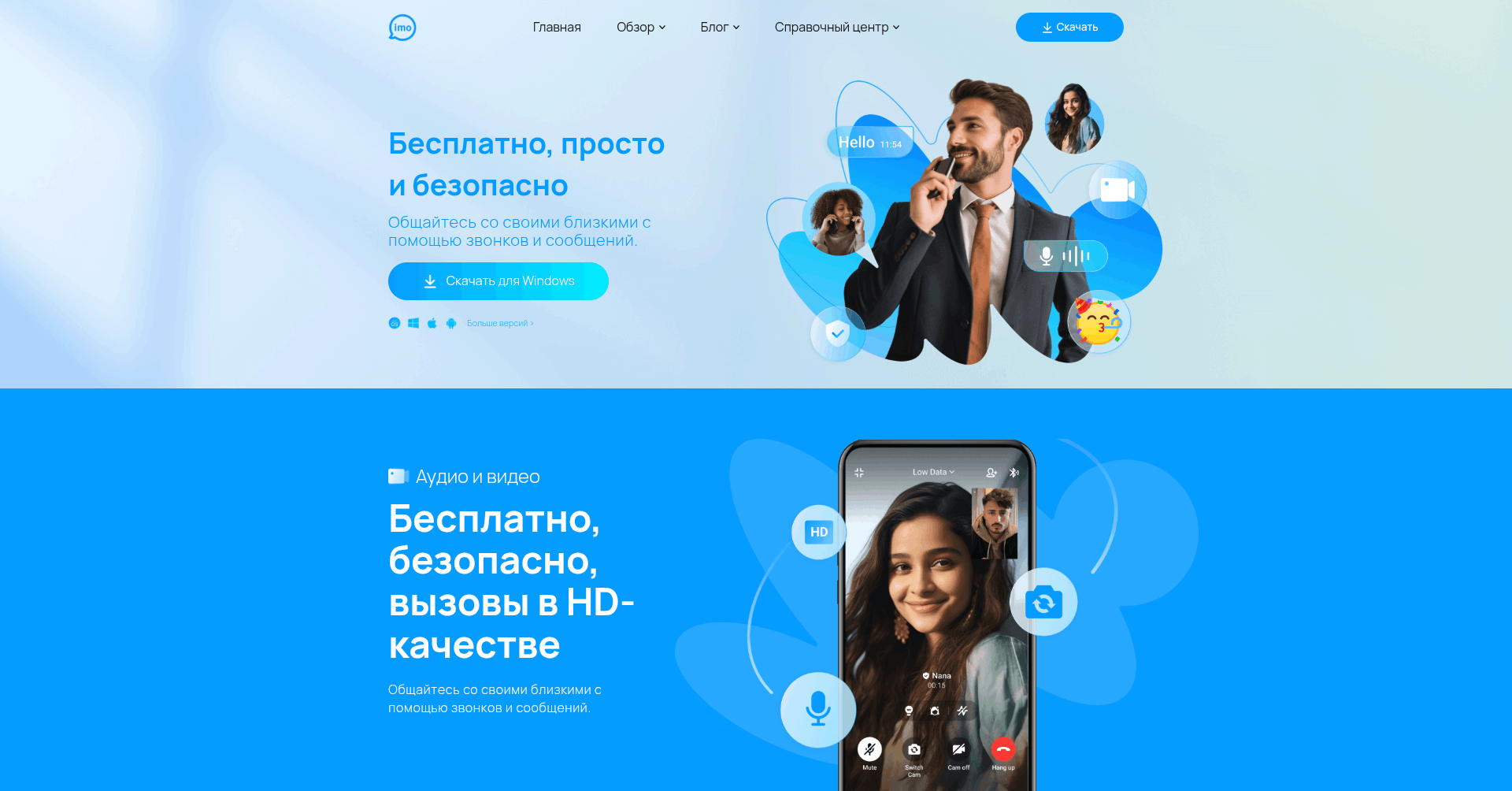
Но в 2013 году крупные платформы начали закрывать доступ к своим протоколам для сторонних клиентов. Первыми ограничения ввели Skype и Google Hangouts, а за ними последовали другие. Поэтому в 2014-м PageBites отказалась от формата агрегатора и начала развивать Imo как самостоятельный мессенджер. К 2018 году приложение преодолело отметку в 500 миллионов установок в Play Store. А к январю 2026-го число загрузок на Android перевалило за миллиард.
Скриншот: imo.im / Skillbox Media
Безопасность Imo и его статус в России
На сайте мессенджера сказано, что Imo использует сквозное шифрование (End-to-End Encryption). Это означает, что всё содержимое сообщений и видеозвонков шифруется на устройстве отправителя и затем расшифровывается на устройстве получателя — даже у разработчиков и администрации сервиса нет к ним доступа.
Также разработчики утверждают, что Imo собирает минимум персональных данных — только те, что необходимы для работы приложения. Причём это происходит только с явного согласия пользователя. Затем вся полученная информация хранится в защищённых дата-центрах с многоуровневой системой безопасности.
Что касается распространения собранных данных — компания передаёт их властям только при наличии законных оснований. В США для этого требуется судебное решение, повестка или ордер. Однако в экстренных ситуациях, когда жизни человека угрожает опасность, PageBites может передать информацию правоохранительным органам по своему усмотрению, но и в этом случае — только в рамках закона.
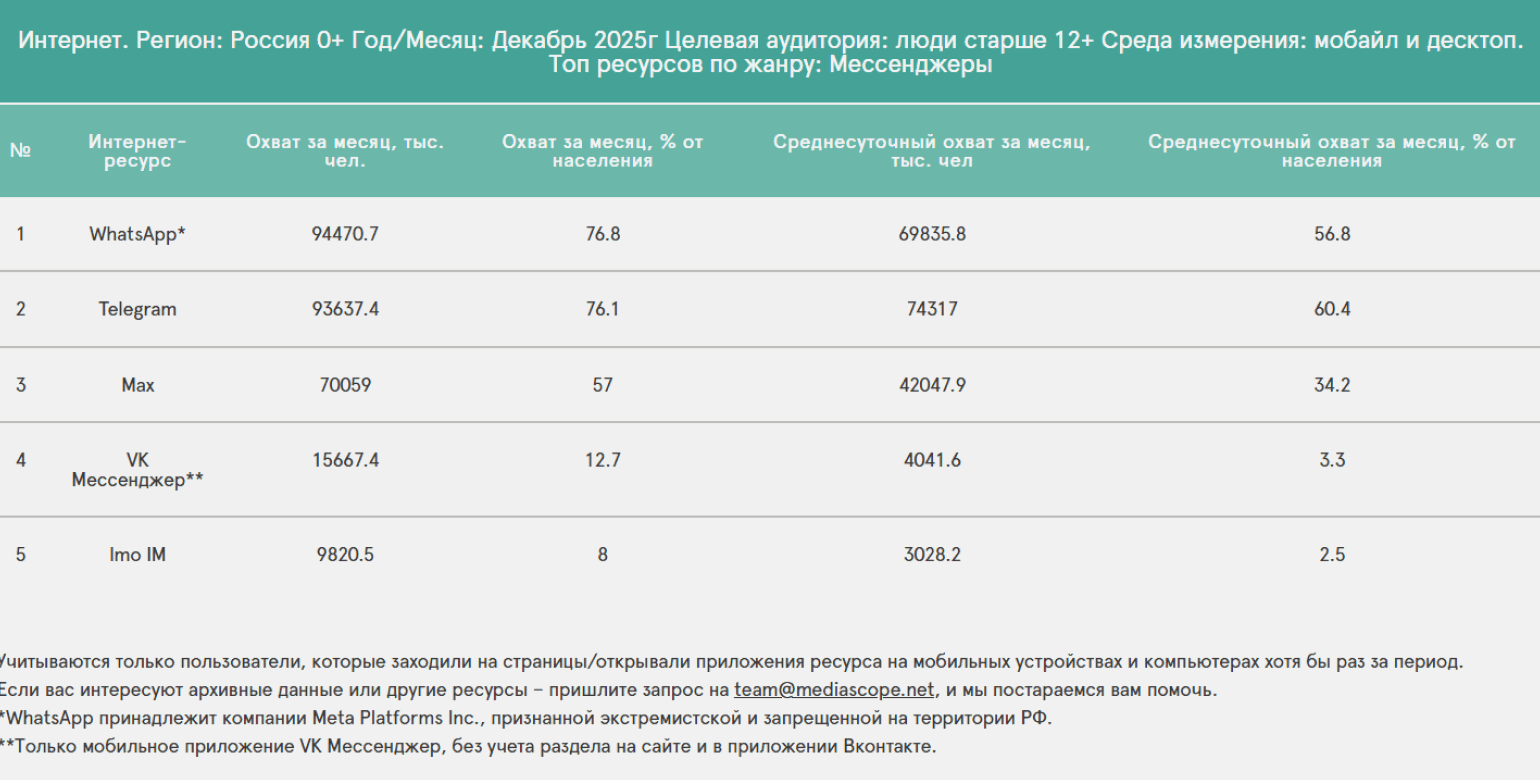
На момент обзора (март 2026 года) Imo в России работает без ограничений и, по данным Mediascope, входит в пятёрку самых популярных мессенджеров с аудиторией в 10 миллионов человек. Более того, некоторые мобильные операторы включают мессенджер в перечень приложений, трафик которых не тарифицируется.
Тем не менее нельзя с уверенностью сказать, что Imo не заблокируют в будущем. Особенно если учесть, что в 2025 году мировой суд оштрафовал PageBites на 800 000 рублей, а Роскомнадзор в 2017-м уже временно ограничивал работу сервиса. Но пока всё работает.
Скриншот: Mediascope / Skillbox Media
Как установить Imo на смартфон и ПК
Мессенджер Imo можно легко установить на смартфон и компьютер под разные операционные системы. Единственный нюанс только в том, что для установки на ПК вам предварительно нужно поставить приложение на смартфон. Давайте рассмотрим, как это можно сделать.
Установка Imo на смартфон
В App Store найдите приложение «Imo Видеозвонки и чат», а в Google Play Store — «Imo Видеозвонки». Скачайте мессенджер и запустите.
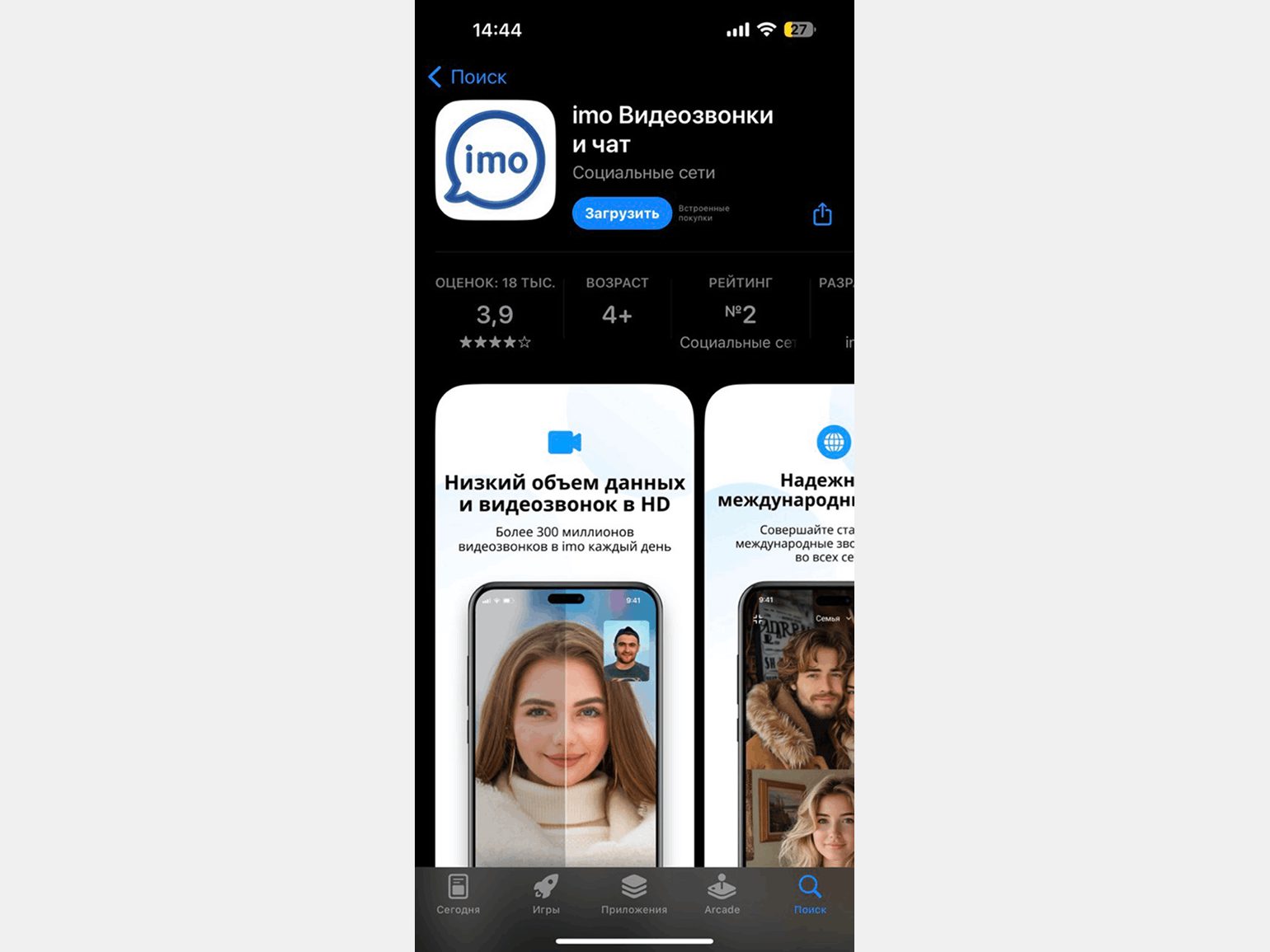
Скриншот: App Store / Skillbox Media
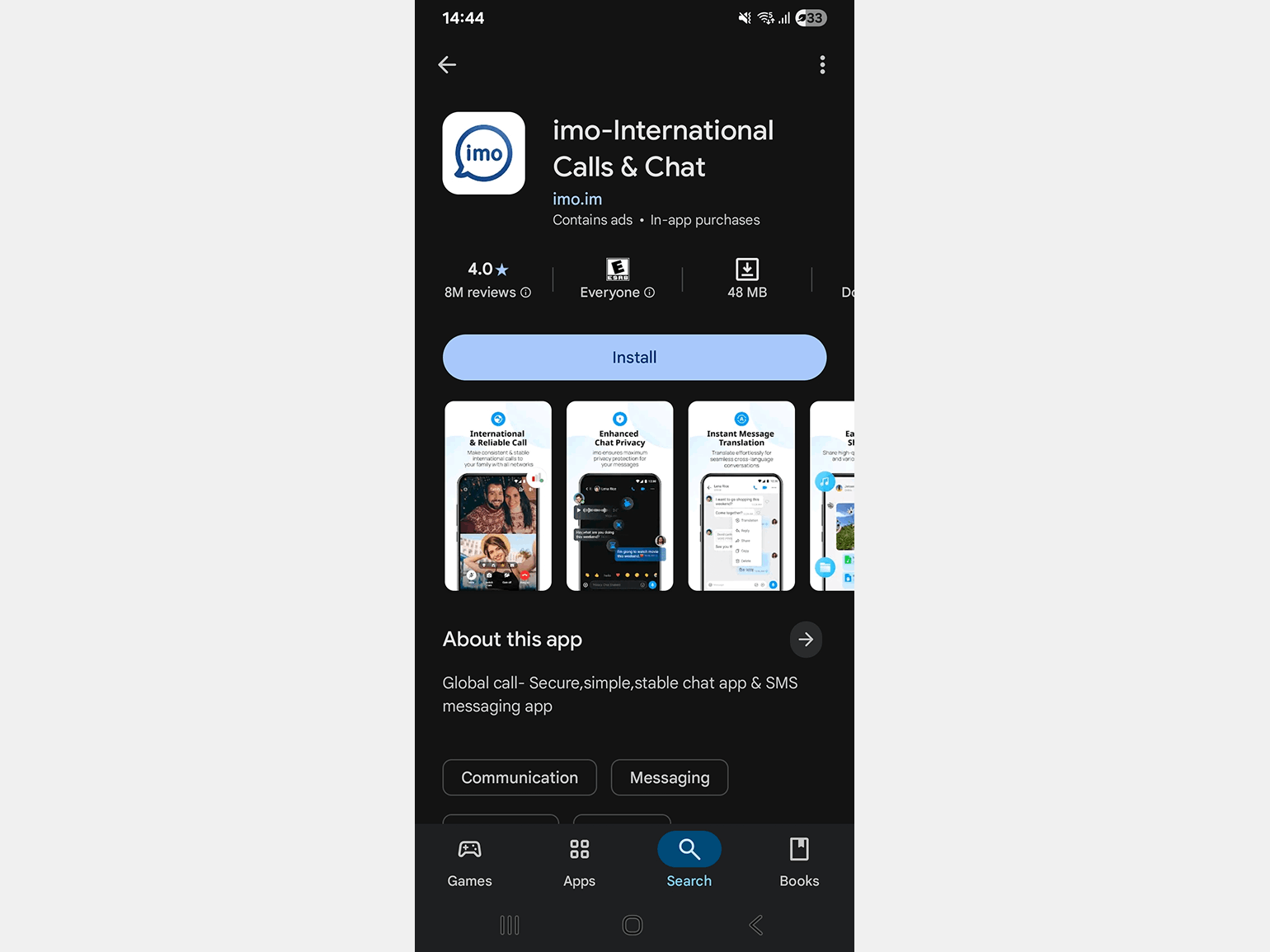
Скриншот: Play Store/ Skillbox Media
Далее на стартовом экране выберите страну и введите номер телефона. Код верификации придёт в SMS. Также код может прийти в Telegram или WhatsApp — если у вас есть аккаунт в этих мессенджерах.

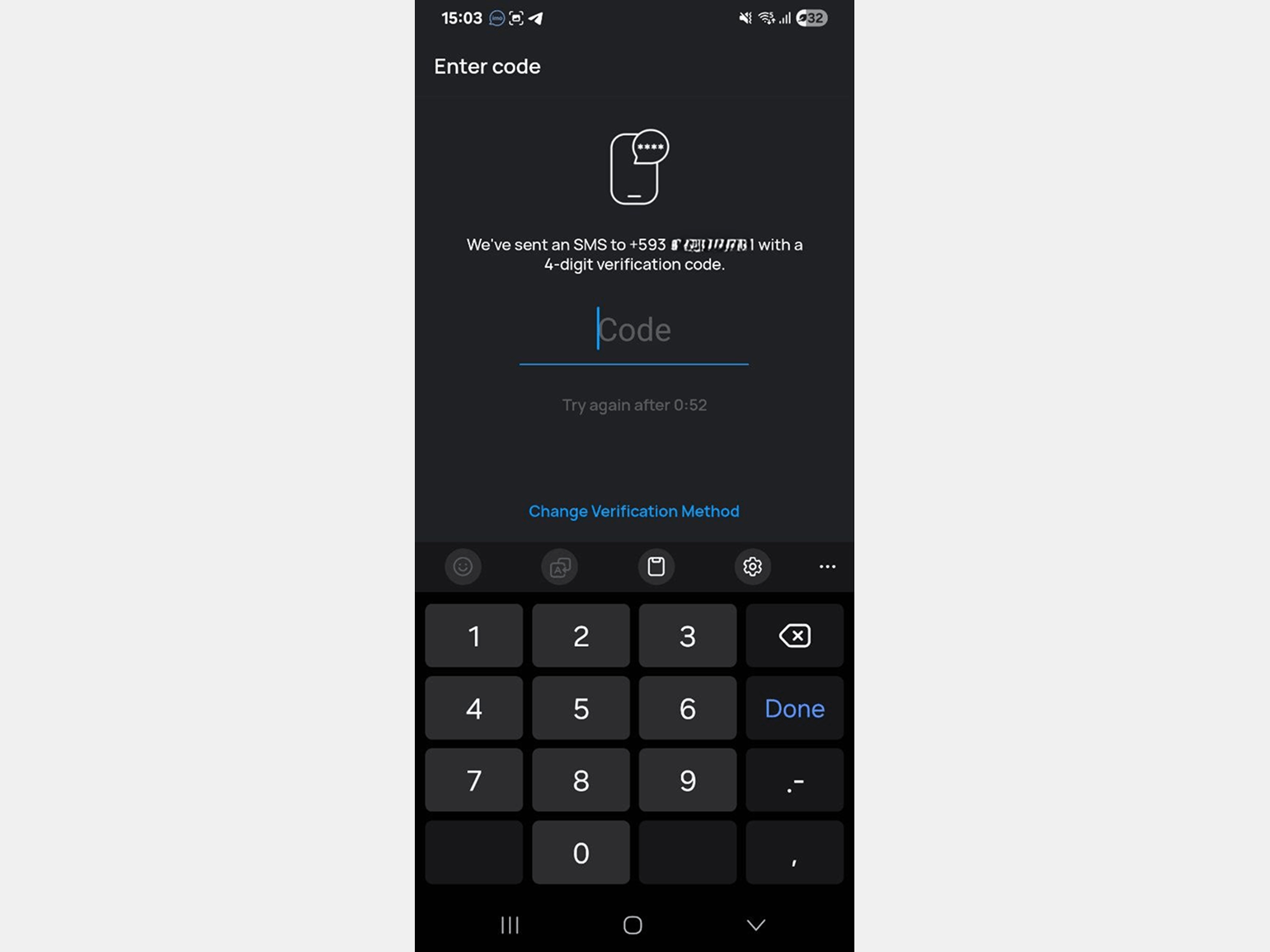
После верификации заполните личные данные: укажите имя, фамилию и, при желании, прикрепите фотографию профиля. Также вы можете привязать почту, чтобы коды верификации приходили на неё. Однако российские почтовые домены (mail.ru, yandex.ru и другие) не подойдут, и нужно использовать международные сервисы вроде Gmail. Ещё можно добавить Apple ID или Google-аккаунт для защиты учётной записи.
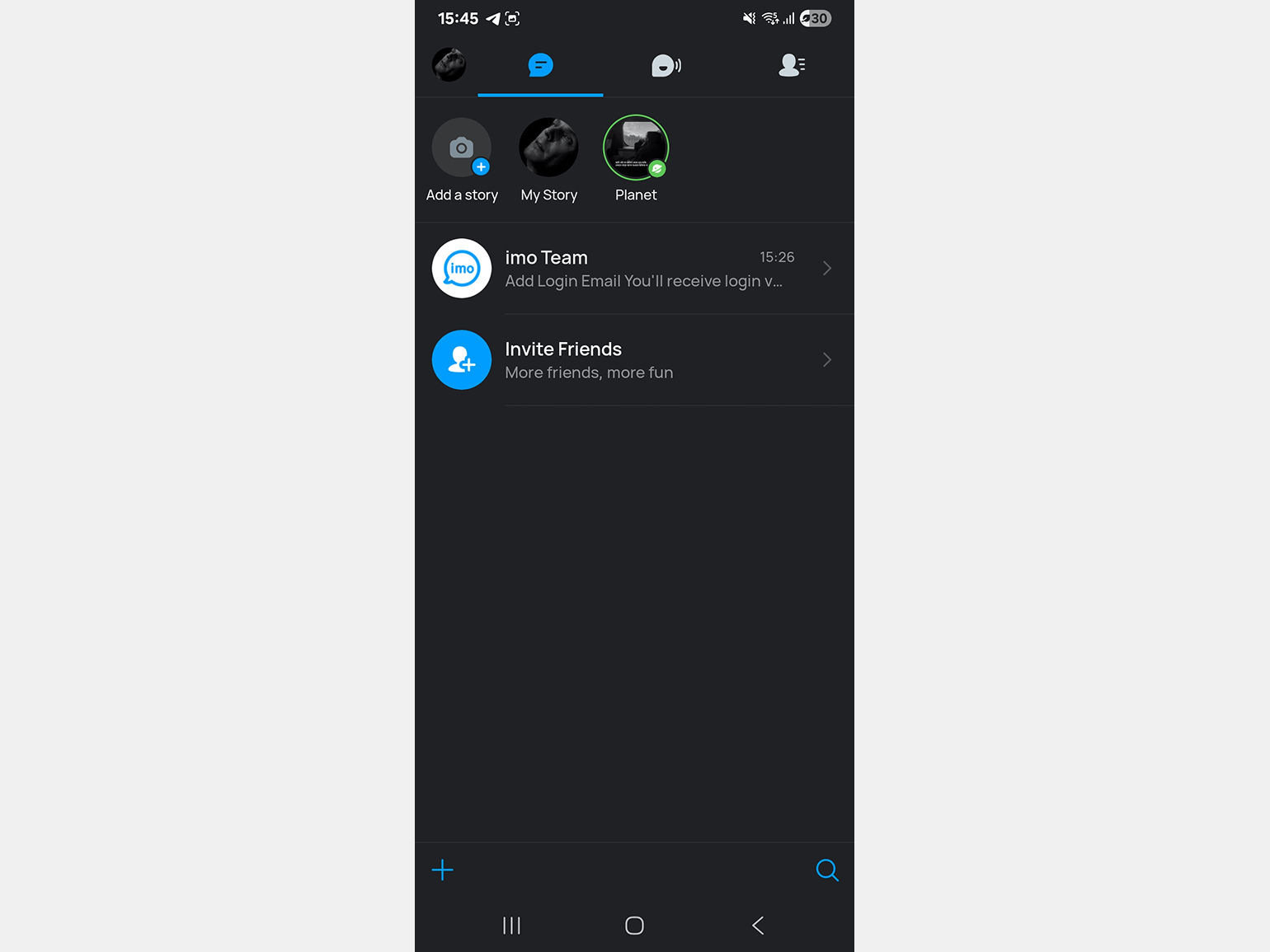
После завершения регистрации вы попадёте на главный экран мессенджера. В iOS основные кнопки меню расположены внизу, в Android — вверху. В целом интерфейс похож на другие приложения.
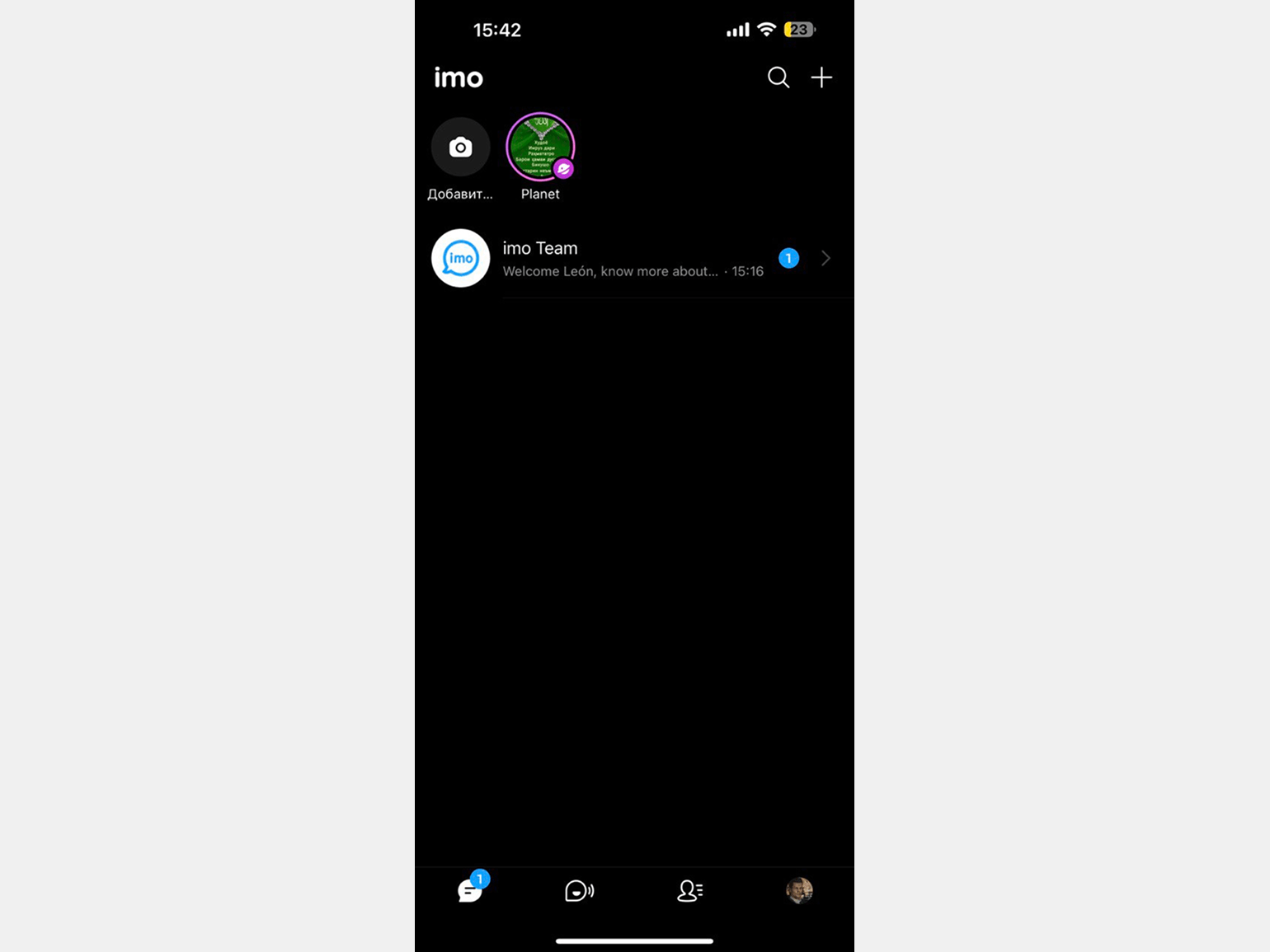
Скриншот: Imo / PageBites, Inc. / Skillbox Media
Скриншот: Imo / PageBites, Inc. / Skillbox Media
Установка Imo на ПК
Для Windows загрузите приложение из Microsoft Store или скачайте установочный файл с сайта Imo и следуйте инструкциям по установке.
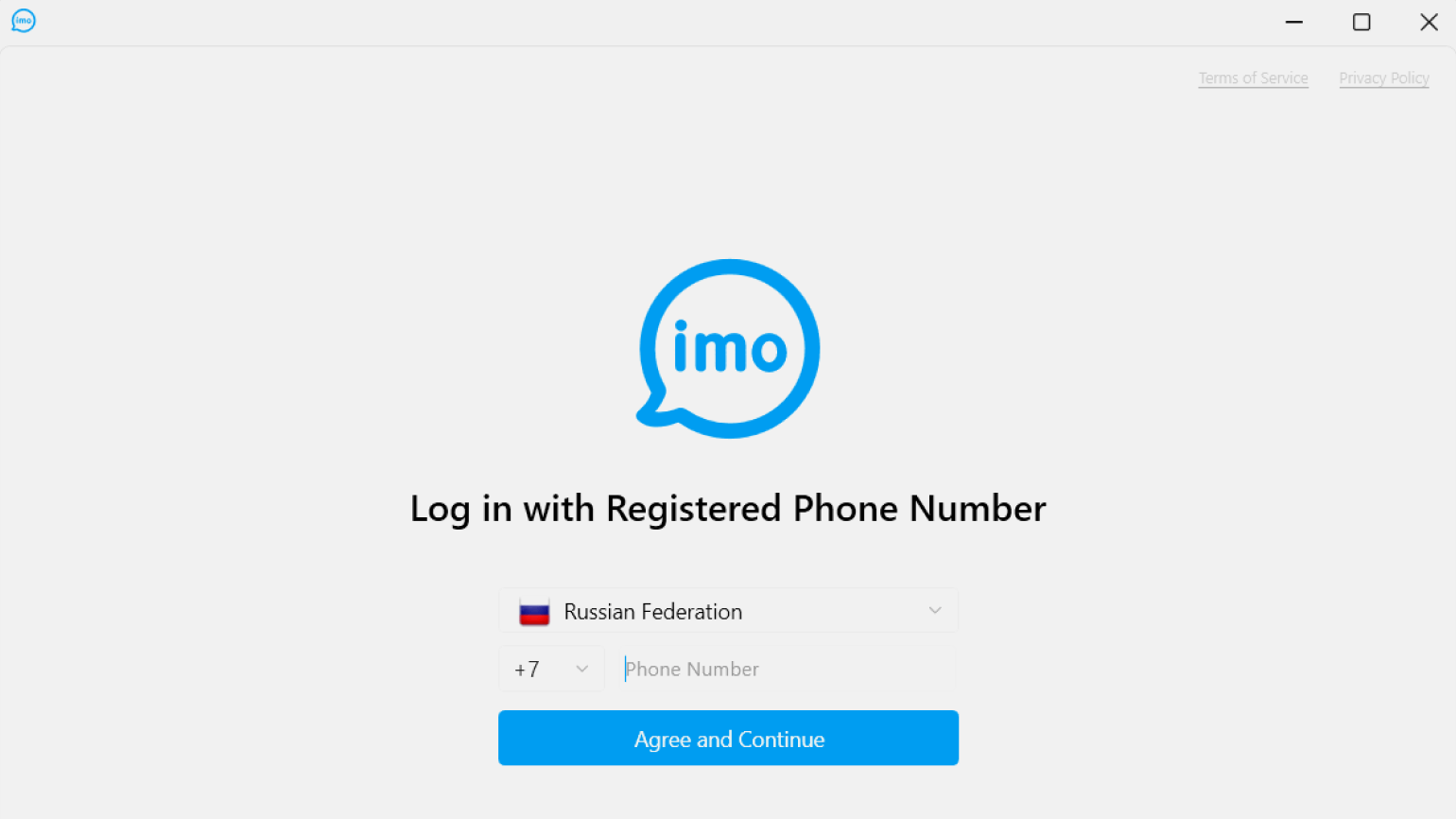
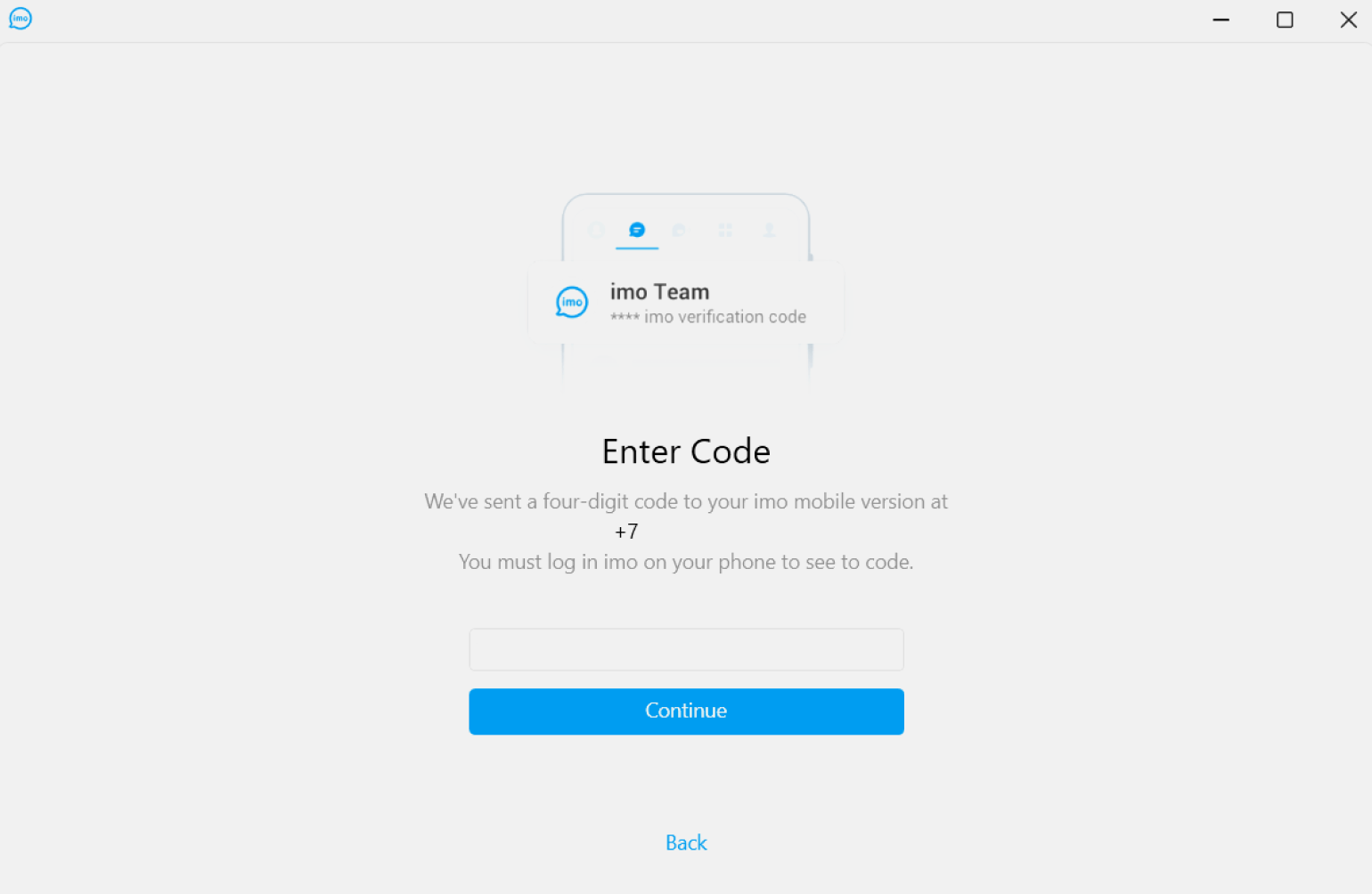
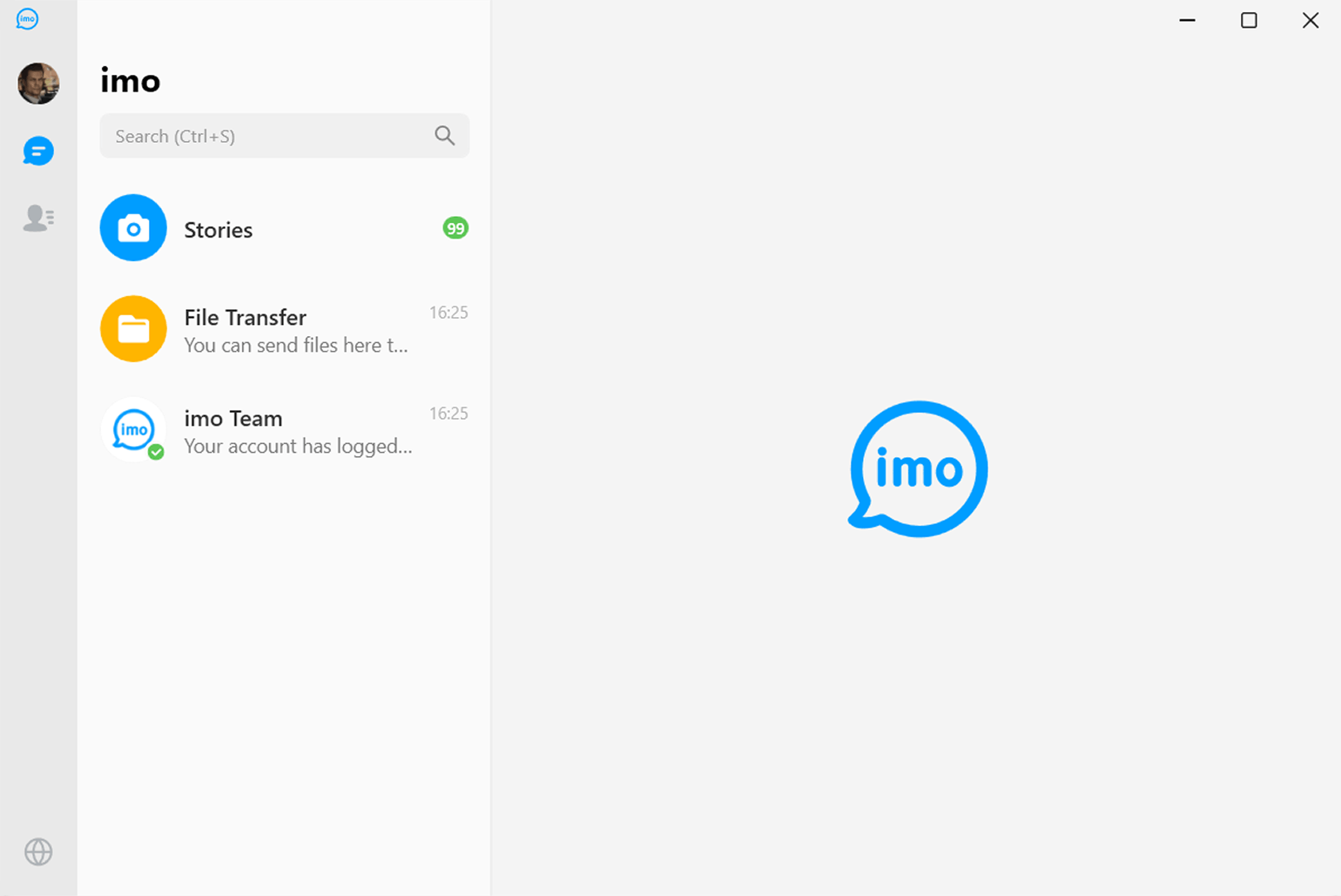
На стартовом экране выберите страну и введите номер телефона, который вы использовали при регистрации на смартфоне. Откройте мобильное приложение Imo, введите код верификации и нажмите Continue. Вас должно перебросить в главное окно мессенджера.
Для macOS процесс похожий. Можно установить приложение через App Store для Mac или скачать образ .dmg с сайта Imo, запустить его и перетащить в папку «Программы». А вот версии для Linux нет.
Как пользоваться Imo
В этом разделе мы посмотрим, как устроен мессенджер Imo изнутри и что в нём можно делать. Показывать будем на примере iOS-версии.
Как добавить контакт в Imo и начать общение
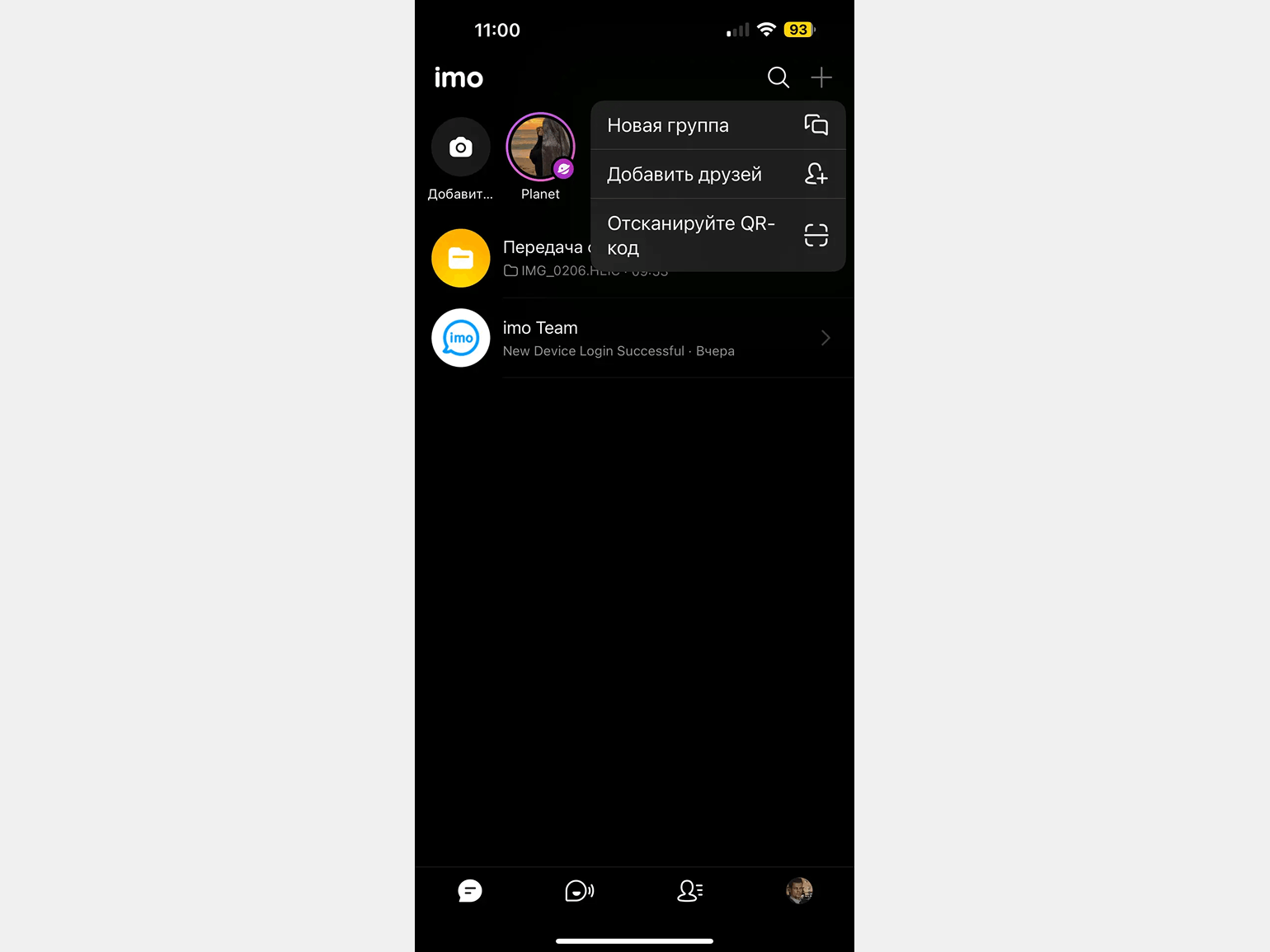
Чтобы добавить контакт, нажмите на кнопку + в правом верхнем углу главной страницы и выберите раздел Добавить друзей.
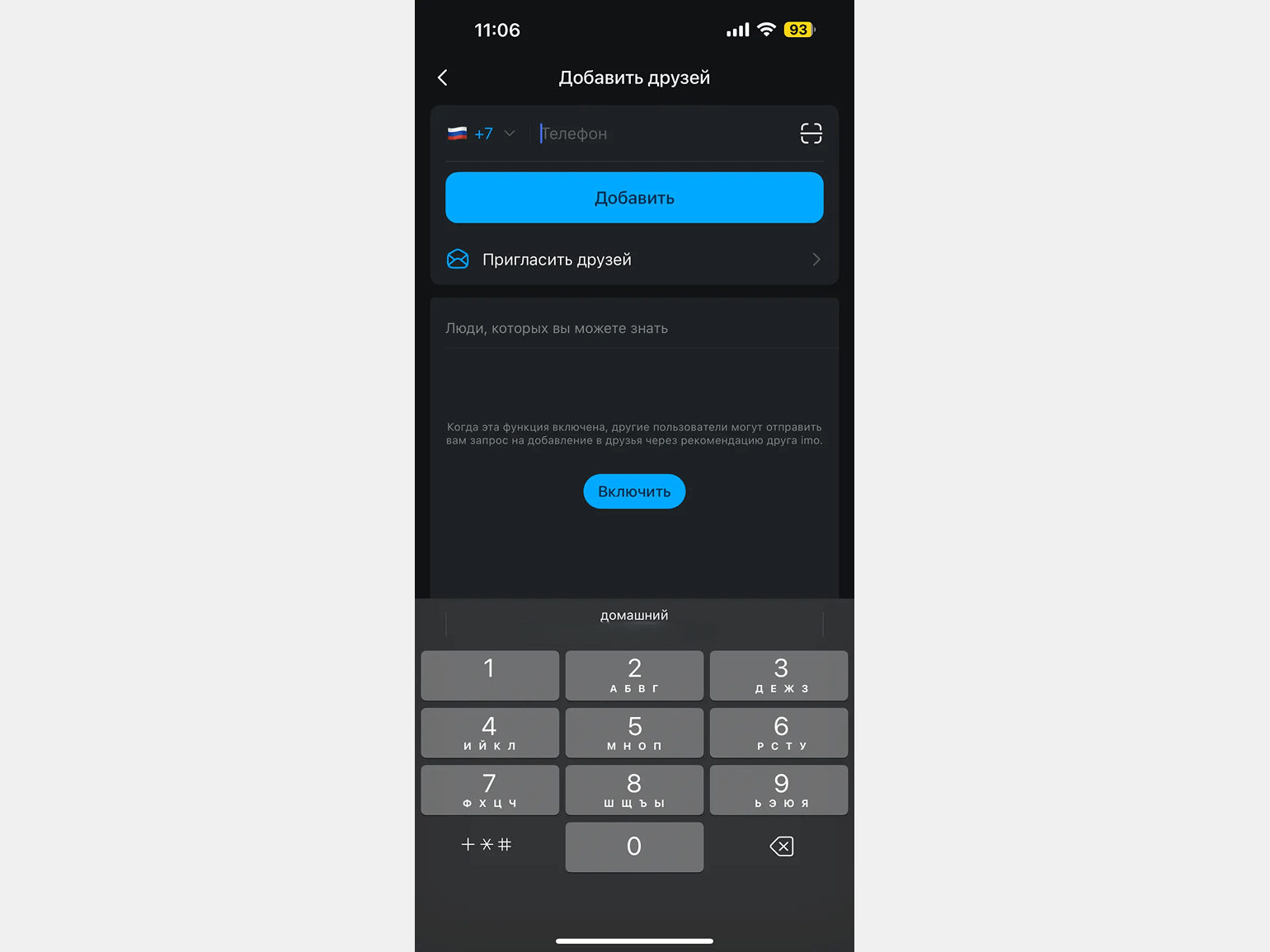
В новом окне введите номер телефона пользователя, которого вы хотите добавить. Если у него уже есть аккаунт Imo, то он сразу появится в вашем списке контактов. Если аккаунта нет, выберите опцию Пригласить друзей — это позволит отправить приглашение через SMS, поделиться пригласительной ссылкой через другой мессенджер (например, Telegram) или отправить его по почте.
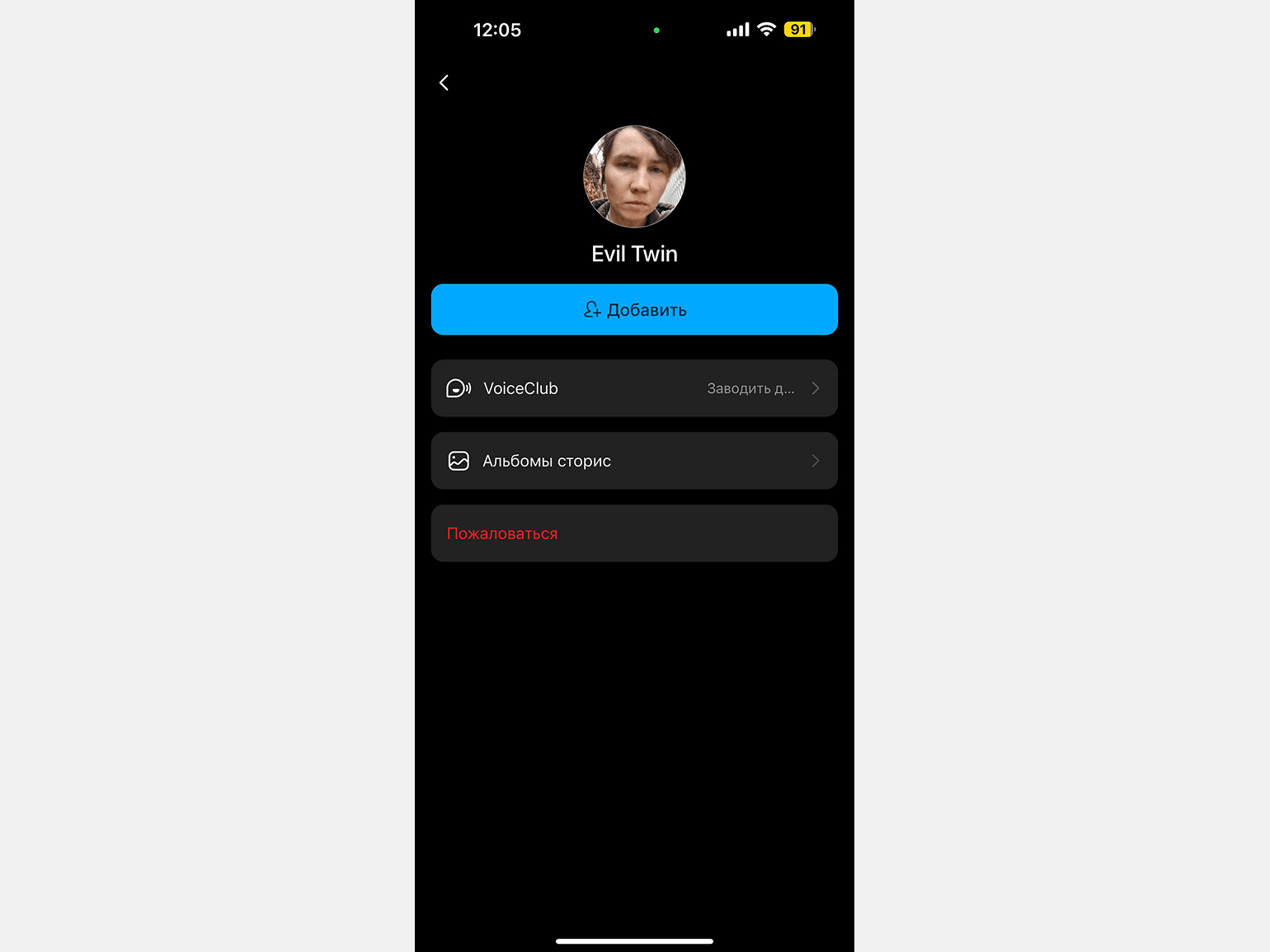
Иногда добавить пользователя по номеру телефона не удаётся — может появиться ошибка о том, что номер не существует. В этом случае попросите собеседника отправить вам QR-код аккаунта. Переход к этой функции находится в профиле в правом верхнем углу. Отсканируйте код камерой, нажав на значок рядом с полем ввода номера телефона, или вернитесь в главное меню, нажмите + и выберите Отсканируйте QR-код. Когда профиль появится, нажмите кнопку Добавить.
Когда адресат подтвердит ваш запрос, можно будет начать общение. Чат работает так же, как в других мессенджерах: вы можете отправлять фото, видео, голосовые сообщения, эмодзи и стикеры из наборов Imo. Текстовые сообщения можно автоматически переводить на один из 26 языков. Для этого перед набором сообщения нажмите + слева от строки чата, пролистайте меню и выберите опцию Перевести.
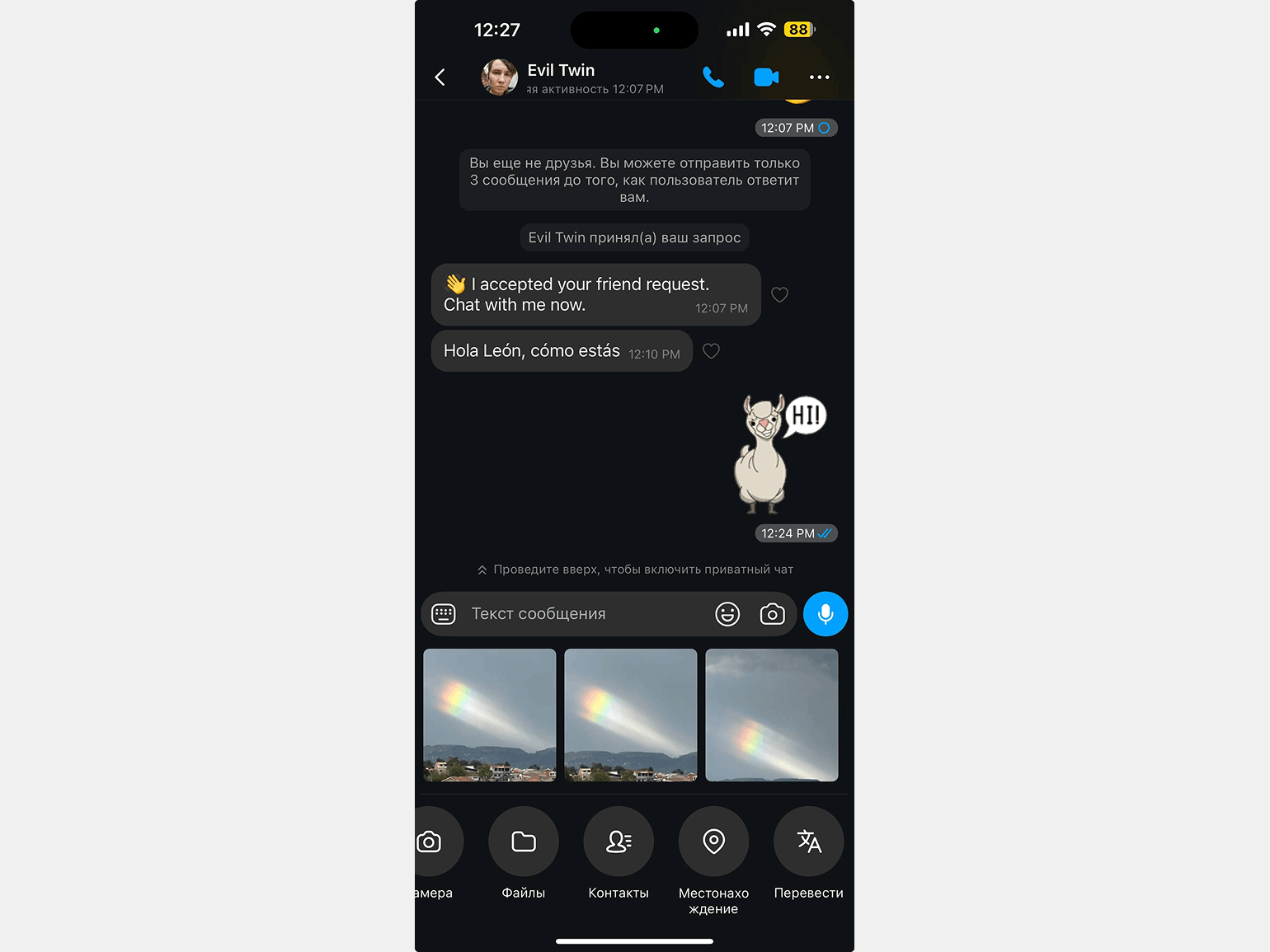
После этого введите текст, нажмите кнопку перевода, выберите нужный язык из списка и отправьте сообщение. Пока эта опция активна, все новые сообщения будут автоматически переводиться на выбранный язык при нажатии на кнопку перевода перед отправкой.
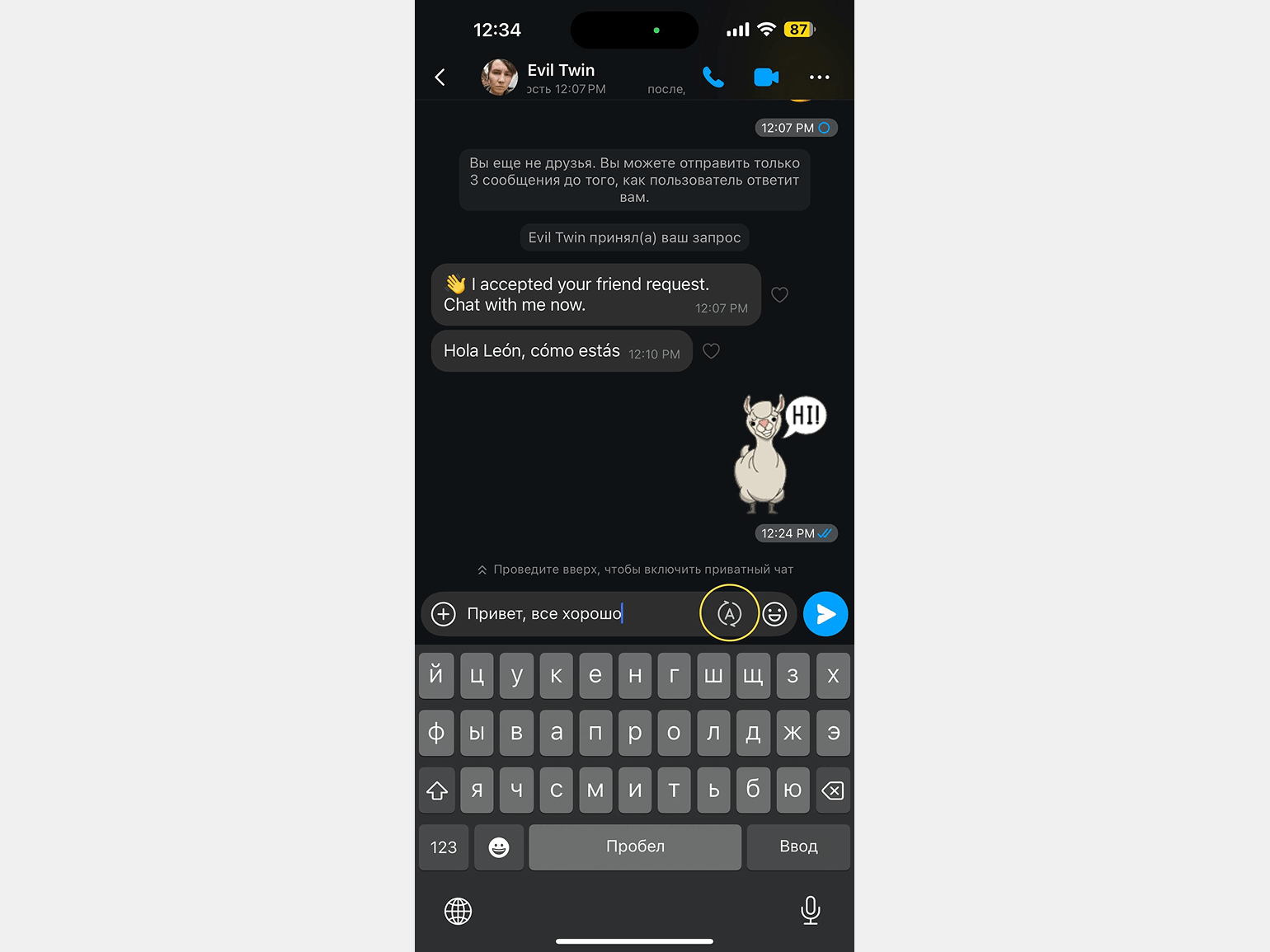
Скриншот: Imo / PageBites, Inc. / Skillbox Media

Скриншот: Imo / PageBites, Inc. / Skillbox Media
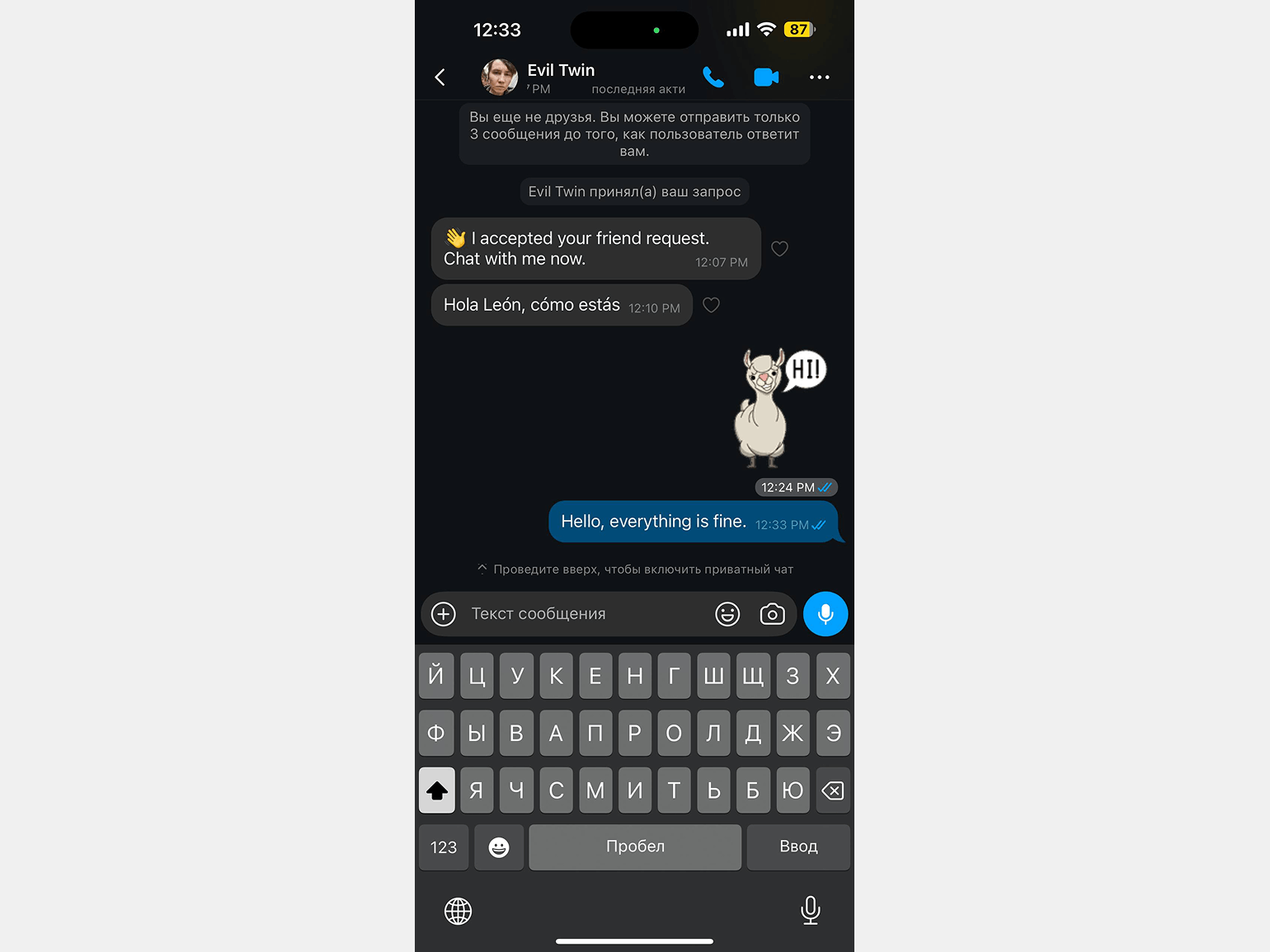
Как совершать аудио- и видеозвонки
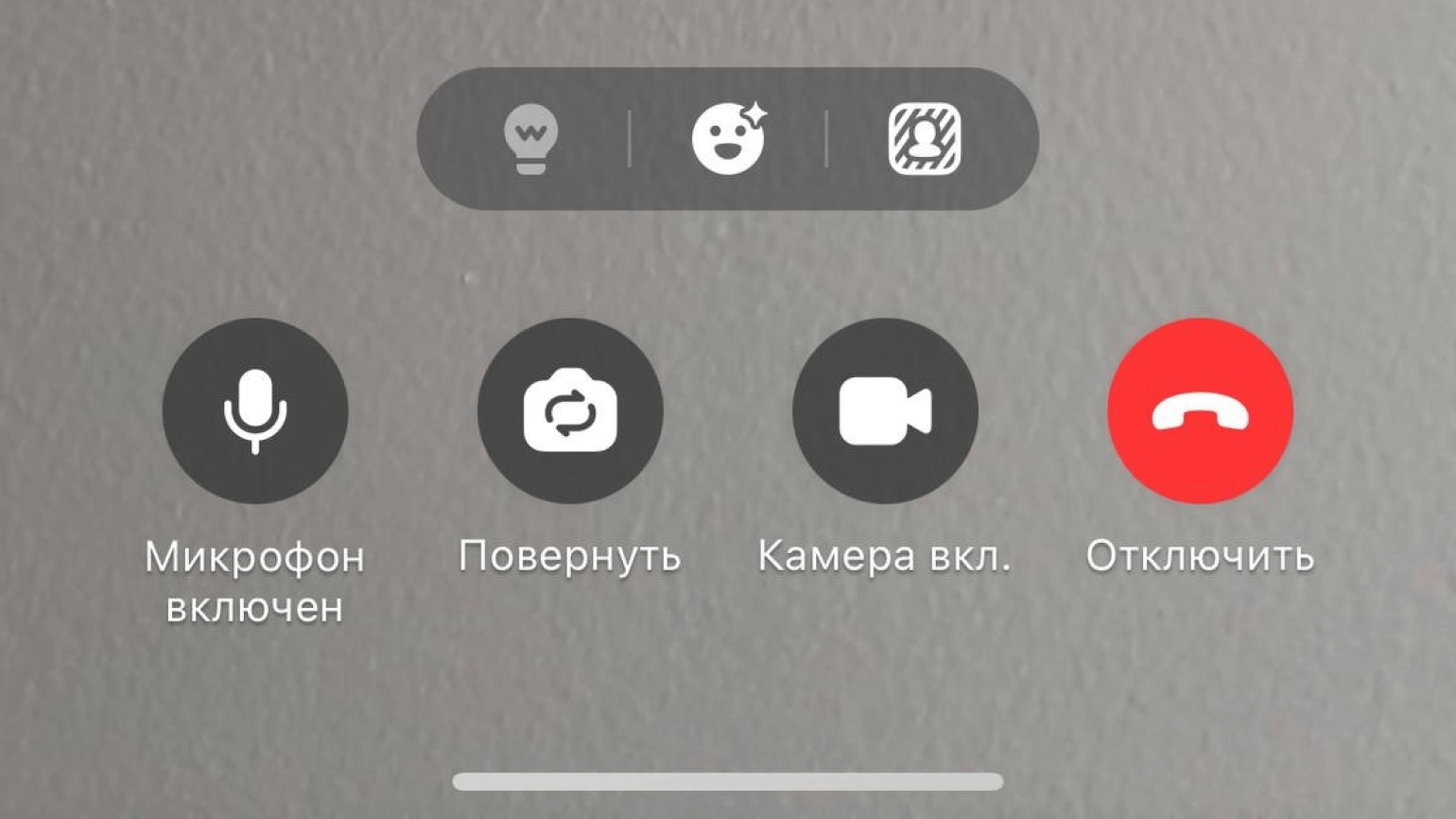
Позвонить собеседнику можно прямо из чата, нажав на одну из кнопок: значок трубки запускает аудиозвонок, значок камеры — видео.
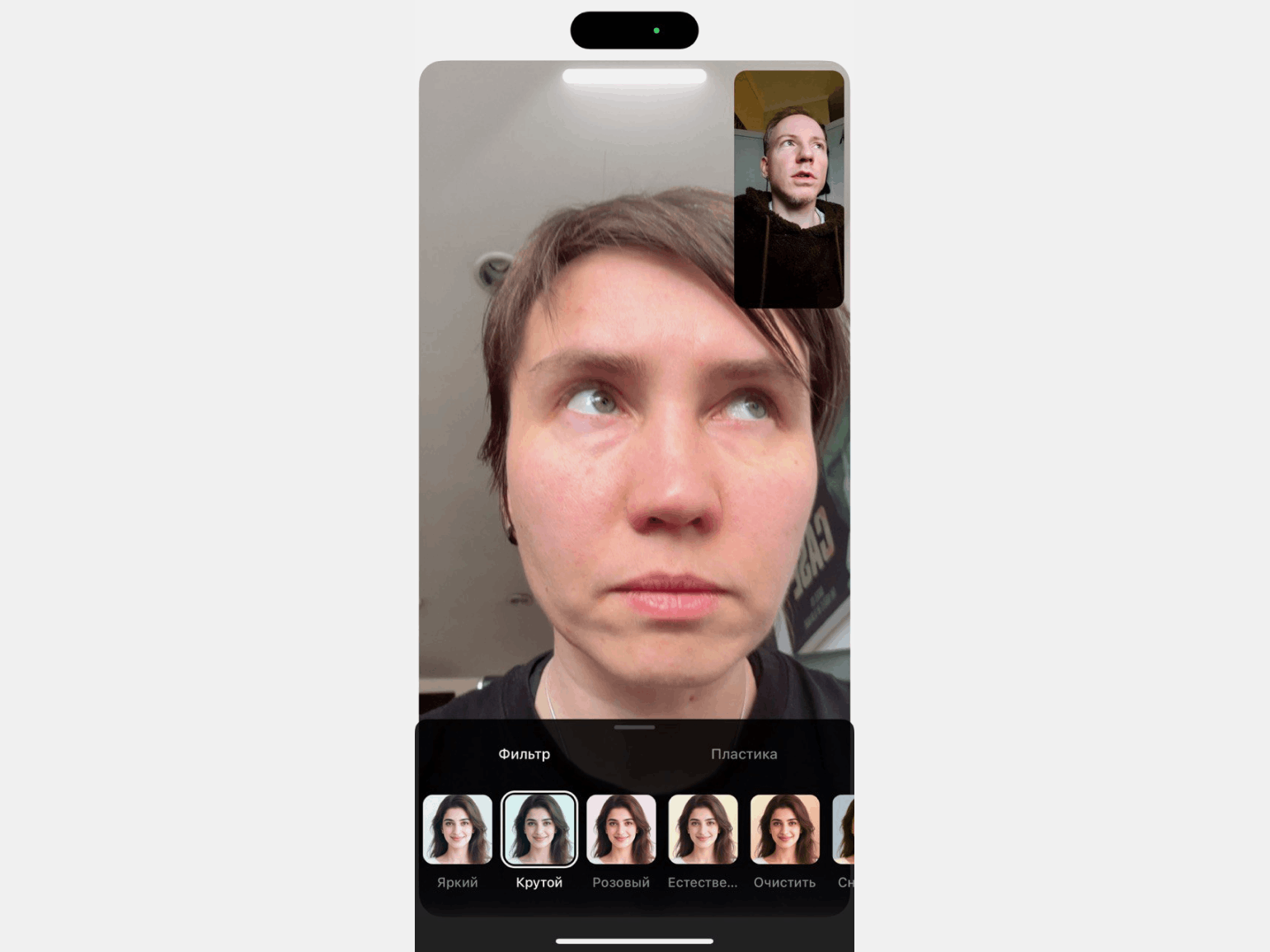
Во время видеозвонка вам доступны две панели инструментов. На нижней расположен стандартный набор: микрофон, переключение камеры, отключение камеры и завершение звонка. На верхней — три кнопки для работы с изображением. Лампочка открывает декоративные рамки с усиленной экспозицией — удобно для вечерних звонков. Кнопка с эмодзи даёт доступ к фильтрам цветокоррекции и инструменту ретуши Пластика. Третья кнопка размывает фон.
Для проверки качества связи мы провели видеозвонок из-за океана с абонентом в России и общались на протяжении получаса. Связь всё время оставалась стабильной — без зависаний и обрывов. Однако не исключено, что у вас могут возникнуть проблемы, поскольку такое бывало даже при аналогичных созвонах через FaceTime и Telegram.
Скриншот: Imo / PageBites, Inc. / Skillbox Media
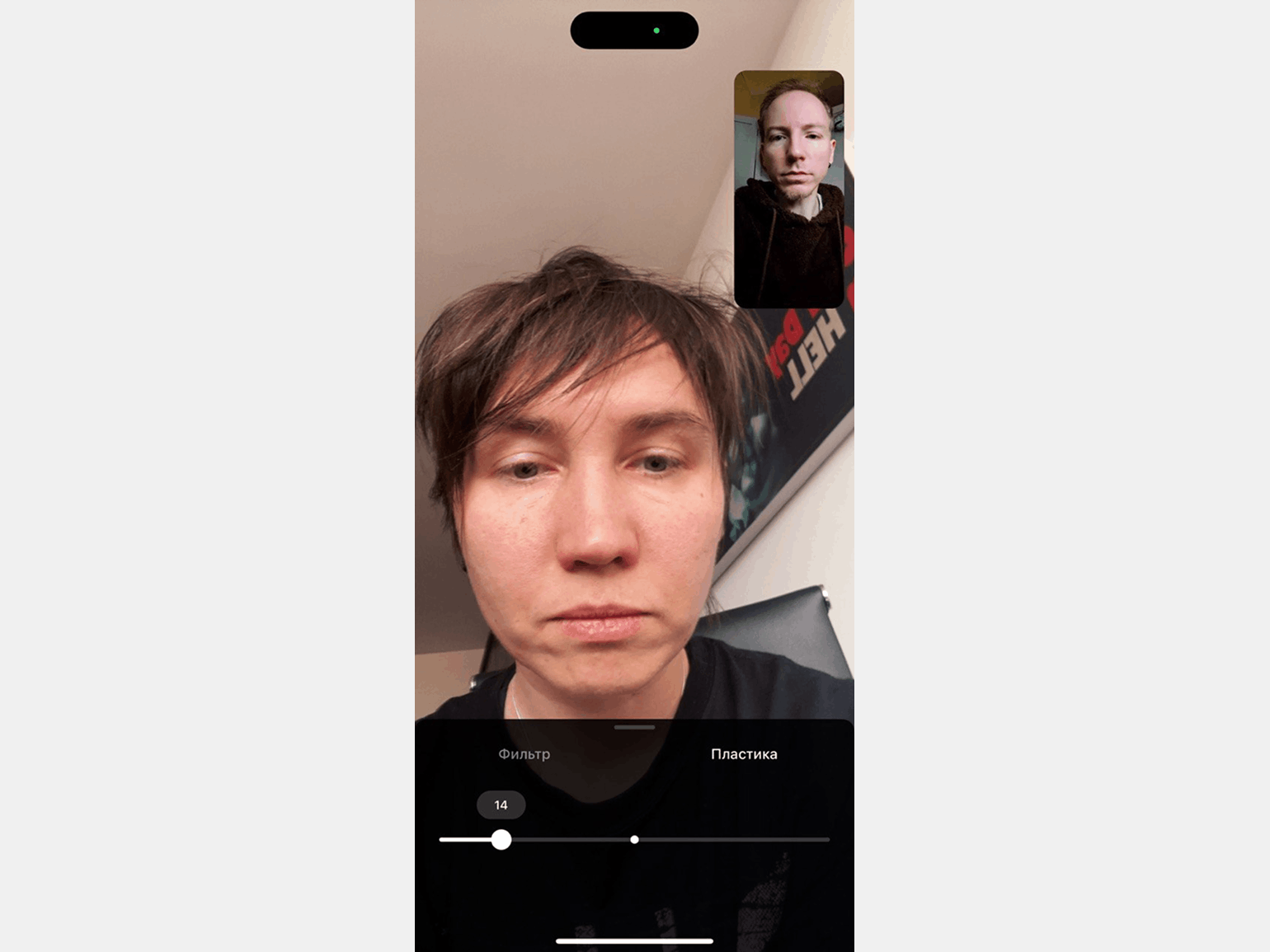
Скриншот: Imo / PageBites, Inc. / Skillbox Media
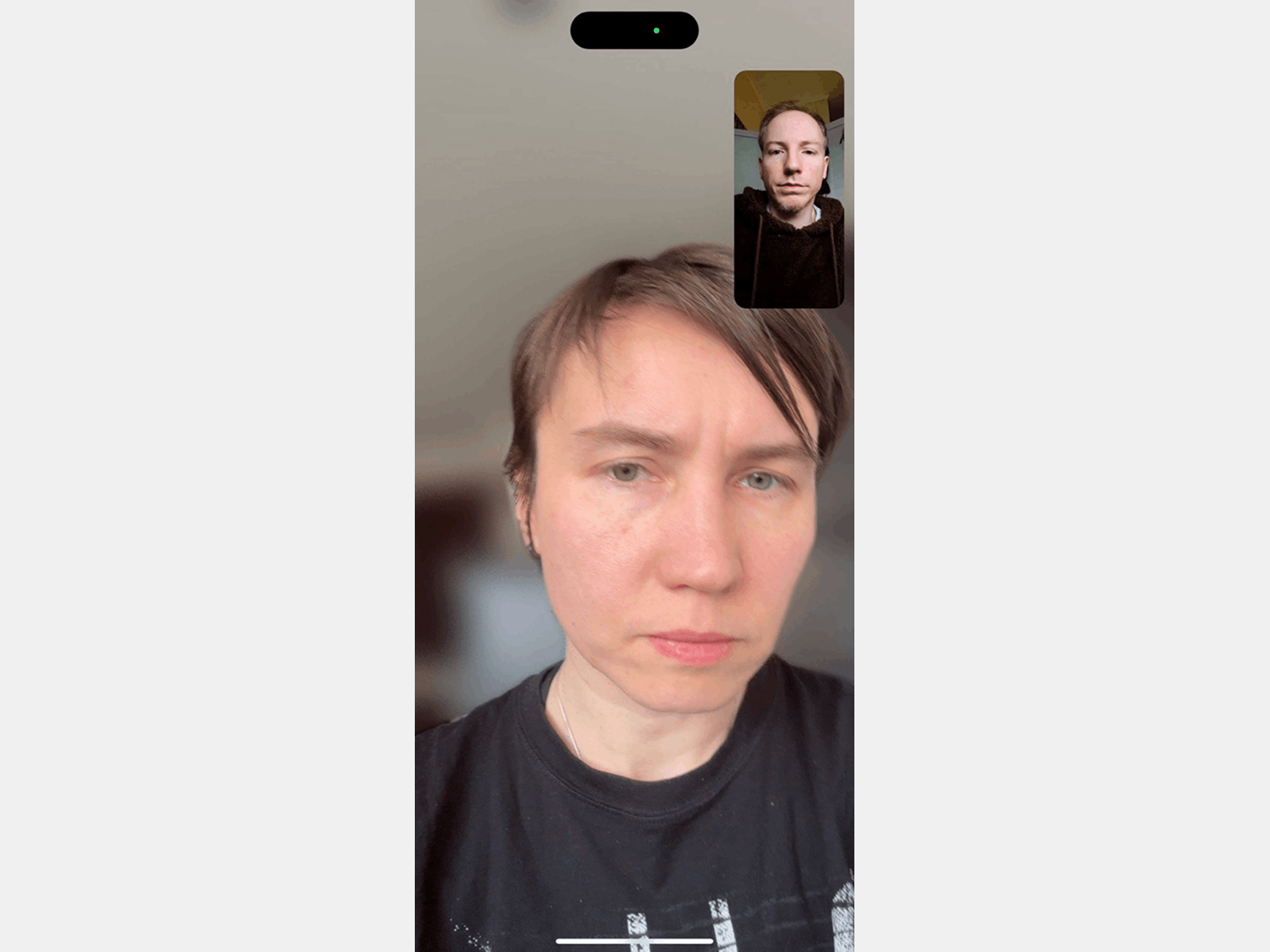
Скриншот: Imo / PageBites, Inc. / Skillbox Media
Как создать групповой чат
В Imo можно создавать три типа сообществ: приватные группы, публичные группы и комнаты. Чтобы создать группу, нажмите + в главном окне и выберите Новая группа. Затем укажите тип — Личное или Публичный — и выберите участников из списка контактов.
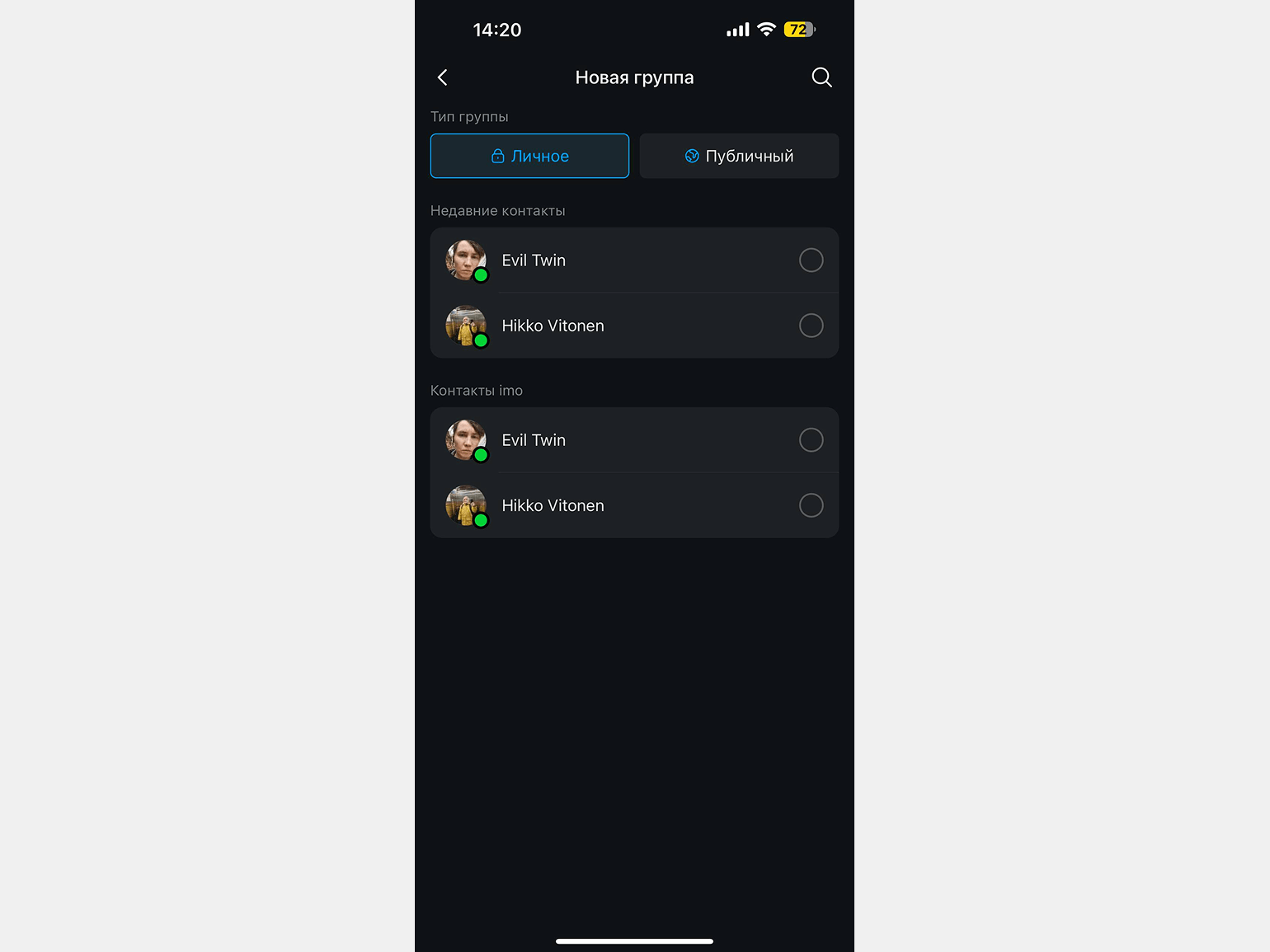
В приватной группе достаточно придумать название — и участники получат оповещение о добавлении. Если название не задано, мессенджер автоматически перечислит имена участников. Общение в группе устроено так же, как в обычном чате.
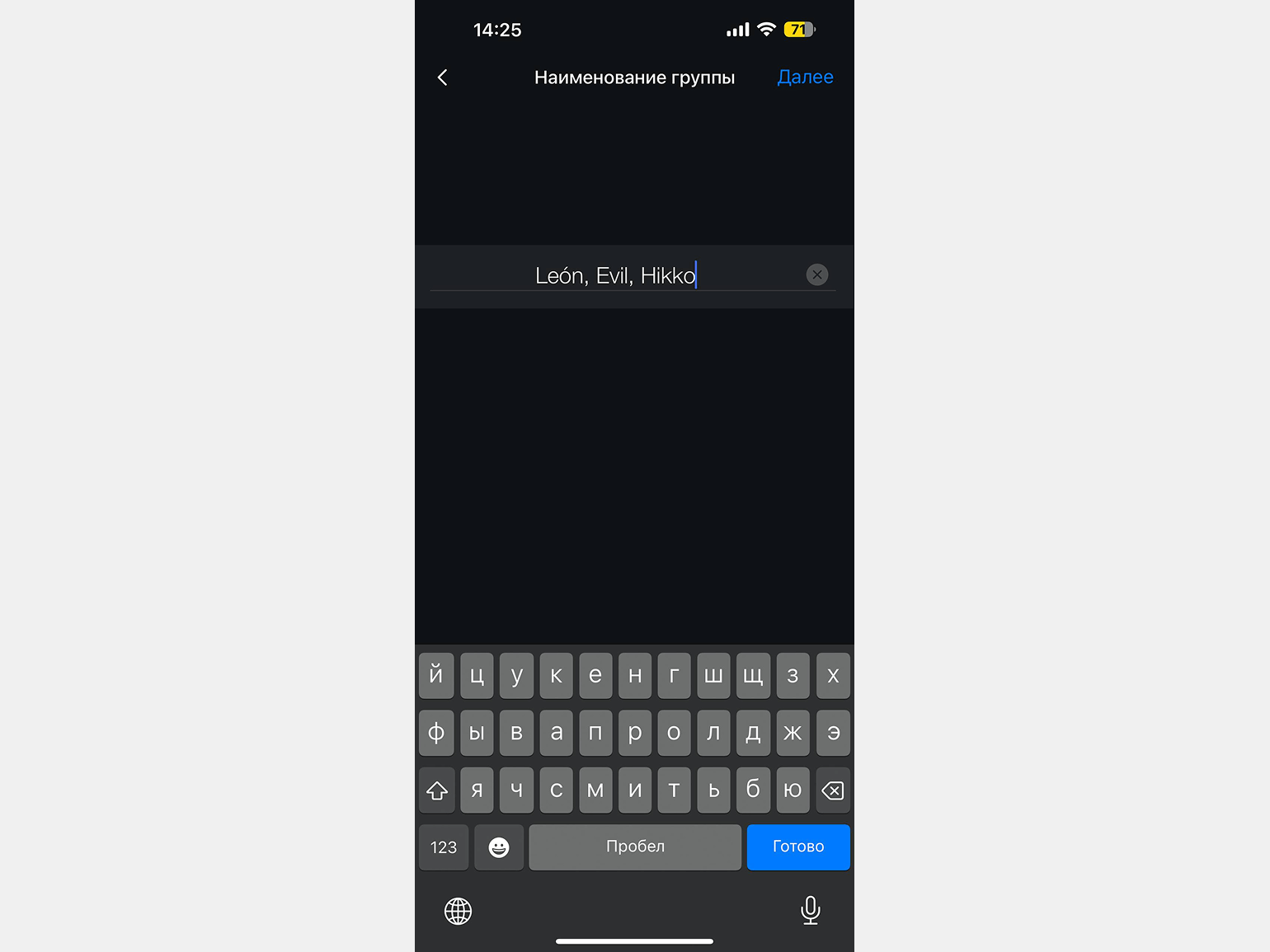
Скриншот: Imo / PageBites, Inc. / Skillbox Media
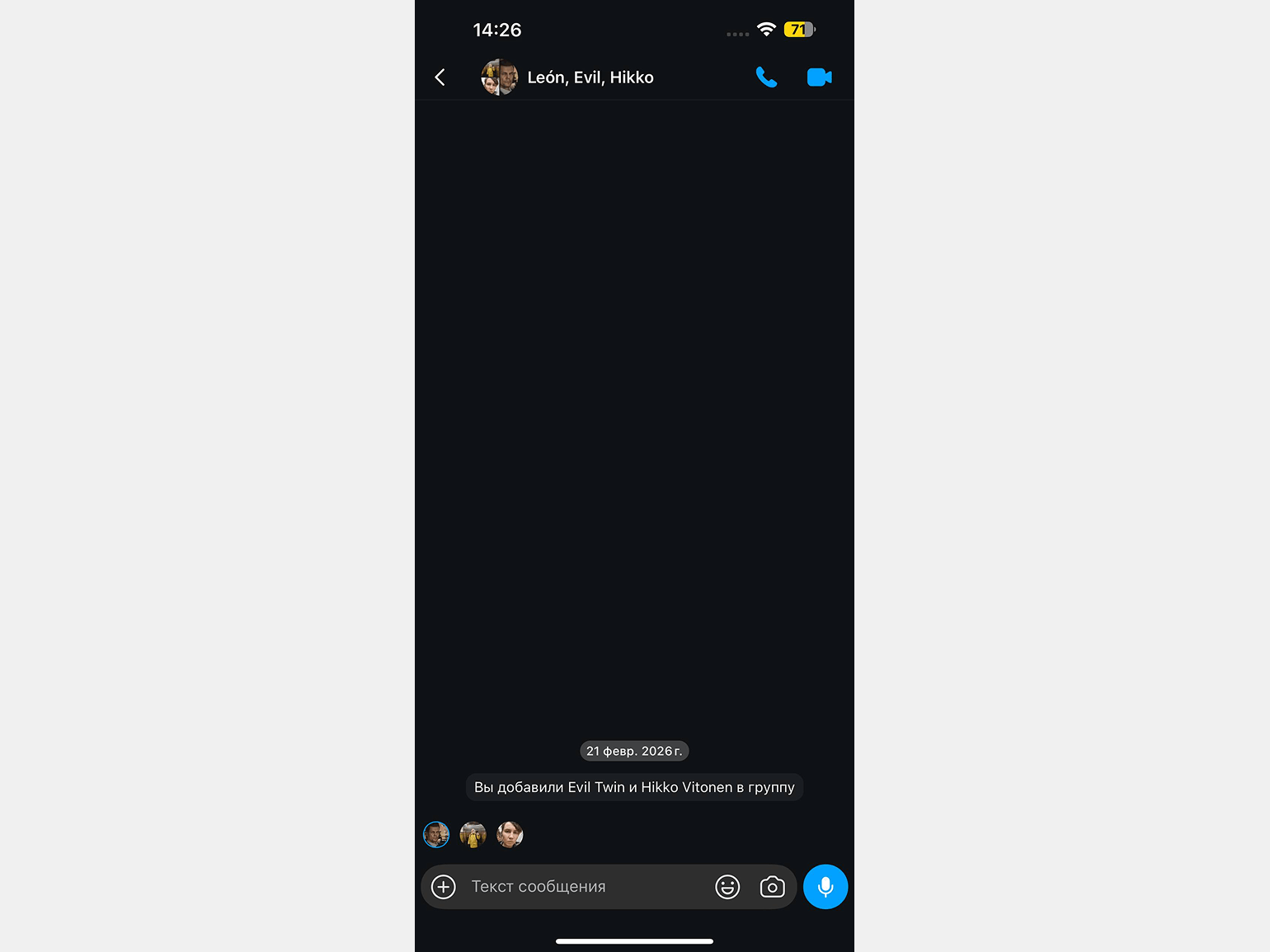
Скриншот: Imo / PageBites, Inc. / Skillbox Media
С публичными группами сложнее, поскольку для их создания нужно выполнить несколько условий. Для начала — вступить в любую группу и провести в ней не менее двух часов, чтобы получить значок первого уровня. Затем нужно активно участвовать в обсуждениях, чтобы получить значок второго уровня — после этого вам станет доступна опция создания публичной группы. Расписывать все нюансы мы не будем, но прочитать о них вы можете в статье от разработчиков.
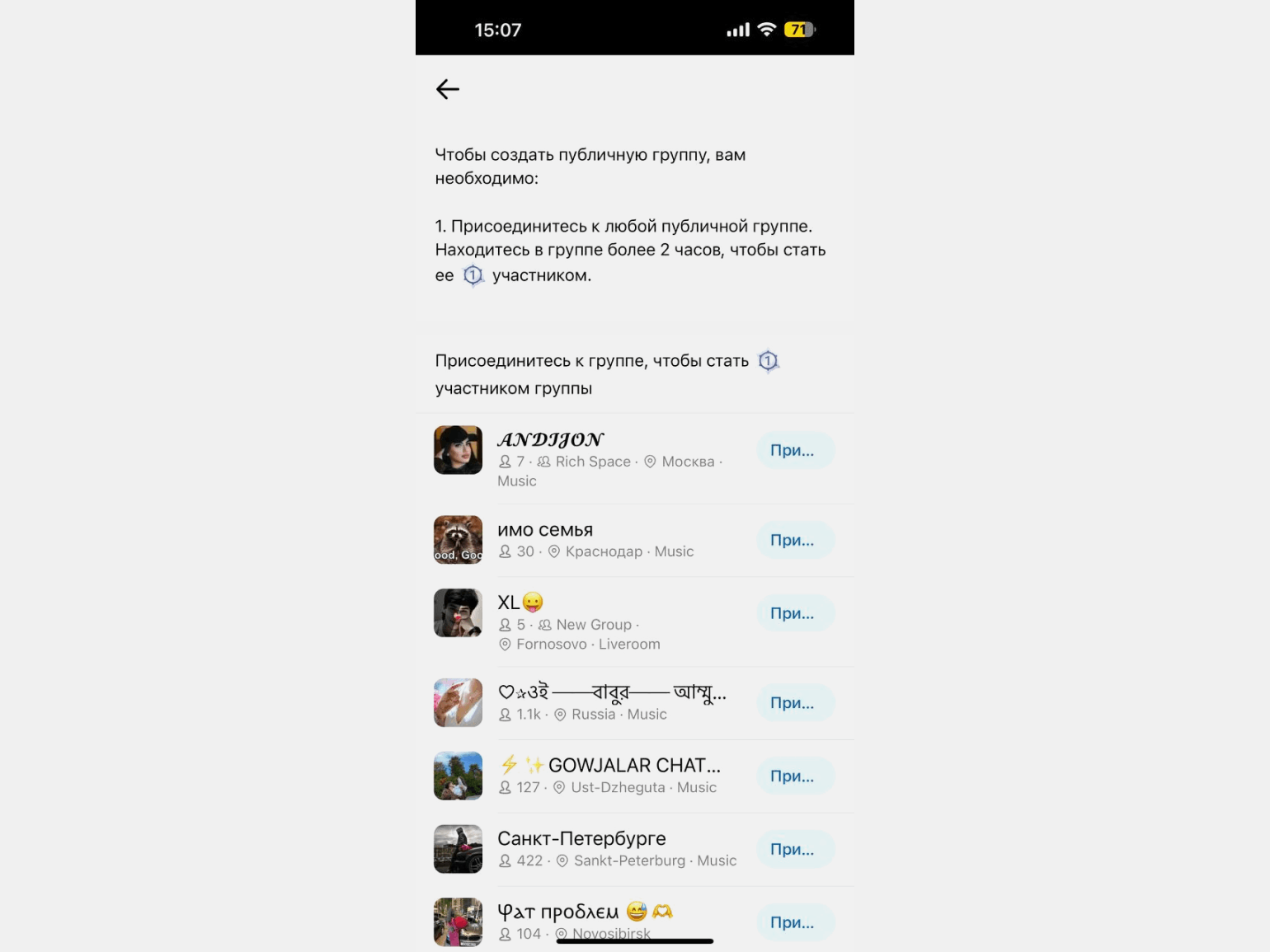
Скриншот: Imo / PageBites, Inc. / Skillbox Media
Как создать канал
Перейдите во вкладку Contacts и выберите Каналы → Создать канал. Далее заполните название, добавьте описание и загрузите обложку. При желании вы можете сразу добавить участников из контактов.
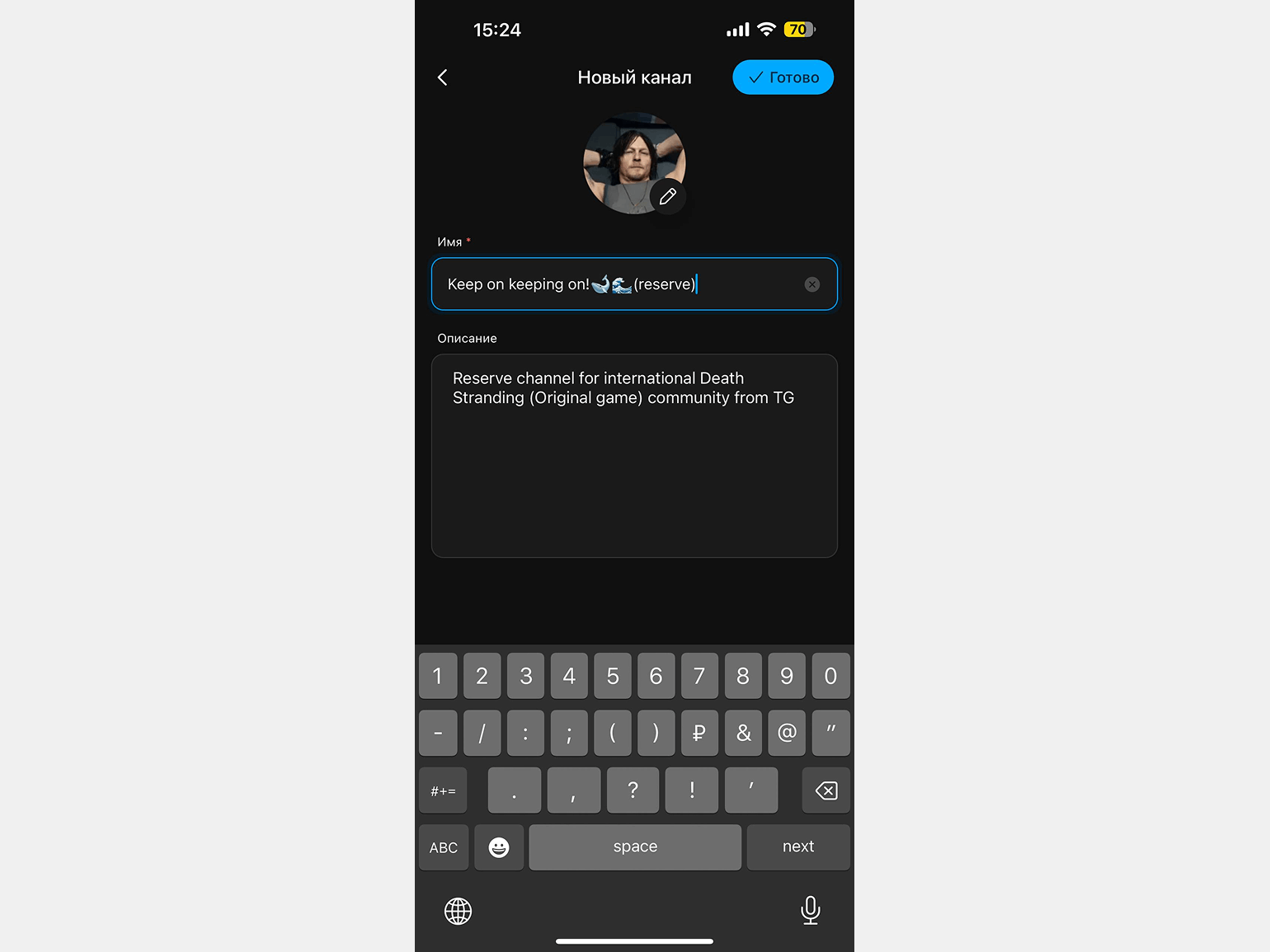
Скриншот: Imo / PageBites, Inc. / Skillbox Media
Посты можно публиковать в двух форматах: как обычное сообщение (текст с одним фото или видео) или как пересылку файла — последний вариант удобно использовать для документов и аудиофайлов. Прикреплённое изображение можно отредактировать с помощью базовых инструментов цветокоррекции. Обратите внимание: после публикации отредактировать пост уже невозможно, а функция хештегов в Imo не поддерживается.
Из плюсов можно выделить встроенный перевод постов. В отличие от Telegram, он активируется вручную: нажмите на сообщение с удержанием, выберите Перевести страницу и укажите нужный язык.
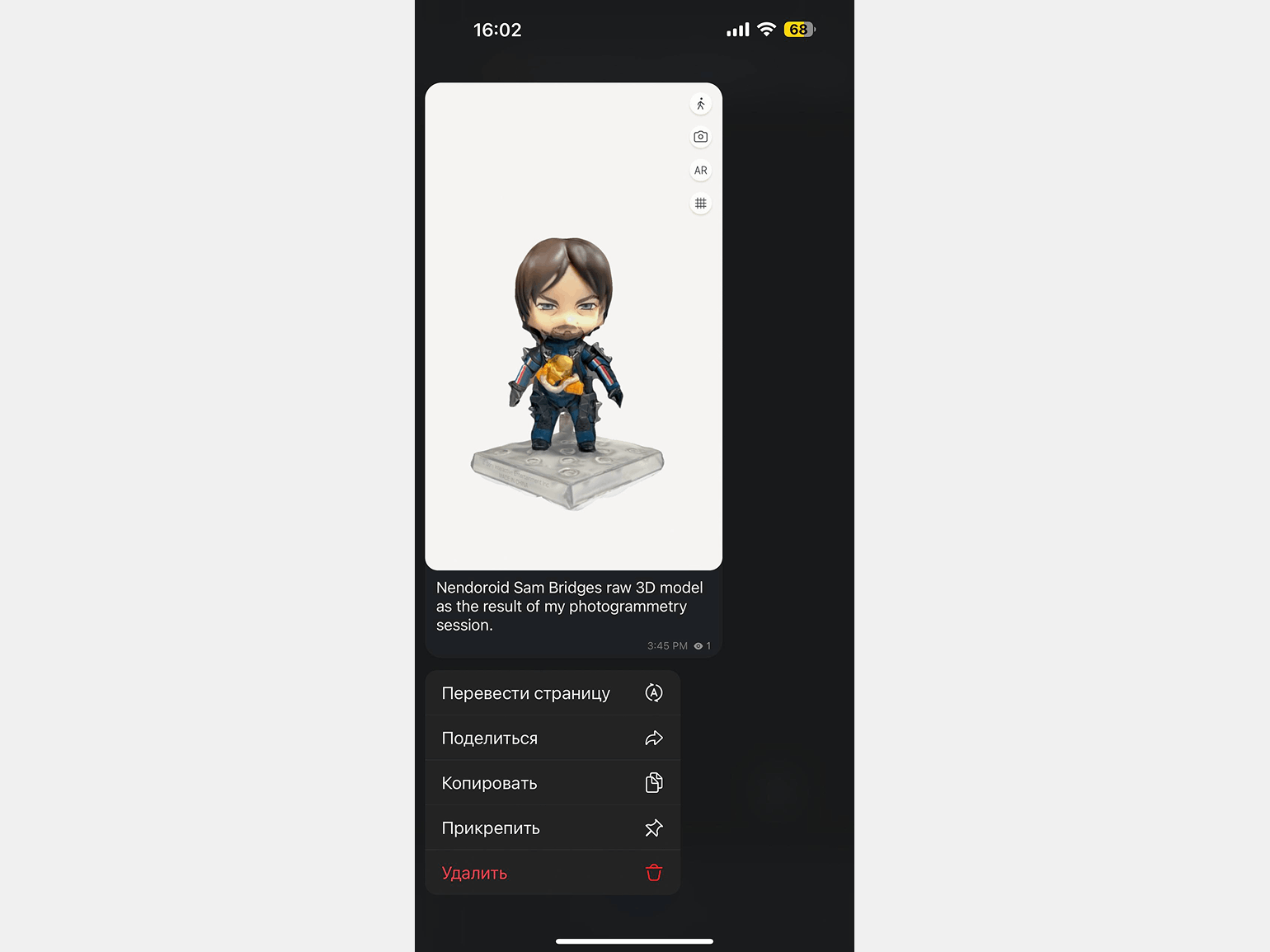
Пример переведённого поста. Чтобы вернуть оригинальный текст, снова нажмите на пост с удержанием и выберите опцию Оригинальная страница
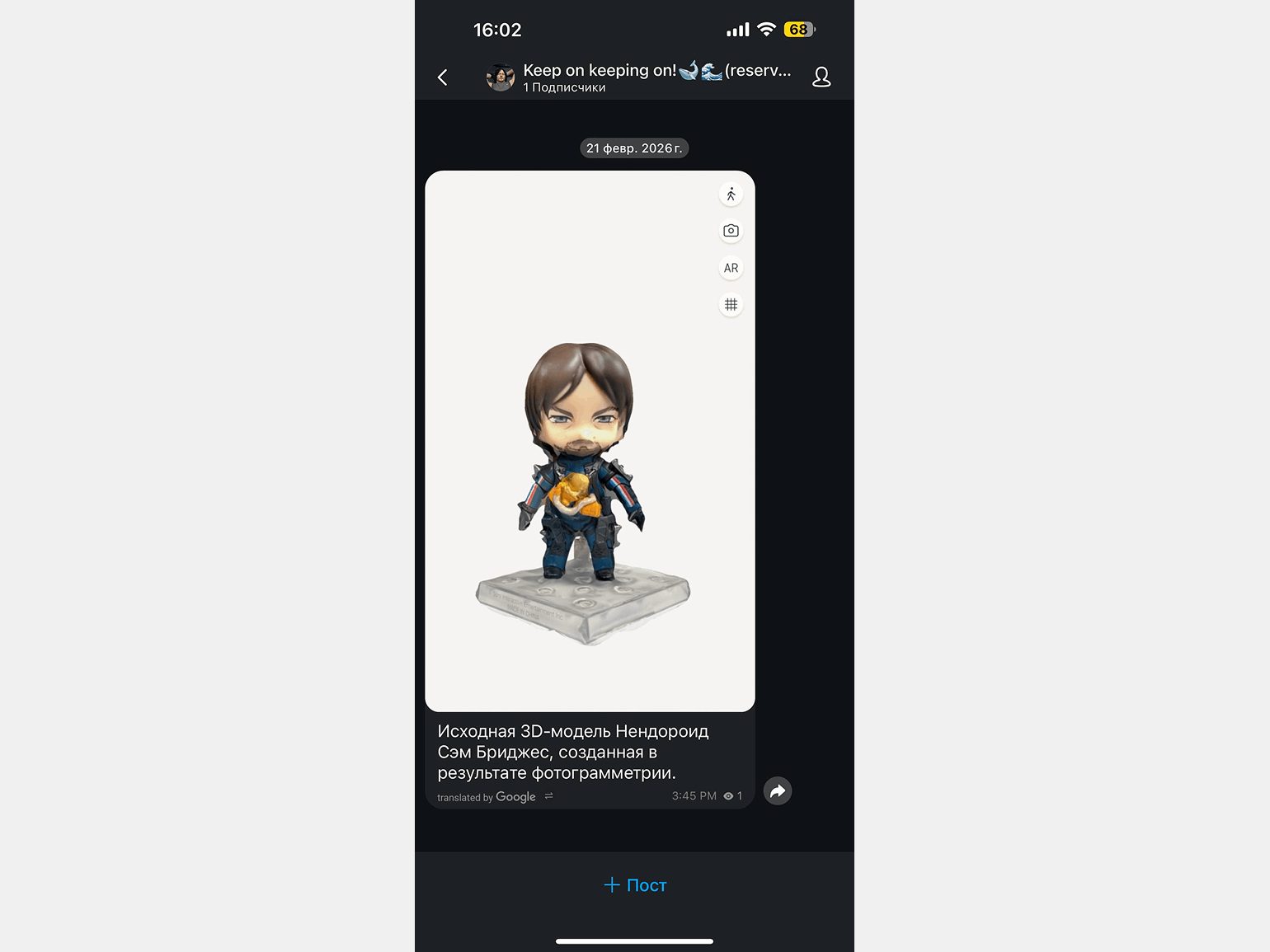
Когда канал создан, остаётся только привлекать в него новых подписчиков. Для этого зайдите в раздел Информация о канале и сгенерируйте пригласительную ссылку нажатием на стрелку в правом верхнем углу. Однако здесь учтите, что каналы недоступны на ПК-версии, поэтому вести их и читать можно только на смартфонах.
Как пользоваться комнатами
Комнаты — это отдельные пространства для группового общения, чем-то напоминающие чаты-болталки из 2000-х, но с более широкими настройками. Чтобы создать комнату, перейдите в раздел Rooms, нажмите +Создать комнату, заполните данные и подтвердите ввод.
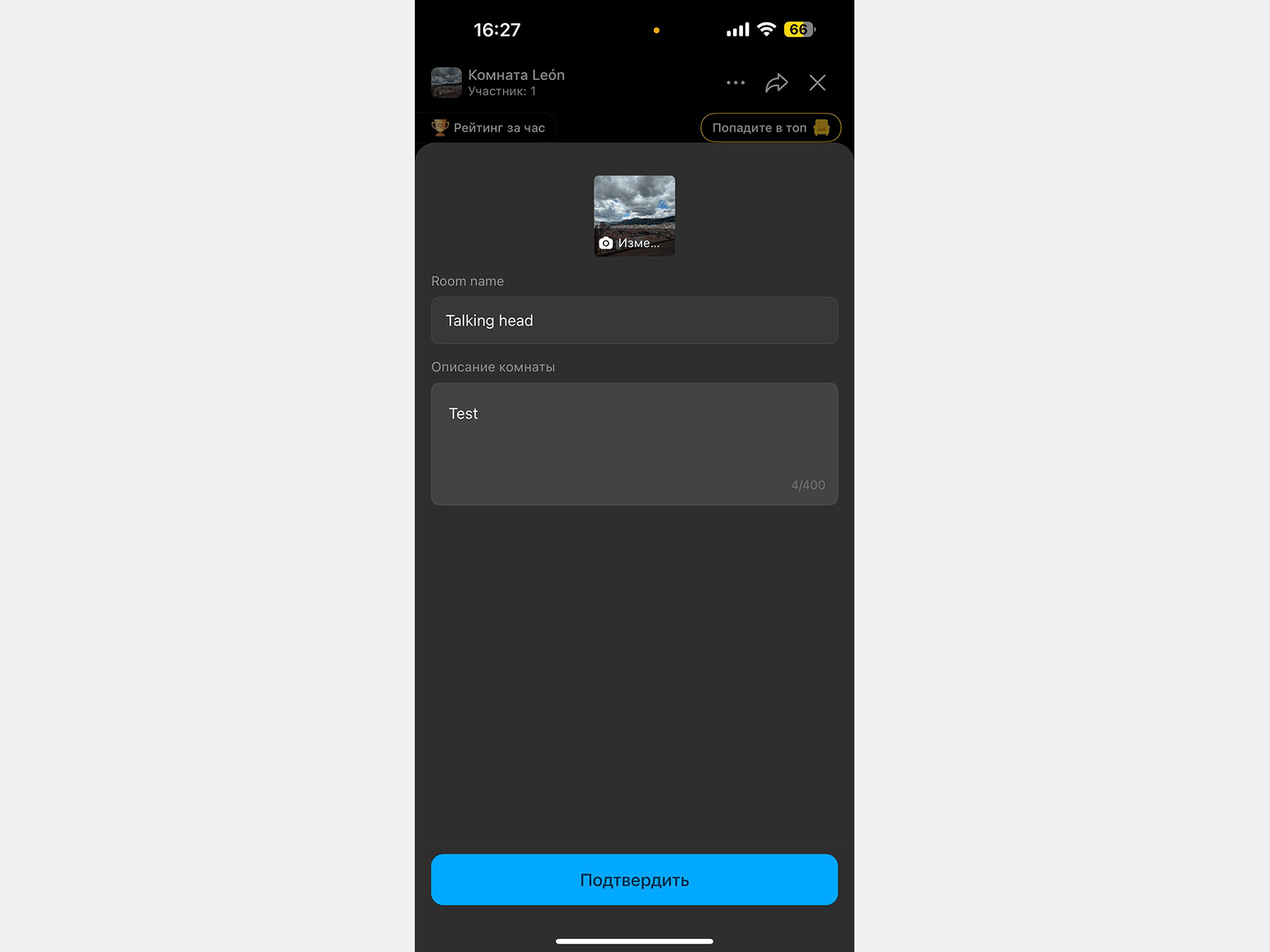
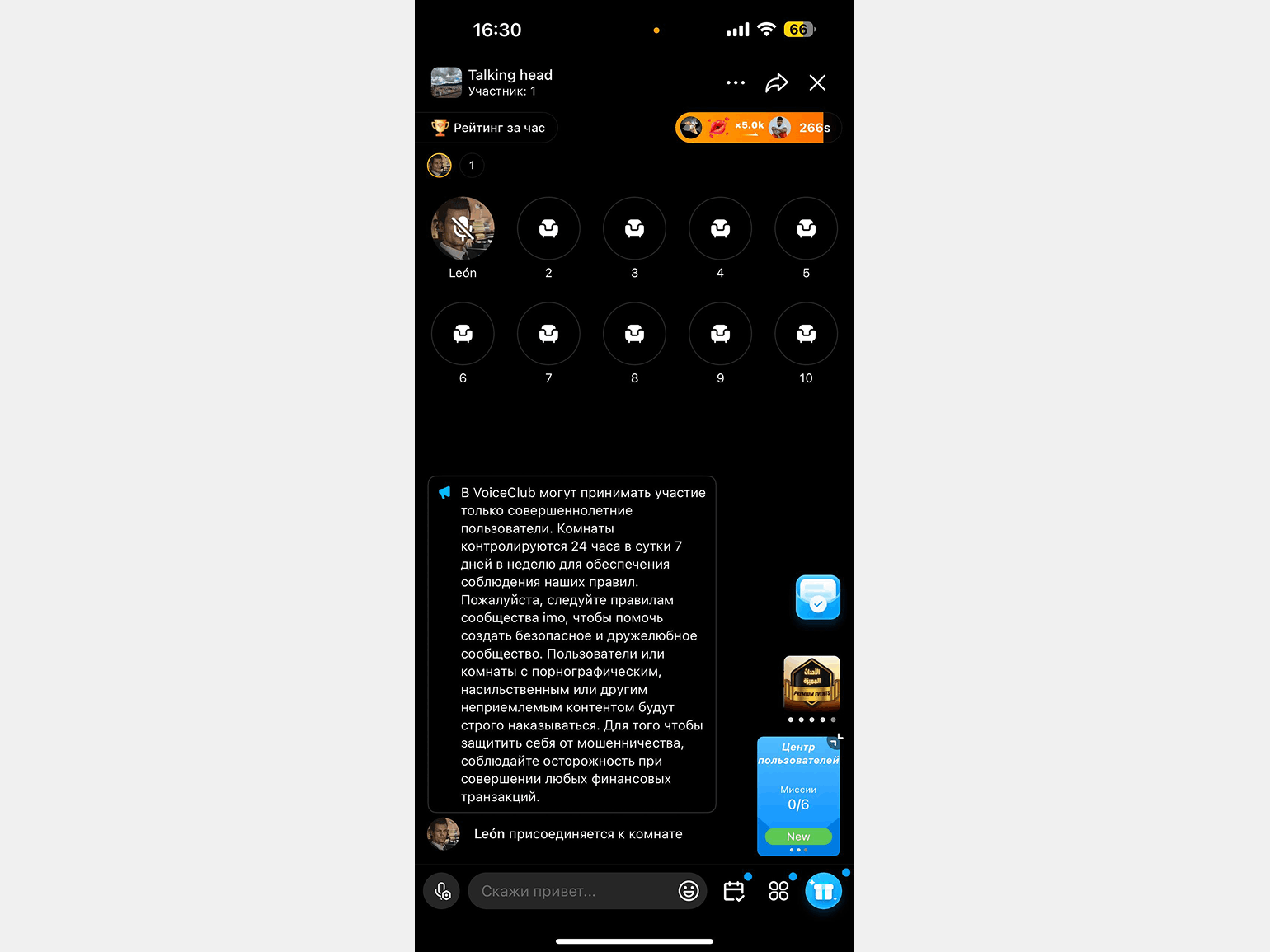
Скриншот: Imo / PageBites, Inc. / Skillbox Media
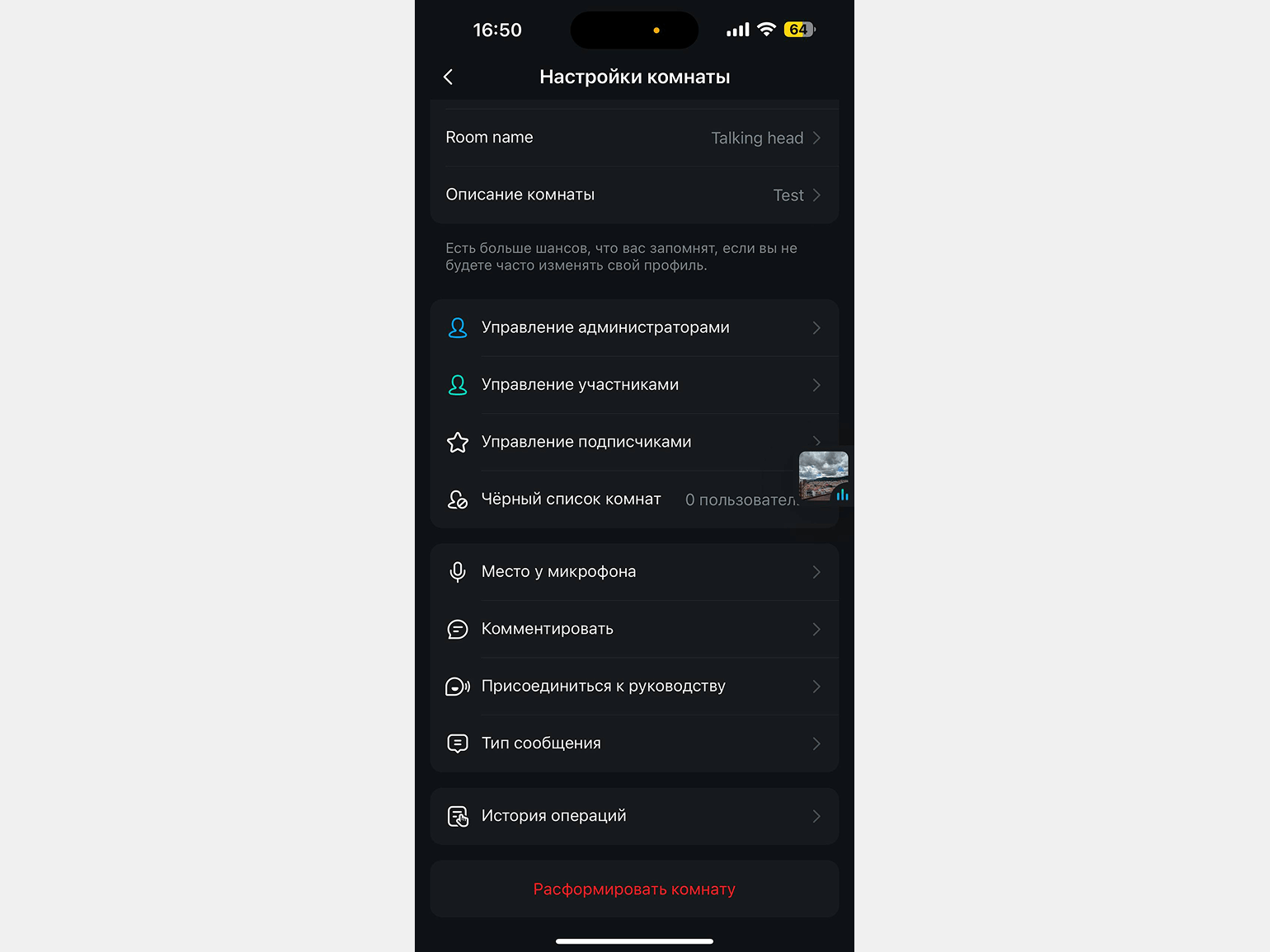
Помимо общения, в комнатах вы можете выполнять задания, дарить кому-то подарки за внутреннюю валюту, играть в игры, запускать встроенный ютуб-плеер и совместно просматривать видео. Уровень комнаты растёт за счёт присутствия администратора. Чтобы удалить комнату, нажмите на её название в левом верхнем углу → значок шестерёнки → пролистайте вниз → Расформировать комнату.
Как передавать файлы между устройствами
В основной вкладке мессенджера есть отдельный чат Передача файлов / File Transfer — аналог «Избранного» в Telegram. Сюда можно загружать любые файлы (документы, фотографии, видео, аудио) для облачного хранения или быстрого переноса между вашими устройствами — например, между телефоном и компьютером.
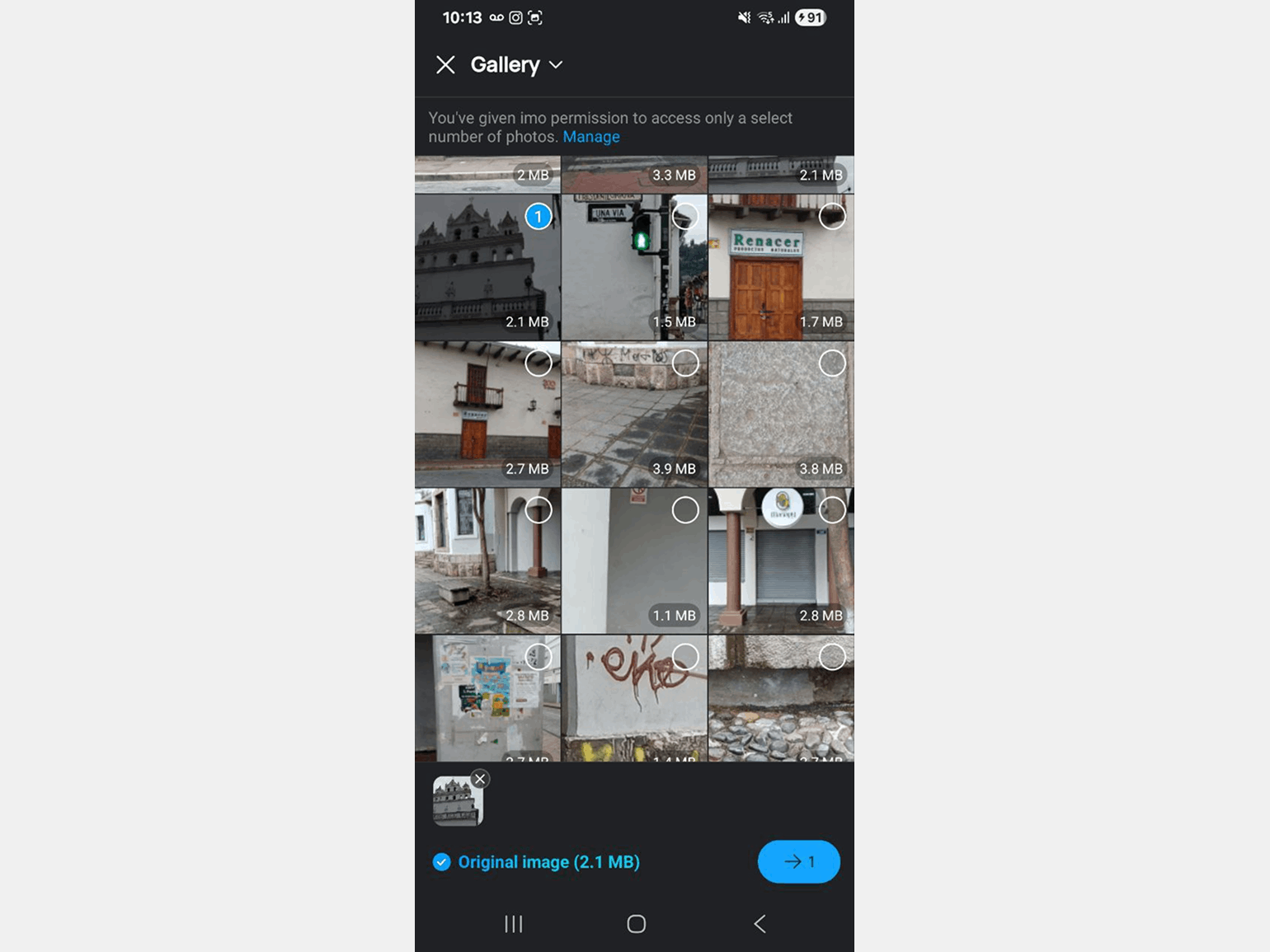
Однако если вы хотите отправить изображение без потери качества, не загружайте фото из галереи напрямую. Сначала выберите категорию Файлы, затем — Галерея и только после этого отправляйте. На Android немного проще: в галерее достаточно отметить пункт Original Image.
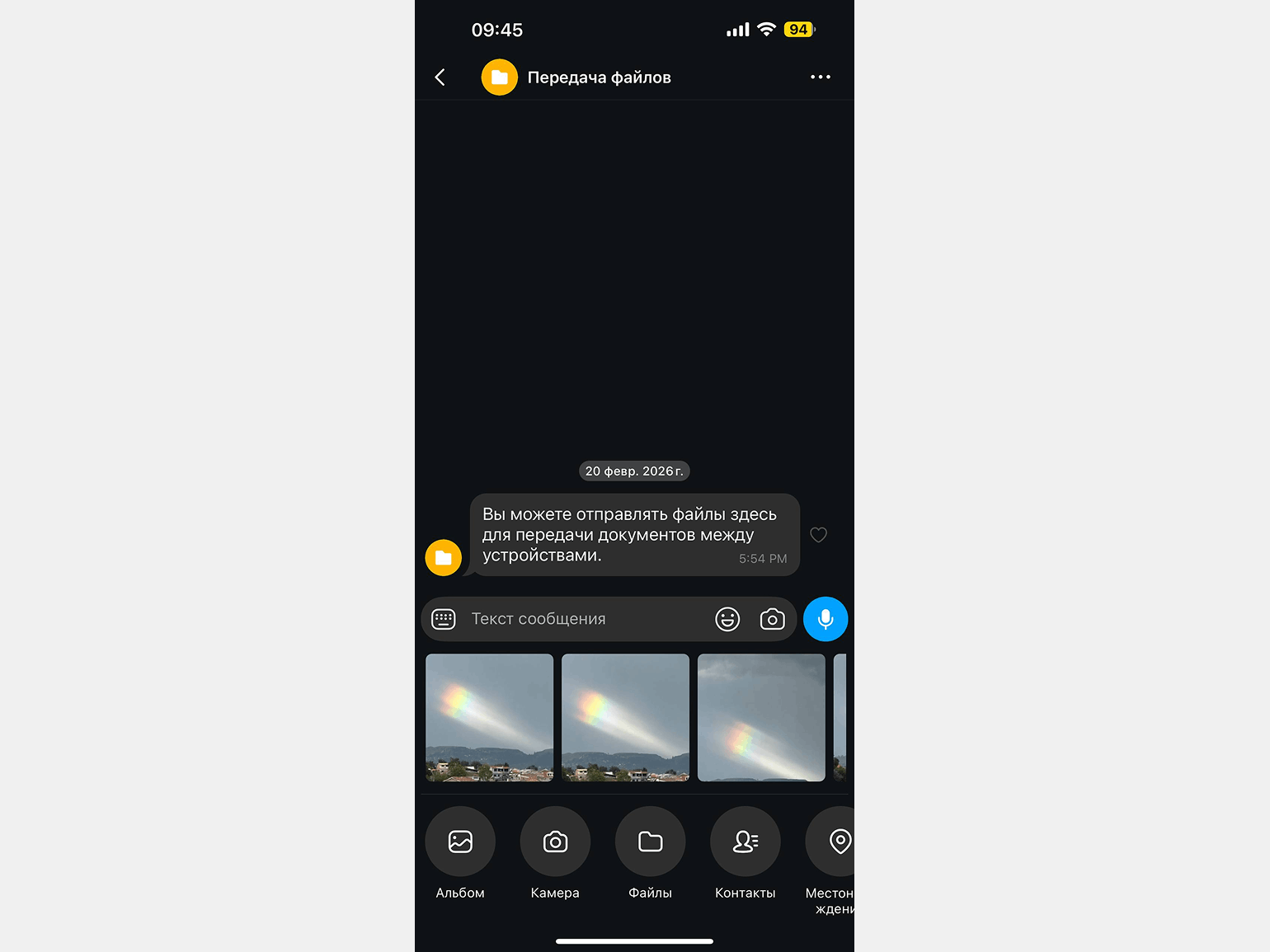
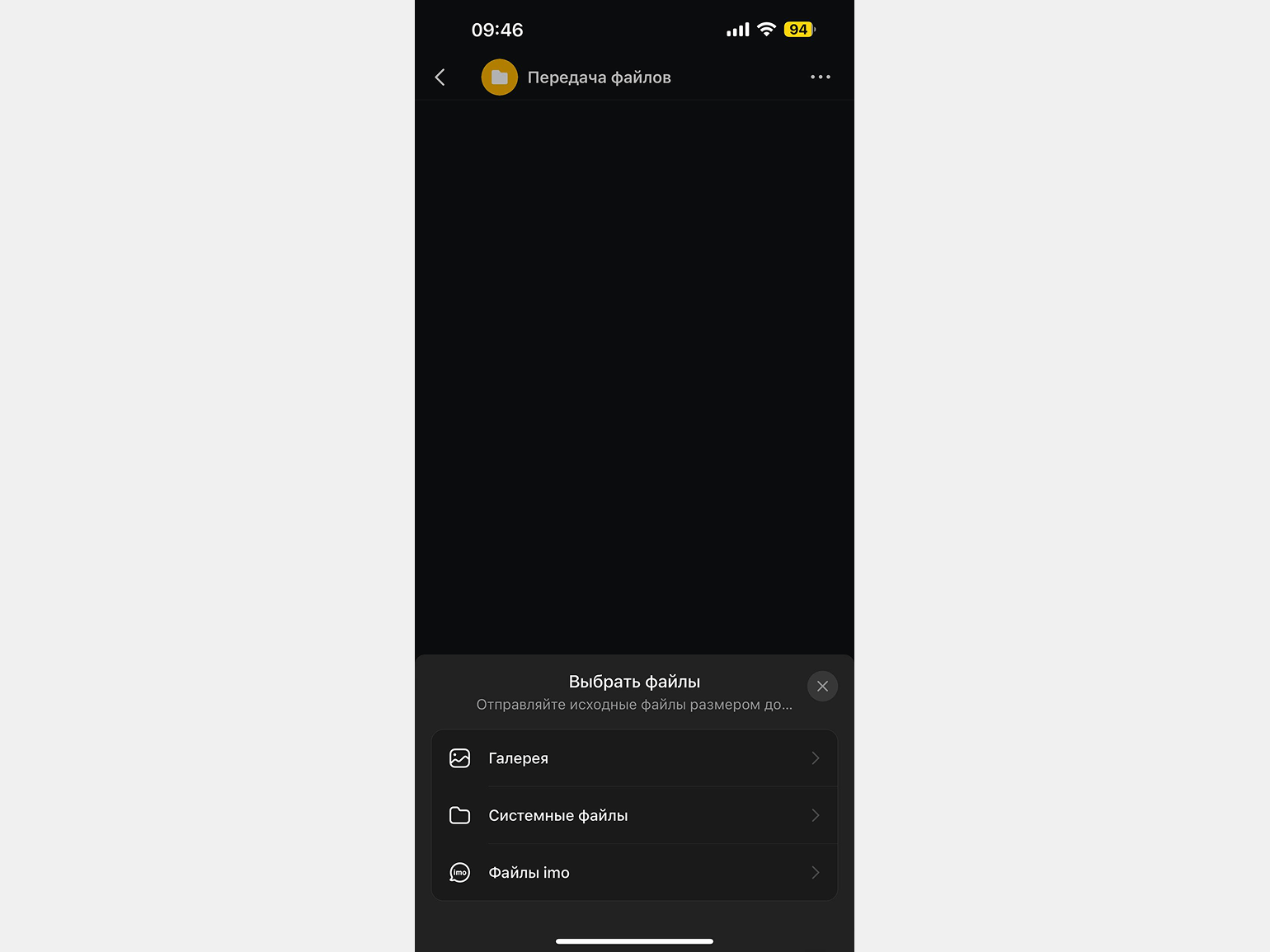
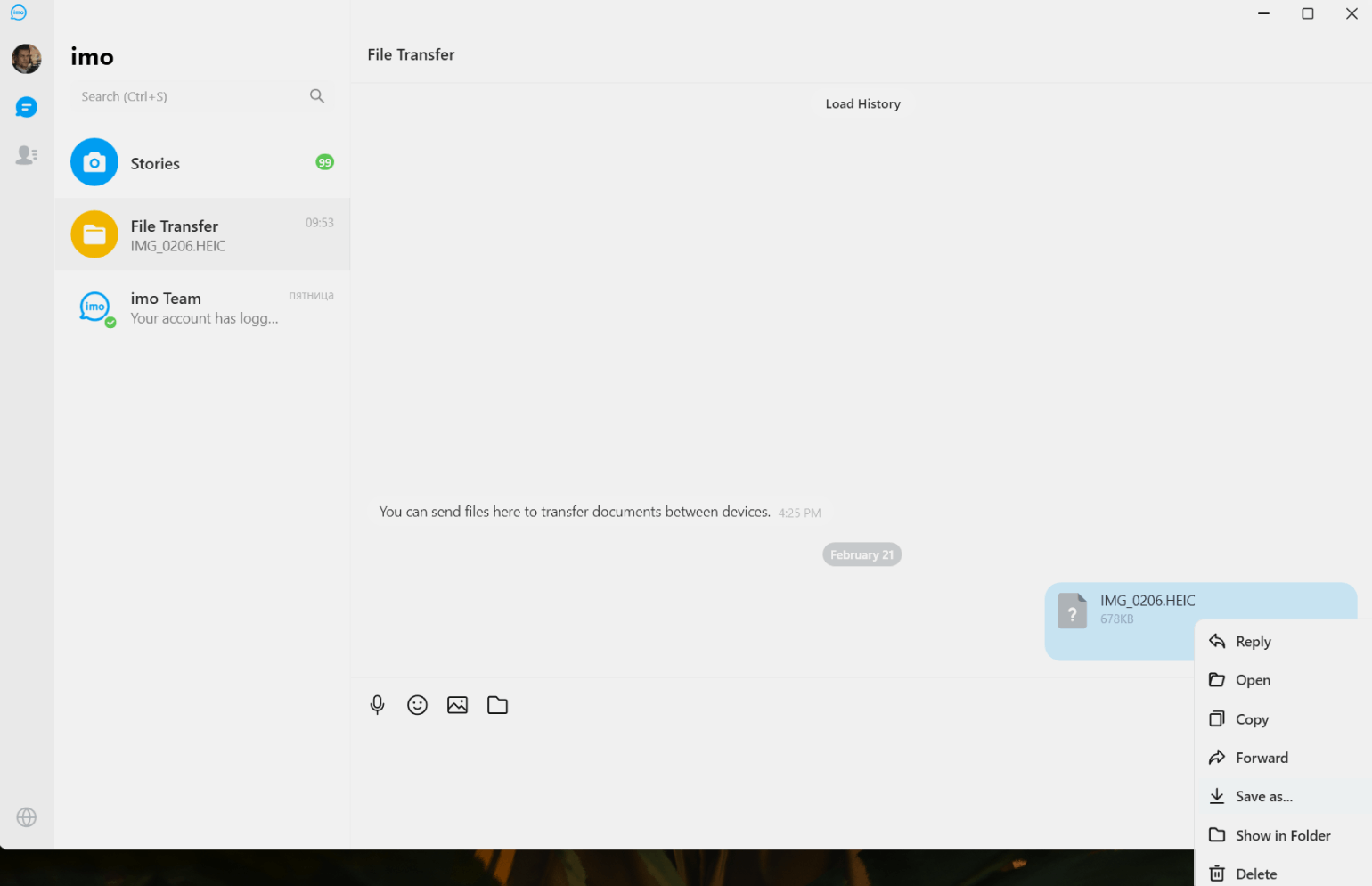
Отправленный файл (в данном примере изображение в формате HEIC) автоматически появится в десктопной версии Imo. Чтобы загрузить его на компьютер, достаточно кликнуть по нему левой кнопкой мыши.
Хранилище файлов также доступно в разделе Contacts. На Android оно находится там по умолчанию и в общем списке чатов не отображается.
Итого: стоит ли переходить на Imo
На наш взгляд, Imo можно установить как запасной мессенджер, который может обеспечить стабильное соединение при слабом интернете. Однако до уровня Telegram он пока не дотягивает. В приложении нет кастомных стикеров и эмодзи, сегмент каналов развит слабо, нет полноценной веб-версии, а голосовые комнаты понравятся далеко не всем — и вряд ли тем, кто ценит приватность и минималистичный интерфейс без лишних развлекательных функций.
Но главная проблема — реклама, которая особенно активно мелькает в голосовых комнатах. Чтобы её убрать, вам нужно оформить подписку «Премиум» за 75 рублей в месяц. После этого баннеры исчезают, а в нагрузку вы получаете 25 ГБ облачного хранилища и косметические улучшения аккаунта — значок и премиум-карточку контакта.
Если не обращать внимания на рекламу, приложение в целом неплохое. Оно развивается и набирает аудиторию. Если разработчики продолжат расширять функциональность, в перспективе Imo вполне может составить конкуренцию более популярным мессенджерам.
Больше интересного про код — в нашем телеграм-канале. Подписывайтесь!