
 Все
Все
 Истории
 Дизайн
 Код
Код Геймдев
 Бизнес
 Маркетинг
 Управление
 Кино
Кино Музыка
 Проектная фотография
 Развитие
 Деньги
 Здоровье
 Образование
 EdTech
 Корп. обучение
 Блог Skillbox
 Глоссарий
 Спецпроекты
Как установить macOS на обычный ПК: пошаговое руководство по хакинтошу
Превращаем ПК на Windows в iMac.
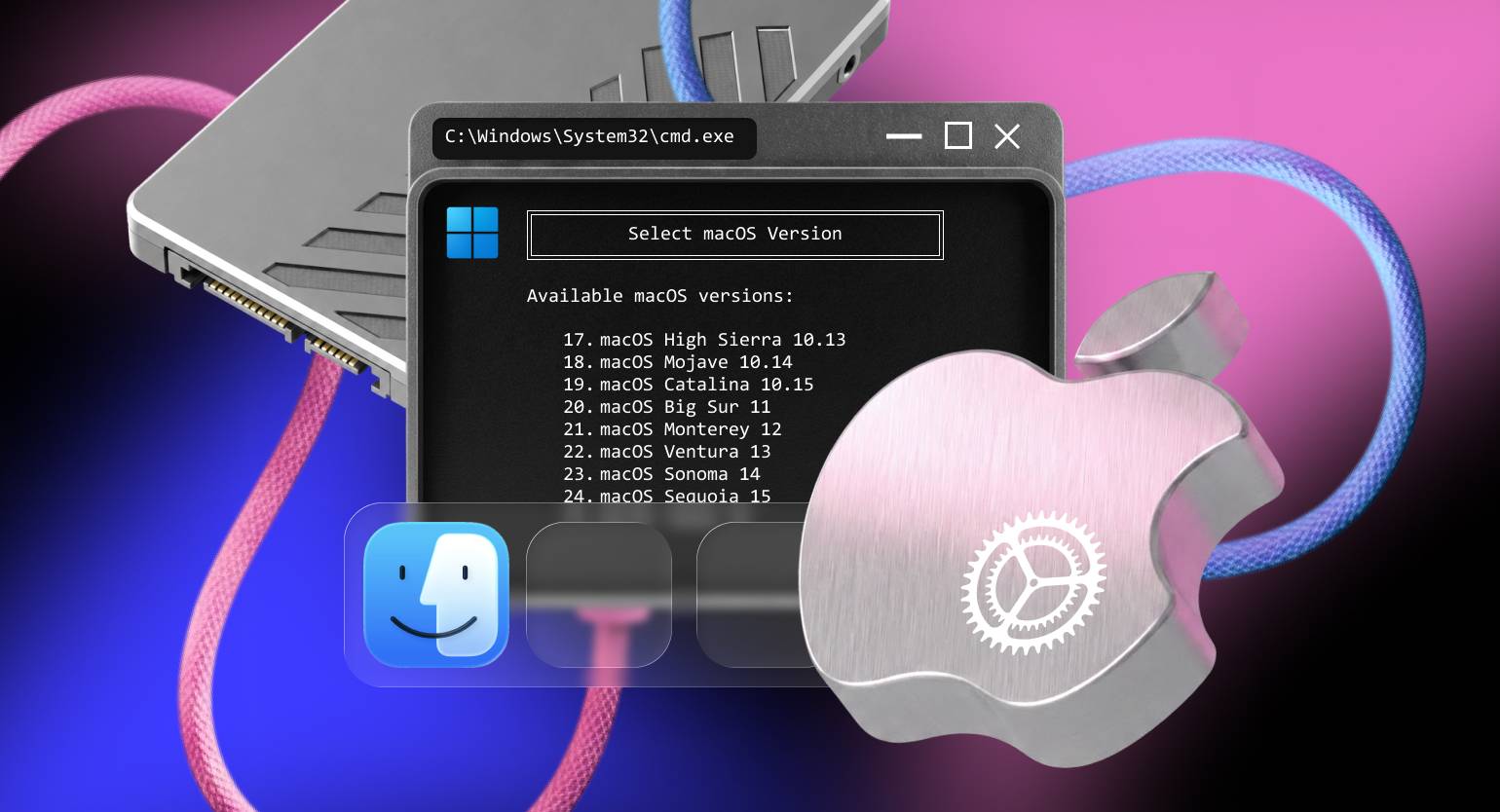

Представьте, что вам понадобилась Xcode, Final Cut или другая программа, которая работает только на macOS, а под столом уже стоит мощный компьютер на Windows. Покупать Mac ради пары приложений — дорогое удовольствие. Но есть решение: macOS можно установить и на обычный ПК с Windows.
В этой статье расскажем, что такое хакинтош и как подобрать железо под macOS, подготовим окружение для операционной системы Apple и установим macOS Tahoe.
Содержание
- Что такое хакинтош и для чего он нужен
- Подойдёт ли ваш компьютер для хакинтоша
- На чём мы запускали хакинтош
- Как подготовить загрузочную флешку
- Как подготовить BIOS/UEFI
- Как установить macOS Tahoe
- Что надо сделать после первого запуска
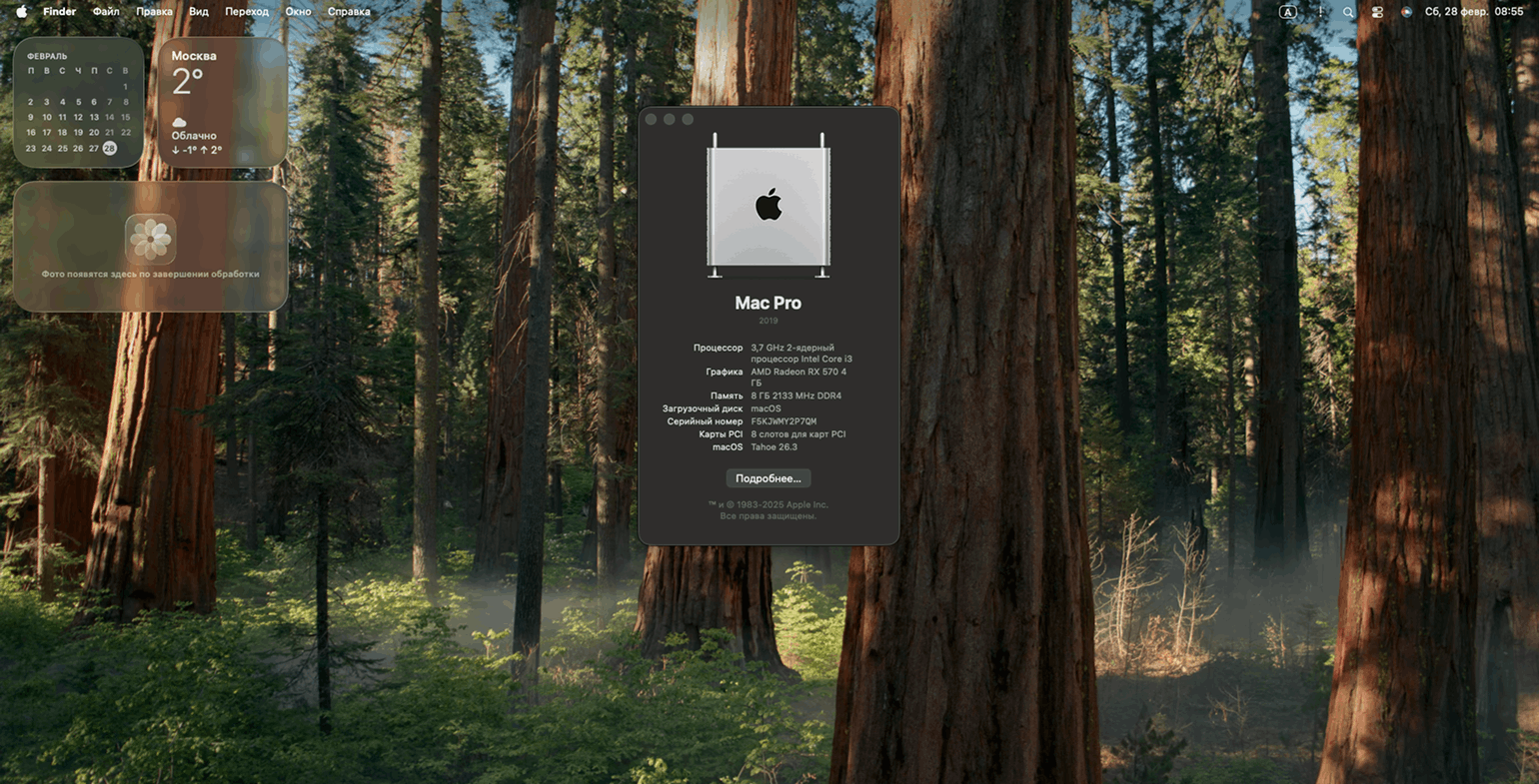
- Что у нас получилось
Что такое хакинтош и для чего он нужен
Хакинтош (от англ. Hackintosh) — это компьютер не от Apple, на котором запустили macOS. Обычно саму операционную систему не переделывают. Вместо этого специальный загрузчик подготавливает компьютер к её запуску и помогает macOS работать с установленными комплектующими.
Чаще всего для загрузки используют OpenCore. Он запускается раньше macOS, передаёт системе сведения о компьютере и создаёт программную среду, похожую на ту, которую macOS ожидает увидеть на настоящем Mac. За поддержку отдельных устройств отвечают кексты — системные расширения, похожие на драйверы. Например, кексты могут потребоваться для звуковой карты, сетевого адаптера, USB-контроллера или видеокарты.
Хакинтош собирают для нескольких сценариев:
Чтобы познакомиться с macOS. На отдельном совместимом компьютере можно изучить интерфейс системы, встроенные приложения и привычные рабочие процессы. Такой вариант помогает понять, подходит ли пользователю macOS, однако он не заменяет полноценную проверку на настоящем Mac.
Чтобы работать в программах, доступных только на macOS. Например, Final Cut Pro используют для видеомонтажа, а Logic Pro — для записи и обработки звука. Некоторые аудио- и видеоплагины, служебные программы и профессиональные инструменты также выпускают только для macOS.
Чтобы разрабатывать приложения для устройств Apple. Среда разработки Xcode и необходимые SDK работают на macOS. С их помощью разработчики создают и тестируют приложения для iPhone, iPad и Mac, а также собирают и подписывают их перед публикацией в App Store.
Чтобы проверять сайты и программы в среде Apple. Хакинтош можно использовать как дополнительную тестовую систему: например, чтобы открыть сайт в настольной версии Safari или проверить работу программы в macOS. Итоговое тестирование всё равно лучше проводить на настоящем Mac, поскольку оборудование хакинтоша отличается от компьютеров Apple.
Подойдёт ли ваш компьютер для хакинтоша
Совместимость хакинтоша зависит не от мощности компьютера, а от конкретных моделей процессора, видеокарты, накопителя, сетевых и звуковых контроллеров. Apple выпускает драйверы только для оборудования, которое она использовала в своих компьютерах. Остальные устройства работают через настройки OpenCore, кексты и патчи.
Перед установкой определите точные модели процессора и видеокарты, материнской платы и чипсета, звукового контроллера, накопителей, адаптеров Ethernet, Wi‑Fi и Bluetooth.
⚠️ Важно!
Даже на совместимом железе звук, сеть, Bluetooth и USB могут потребовать отдельной настройки. AirDrop, Handoff и другие «фишки» macOS, скорее всего, не будут работать.
Также учитывайте сценарий использования. Для эксперимента можно смириться с неработающим Wi‑Fi или звуком, но для работы в профессиональных программах нужны стабильная сеть, графика, USB и совместимость софта.
Условно компьютеры можно разделить на три группы.
Зелёная зона: ПК с процессором Intel и видеокартой AMD Radeon
Наиболее предсказуемый вариант — настольный компьютер с процессором Intel и совместимой дискретной видеокартой AMD. К наиболее подходящим семействам относятся:
- Polaris — многие Radeon RX 400 и RX 500;
- Vega — RX Vega 56, RX Vega 64 и Radeon VII;
- Navi — отдельные Radeon RX 5000 и RX 6000.
Перед установкой проверьте точную модель видеокарты. Даже внутри одного семейства встречаются несовместимые версии. Если процессор и GPU совместимы, такую сборку будет проще настроить.
Жёлтая зона: ПК с процессором AMD и видеокартой Intel iGPU
Встроенная графика Intel работает только на определённых поколениях процессоров. Видеоядра Intel 11-го поколения и новее, а также дискретные карты Intel Arc не поддерживаются. Совместимость старых iGPU с конкретной версией macOS можно проверить в таблице Dortania.
Можно запустить macOS и на процессоре AMD, но для этого нужны патчи ядра. Кроме того, могут возникнуть проблемы с виртуальными машинами, отдельными приложениями Adobe, аудиопрограммами и плагинами, рассчитанными на процессоры Intel.
Некоторые встроенные видеоядра AMD Vega работают через экспериментальные кексты, но такую конфигурацию сложно назвать стабильной.
Красная зона: ноутбуки и неподдерживаемые видеокарты
Хакинтош на ноутбуках работает плохо. Дискретную видеокарту часто приходится отключать и использовать совместимое встроенное видеоядро. Отдельной настройки могут потребовать: Wi-Fi и Bluetooth, HDMI и USB, тачпад, клавиатура, веб-камера, микрофон и контроллер аккумулятора.
Если всё равно хотите запустить macOS на ноутбуке, то внимательно выбирайте устройство и изучайте совместимость комплектующих.
На чём мы запускали хакинтош
Мы собрали тестовый стенд из того, что было под рукой. Сборка получилась не самой свежей, но она полностью соответствует требованиям актуальной macOS Tahoe:
- процессор — Intel Core i3‑6100, два ядра и четыре потока, 2015 год;
- материнская плата — MSI H110M PRO-D без слота M.2 NVMe;
- оперативная память — один модуль DDR4 на 8 ГБ с частотой 2133 МГц;
- видеокарта — MSI Radeon RX 570 Gaming X на 4 ГБ;
- накопители — два SATA HDD, но лучше выбирать SSD.
Помимо тестового стенда, нам понадобилась USB-флешка объёмом не менее 4 ГБ и стабильное проводное подключение к интернету.
Как подготовить загрузочную флешку
Сначала подготовим загрузочную флешку с образом восстановления macOS и конфигурацией OpenCore для вашего компьютера. Для этого установим Python, загрузим файлы системы, соберём папку EFI, создадим карту USB-портов и перенесём всё необходимое на флешку.
Перед началом работы надо установить следующие утилиты:
- Python 3 — нужен, чтобы запускать скрипты;
- OpenCore — загрузчик и набор утилит;
- OpCore Simplify — скрипт, который определяет оборудование, подбирает кексты и создаёт конфигурацию OpenCore;
- Rufus — программу для форматирования USB-накопителя;
- USBToolBox — утилиту для карты USB-портов;
- ProperTree — редактор файла config.plist.
Каждую загруженную утилиту распакуйте в отдельную папку. Подключите адаптеры Wi‑Fi и Bluetooth, которые планируете использовать в macOS, чтобы программы учли их при сборке конфигурации.
Шаг 1. Устанавливаем Python
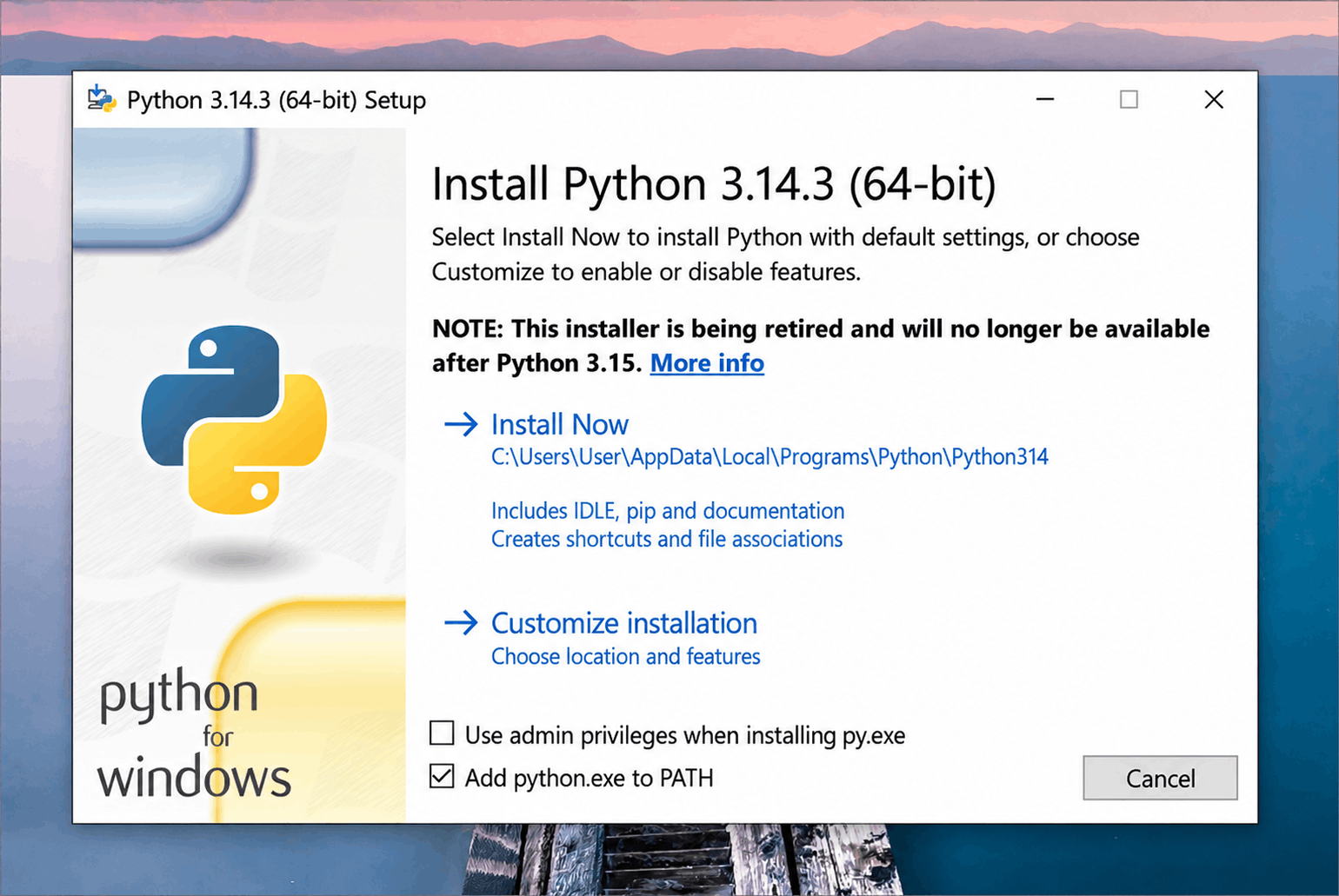
Запустите установщик Python. В первом окне отметьте Add python.exe to PATH, затем нажмите Install Now. Без добавления Python в PATH скрипты могут не запускаться из PowerShell.
Шаг 2. Загружаем Recovery-образ macOS
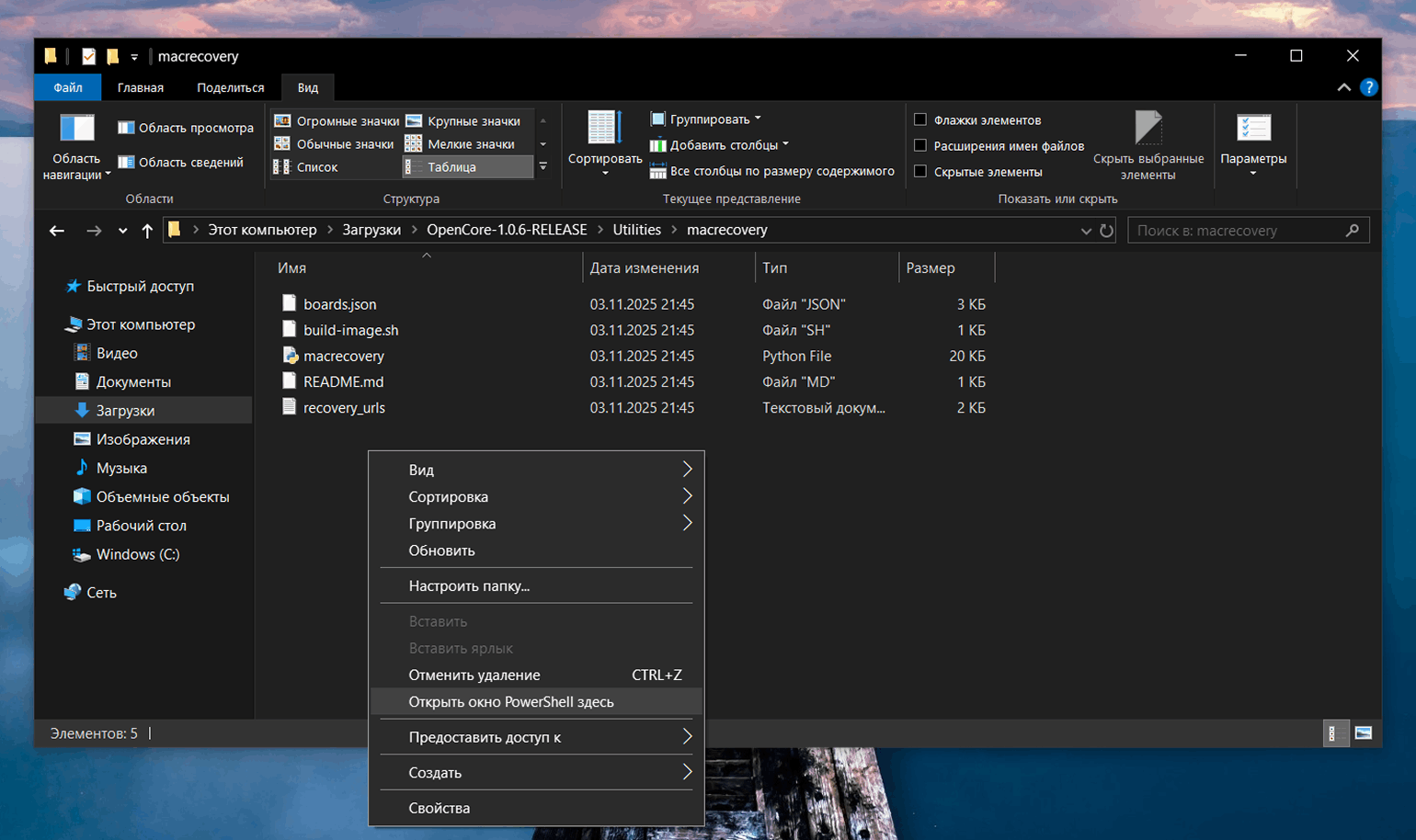
Откройте папку с распакованным OpenCore и перейдите по пути Utilities → macrecovery. Зажмите Shift, щёлкните правой кнопкой мыши по пустому месту и выберите команду Открыть PowerShell в этой папке.
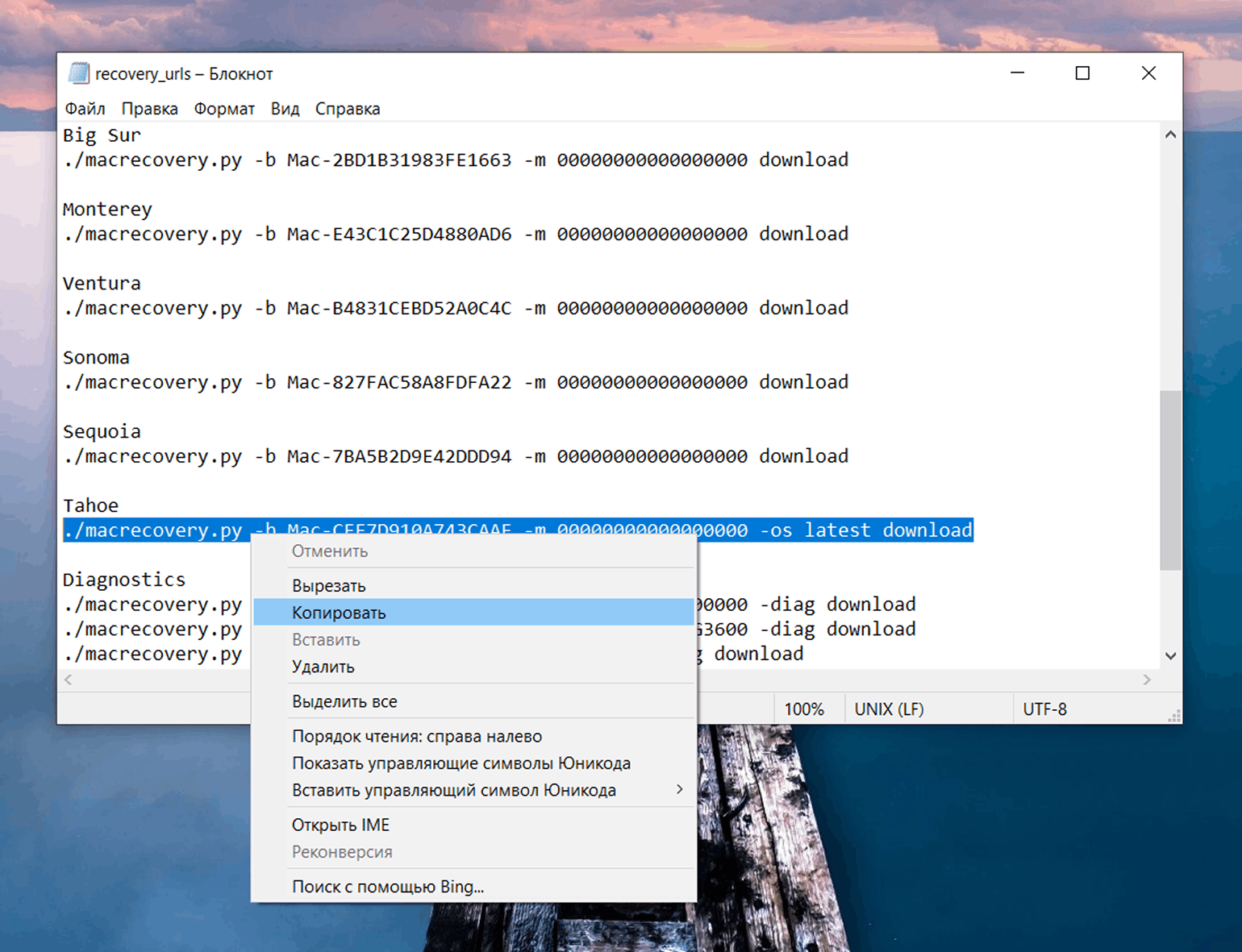
В той же папке лежит файл recovery_urls с готовыми командами. Откройте его, найдите команду для macOS Tahoe и скопируйте целиком. Если названия в файле изменились, сверьтесь с актуальной инструкцией OpenCore.
Вернитесь в PowerShell, вставьте команду и нажмите Enter. Откроется ещё одно окно с командной строкой и начнётся загрузка. Дождитесь её завершения, затем закройте оба окна.
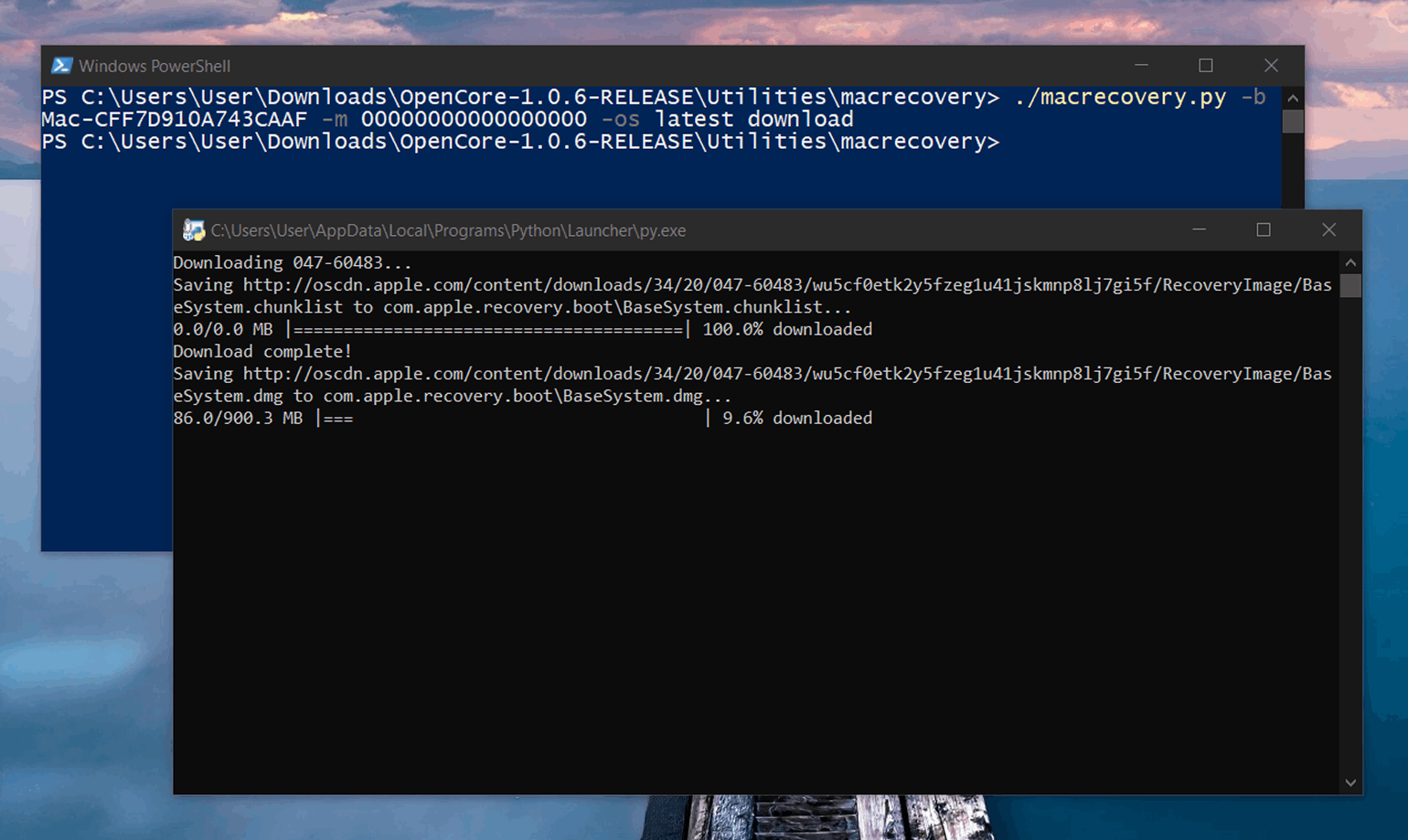
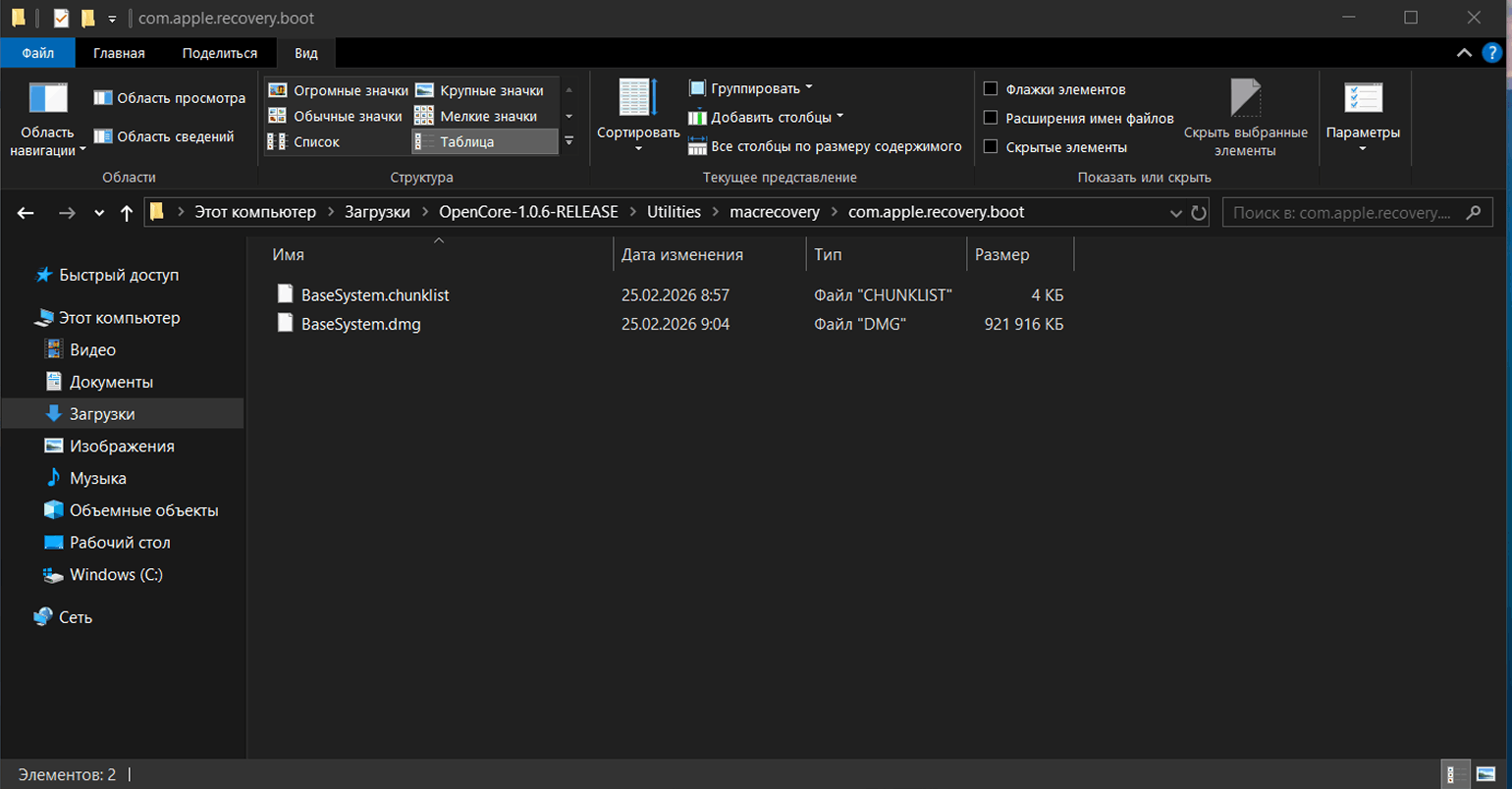
В папке macrecovery появится каталог com.apple.recovery.boot с файлами BaseSystem.chunklist и BaseSystem.dmg. Скопируйте весь каталог в удобное место, например на рабочий стол, и не разделяйте эти два файла.
Шаг 3. Собираем конфигурацию OpenCore
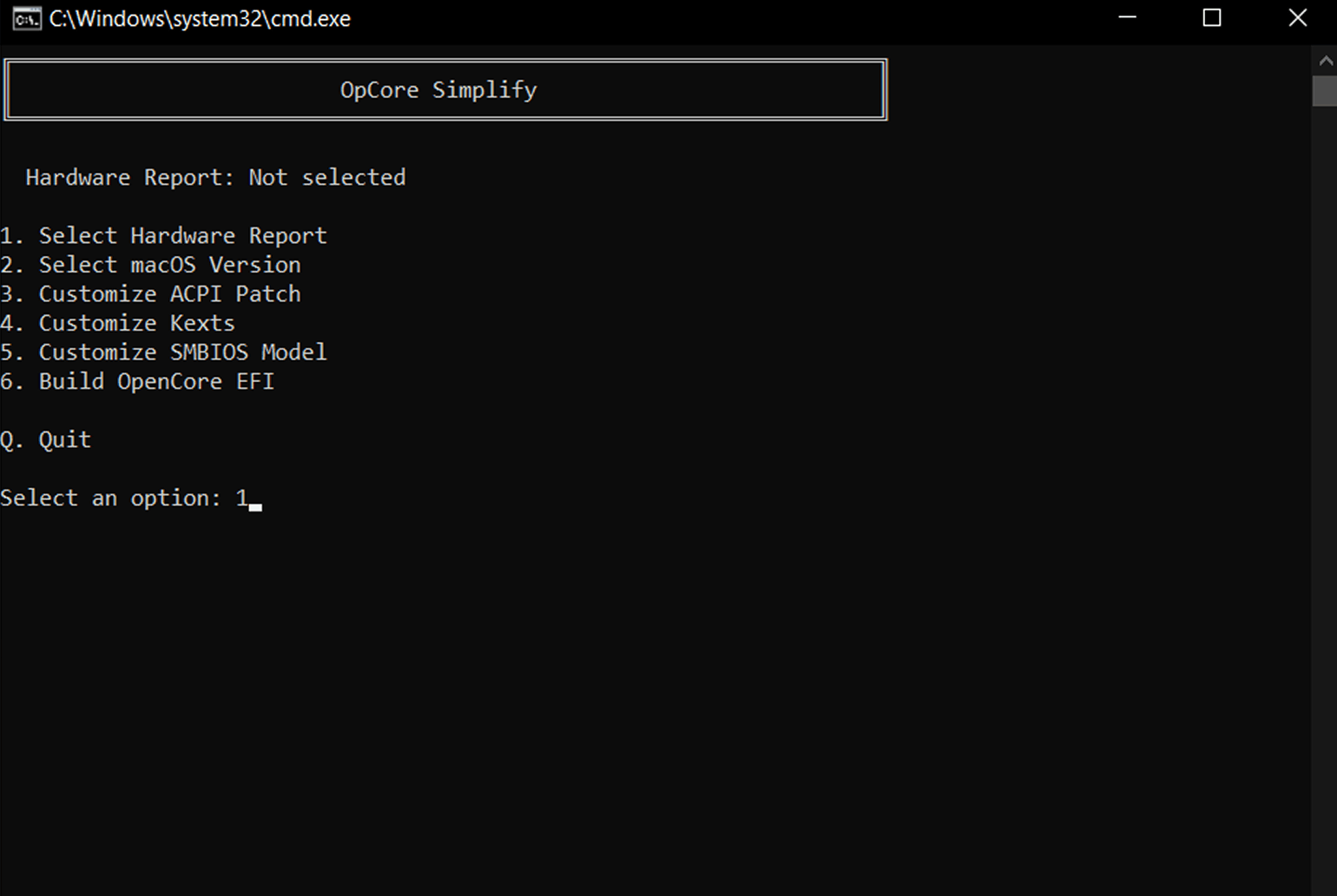
Откройте папку с OpCore Simplify и запустите файл OpCore-Simplify.bat. Если Windows спросит разрешение на запуск или доступ к сети, проверьте имя файла и источник архива, затем разрешите запуск.
В главном меню введите 1 и нажмите Enter, чтобы перейти к сбору данных о железе.
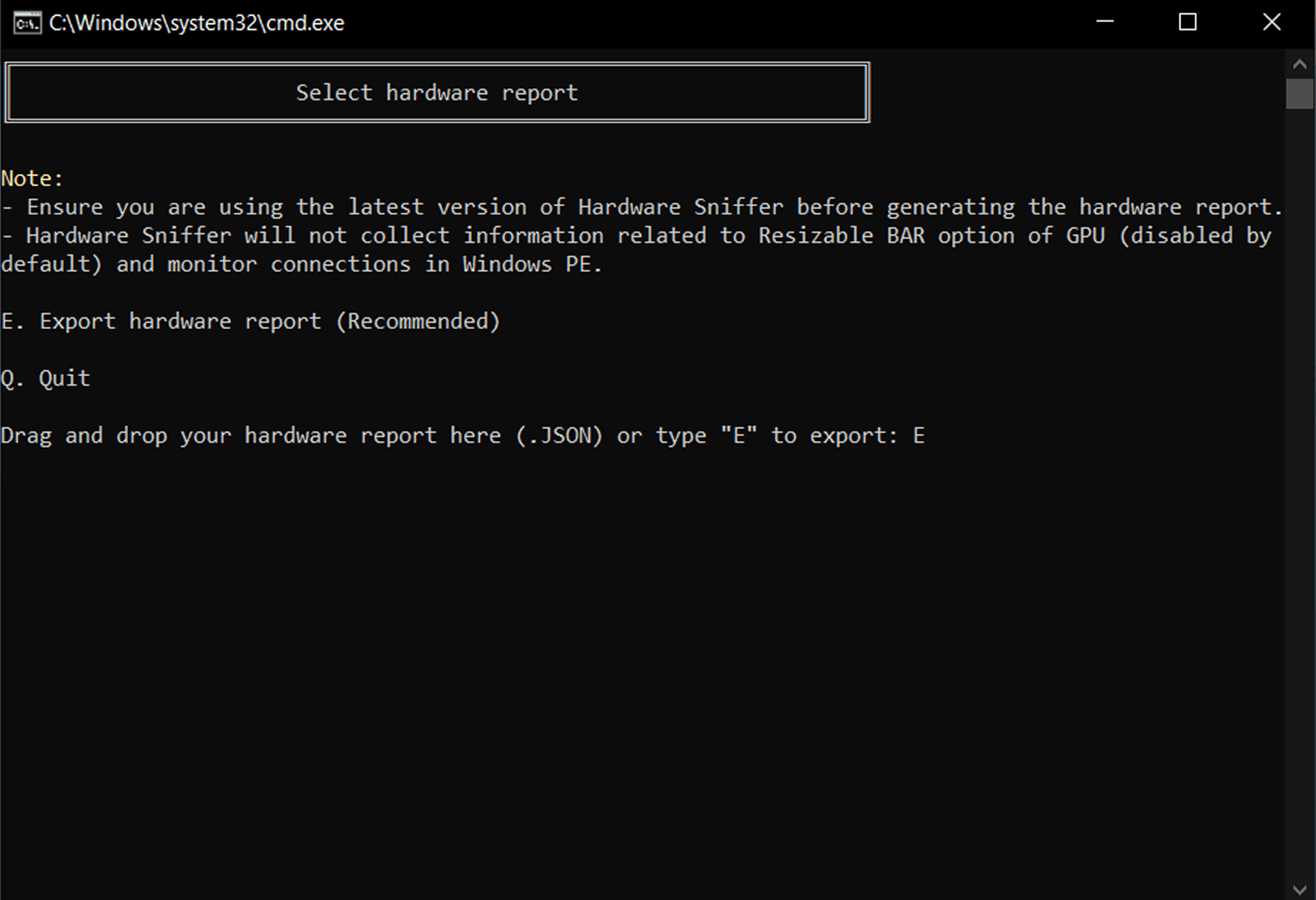
В следующем меню введите E и нажмите Enter, чтобы запустить скрипт Export Hardware Report.
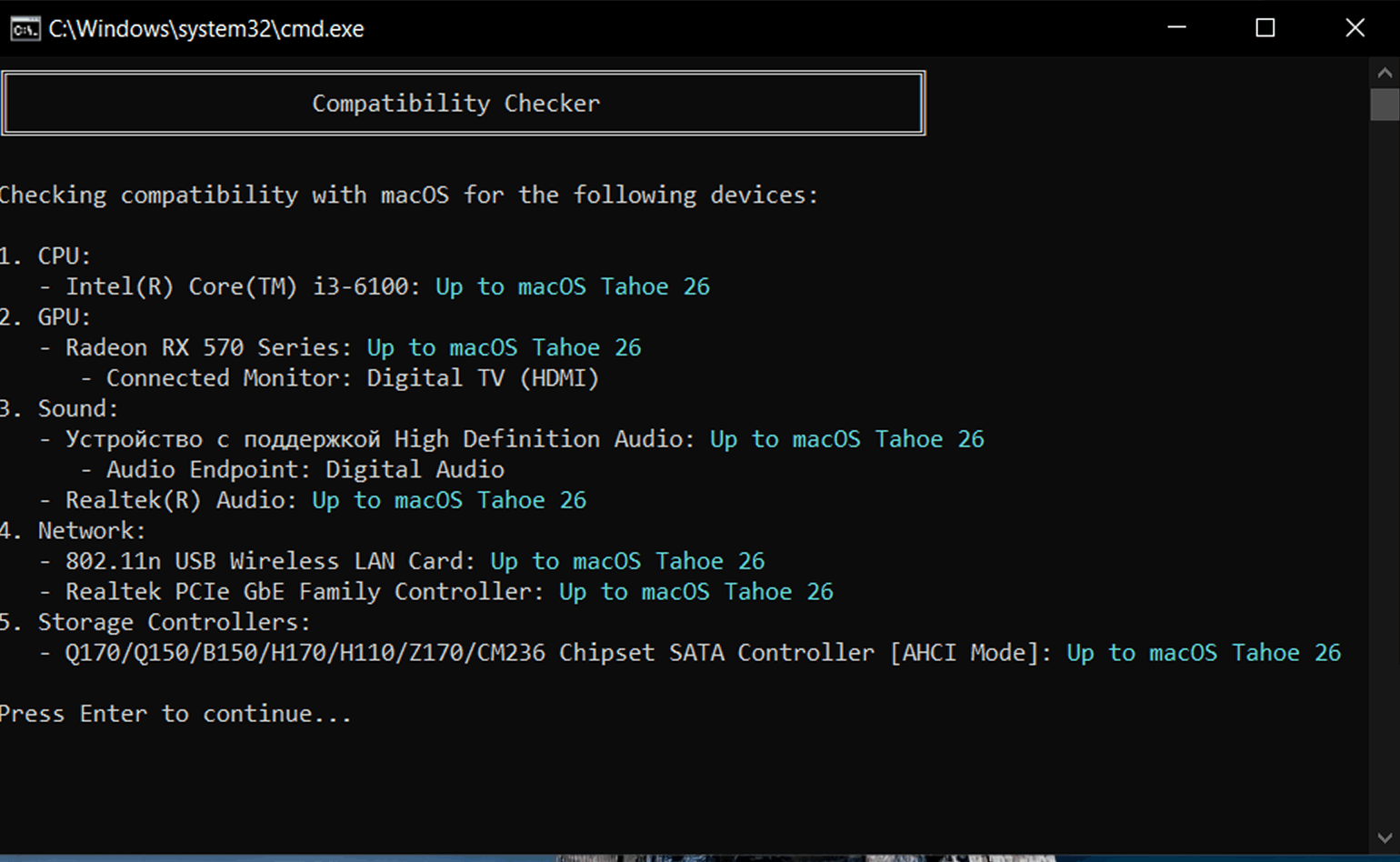
Скрипт скачает нужные файлы и просканирует систему. Затем он покажет найденные комплектующие и максимальную доступную версию macOS для вашего ПК. В нашей сборке проверка дошла до Tahoe. Если скрипт отметил какой-то контроллер как неподдерживаемый, не игнорируйте предупреждение и выясните, какая функция не будет работать.
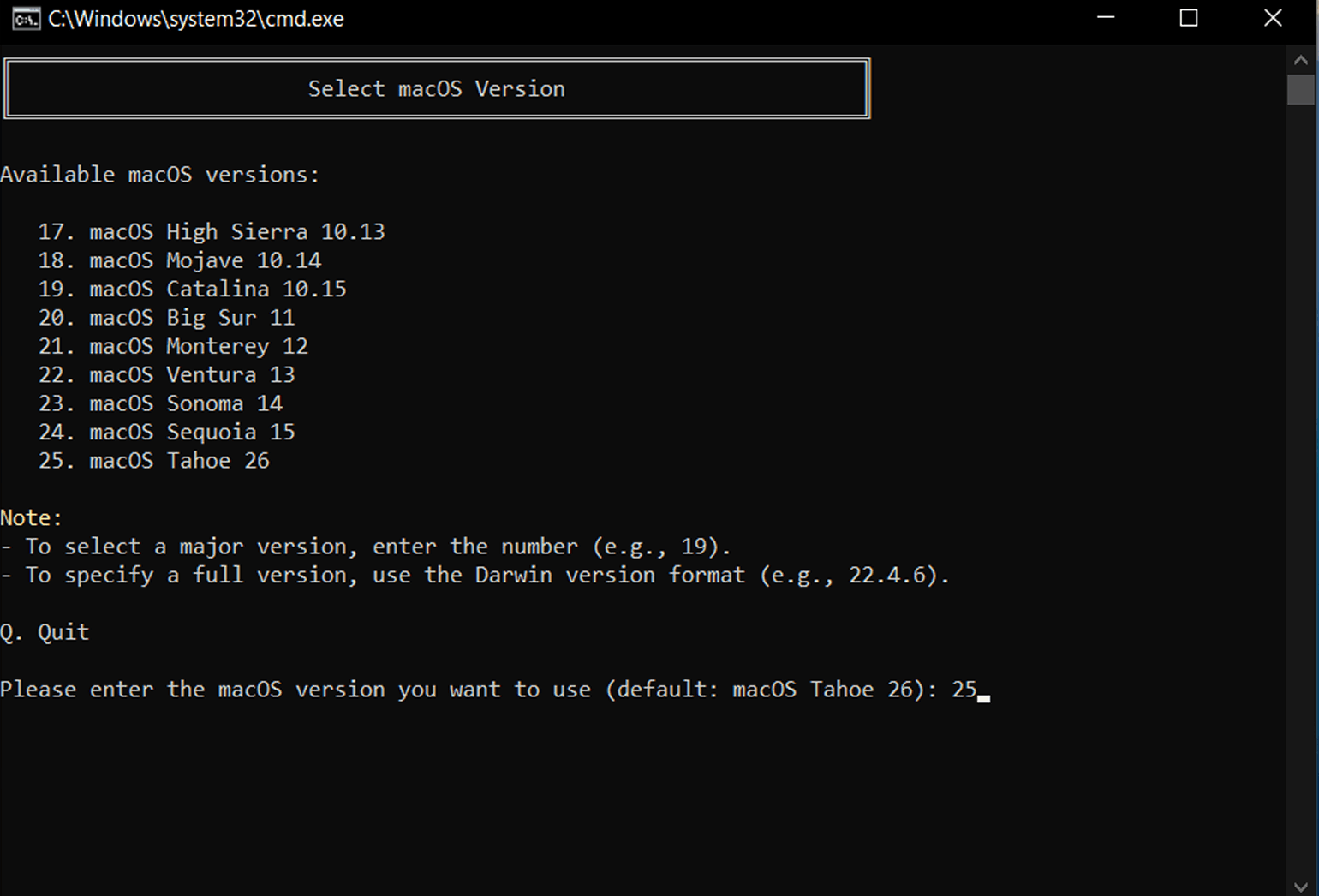
Далее скрипт предложит выбрать macOS. В версии, которой мы пользовались, Tahoe стояла под номером 25. Введите номер, который указан рядом с macOS Tahoe в вашей версии скрипта, и нажмите Enter.
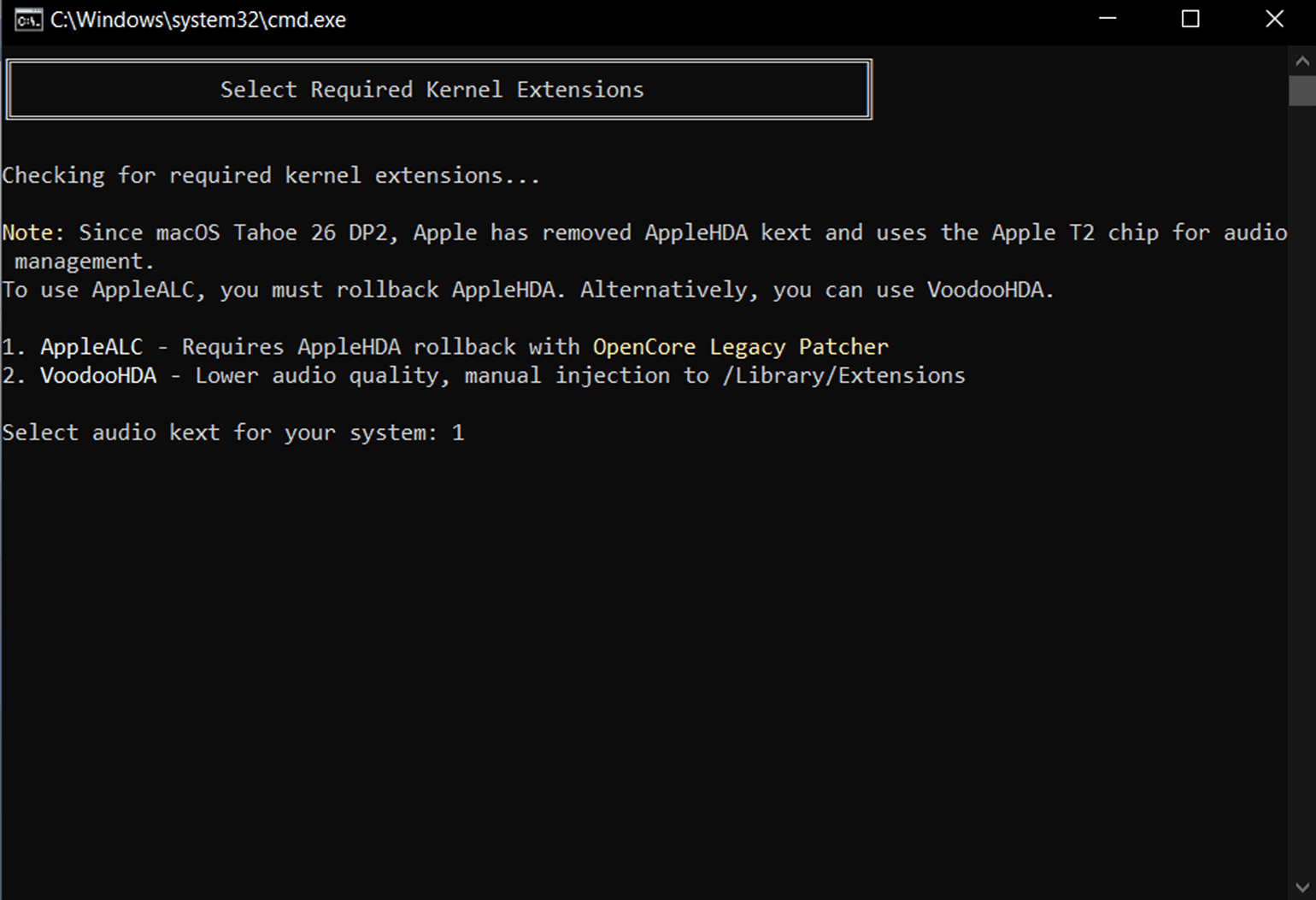
Скрипт предупредит, что в Tahoe удалена AppleHDA — системная часть, через которую работали многие встроенные аудиокодеки. Это касается прежде всего аналоговых выходов материнской платы и передней панели.
- Если звук будет идти через HDMI, DisplayPort или USB-аудиокарту, можно выбрать VoodooHDA: в нашей версии это пункт 2.
- Если важен аналоговый выход материнской платы, выберите AppleHDA: в нашей версии это пункт 1. После установки понадобится отдельно вернуть AppleHDA.
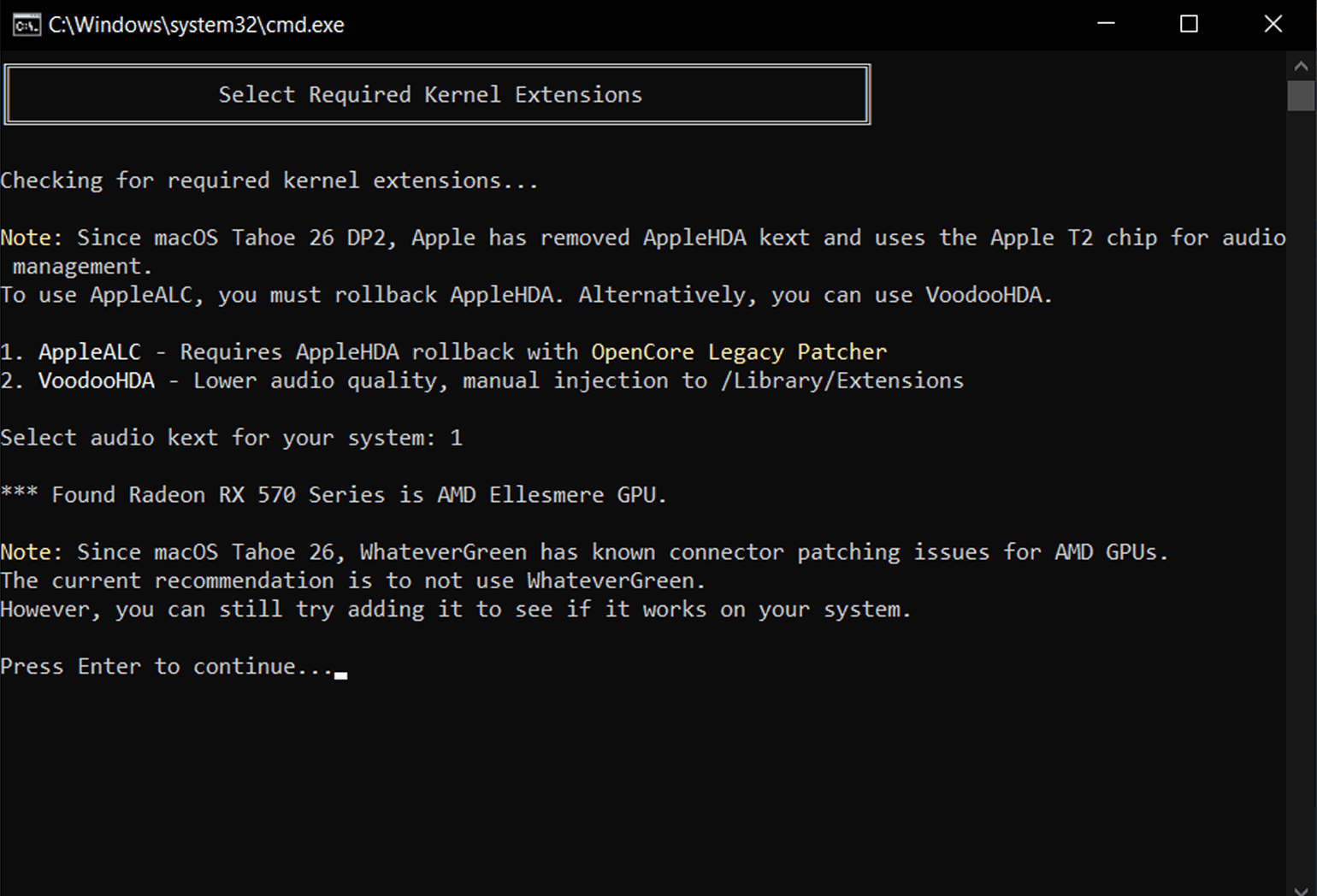
В нашей сборке скрипт также предупредил о возможных проблемах Radeon RX 570 во время установки и временно отключил WhateverGreen. Этот кекст мы вернём после первого запуска macOS.
После сбора информации скрипт вернётся в главное меню. Вверху появятся выбранная macOS и SMBIOS — модель Mac, за которую OpenCore будет выдавать компьютер. Для нашего стенда скрипт выбрал MacPro7,1.
В нашей версии команда Build OpenCore EFI находилась под номером 6. Введите номер этого пункта в вашей версии и нажмите Enter.
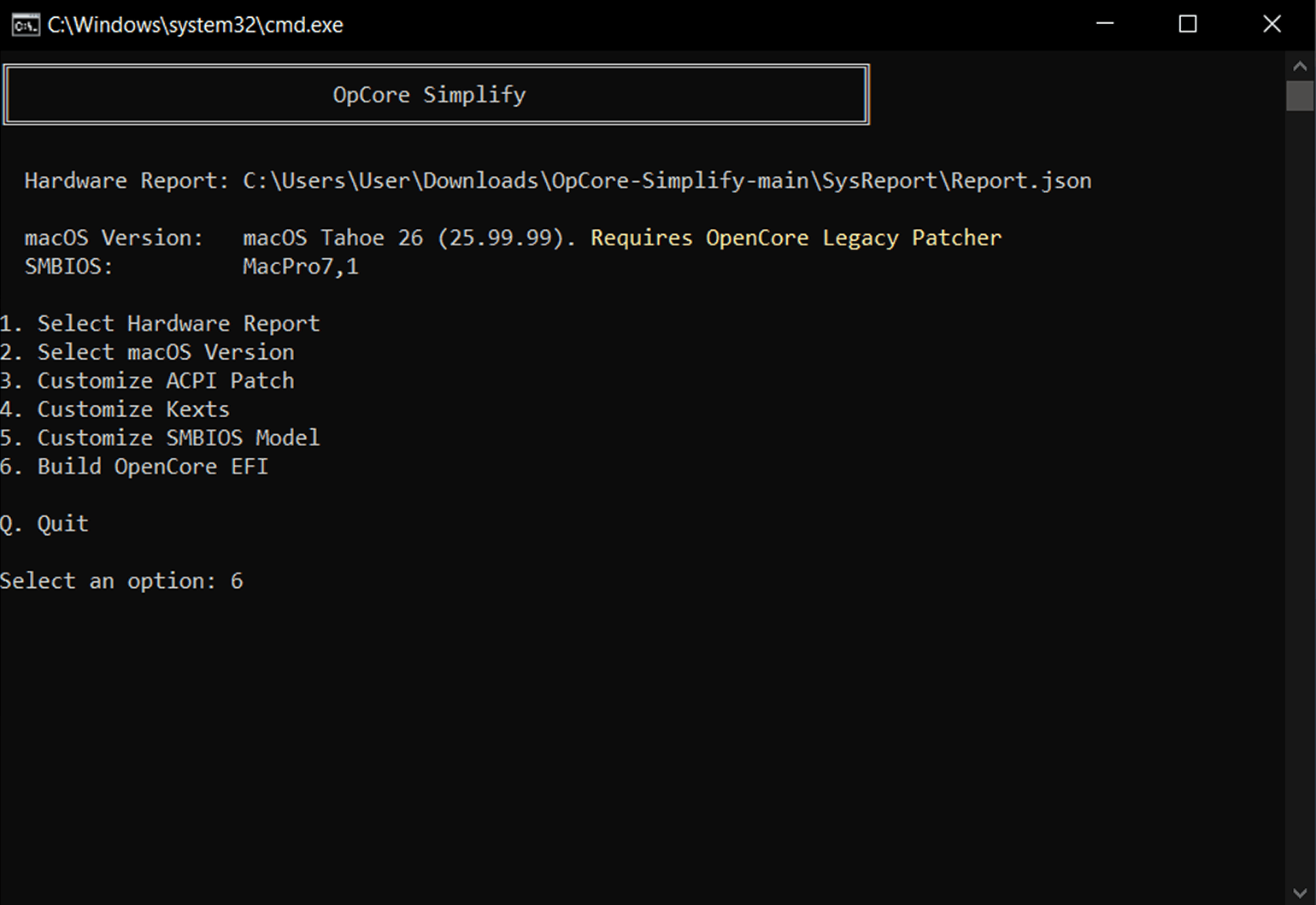
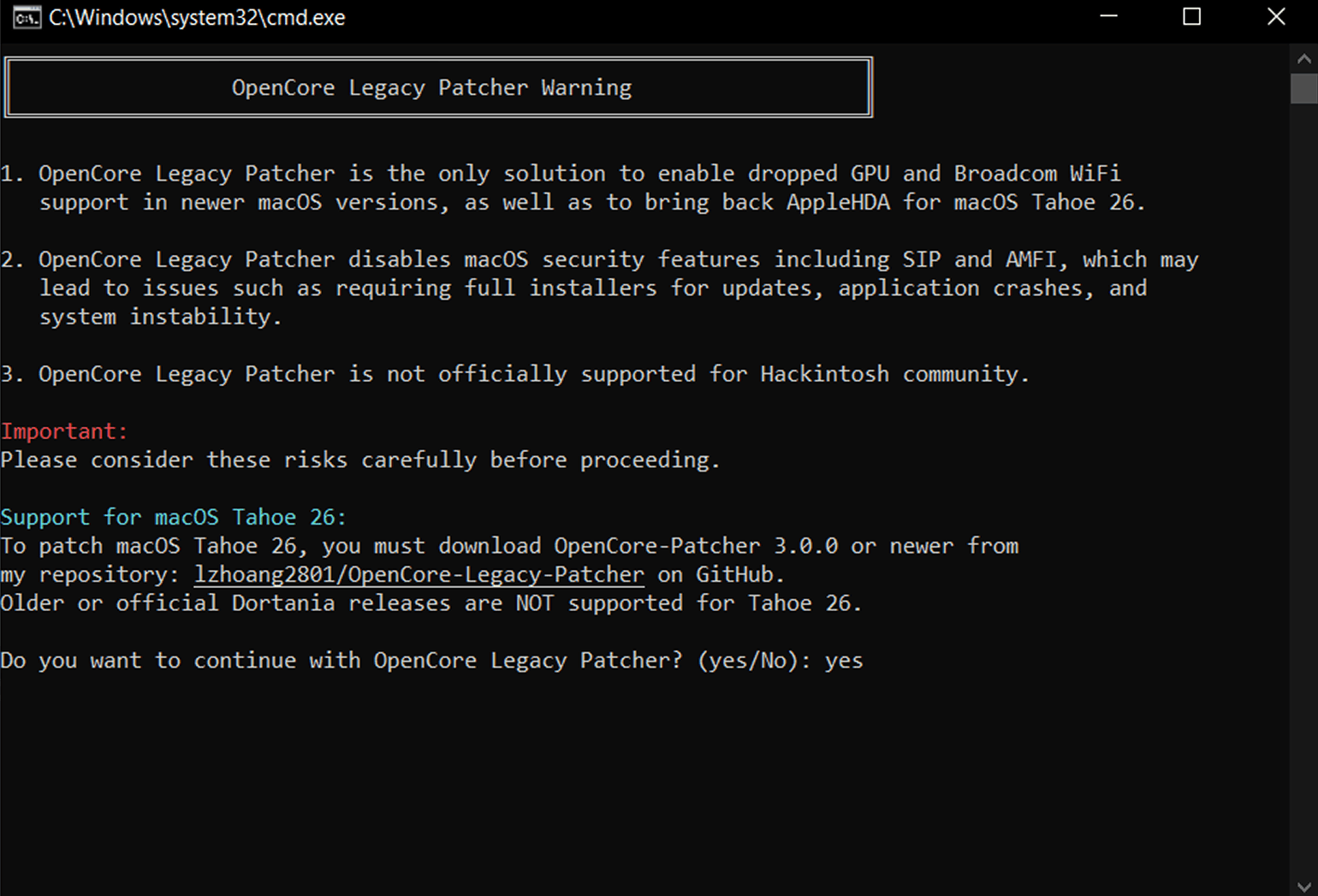
Перед сборкой OpCore Simplify предупредит, что OpenCore Legacy Patcher, который нужен для работы со старым железом и возврата аудио, отключит некоторые функции безопасности macOS. В теории это может быть опасно, но мы берём все риски на себя и на вопрос Do you want to continue with OpenCore Legacy Patcher? отвечаем yes и нажимае Enter.
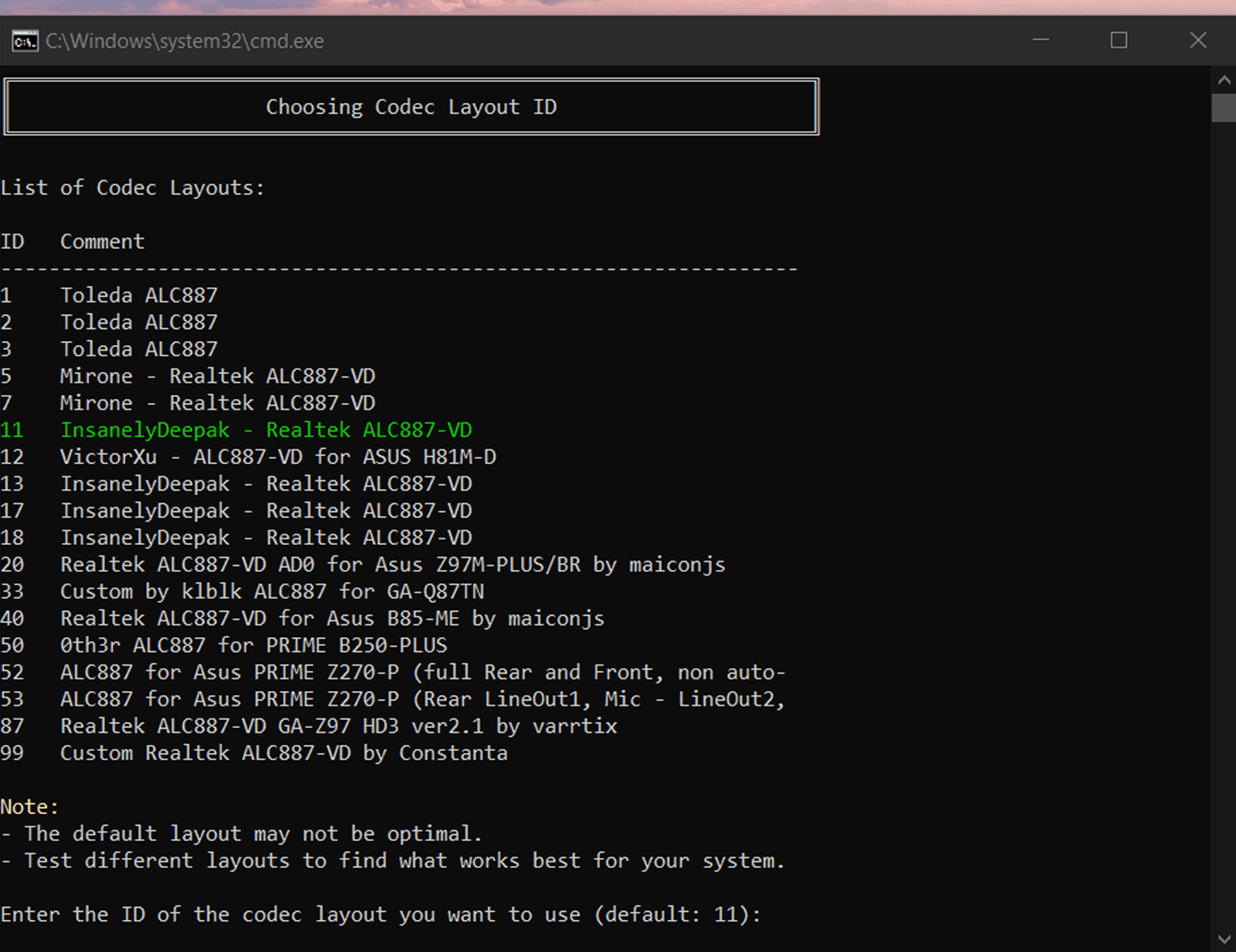
Скрипт скачает кексты и библиотеки, затем предложит выбрать layout ID звукового кодека. Layout ID сообщает macOS, какие входы и выходы есть у аудиочипа. Вариант, который скрипт считает наиболее подходящим, отмечен зелёным. Соглашаемся с этим вариантом и нажимаем Enter.
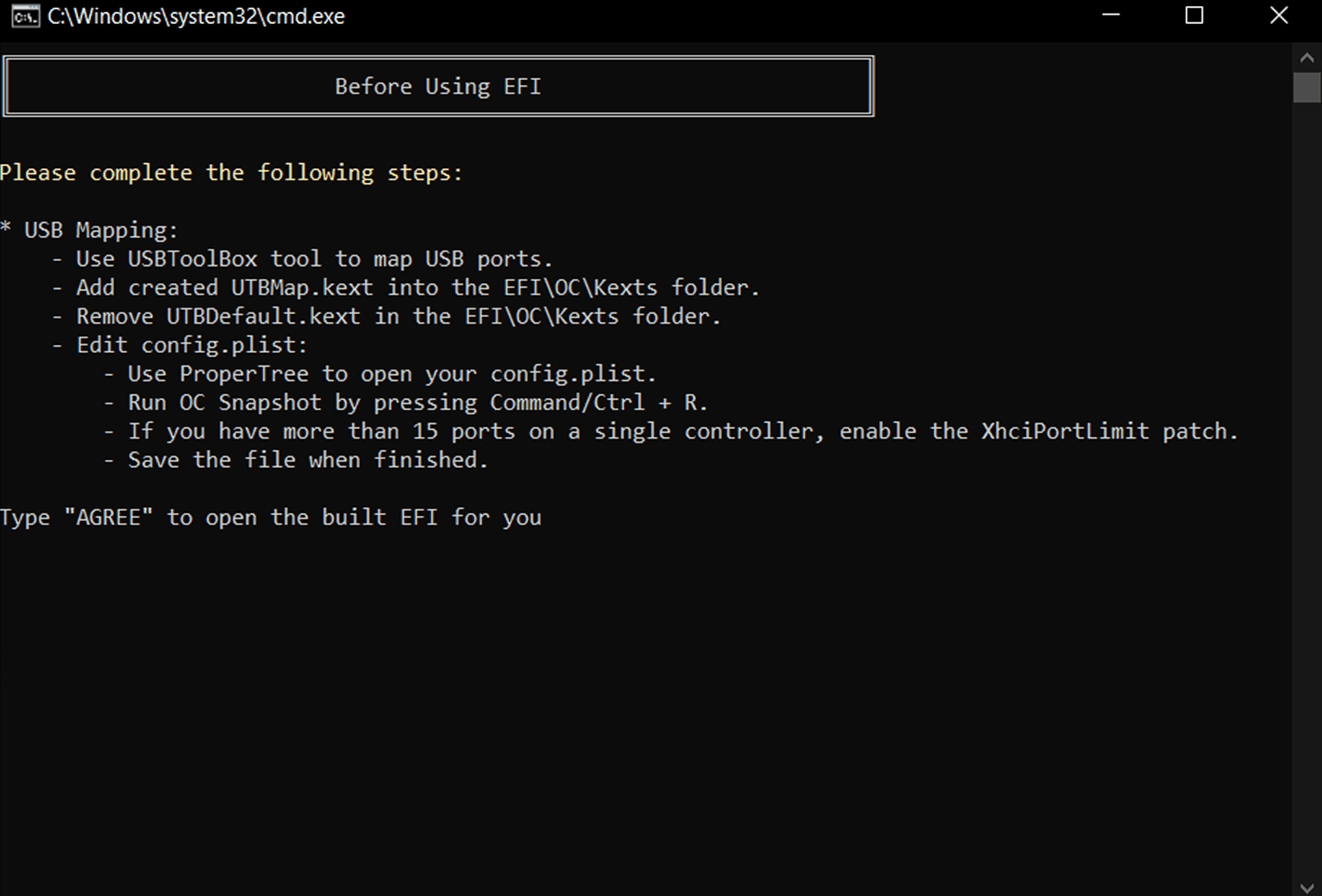
В конце скрипт напомнит о USB-маппинге. Базовой поддержки USB может хватить для установки, но для macOS 12 и новее OpenCore рекомендует создать карту портов заранее. Введите AGREE и нажмите Enter.
После сборки откроется «Проводник» с готовой папкой EFI. Скопируйте её на рабочий стол и закройте OpCore Simplify.
Шаг 4. Создаём карту USB-портов
Запустите Windows.exe из архива USBToolBox. В первом меню введите D и нажмите Enter, чтобы запустить утилиту Discover Ports.
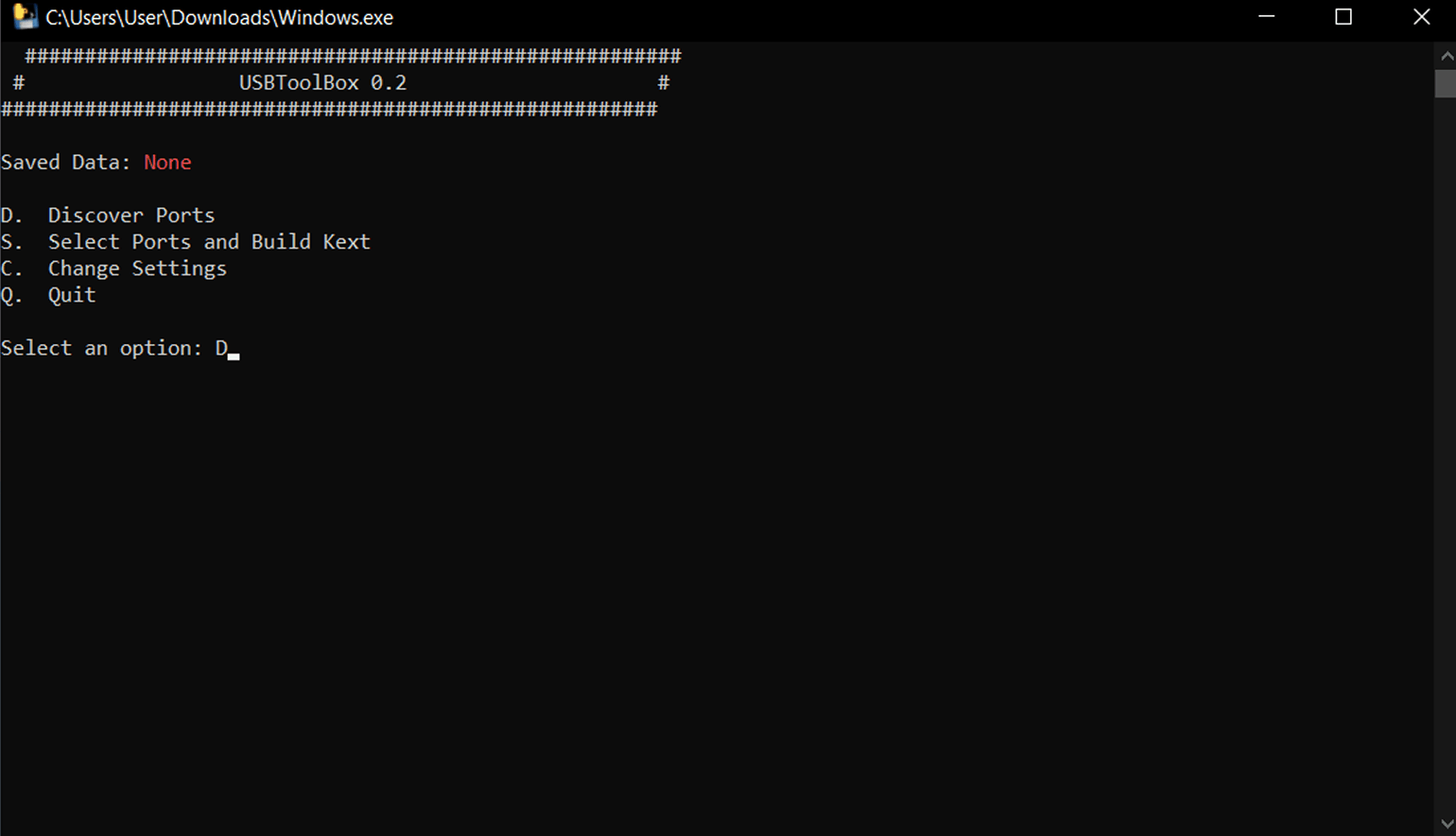
После запуска инструмента начните по очереди вставлять USB-накопитель в каждый доступный разъём на задней и передней панелях компьютера. После каждого подключения дожидайтесь обновления списка. Так USBToolBox определит разъёмы и их тип.
Когда проверите все порты, введите B и нажмите Enter, чтобы вернуться в главное меню.
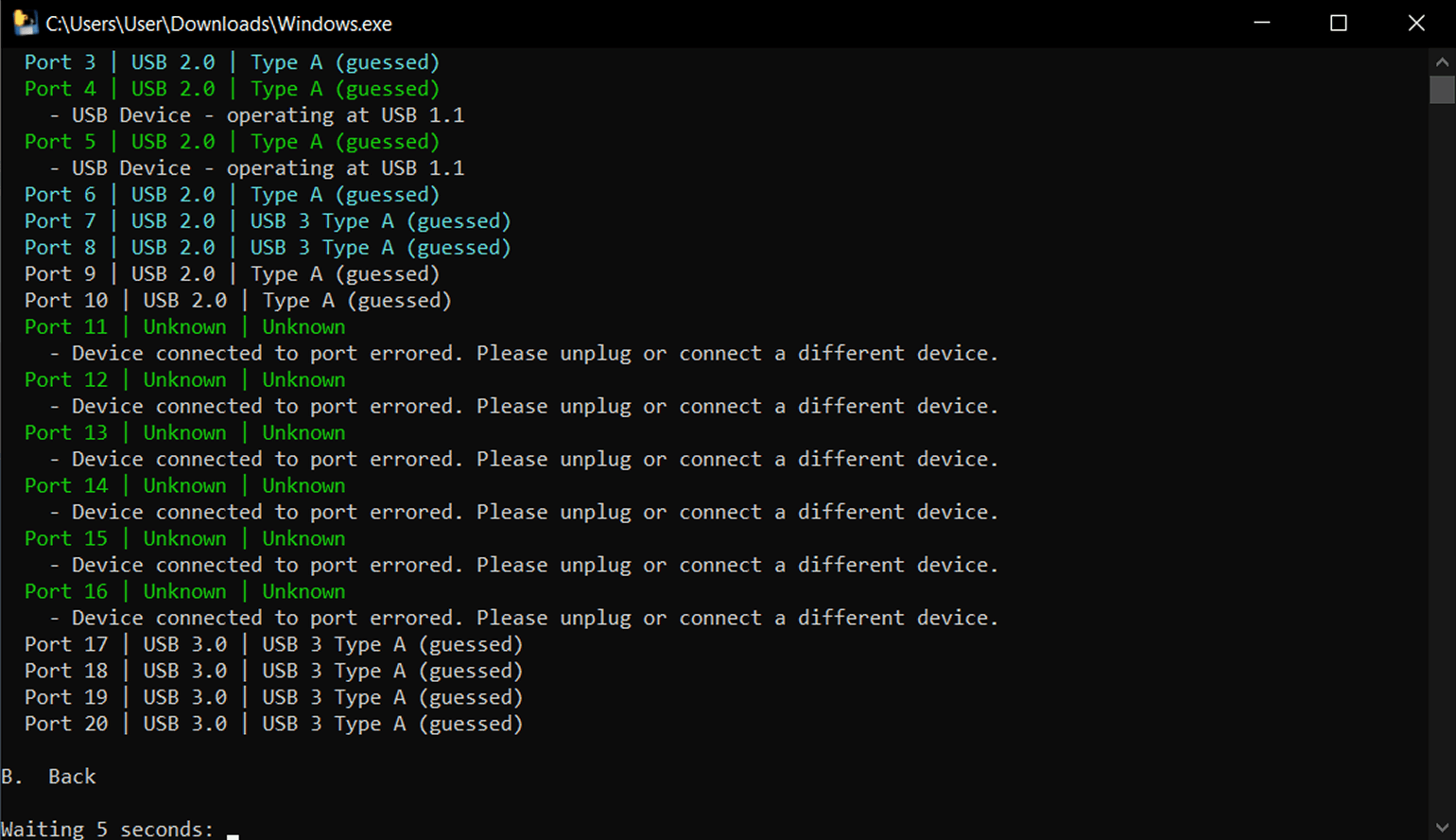
В главном меню введите S и нажмите Enter, чтобы просмотреть найденные порты. В следующем окне введите K и нажмите Enter, чтобы собрать кекст.
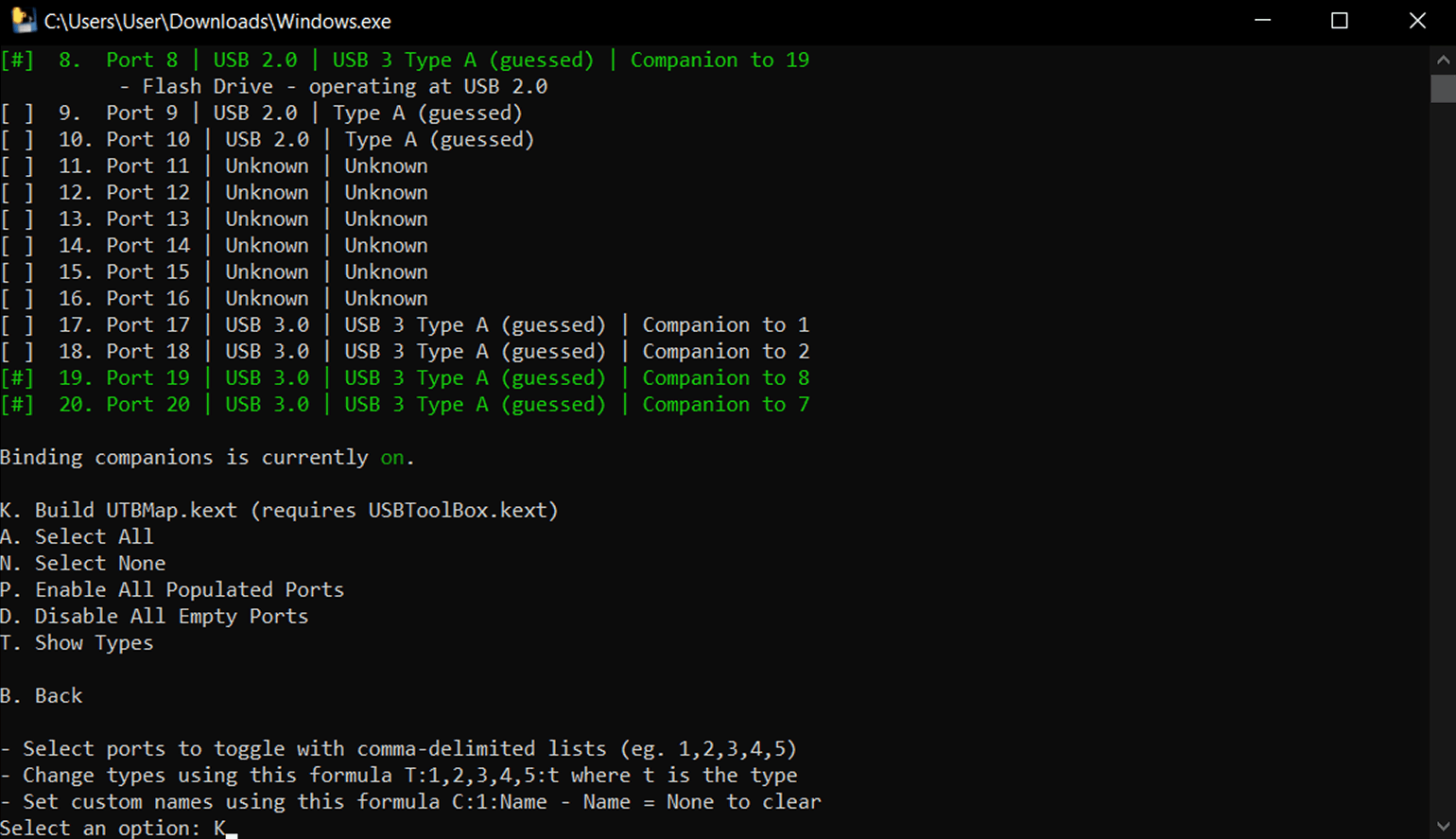
Рядом с Windows.exe появится папка UTBMap.kext. Откройте созданную ранее папку EFI и перейдите в OC → Kexts. Скопируйте туда UTBMap.kext, а UTBDefault.kext удалите. Он нужен только до создания индивидуальной карты.
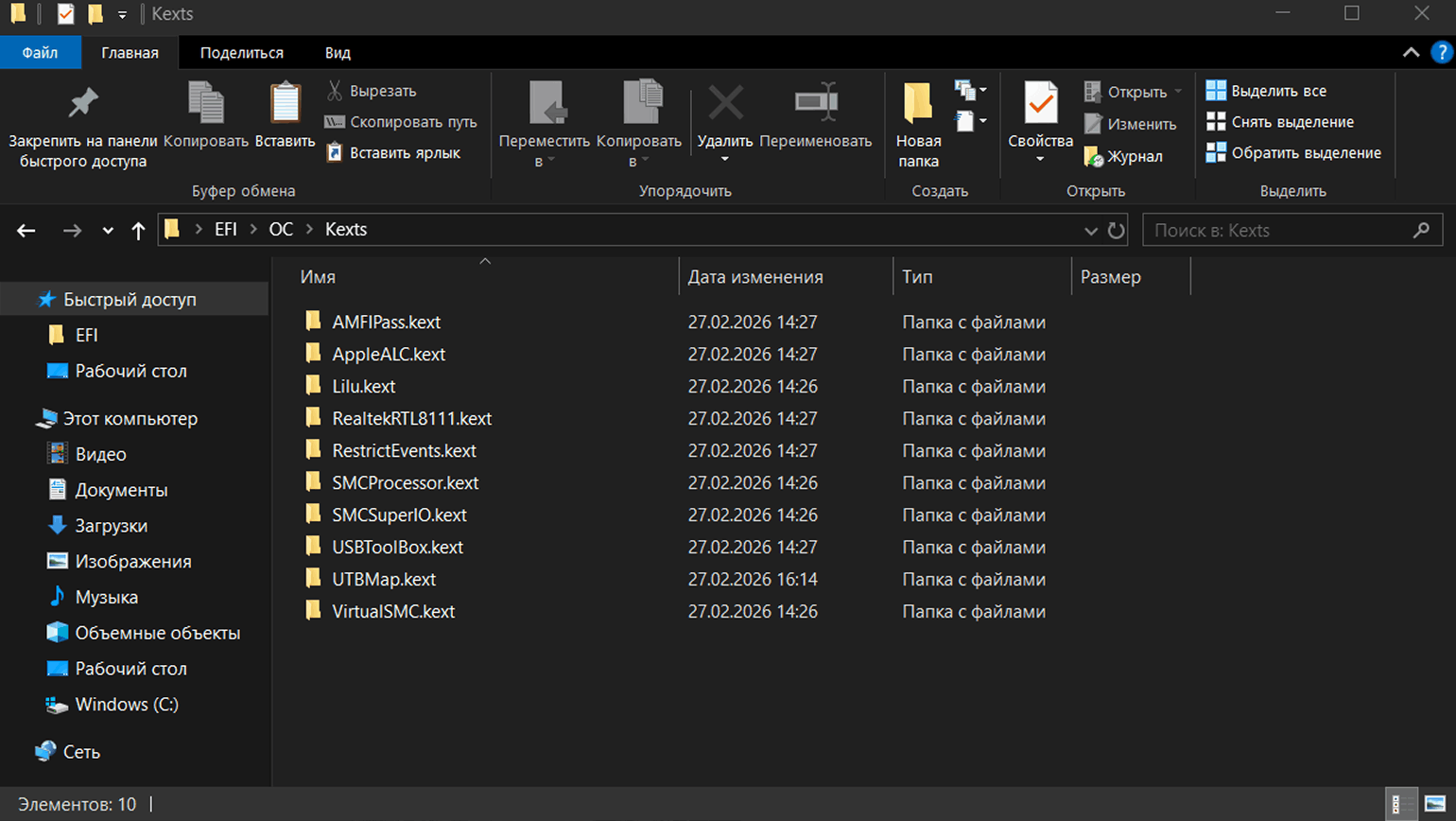
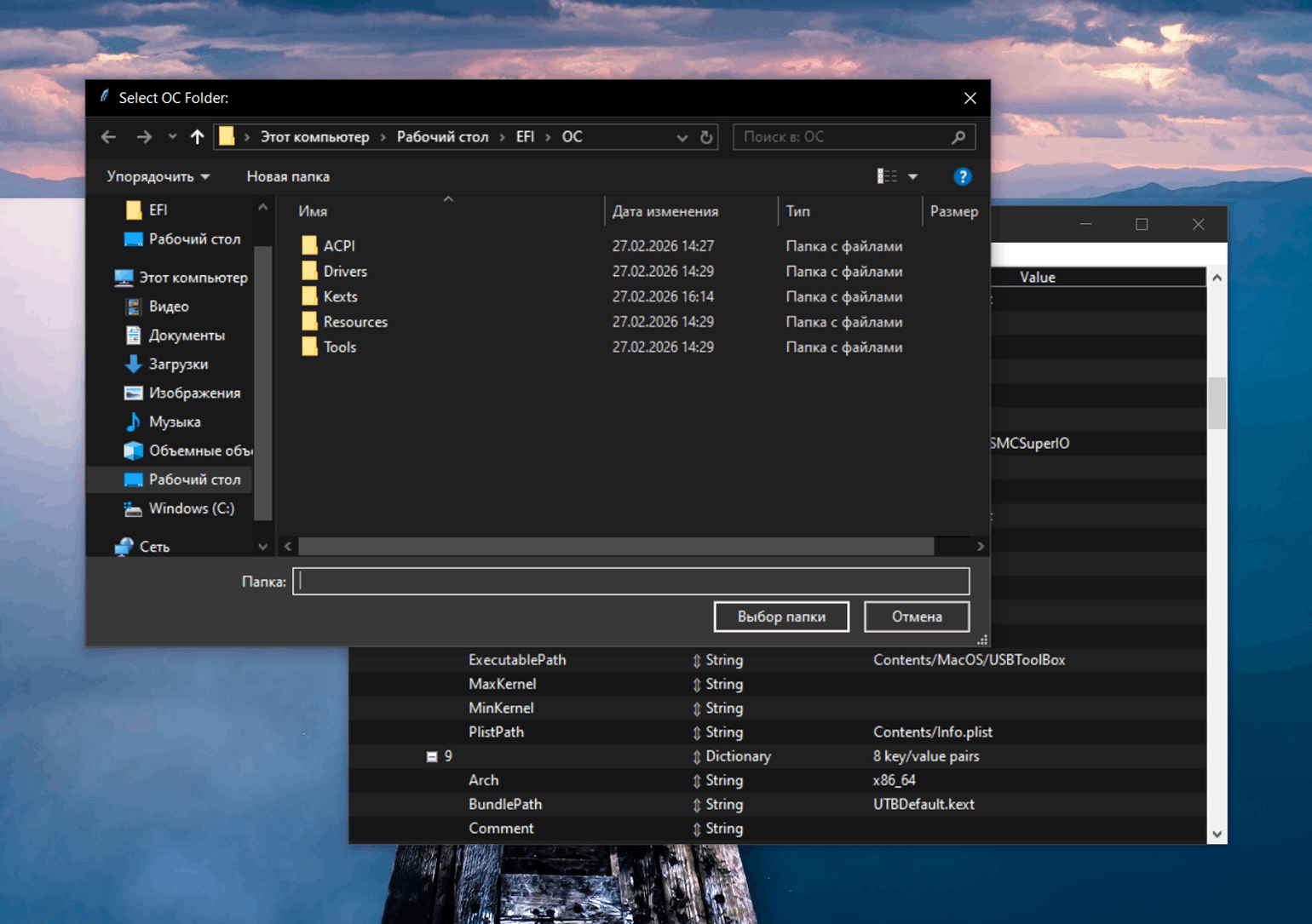
Теперь нужно зарегистрировать новый кекст в config.plist. Запустите ProperTree, выберите File → Open и откройте EFI → OC → config.plist. Затем нажмите Ctrl + R, укажите папку EFI → OC и нажмите Выбор папки. ProperTree пересоберёт список кекстов.
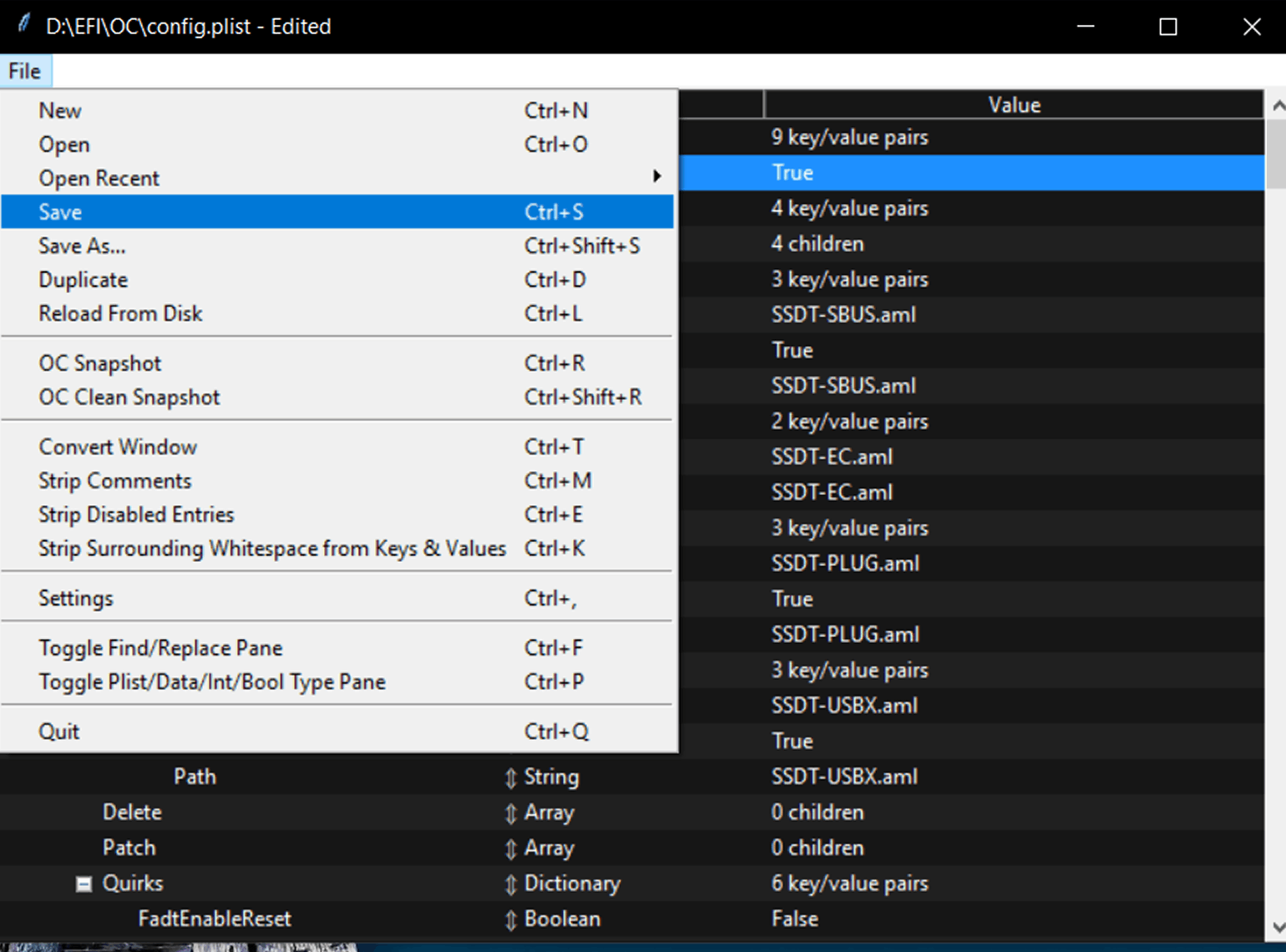
Выберите File → Save, чтобы сохранить config.plist, и закройте ProperTree.
Шаг 5. Форматируем флешку
⚠️ Важно!
Этот шаг удалит с флешки все файлы. Скопируйте с неё нужные данные и перед запуском дважды проверьте буквенный идентификатор накопителя.
Вставьте флешку в USB-порт и запомните её буквенный идентификатор в Проводнике. Запустите Rufus и в поле Устройство выберите именно эту флешку. В окне программы установите параметры так же, как на скриншоте ниже, и нажмите СТАРТ.
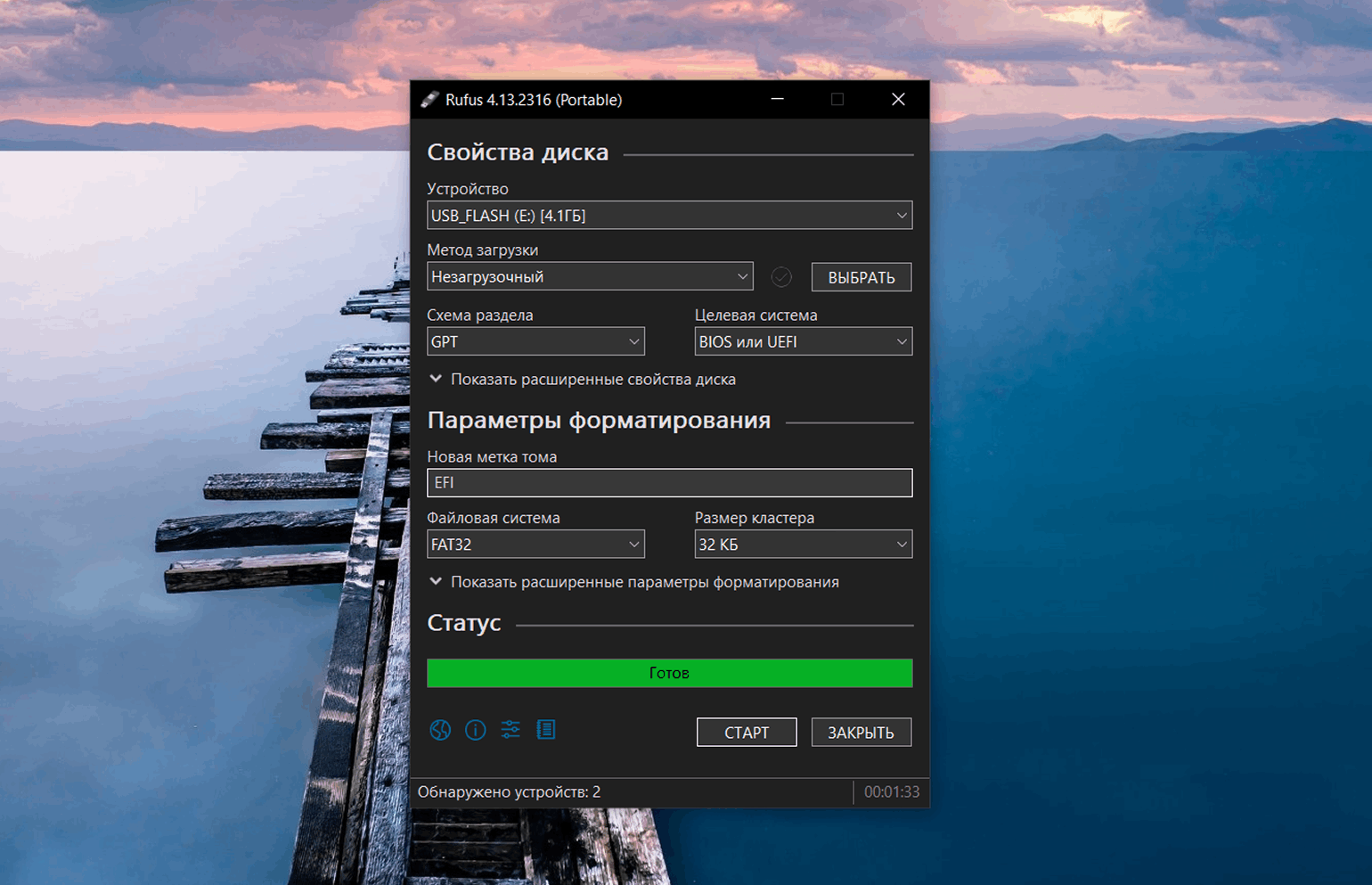
Закройте Rufus и откройте пустую флешку. Скопируйте в её корень две папки: EFI и com.apple.recovery.boot. Загрузочная флешка готова.
Как подготовить BIOS/UEFI
Перед загрузкой с флешки нужно настроить BIOS/UEFI. Ниже мы подробно разберём параметры, которые использовали для MSI H110M PRO-D. Это не универсальные настройки, поэтому уточните рекомендации для вашего поколения процессора и конфигурации OpenCore.
В настройках BIOS/UEFI отключите следующие параметры:
- Fast Boot (только на время установки);
- Secure Boot;
- Serial/COM Port;
- Parallel Port;
- VT-d;
- Thunderbolt;
- Intel SGX;
- Intel Platform Trust;
- CFG Lock;
- Compatibility Support Module, или CSM (если такого пункта у вас нет, то выберите режим UEFI вместо BIOS+UEFI).
Включите следующие параметры:
- VT-x;
- Above 4G Decoding, если плата поддерживает эту опцию;
- Hyper-Threading;
- Execute Disable Bit;
- EHCI/XHCI Hand-off;
- OS Type: Windows 8.1/10 UEFI Mode (на некоторых платах, наоборот, нужен Other OS);
- DVMT Pre-Allocated / iGPU Memory: от 64 МБ, если используете iGPU;
- SATA Mode: AHCI.
Сохраните настройки и выключите компьютер. Отключите лишние USB-накопители. Диск с Windows лучше тоже физически отключить, а пустой диск для macOS — подключить.
Оставьте минимум USB-устройств. На нашем стенде клавиатура мешала загрузить среду восстановления, хотя после установки macOS работала нормально. Если загрузка прерывается, на время диагностики отключите даже клавиатуру.
Подключите к ПК Ethernet-кабель. Образ восстановления, который мы создали в Windows, — онлайн-установщик: он скачает основную часть macOS с серверов Apple. Большинство Wi‑Fi-адаптеров в Recovery не работает.
Читайте также:
Как установить macOS Tahoe
Установим macOS Tahoe через среду восстановления, запущенную с флешки OpenCore. Сначала сбросим параметры загрузки и подготовим диск, затем запустим установку и пройдём первоначальную настройку системы.
Шаг 1. Сбрасываем NVRAM
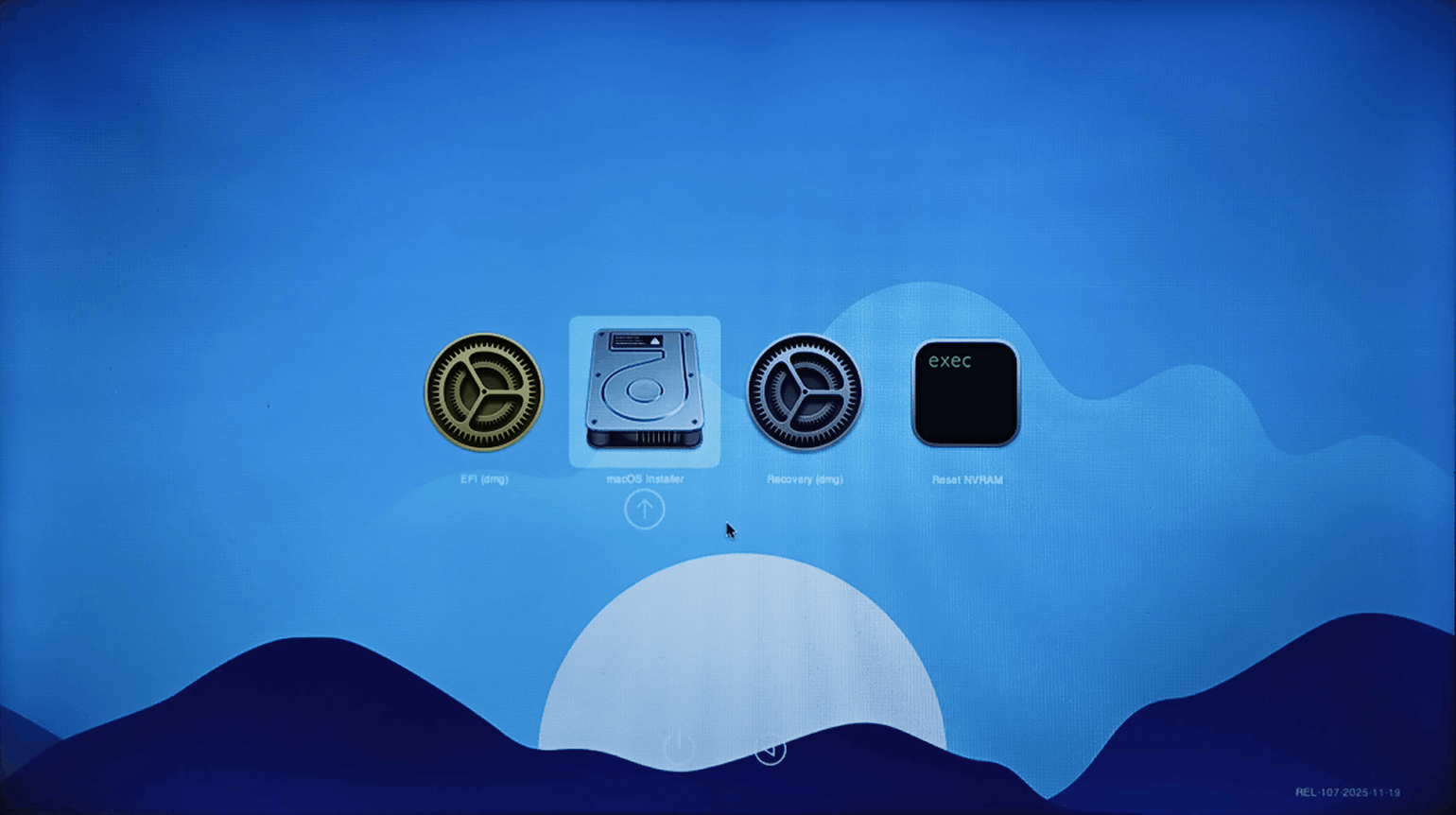
Вставьте флешку с OpenCore и включите компьютер. В меню OpenCore выберите Reset NVRAM. Этот шаг удалит из энергонезависимой памяти старые параметры загрузки.
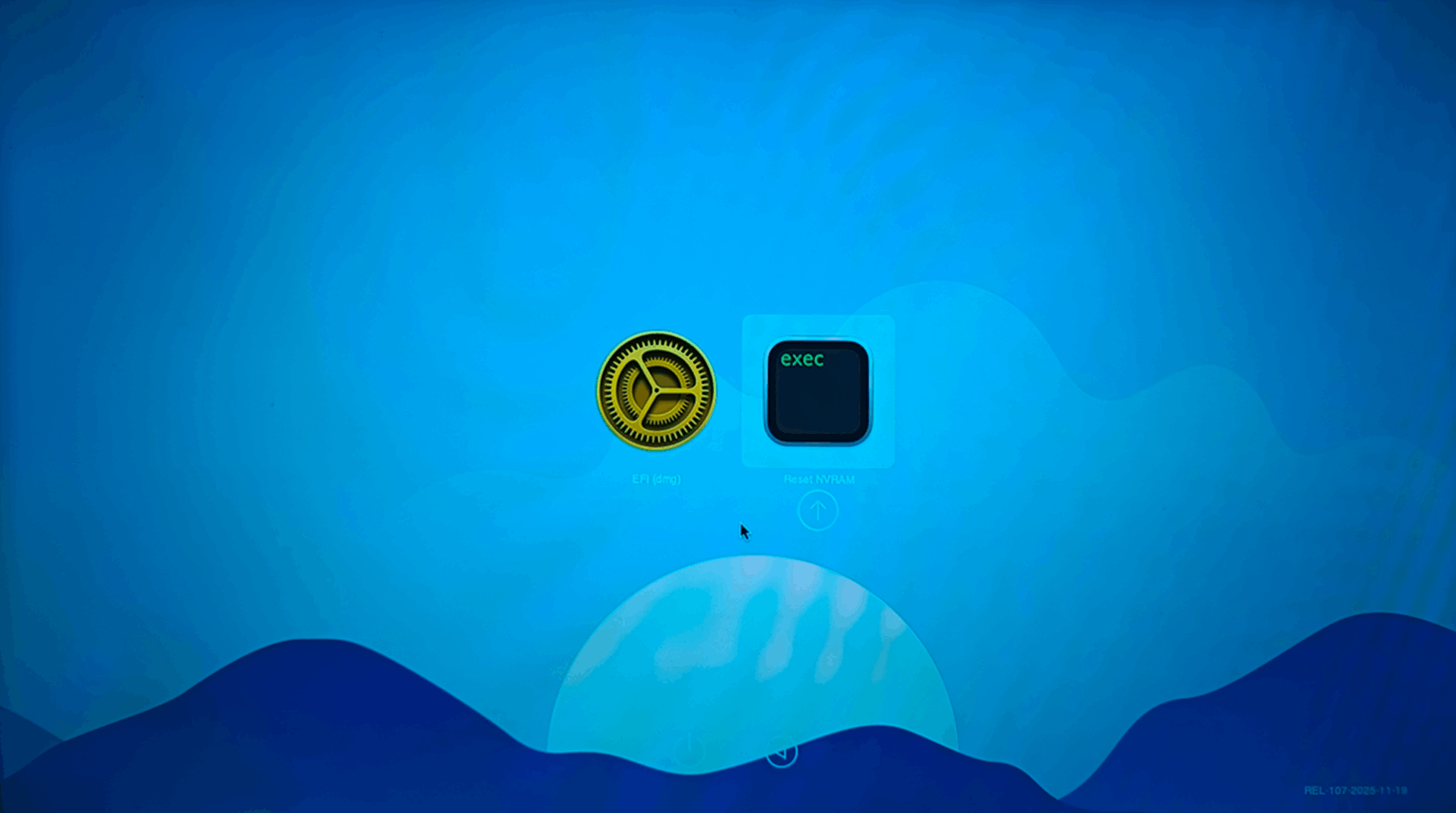
Компьютер перезагрузится. На этот раз выберите образ восстановления.
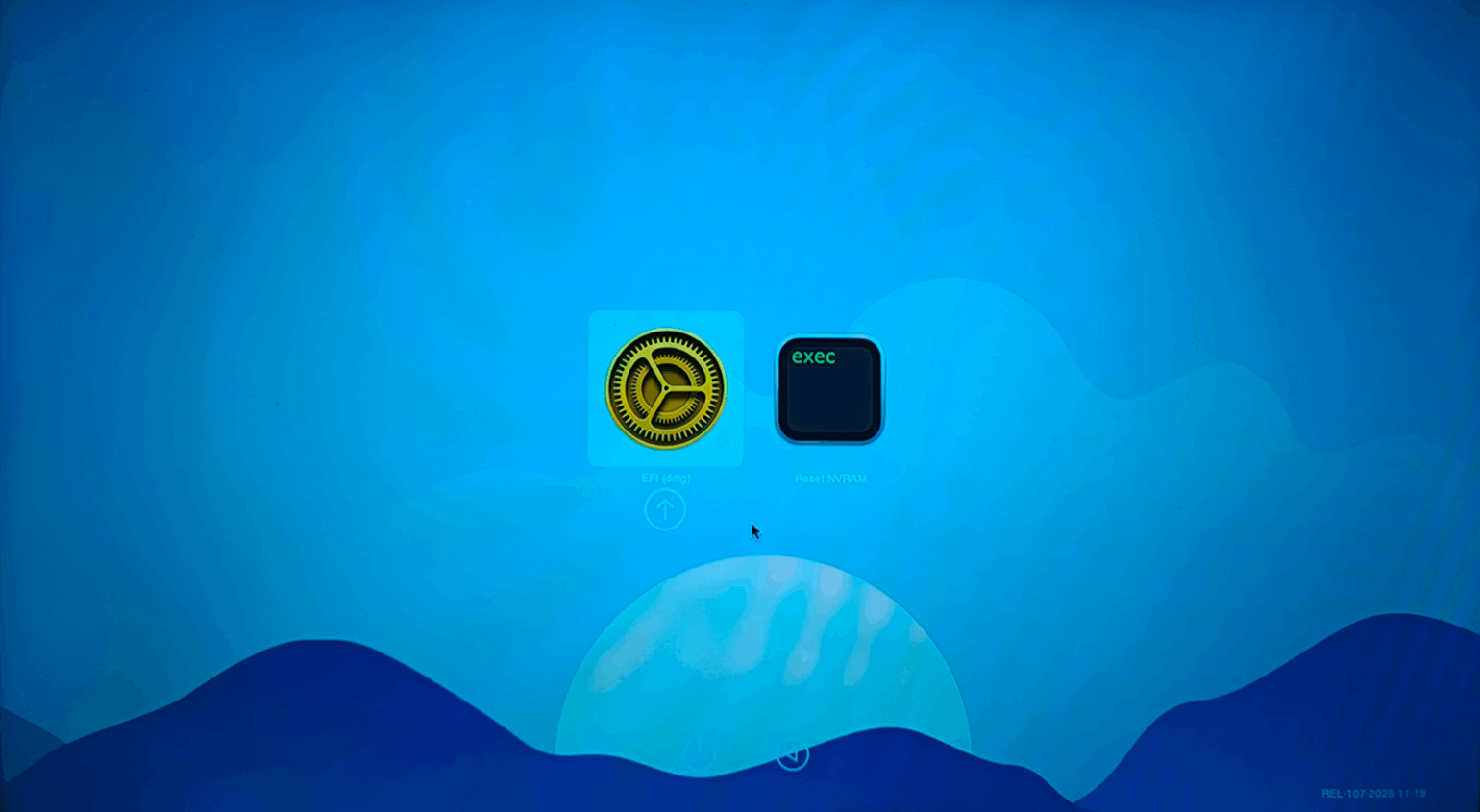
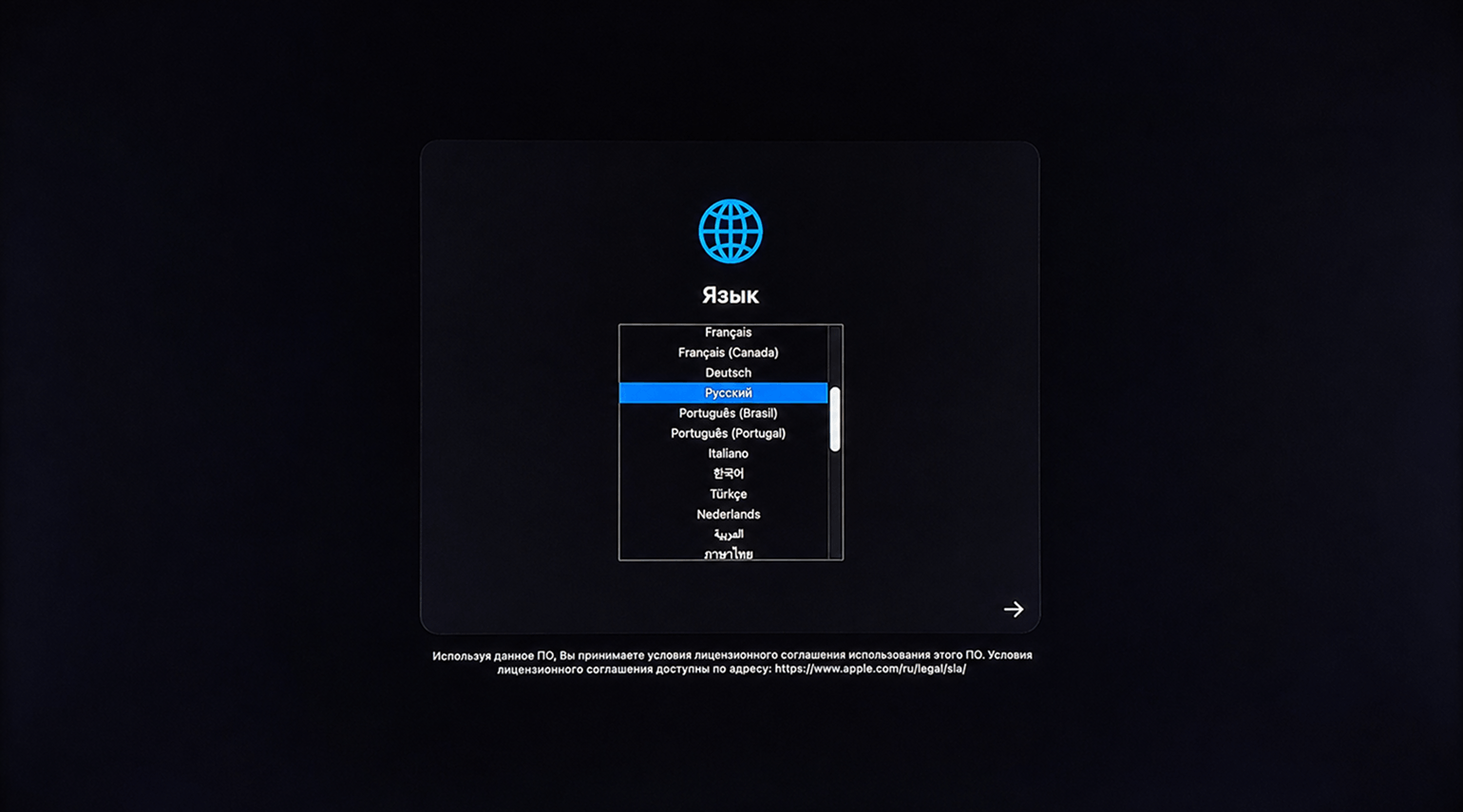
На экране появятся строки диагностики, затем — логотип Apple и индикатор загрузки. На медленном HDD этот этап может занять много времени. Дождитесь появления окна настройки языка и выберите русский.
Шаг 2. Подготавливаем диск
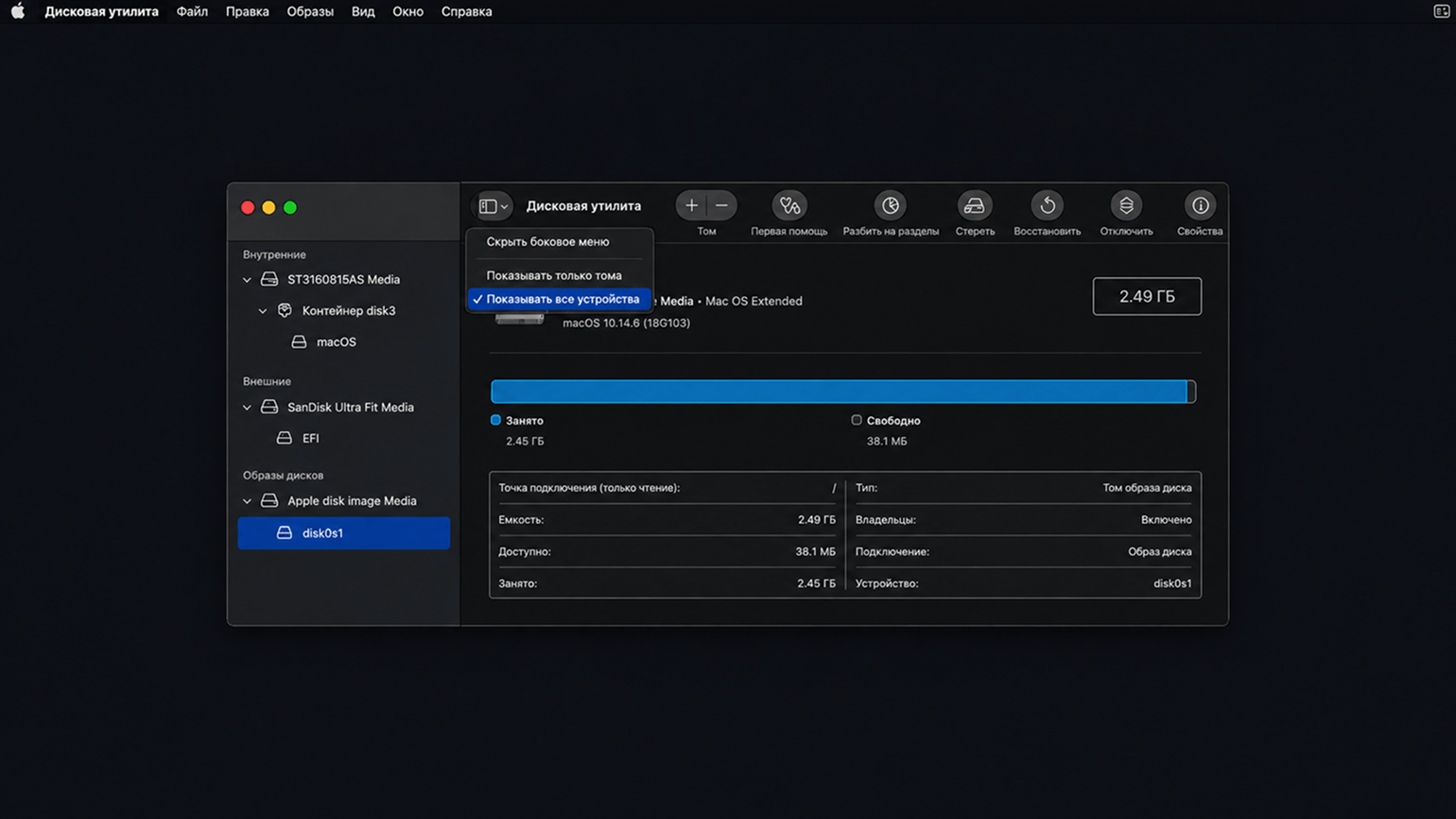
В главном окне среды восстановления запустите Дисковую утилиту.
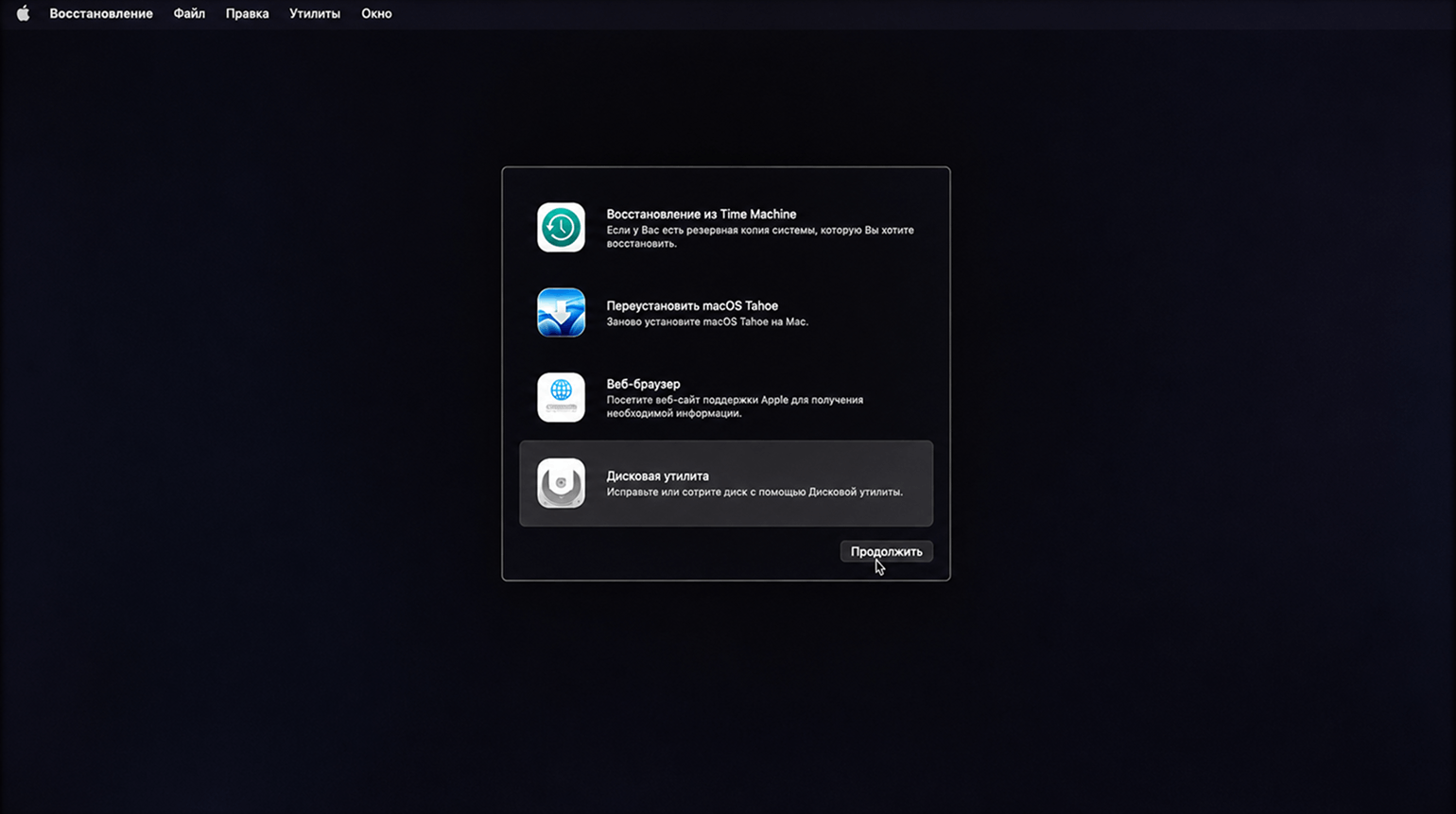
В верхней части окна откройте меню Вид и включите Показать все устройства. Иначе слева может отображаться только том, а не физический накопитель.
⚠️ Важно!
Следующее действие полностью удалит данные на выбранном диске. Сверьте его модель и объём. Не выбирайте флешку с OpenCore или диск с важными данными.
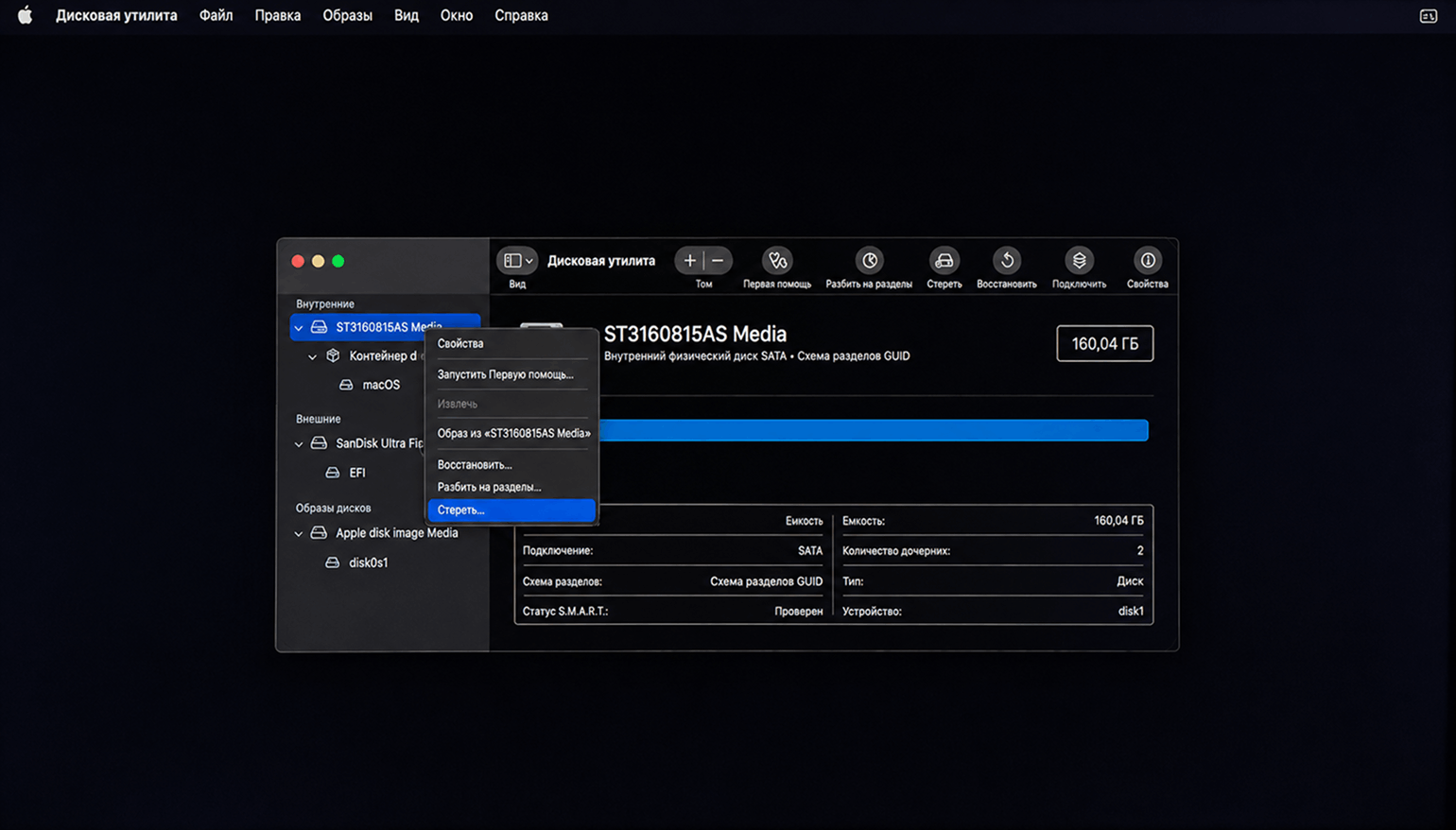
Выберите слева физический SSD или HDD, подготовленный для macOS. Нажмите Стереть.
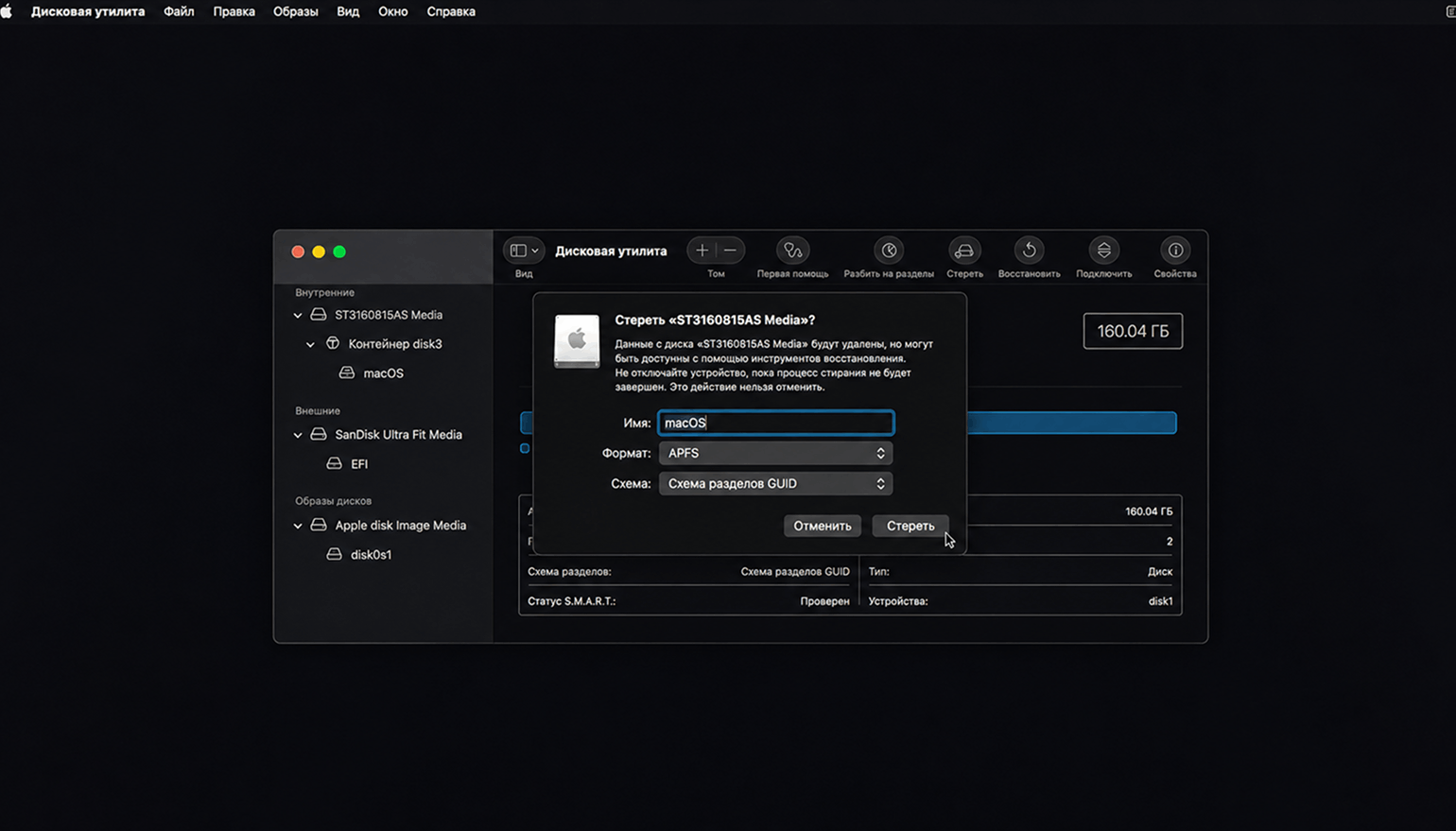
Задайте имя диска, например Macintosh HD. Выберите формат APFS и схему GUID Partition Map, затем нажмите Стереть.
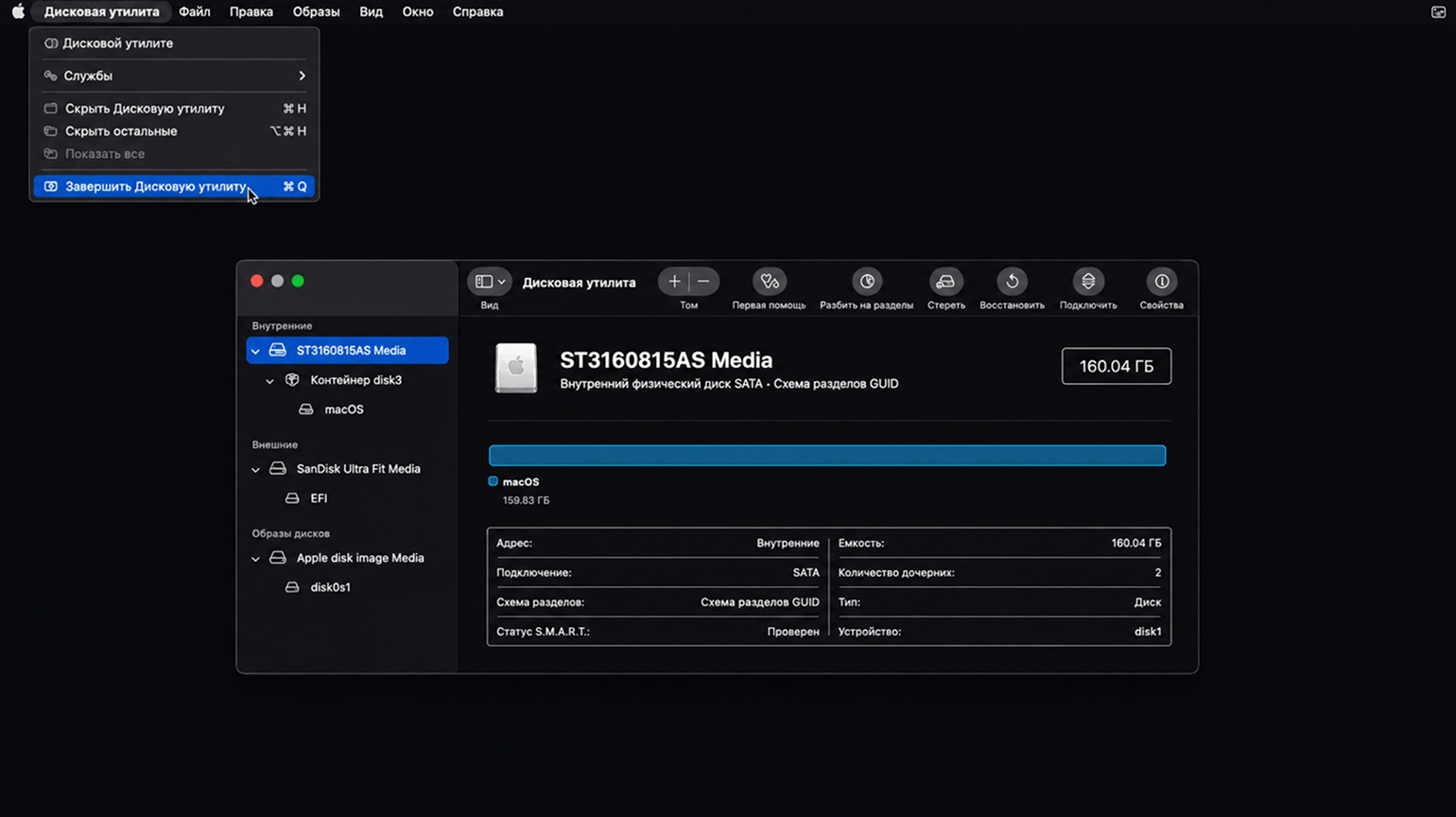
Когда операция завершится, закройте Дисковую утилиту через меню в верхней части экрана.
Шаг 3. Запускаем установку
В главном меню среды восстановления выберите Переустановить macOS Tahoe и нажмите Продолжить.
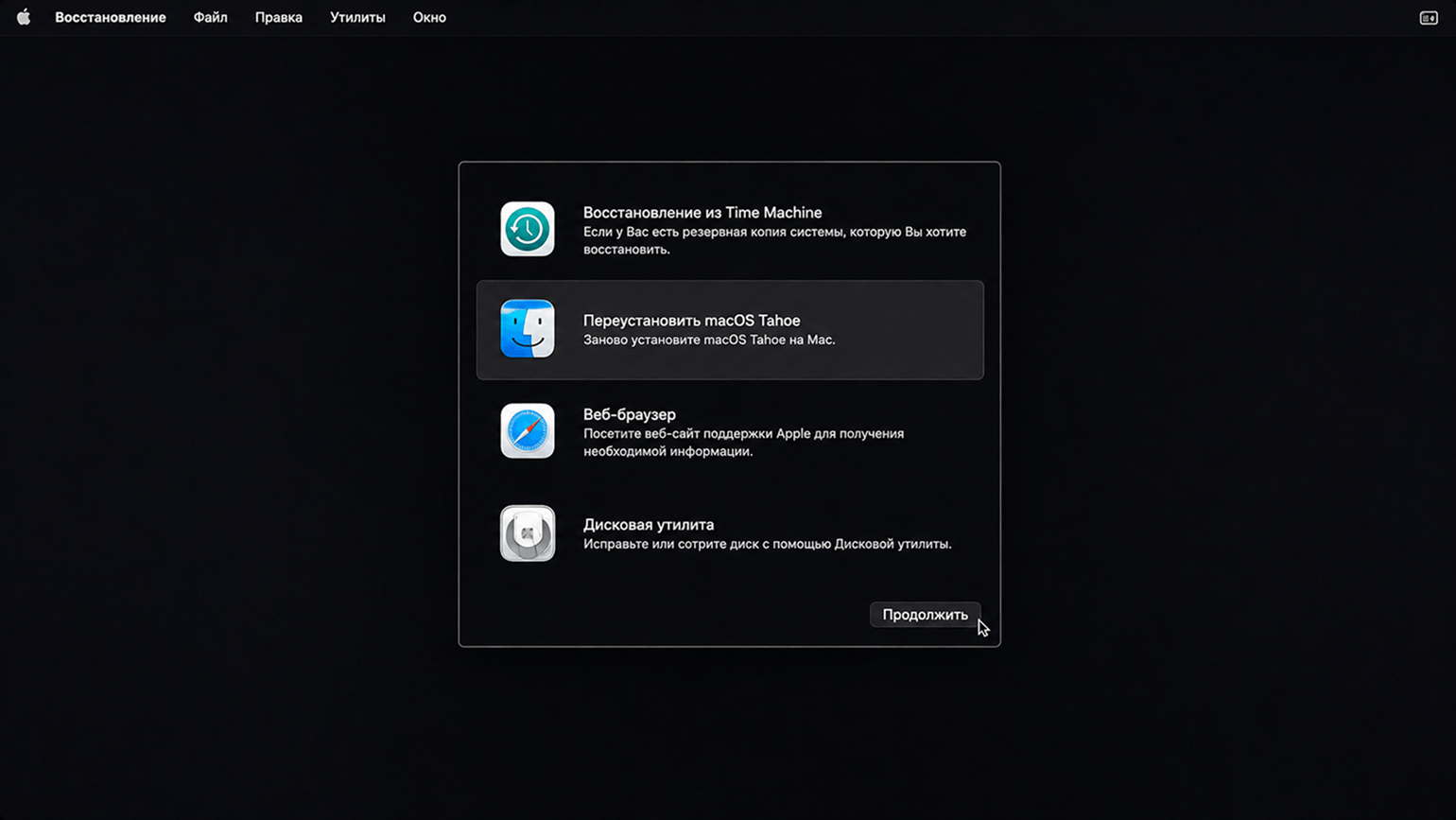
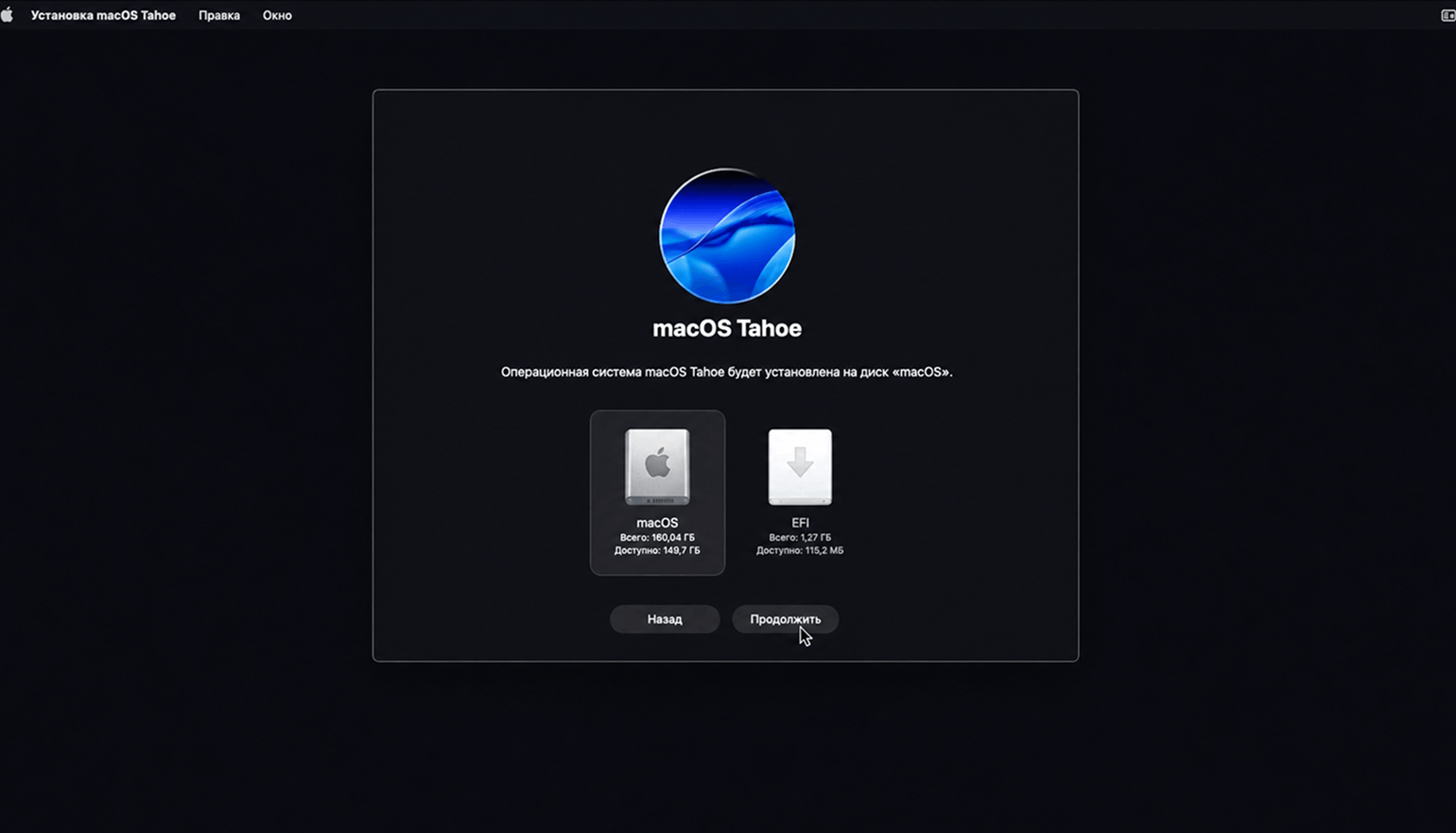
Примите лицензионное соглашение. На этапе выбора диска укажите раздел, который только что создали в «Дисковой утилите».
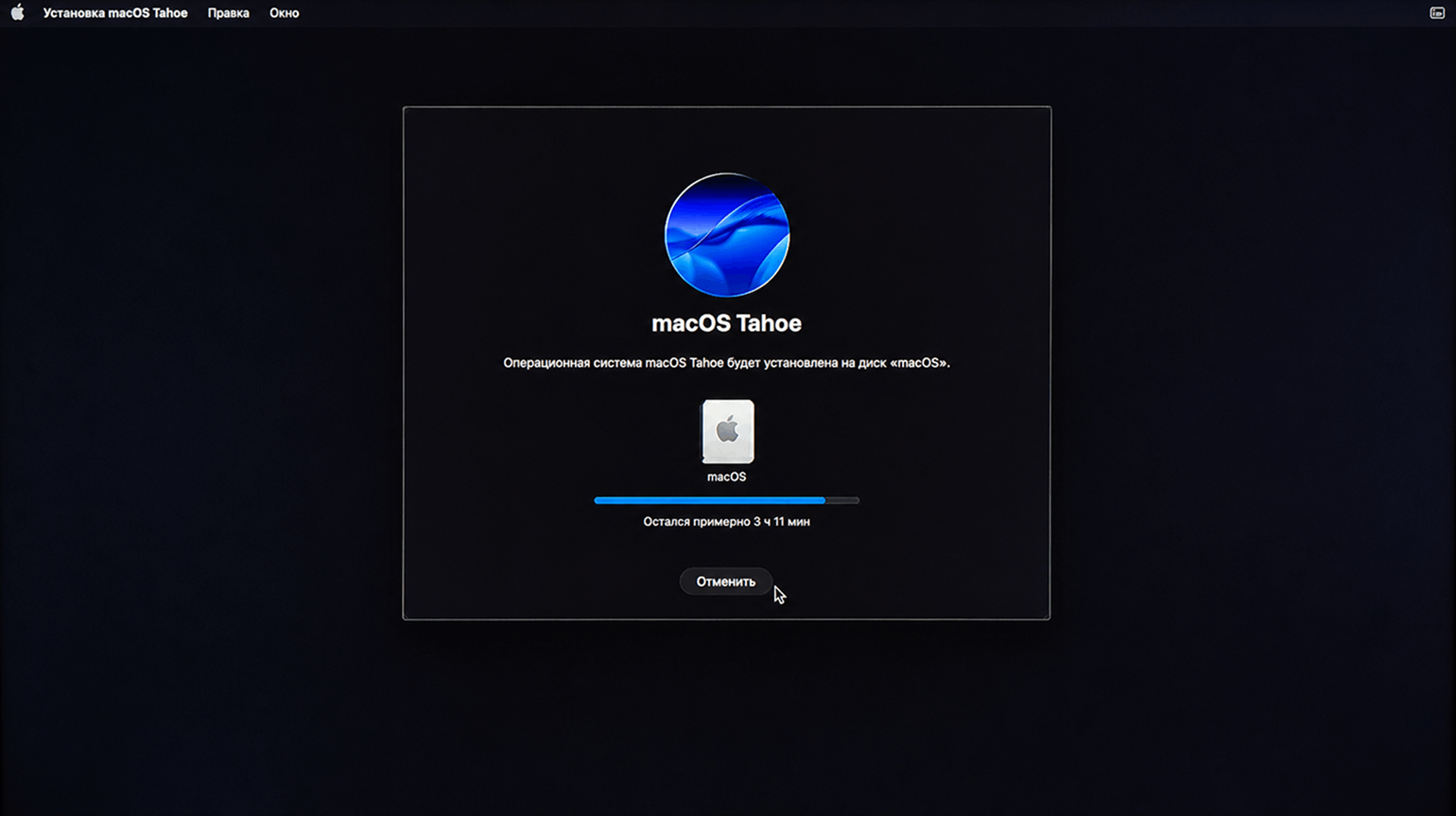
Начнётся загрузка и установка macOS. На этом этапе экран может погаснуть. На нашем стенде это иногда приводило к зависанию. Периодически двигайте мышь, чтобы экран не выключался.
Во время установки компьютер несколько раз перезагрузится. Это нормально. Каждый раз в меню OpenCore выбирайте раздел с тем именем, которое задали в «Дисковой утилите».
Через несколько перезагрузок появится приветственный экран. Выберите язык и пройдите первоначальную настройку до рабочего стола. После этого выключите компьютер.
Что надо сделать после первого запуска
Хакинтош установлен, но осталась пара шагов, чтобы закрепить его на нашем ПК.
Активируйте WhateverGreen
⚠️ Важно!
Этот раздел нужен для нашей конфигурации с Radeon RX 570, потому что OpCore Simplify временно отключил WhateverGreen. Если в вашей сборке скрипт не показывал такого предупреждения, то просто пропустите это действие.
Отключите диск с macOS, снова подключите диск с Windows и загрузитесь в Windows через OpenCore. Скачайте архив с WhateverGreen и распакуйте его. Из трёх папок нужна WhateverGreen.kext. Скопируйте её в EFI → OC → Kexts на флешке.
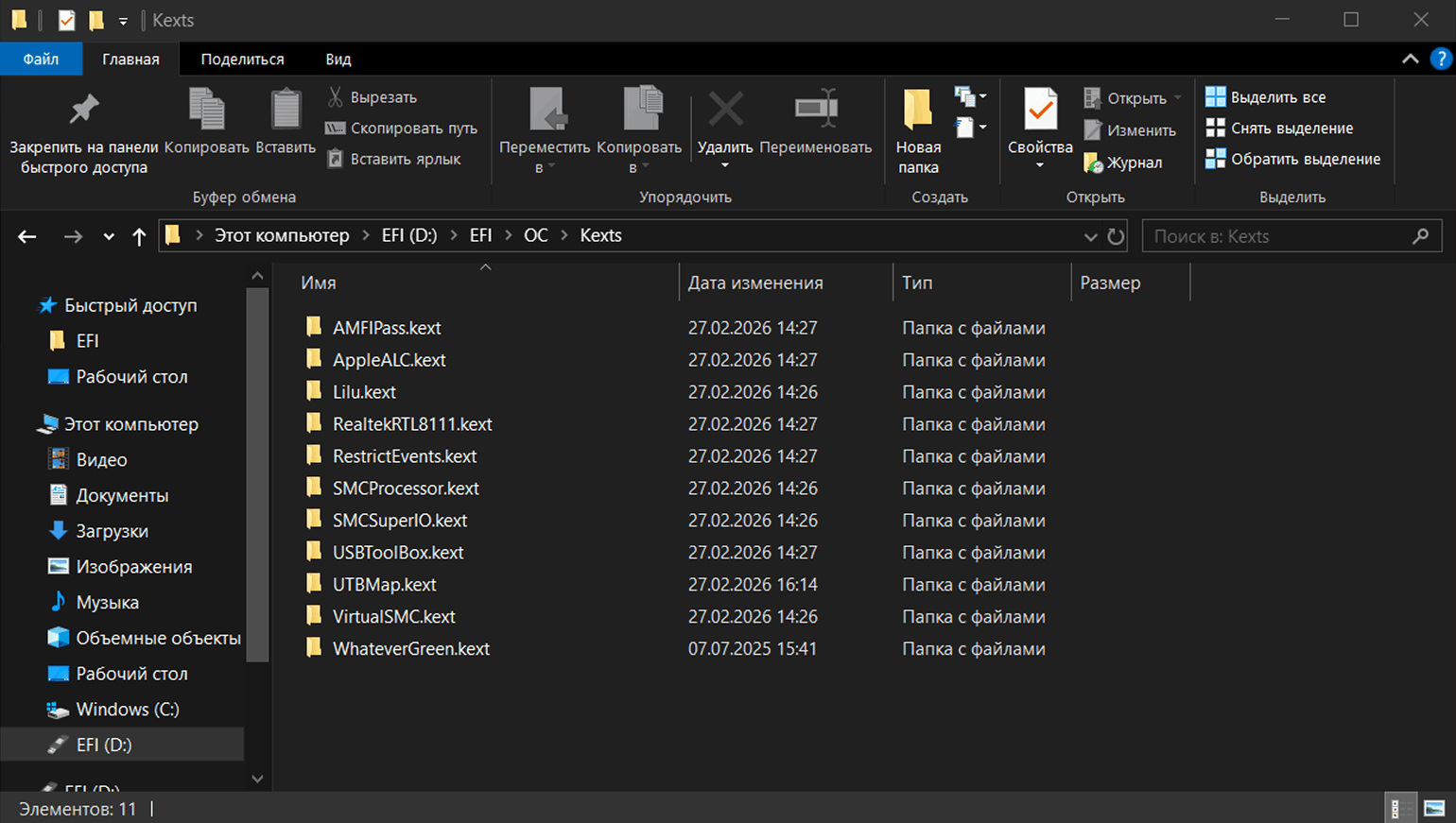
Откройте ProperTree и загрузите EFI → OC → config.plist с флешки. Нажмите Ctrl + R, укажите папку EFI → OC и нажмите Выбор папки.
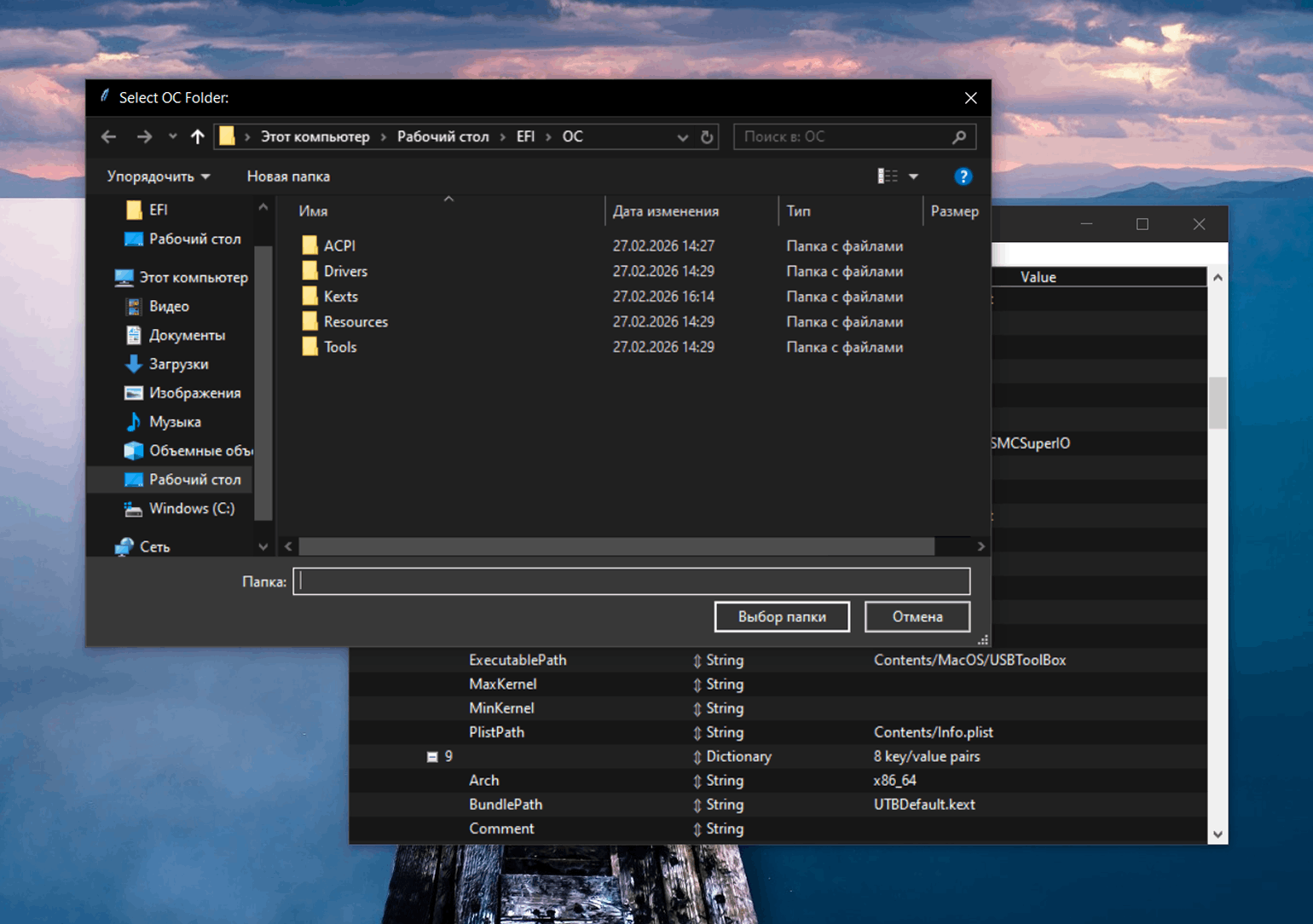
Сохраните конфигурацию через меню File → Save. Выключите компьютер, отключите диск с Windows и верните диск с macOS.
Перенесите OpenCore с флешки на системный диск
Пока OpenCore лежит только на USB-накопителе, macOS не загрузится без флешки. Нужно скопировать папку EFI в скрытый EFI-раздел системного диска.
Для этого загрузите macOS с флешки. В Finder откройте приложение Терминал, введите команду diskutil list и нажмите Enter. Команда покажет все диски и разделы. Найдите системный диск и запишите имя его EFI-раздела. В нашем примере системный диск — disk0, а EFI — его первый раздел disk0s1.
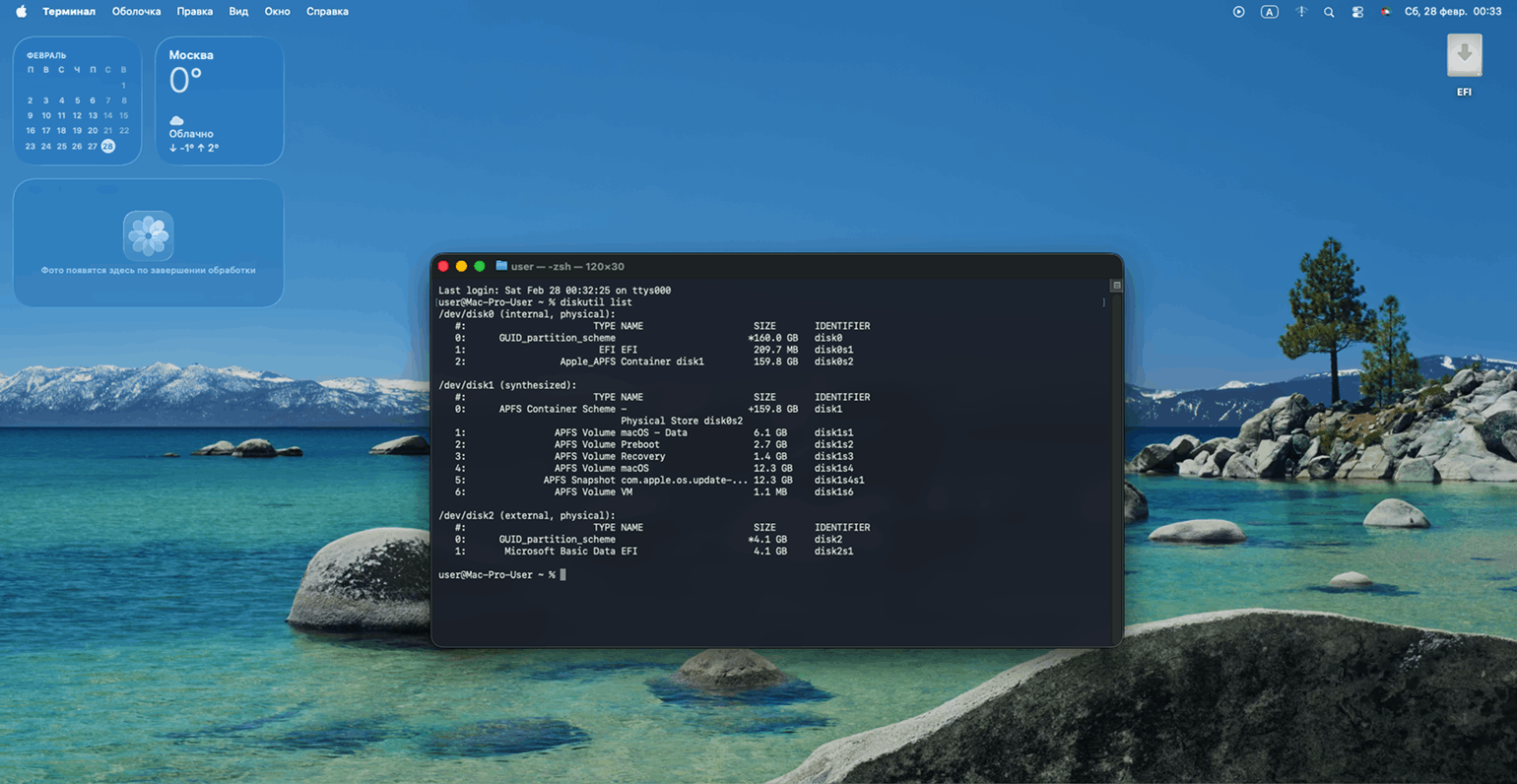
Смонтируйте EFI-раздел командой sudo diskutil mount /dev/disk0s1, заменив disk0s1 на имя раздела из вашего вывода diskutil list. Нажмите Enter и введите пароль учётной записи. Во время ввода пароль не отображается — это нормально.
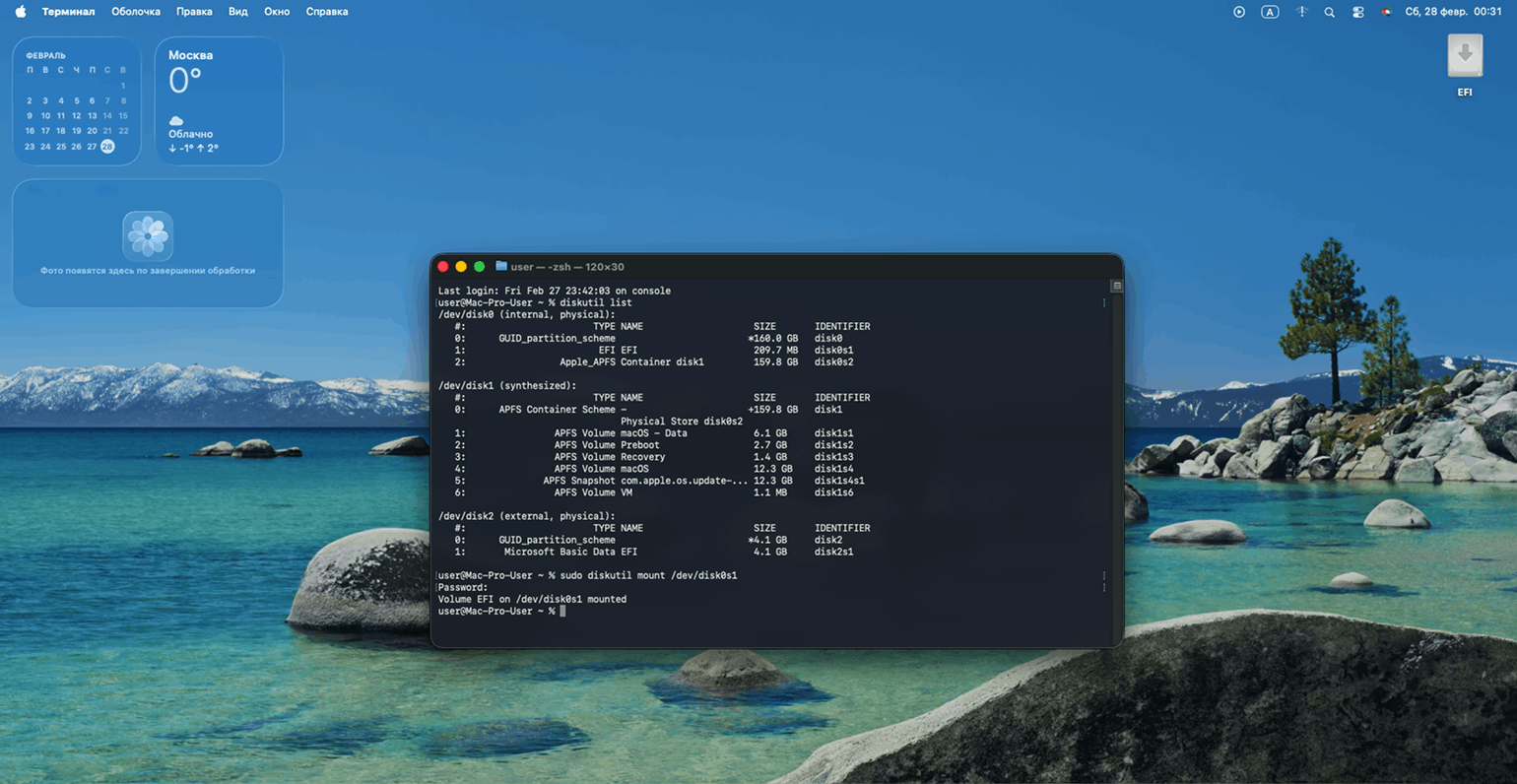
Закройте терминал. В Finder откройте USB-накопитель с OpenCore и скопируйте из него папку EFI.
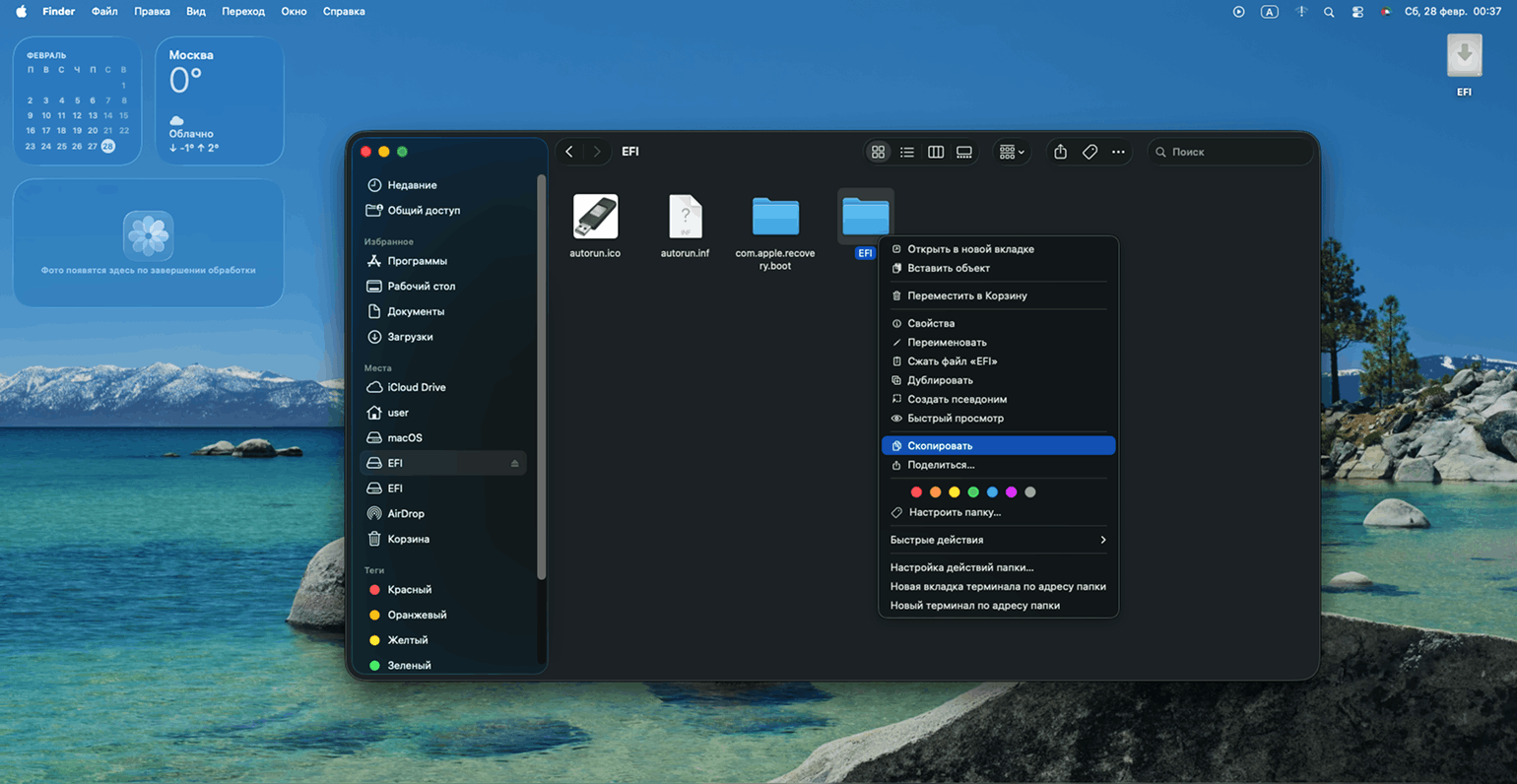
В боковой панели Finder откройте смонтированный EFI-раздел. Если там уже есть папка EFI, переименуйте её в EFI-BACKUP. После этого вставьте скопированную папку EFI.
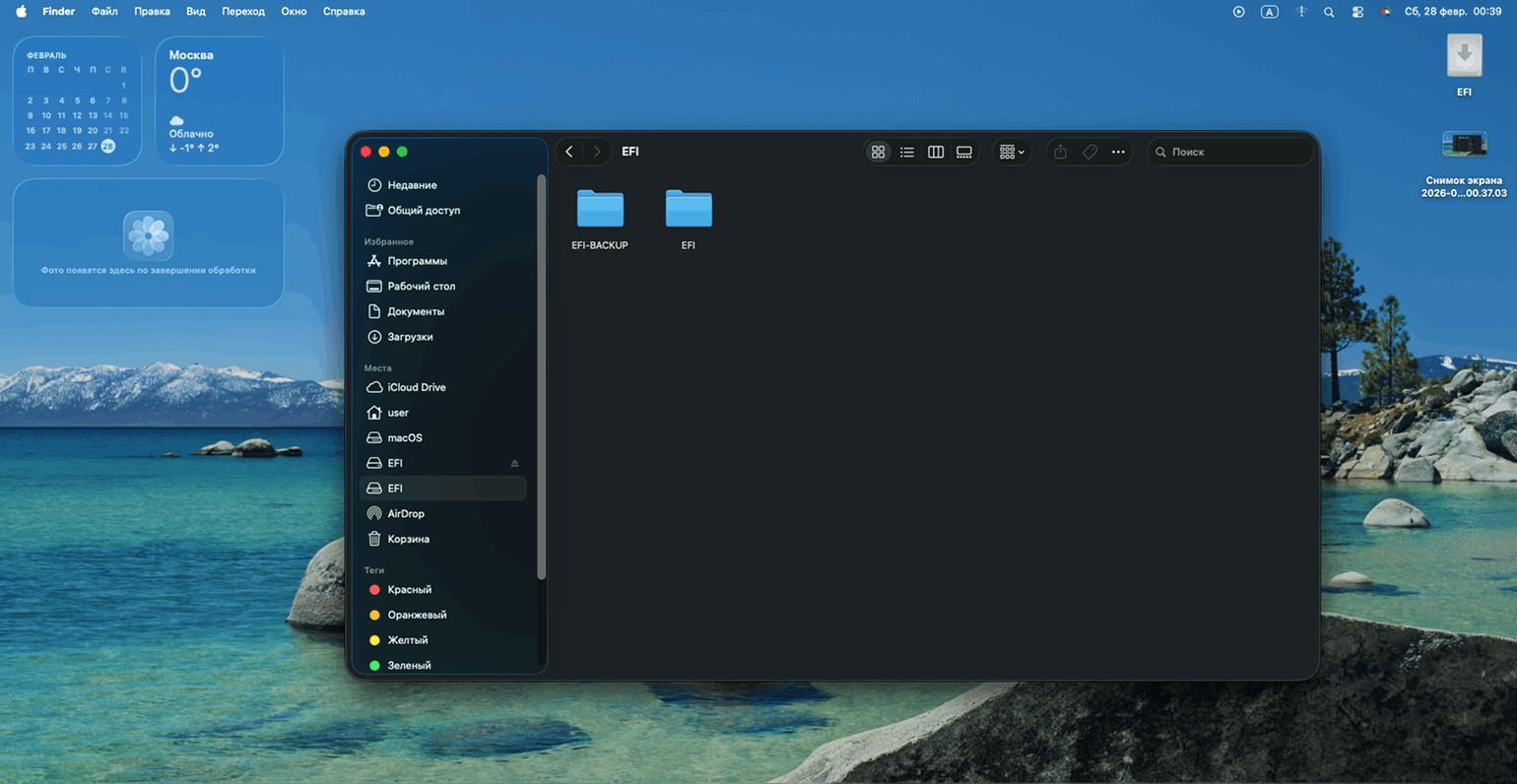
Извлеките USB-накопитель и перезагрузите компьютер. Если macOS запустилась, OpenCore успешно перенесён на системный диск. Не форматируйте флешку сразу: оставьте её как резервный вариант, пока не проверите несколько запусков.
Верните аналоговый звук
⚠️ Важно!
Этот шаг нужен только для сборок, где в Tahoe не работает встроенный аналоговый аудиокодек. Установка системного кекста меняет защищённые компоненты macOS. Если звук уже идёт через HDMI, DisplayPort или USB-аудиокарту, безопаснее оставить систему как есть.
Скачайте со страницы MyKextInstaller два файла: приложение MyKextInstaller и кекст AppleHDA. Скачивайте их только со страницы релиза и проверяйте описание версии. Запустите MyKextInstaller.
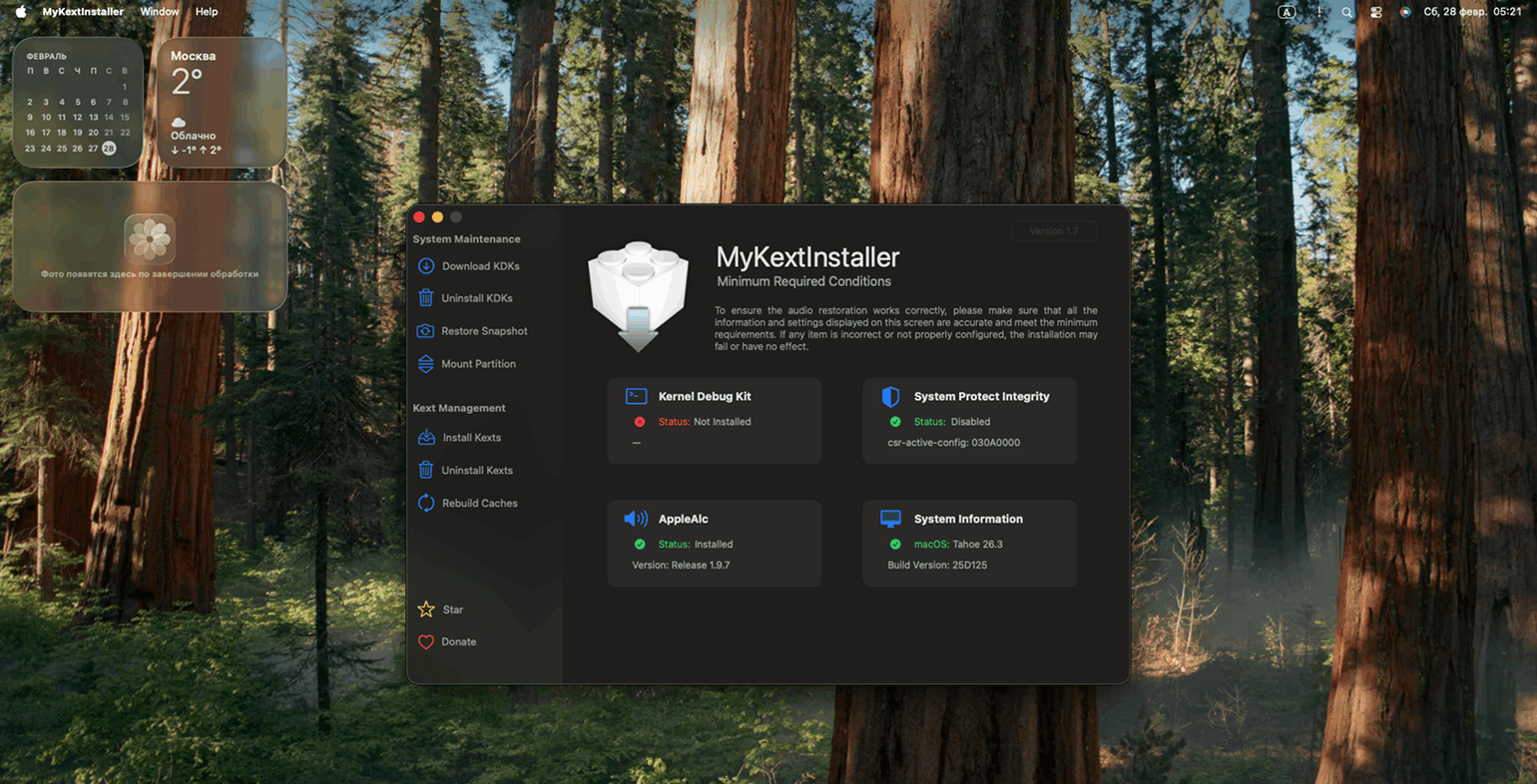
Откройте Системные настройки → Основные → Объекты входа и расширения и разрешите MyKextInstaller работать в фоновом режиме.
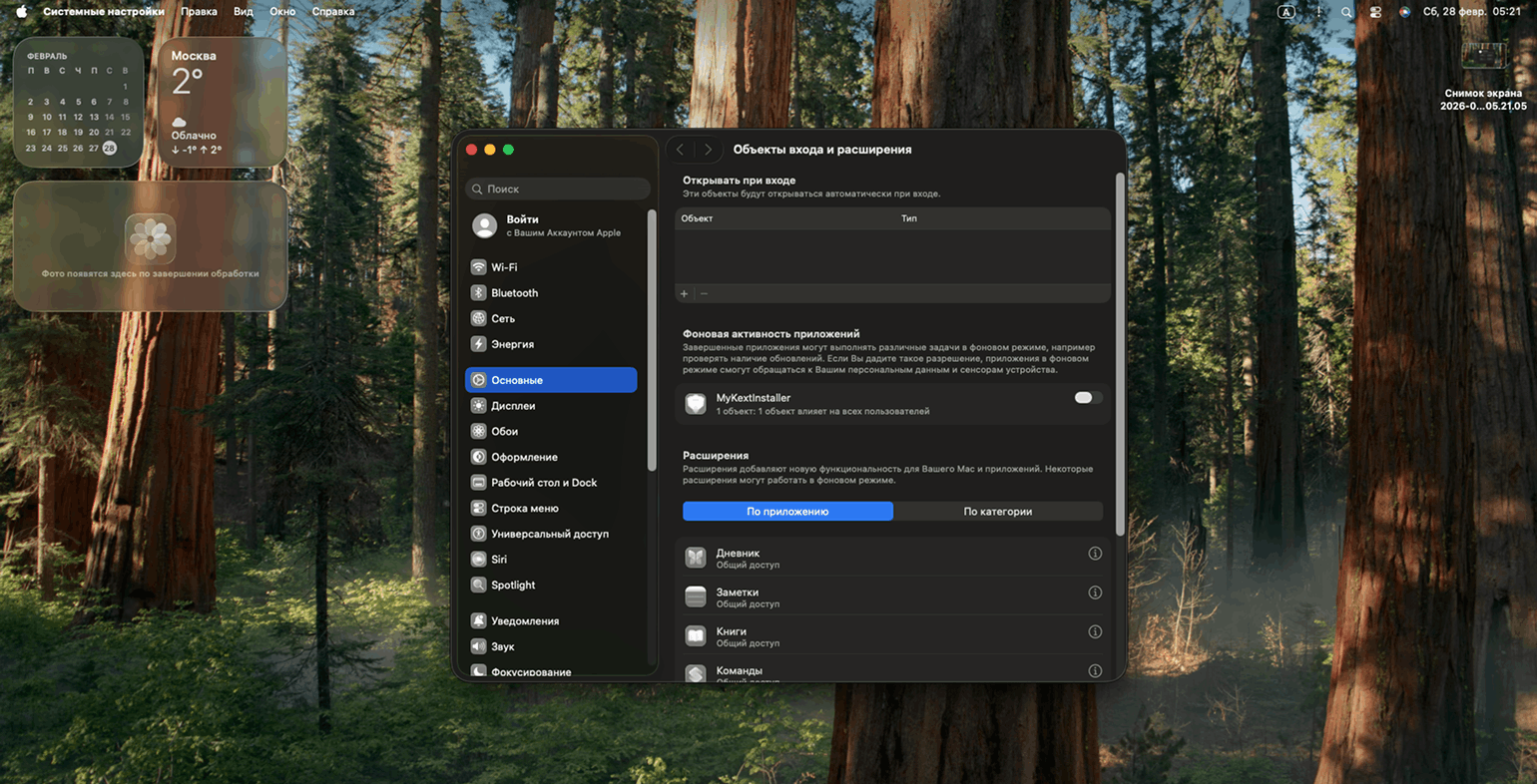
Вернитесь в MyKextInstaller, выберите слева InstallKexts и укажите скачанный AppleHDA.kext.
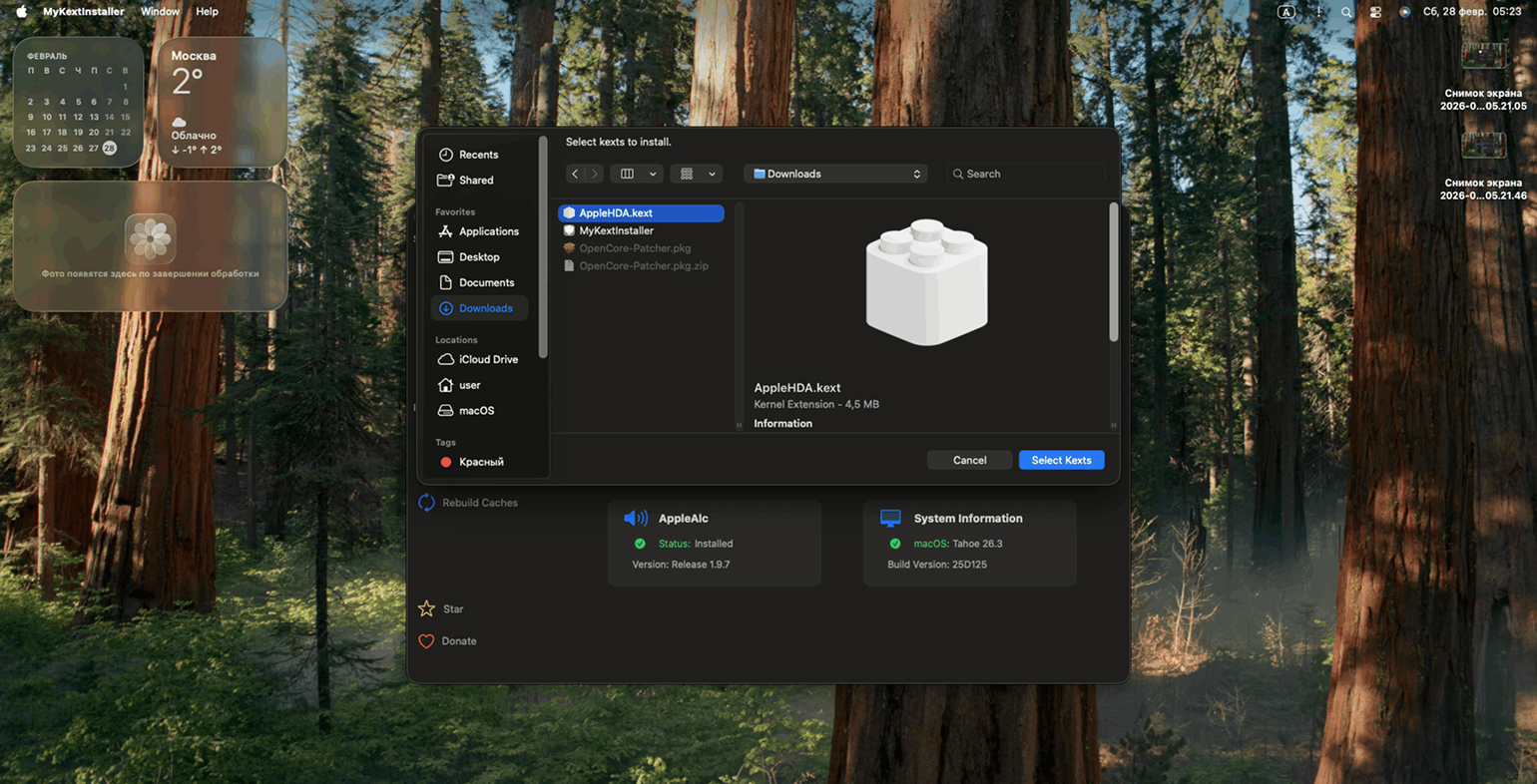
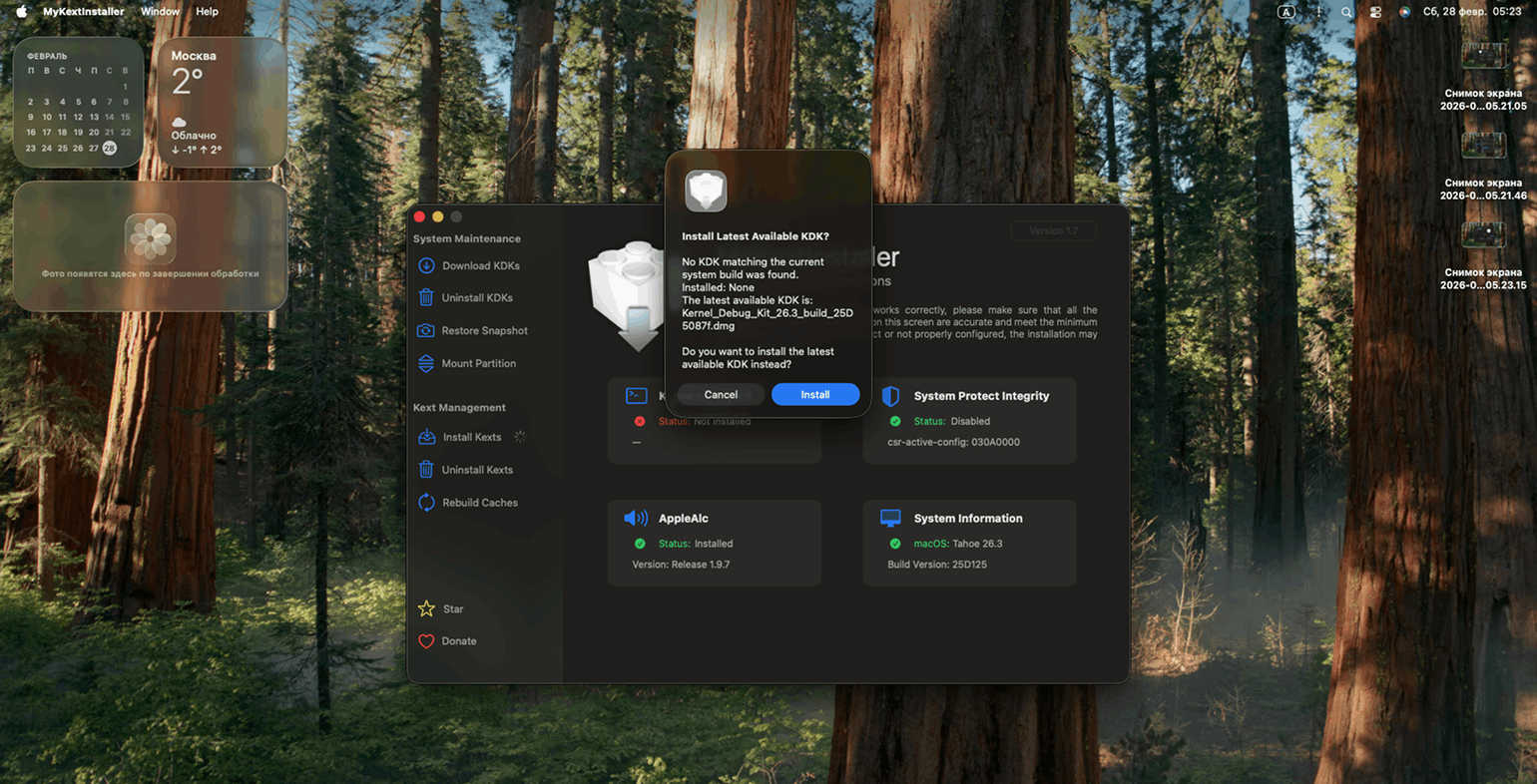
Приложение предложит скачать подходящий Kernel Debug Kit. Нажмите Install и дождитесь загрузки.
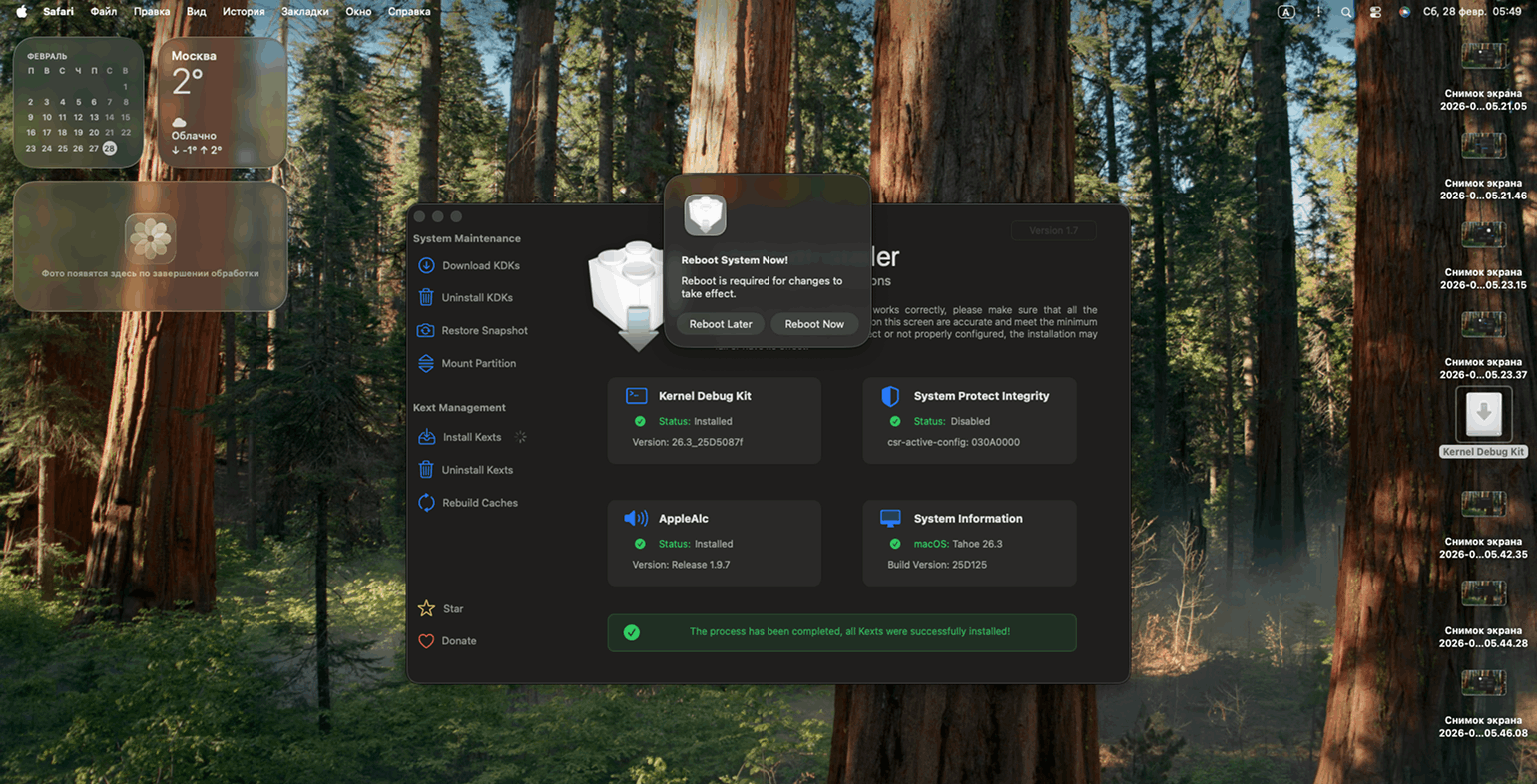
После установки AppleHDA утилита предложит перезагрузить macOS. Сохраните работу и согласитесь.
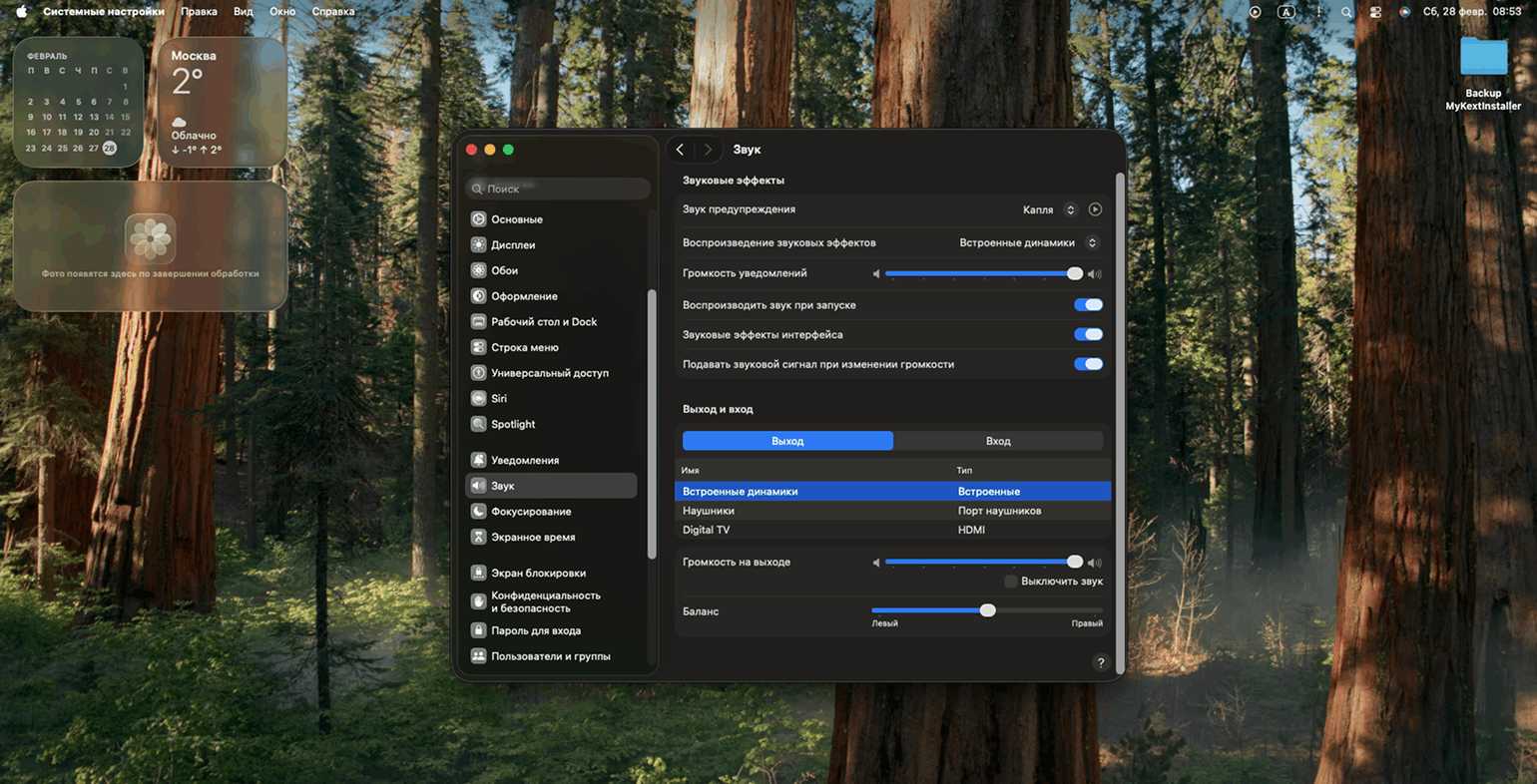
После перезагрузки откройте Системные настройки → Звук → Выход. Если в списке появилось встроенное аудиоустройство и звук работает, патч установлен.
Что у нас получилось
На тестовом стенде macOS Tahoe загрузилась с видеоускорением Radeon RX 570, картой USB-портов и аналоговым звуком. OpenCore перенесли на системный диск, поэтому флешка для обычной загрузки больше не нужна.
Это не делает конфигурацию полным аналогом Mac. Периодически стоит проверять работоспособность комплектующих и быть готовым к переустановке. Для этого сохраните копию рабочей папки EFI в надёжном месте.
Больше интересного про код — в нашем телеграм-канале. Подписывайтесь!

Как быстро заработать в IT в 2026 году
Практический курс за 0 рублей
- Попробуете себя в разных направлениях IT
- Напишете первые программы на Java, Python, Swift и Kotlin
- Составите резюме под руководством эксперта
