Все
Все
 Истории
 Дизайн
 Код
Код Геймдев
 Бизнес
 Маркетинг
 Управление
 Кино
Кино Музыка
 Проектная фотография
 Развитие
 Здоровье
 Деньги
 Образование
 EdTech
 Корп. обучение
 Блог Skillbox
 Глоссарий
 Спецпроекты
 Профориентация
Как настроить файл подкачки в Windows
Подробная инструкция по работе с виртуальной памятью.

Изменение файла подкачки — один из способов оптимизировать работу Windows при нехватке оперативной памяти. Он расширяет доступный объём памяти за счёт жёсткого диска или SSD, что помогает избежать сбоев и ошибок в работе ресурсоёмких программ. В этой статье мы разберём, как работает файл подкачки и что стоит учесть при его настройке, чтобы не замедлить работу программ и системы.
Содержание
- Как работает файл подкачки
- Где он находится
- Что такое swapfile.sys
- Как открыть настройки файла подкачки в Windows 10 и Windows 11
- Как его правильно настроить
- Как отключить файл подкачки и стоит ли это делать
Как работает файл подкачки
Во время работы компьютера приложения и процессы используют оперативную память (RAM). Если запущено слишком много программ, доступной RAM может не хватить — это приведёт к зависаниям, ошибкам и нестабильной работе ПО.
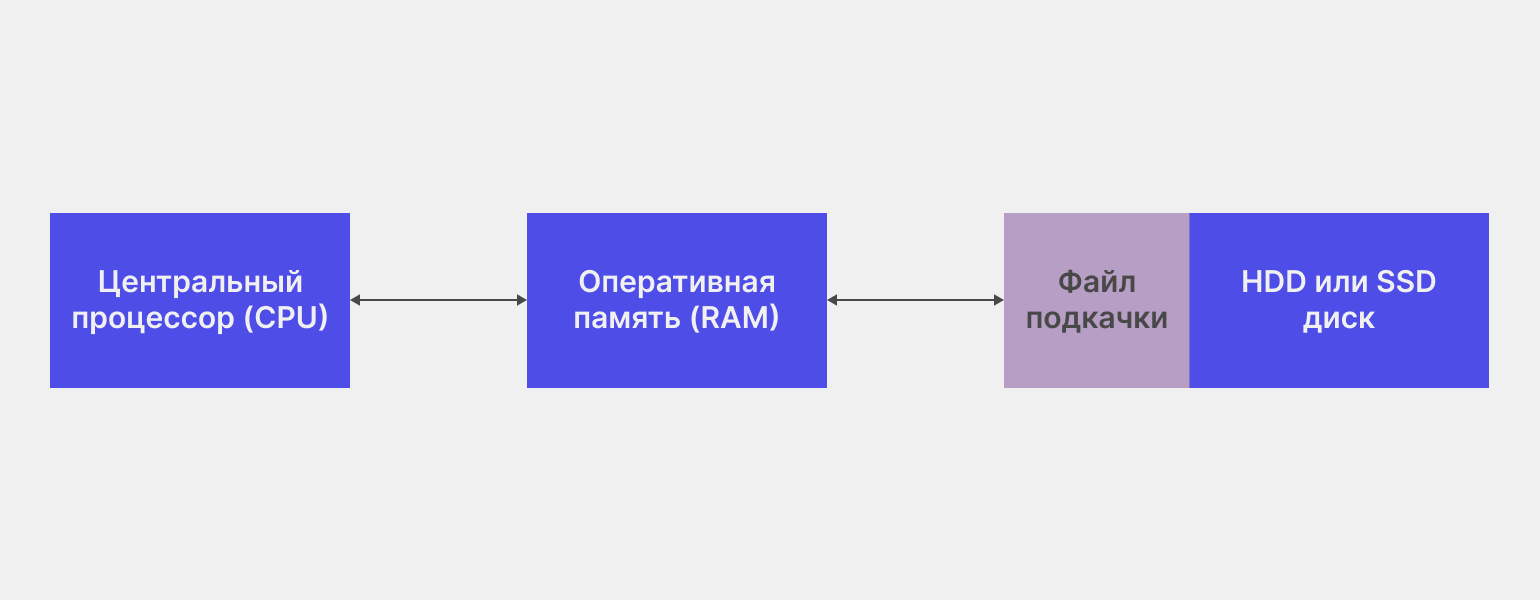
Чтобы избежать этих проблем, Windows использует файл подкачки — его также называют виртуальной памятью. Туда временно перемещаются данные, которые сейчас не используются: свёрнутые приложения и фоновые процессы. Когда они снова понадобятся, система вернёт их обратно в оперативную память.
Например, если на компьютере 4 ГБ оперативной памяти, а запущенные программы требуют 6 ГБ, Windows переместит 2 ГБ данных в файл подкачки на диске, освободив место для активных программ. Однако виртуальная память работает медленнее, чем RAM. Дело в пропускной способности диска, которая всегда ниже: RAM примерно в 100–150 раз быстрее HDD и в 5–40 раз быстрее SSD.
Где находится файл подкачки
Файл подкачки в Windows — это скрытый системный файл с именем pagefile.sys, который по умолчанию находится в корне системного диска (обычно C:\).
На современных компьютерах с объёмом оперативной памяти больше 16 ГБ файл подкачки используется редко, но система всё равно создаёт его «на всякий случай». Поэтому он точно у вас есть.
По умолчанию pagefile.sys не видно в Проводнике. Чтобы его найти, нужно включить отображение скрытых файлов. Сделаем это:
- Откройте Проводник.
- Перейдите во вкладку Вид → Параметры → Изменить параметры папок и поиска.
- В разделе Вид переключите выбор на Показывать скрытые файлы, папки и диски и снимите галочку Скрывать защищённые системные файлы (рекомендуется).
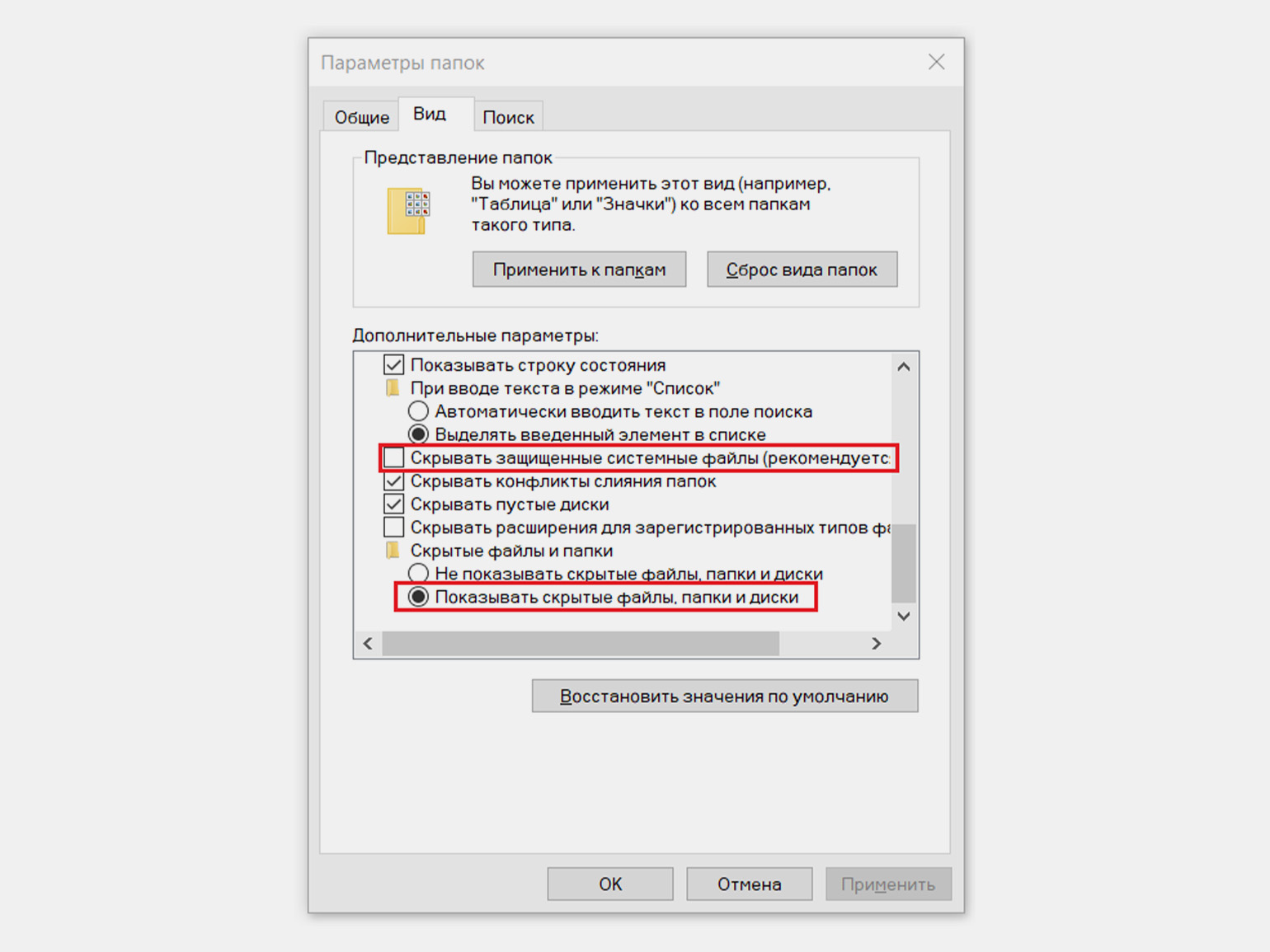
Теперь pagefile.sys можно найти в корне диска C:\. Его размер зависит от настроек и количества оперативной памяти.

После просмотра файла лучше вернуть скрытое отображение системных файлов: иначе их можно случайно изменить или удалить.
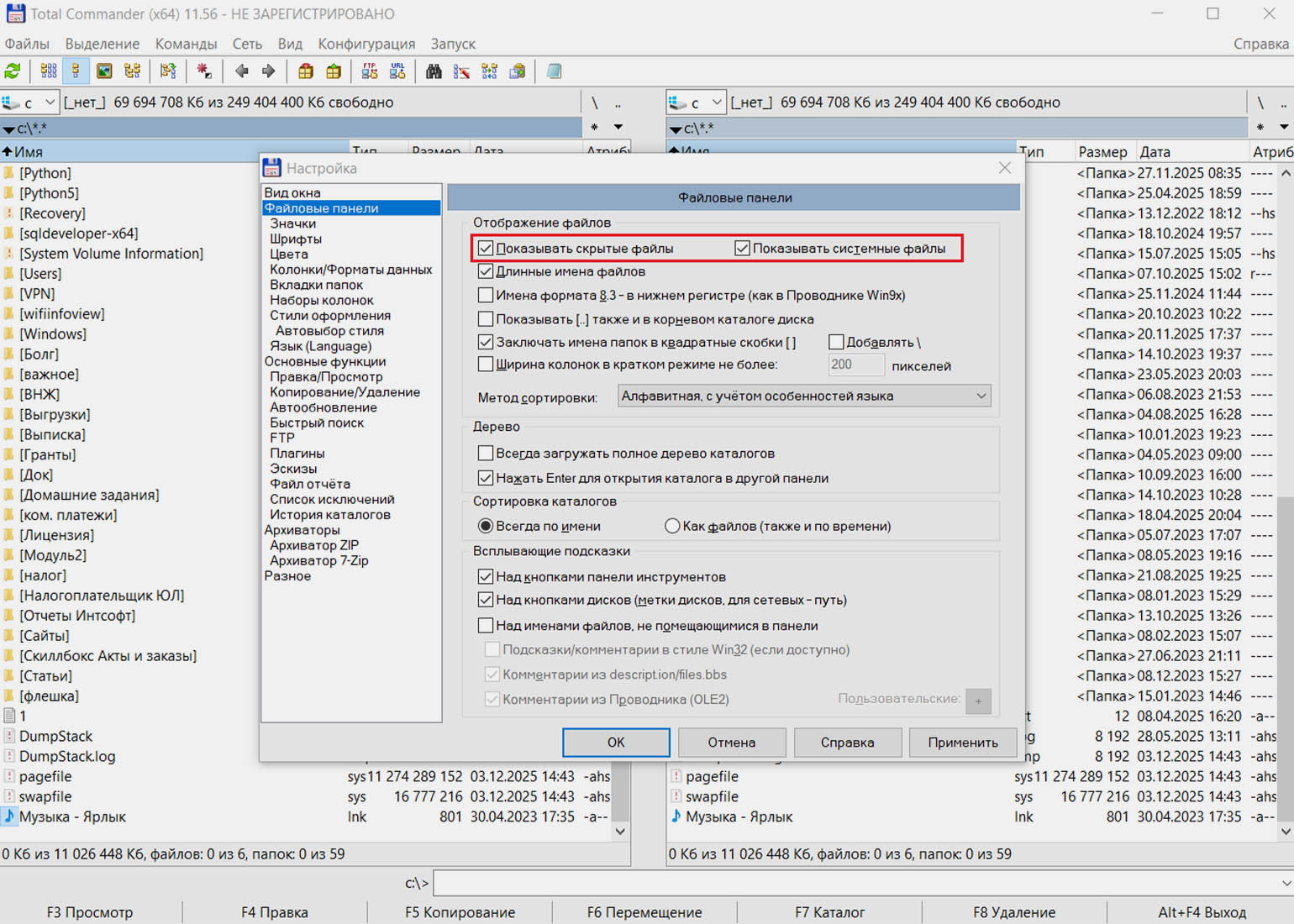
Если вы используете сторонний файловый менеджер, то настройки отображения системных файлов будут различаться для отдельных приложений. Например, в Total Commander показ файла pagefile.sys включается так: перейдите во вкладку Конфигурация → Настройки → Файловые панели. Затем поставьте галочки для Показывать скрытые файлы и Показывать системные файлы.
Что такое swapfile.sys
Начиная с Windows 8, операционная система создаёт ещё один системный файл — swapfile.sys. Он предназначен для встроенных программ Windows и универсальных UWP-приложений (Universal Windows Platform) из Microsoft Store.
Когда UWP-приложение неактивно, оно переходит в состояние заморозки. Если Windows требуется освободить оперативную память для других процессов, приложение полностью выгружается из RAM. При этом состояние программы переносится в swapfile.sys — но не полностью, а только его логический контекст: информация о последней открытой странице или вкладке приложения, текущий выбранный раздел меню, позиция прокрутки и другие параметры сеанса работы.
Используя эти данные, Windows может быстро восстановить приложение в том же состоянии, в котором оно было закрыто. Возьмём популярное приложение для просмотра прогноза погоды — MSN Weather. Когда оно активно, в оперативной памяти хранятся данные о текущем прогнозе, графики изменения влажности и температуры, а также другая информация о состоянии интерфейса.
Когда приложение сворачивается или переходит в фоновый режим, его логическое состояние сохраняется в swapfile.sys. При повторном запуске MSN Weather быстро восстанавливает интерфейс в том виде, в котором пользователь его оставил, считывая эти данные из swapfile.sys, а актуальные данные о температуре, осадках, давлении и обо всём прочем загружает заново из интернета.
Размер swapfile.sys обычно небольшой — несколько десятков мегабайт. В то же время pagefile.sys при высокой нагрузке может занимать несколько гигабайт. Такая разница объясняется тем, что swapfile.sys хранит не всё содержимое приложения, а только данные, необходимые для восстановления его состояния.
По умолчанию swapfile.sys находится в корне системного диска и, как и pagefile.sys, скрыт от пользователя.
Как открыть настройки файла подкачки в Windows 10 и Windows 11
Открыть настройки виртуальной памяти в Windows можно несколькими способами. Давайте рассмотрим два быстрых варианта.
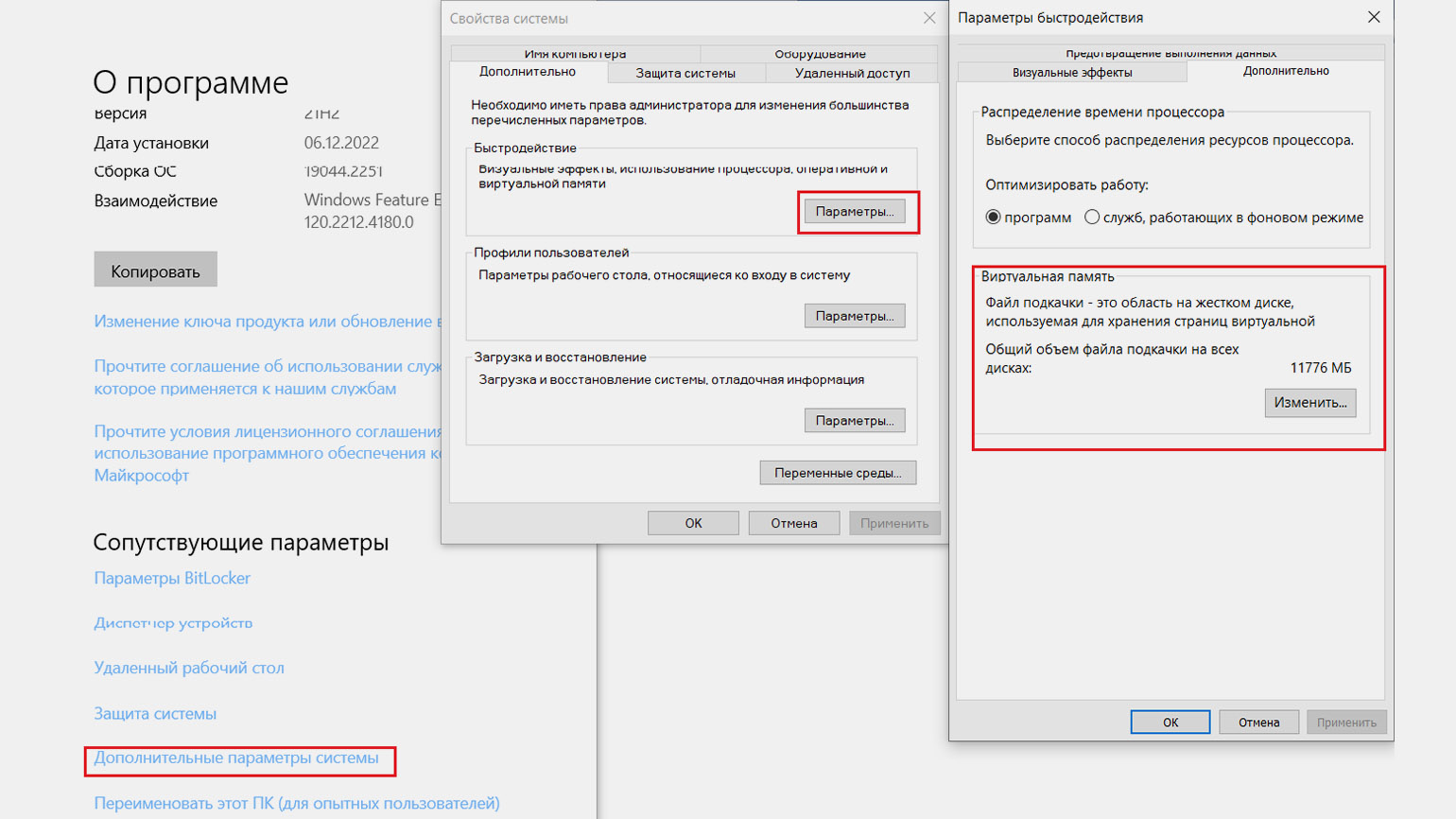
Через поиск Windows. Введите в поиске Система и откройте Дополнительные параметры системы. После этого перейдите во вкладку Дополнительно и в разделе Быстродействие нажмите Параметры. Теперь вам осталось выбрать Дополнительно и нажать кнопку Изменить в разделе Виртуальная память.
Через диалоговое окно. Используйте комбинацию клавиш Win + R, введите команду sysdm.cpl и нажмите Г. Далее перейдите во вкладку Дополнительно, а затем в разделе Быстродействие откройте настройки виртуальной памяти.
Как правильно настроить файл подкачки
Размер виртуальной памяти может быть фиксированным или динамическим — это зависит от настроек. Windows позволяет вручную управлять размером pagefile.sys, но мы рекомендуем оставить автоматический режим. Вот почему:
- Система сама хорошо регулирует размер файла подкачки в зависимости от нагрузки — это снижает риск ошибок в работе программ и позволяет динамически учитывать текущие требования к виртуальной памяти.
- При слишком маленьком размере файла подкачки программы могут вылетать, зависать или выдавать ошибки при нехватке памяти. Они просто не смогут выполнять действия, потому что системе негде будет размещать новые данные. Например, в Premiere Pro не получится создать новую сцену при монтаже большого видео — редактор может просто зависнуть и так далее.
- Указывать слишком большой размер файла подкачки (например, 32 ГБ) бессмысленно, поскольку он будет занимать место, но не использоваться.
Поэтому оптимальный вариант — доверить управление файлом подкачки самой Windows. Ручная настройка имеет смысл только в определённых случаях.
Когда стоит увеличить файл подкачки
Вот несколько типичных случаев:
- Часто появляются ошибки «недостаточно памяти» в программах.
- Приходится работать с одновременным открытием тяжёлого ПО: редакторы видео, софт для 3D-графики, большие базы данных и так далее.
- Мало оперативной памяти (4–8 ГБ) на компьютере.
Представим, что у вас открыт браузер с 20+ вкладками — это около 3 ГБ RAM. Добавим Photoshop с несколькими файлами — ещё 4–6 ГБ RAM. Запустим Premiere Pro для монтажа видео — 6–8 ГБ RAM. На фоновые процессы системы и другие программы оставим 2–3 ГБ RAM. Итого: 15–20 ГБ оперативной памяти.
Если на компьютере установлено 16 ГБ RAM, система начнёт активно использовать файл подкачки. Поэтому увеличение его размера до 8–12 ГБ поможет избежать зависаний и ошибок при переключении между программами.
Когда можно уменьшить файл подкачки
Обычно это уместно в следующих случаях:
- У вас много оперативной памяти (32 ГБ и больше).
- Вы редко используете ресурсоёмкие программы.
- Вам нужно освободить место на SSD или HDD.
В этих случаях можно уменьшить размер файла подкачки до 4–8 ГБ или даже меньше. К примеру, если у вас 32 ГБ RAM и вы работаете в основном с браузером и офисными программами, система использует всего 8–12 ГБ оперативной памяти. Файл подкачки почти не задействуется, и вы можете его безопасно уменьшить до 2–4 ГБ, чтобы освободить несколько гигабайт на диске для чего-то полезного.
Если вы не уверены в оптимальном размере, оставьте автоматический режим — так система будет сама динамически регулировать объём виртуальной памяти.
Как изменить размер файла подкачки
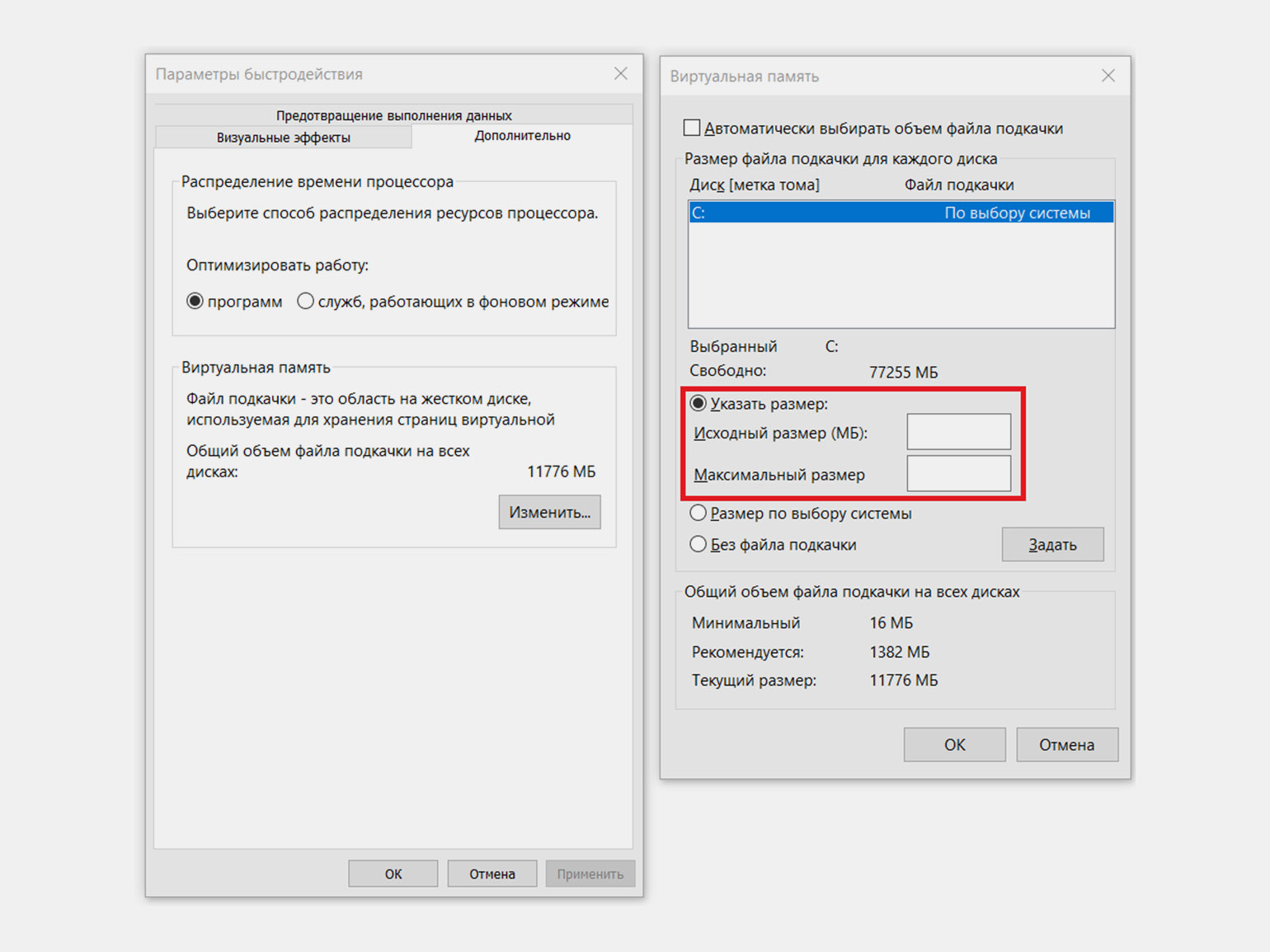
Перейдите в настройки виртуальной памяти и нажмите Изменить. После этого:
- Снимите галочку Автоматически выбирать объём файла подкачки.
- Выберите диск из списка и укажите размер вручную. В поле Исходный размер (МБ) введите минимальный размер файла подкачки — желательно не менее 2048 МБ (2 ГБ). В поле Максимальный размер укажите нужный объём. Значения указываются в мегабайтах: 1 ГБ = 1024 МБ.
- Нажмите Задать и ОК.
После этого перезагрузите компьютер, чтобы изменения вступили в силу.
Как переместить файл подкачки на другой диск
Файл подкачки можно перенести на другой накопитель для повышения производительности. Это полезно, если в системном разделе не хватает места и его нельзя расширить или если вы хотите задействовать более быстрый диск.
Важно: речь об отдельном физическом диске, а не о логическом разделе того же диска. Перемещение pagefile.sys в другой раздел не повысит скорость работы.
Вот инструкция для переноса файла подкачки на другой диск:
- Перейдите в настройки виртуальной памяти и нажмите Изменить.
- Снимите галочку Автоматически выбирать объём файла подкачки.
- В списке доступных дисков сначала выберите тот, с которого хотите убрать файл подкачки. Установите параметр Без файла подкачки и нажмите Задать. Появится предупреждение — нажмите Да.
- Выберите диск, на который нужно перенести файл. Укажите параметр Размер по выбору системы или задайте значения вручную через пункт Указать размер и нажмите Задать.
- Нажмите ОК и перезагрузите компьютер. После перезапуска файл pagefile.sys должен автоматически исчезнуть с диска C:\. Если он остался, вернитесь в настройки виртуальной памяти и убедитесь, что для диска C:\ установлен параметр Без файла подкачки и вы нажали Задать.
Если полностью перенести файл подкачки из системного раздела, то Windows может перестать сохранять дампы памяти ядра при критических сбоях (crash dumps). В некоторых версиях система будет автоматически создавать временный pagefile.sys на системном диске только для записи дампа, после чего удалит его. Это важно учитывать, если вам нужны файлы дампов для диагностики проблем.
Можно ли переносить файл подкачки на SSD
Перенос файла подкачки на SSD обычно повышает производительность системы. Причина в том, что современные SSD работают на порядки быстрее HDD — они обеспечивают высокие показатели ввода-вывода и более низкие задержки.
Долгое время пользователи отказывались от переноса, так как считалось, что постоянная перезапись файла подкачки ускоряет износ накопителя. Дело в том, что в первых поколениях SSD ресурс ячеек памяти был ограничен, и частая запись могла сократить срок службы. Поэтому использовали pagefile.sys на HDD.
С современными SSD риск преждевременного износа из-за файла подкачки практически отсутствует. Их ресурс измеряется сотнями терабайт, а контроллеры хорошо распределяют нагрузку. В реальной работе объём записей от файла подкачки настолько мал, что практически не влияет на срок службы накопителя.
Как отключить файл подкачки и стоит ли это делать
Иногда пользователи задумываются об отключении файла подкачки — особенно если в компьютере достаточно оперативной памяти, а места на диске мало.
Однако делать этого не стоит. Да, это освободит несколько гигабайт на диске, но увеличит риск ошибок и зависаний программ. При этом вам не всегда будет очевидно, что причина — именно в отключённом файле подкачки.
Например, возможны следующие проблемы:
- Некоторые программы (Photoshop, OBS, игры) могут завершаться с ошибкой, показывать чёрный экран или вообще не запускаться.
- При критических системных ошибках Windows, таких как BSOD (синий экран смерти), сбой драйверов, ошибки ядра или аппаратные проблемы, система создаёт дамп памяти, который помогает понять, что вызвало проблему. Без включённого файла подкачки создание дампа невозможно, так как системе необходимо место на диске для его сохранения.
Даже при большом объёме оперативной памяти безопаснее оставить автоматический режим или вручную задать минимальный размер pagefile (например, 2–4 ГБ). Но если вы всё-таки решили отключить виртуальную память, несмотря на все предупреждения, вот как это сделать:
- Перейдите в настройки виртуальной памяти и нажмите Изменить.
- Снимите галочку Автоматически выбирать объём файла подкачки.
- Выберите системный диск, отметьте Без файла подкачки и нажмите Задать.
- Нажмите ОК и перезагрузите компьютер.
После этого файл pagefile.sys будет удалён. Но о последствиях мы предупреждали.
И на всякий случай — вот инструкция, чтобы вернуть удалённый файл:
- Перейдите в настройки виртуальной памяти и нажмите Изменить.
- Снимите галочку Автоматически выбирать объём файла подкачки.
- Выберите диск (обычно C:).
- Укажите размер вручную или оставьте Размер по выбору системы → Задать. Нажмите ОК и перезагрузите компьютер.
Удалённый pagefile.sys вернётся на место как ни в чём не бывало.
Больше интересного про код — в нашем телеграм-канале. Подписывайтесь!