Все
Все
 Истории
 Дизайн
 Код
Код Геймдев
 Бизнес
 Маркетинг
 Управление
 Кино
Кино Музыка
 Проектная фотография
 Развитие
 Здоровье
 Деньги
 Образование
 EdTech
 Корп. обучение
 Блог Skillbox
 Глоссарий
 Спецпроекты
 Профориентация
Как скачать рилс, сторис и видео из постов в «Инстаграме»* бесплатно и без регистрации
Внутри — инструкции для ПК и смартфонов.


Технически из «Инстаграма»* можно скачать любое видео — рилсы, сторис и ролики из публикаций. Но скачанный контент должен предназначаться только для личного использования: перезаливать чужие видео без разрешения автора нельзя, это считается нарушением авторских прав.
Из этой статьи редакции «Маркетинг» Skillbox Media вы узнаете:
- как скачать видео на компьютер с помощью онлайн-сервисов, чат-ботов и расширений;
- как скачать видео на смартфон — в самой социальной сети и с помощью приложений;
- как скачать видео без водяного знака;
- можно ли скачать видео из закрытого аккаунта;
- что делать, если все вышеперечисленные способы не работают.
Как скачать видео из «Инстаграма»* на компьютер
Скачать видео из «Инстаграма»* на компьютер можно тремя способами: через онлайн-сервисы, телеграм-ботов и с помощью расширений для браузера. Ниже рассмотрим каждый вариант подробнее.
Онлайн-сервисы. Есть много сервисов для скачивания видео из «Инстаграма»*. Три случайных примера — SaveFrom.net, SnapInsta и IQSaved.
Рассмотрим, как работает этот способ, на примере сервиса SaveFrom.net. Сначала копируем ссылку на видео, которое хотим скачать, или на пост, в котором его используют, и заходим на сайт сервиса. Вставляем ссылку в специальную строку, нажимаем на зелёную кнопку со стрелкой и ждём.
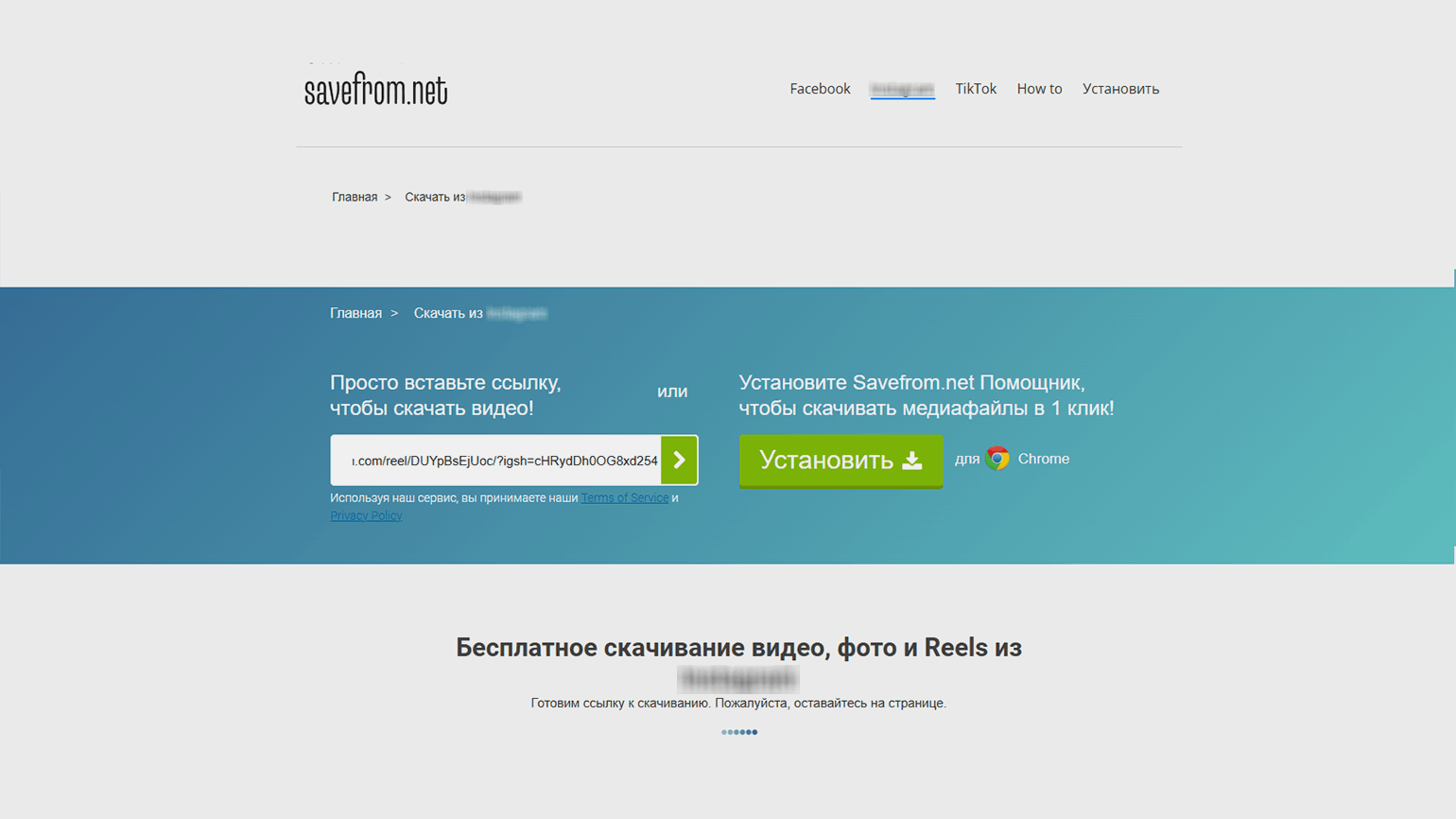
Скриншот: SaveFrom.net / Skillbox Media
Через пару секунд появляется видео. Чтобы начать скачивание, нажимаем кнопку «Скачать MP4» — файл сохранится на компьютер. В браузере Chrome список загруженных файлов можно открыть в правом верхнем углу, нажав на иконку загрузок.
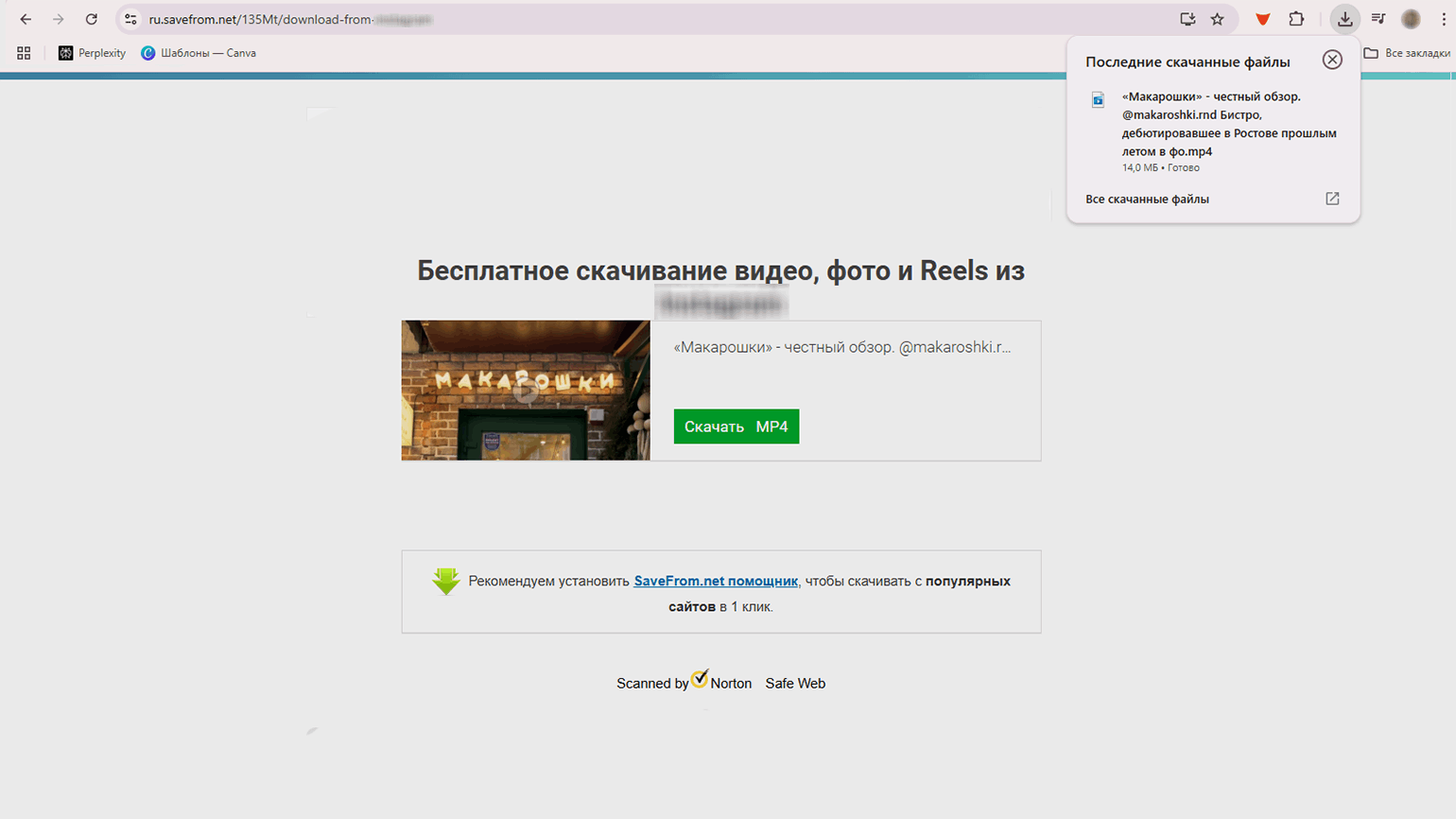
Скриншот: SaveFrom.net / Skillbox Media
Телеграм-боты. Они работают так же, как онлайн сервисы: вы отправляете боту ссылку на видео и в ответ получаете готовый файл. Для скачивания видео из «Инстаграма»* подойдут, например, @SaveAsBot, @instasavegrambot и @creoscanbot.
Разберём, как работают боты, на примере @SaveAsBot. Открываем Telegram, вводим в поисковую строку имя бота @SaveAsBot и запускаем его. Копируем ссылку на видео и отправляем её в чат с ботом. Почти сразу он присылает файл с видео и отдельно — текст публикации, если он есть. Чтобы сохранить ролик на компьютер, наводим курсор на видео, нажимаем правой кнопкой мыши и выбираем пункт «Сохранить как».
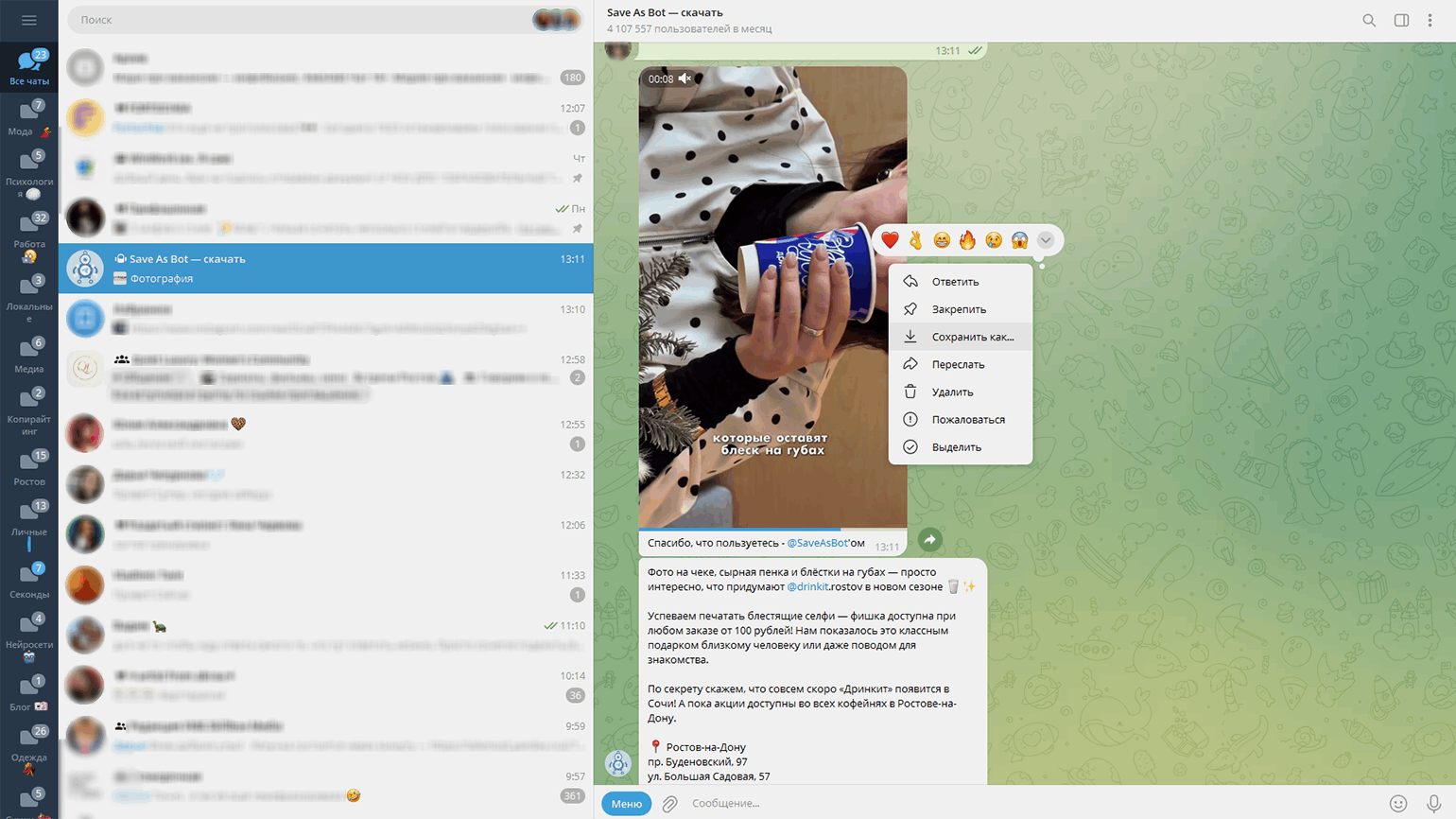
Скриншот: @SaveAsBot / Telegram / Skillbox Media
Расширения для браузера. Ещё один способ скачивания видео — установить расширение для браузера. Например, Insget.Net или I.G Downloader. Все расширения можно установить в магазине приложений вашего браузера.
Этот способ работает так. После установки расширения в интерфейсе «Инстаграма»* появляется кнопка для загрузки видео. Чтобы скачать ролик, открываем его в соцсети и нажимаем на эту кнопку — файл появится на компьютере.
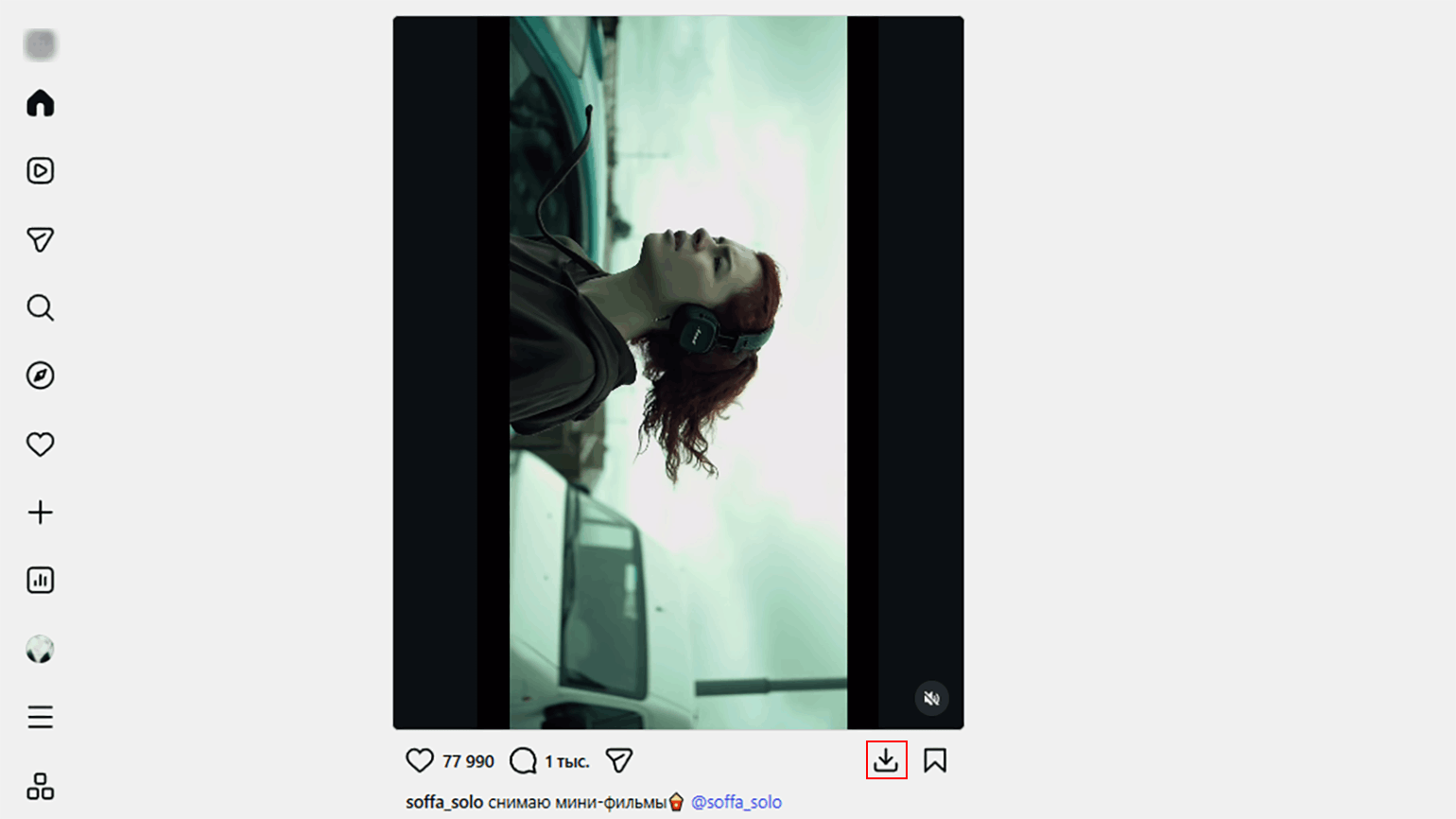
Скриншот: @soffa_solo / «Инстаграм»* / Skillbox Media
Как скачать видео на смартфон
Некоторые рилсы при просмотре со смартфона можно скачать в самом «Инстаграме»*, не используя сторонние сервисы. Чтобы это сделать, открываем нужный рилс, нажимаем на значок «Поделиться», листаем меню вправо и нажимаем на кнопку «Скачать». Видео появится в галерее телефона.
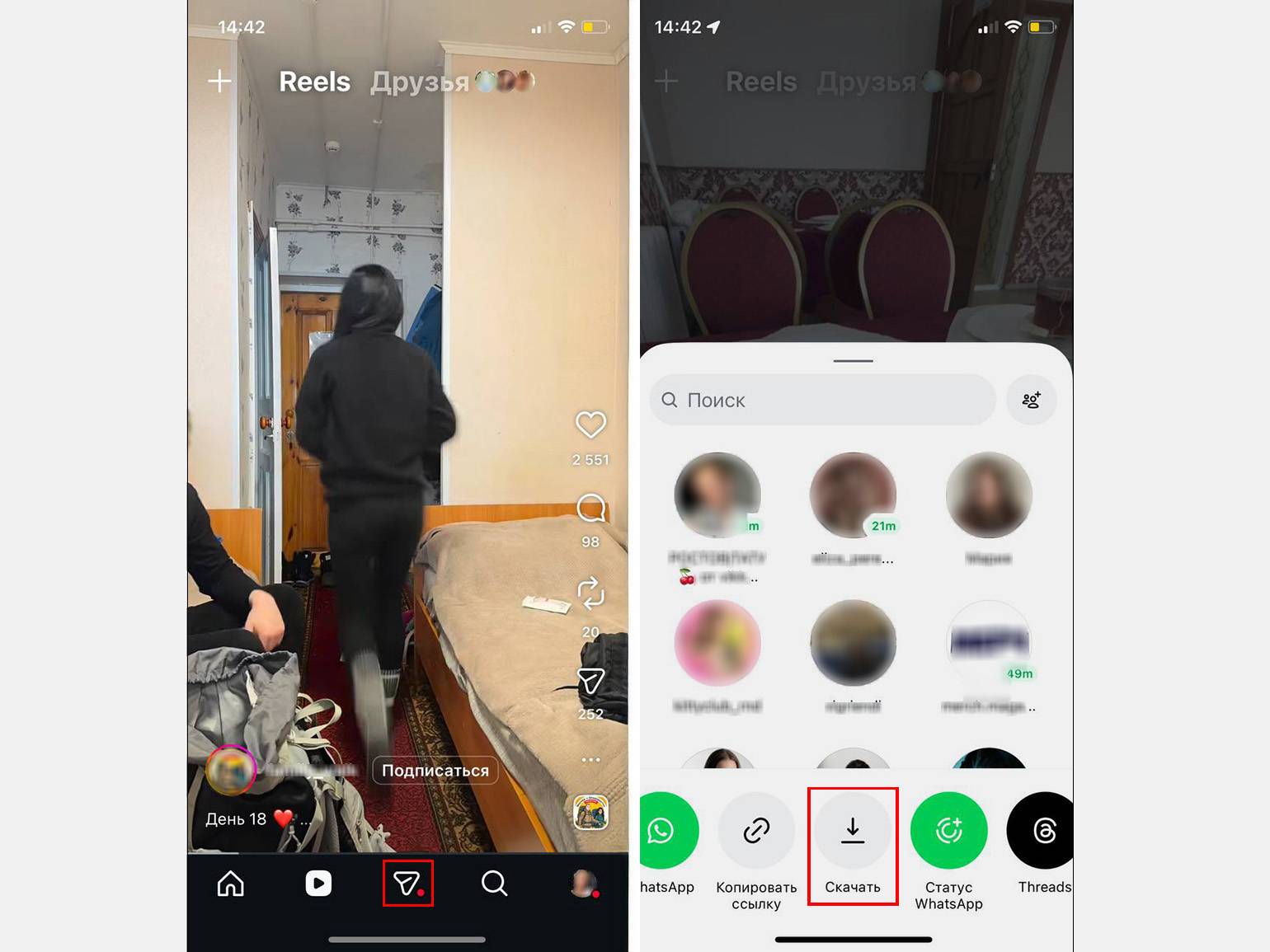
Скриншот: @family_walk / «Инстаграм»* / Skillbox Media
Также на смартфоне можно использовать некоторые способы, которые работают и на компьютере: онлайн-сервисы и телеграм-боты. Также есть специальные приложения — на iOS это, например, InSave, Instadp и InstaSave, а на Android — Insget, Video Downloader или Story Saver SavePro. Приложения работают так же, как онлайн-сервисы: нужно скопировать ссылку на видео, вставить её в специальное поле и получить готовый файл.
У большинства приложений нет бесплатного тарифа — чтобы пользоваться ими, нужна подписка. В России из-за санкций часто возникают проблемы с оплатой, а вот за границей её можно легко провести.
Как скачать видео без водяного знака
Искать сервисы, в которых его нет. Некоторые добавляют на видео свои знаки, а убрать их предлагают только за оплату. Поэтому лучше проверять на практике, как работает выбранный вами сервис.
Например, выше мы рассказывали о том, как скачать видео из «Инстаграма»* с помощью онлайн-сервиса SaveFrom.net — и получили в нём видео без водяных знаков. Давайте попробуем скачать видео ещё в одном сервисе, например в Snapinsta. Открываем сайт, вставляем ссылку и скачиваем видео — на нём тоже нет водяных знаков.
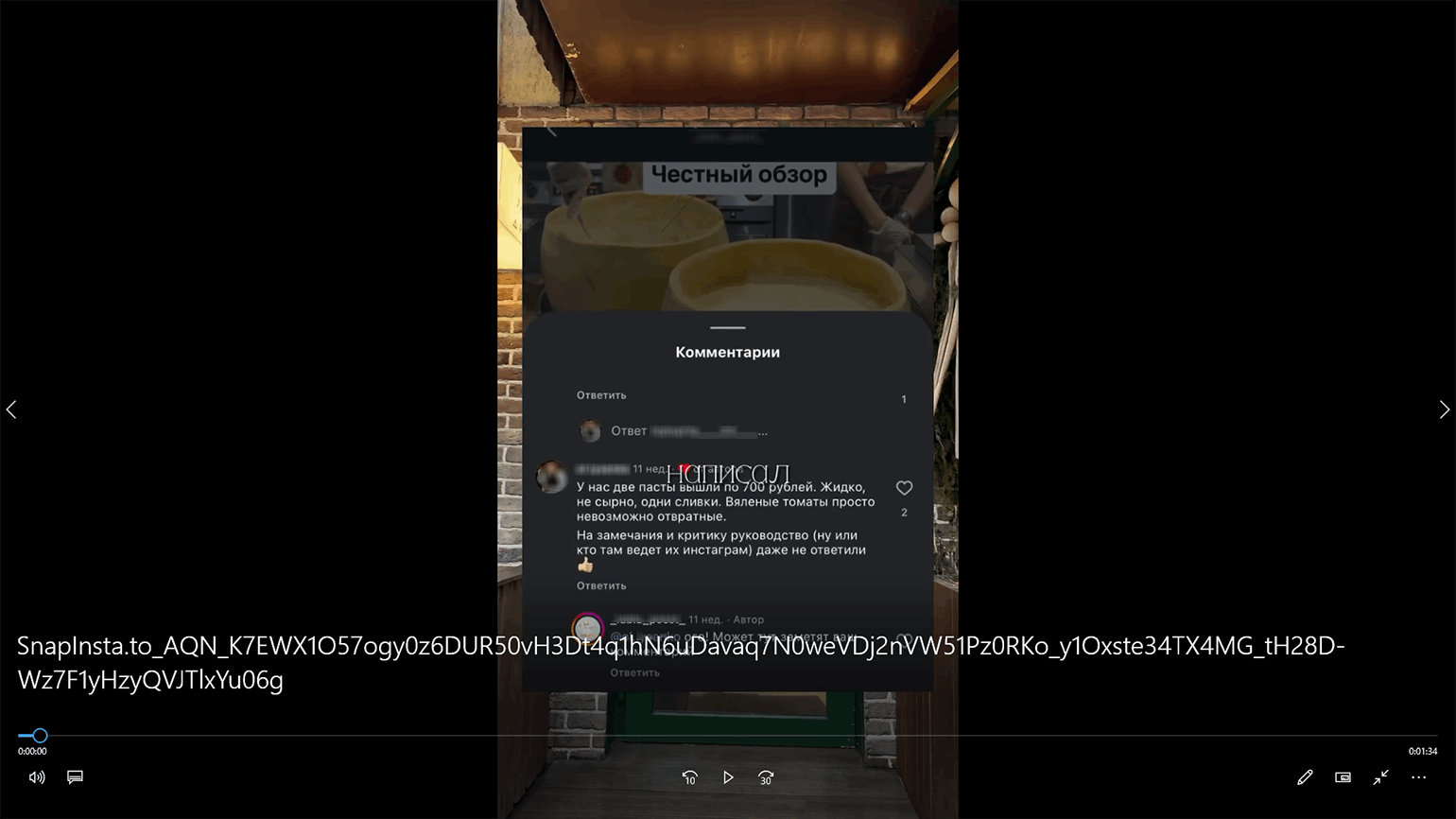
Скриншот: Snapinsta / Skillbox Media
Как скачать видео из закрытого аккаунта в «Инстаграме»*
Скачать видео из закрытого аккаунта можно только в одном случае — если вы находитесь в одобренных подписчиках. Лишь тогда получится скопировать ссылку на интересующий ролик.
Получить доступ к закрытому аккаунту можно, например, если отправить заявку — с основного или дополнительного профиля. Ещё один вариант — попросить помощи у друга, который уже подписан на этот профиль.
Некоторые сервисы предлагают скачивание видео из закрытых профилей, но так же требуют ссылку на ролик. Чтобы её получить, в любом случае придётся стать одобренным подписчиком страницы, с которой хотите скачать ролик.
Что делать, если ни один способ не сработал
Если ни один из способов не сработал, остаётся универсальный вариант — записать экран. Разберём, как это делать на iPhone, смартфонах с Android и на ПК с Mac и Windows.
На iPhone запись экрана доступна по умолчанию. Зажмите пальцем правый угол экрана и потяните его вниз — появится меню с настройками. Выберите кнопку с двумя кружочками. Функция записи экрана включится через три секунды: это нужно для того, чтобы вы успели вернуться к видео и записать его с самого начала. Когда видео записалось, выключите запись экрана. Ролик появится у вас в галерее.
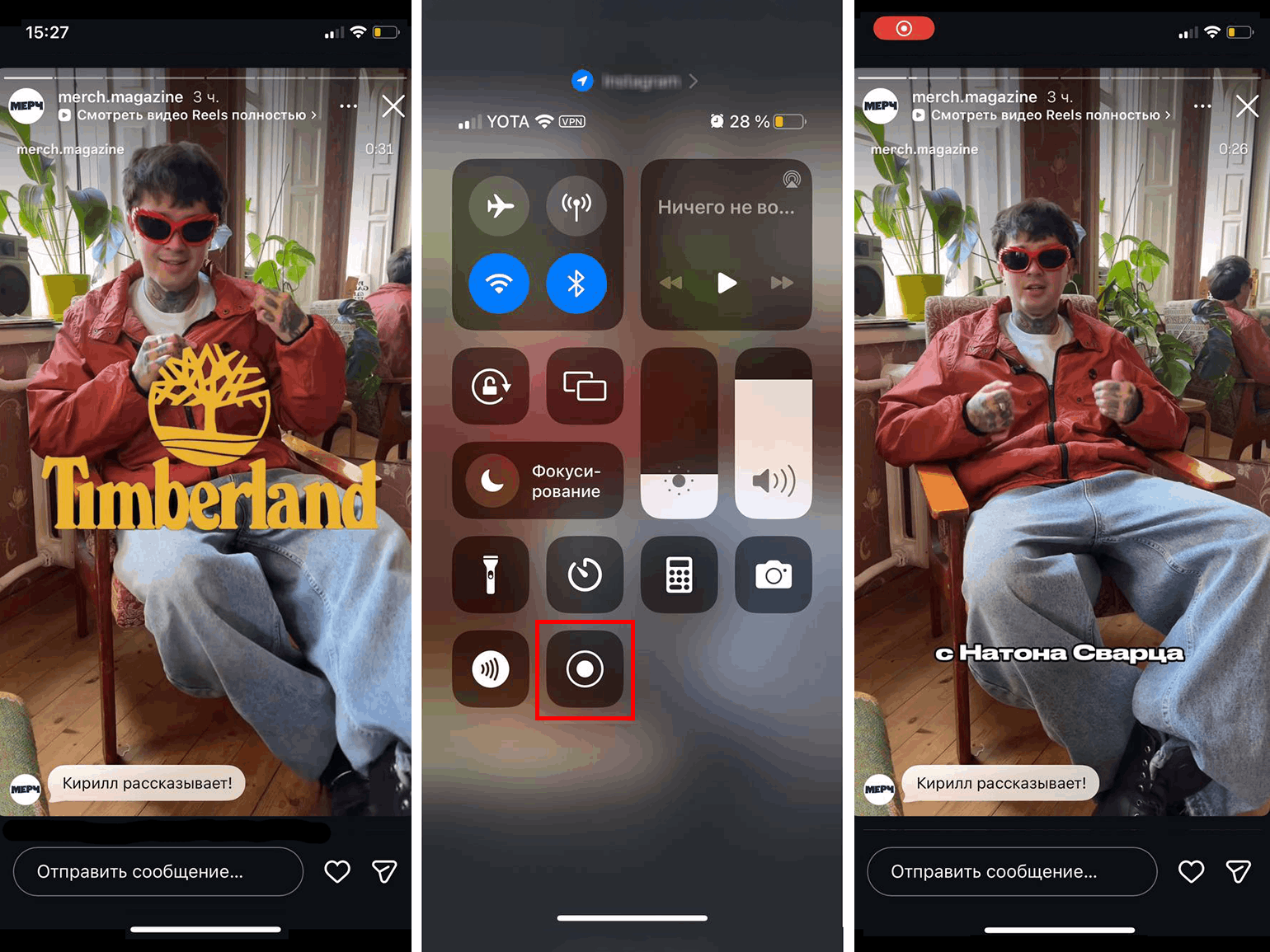
Скриншот: @merch.magazine / «Инстаграм»* / Skillbox Media
На Android принцип тот же. Потяните верхнюю левую часть экрана вниз — откроется меню с функциями. Найдите кнопку с камерой и нажмите на неё. Внизу экрана появится плашка с красной кнопкой и настройками. Вернитесь к видео и нажмите на красную кнопку — начнётся отсчёт времени. Это значит, что идёт запись экрана. Чтобы её завершить, нажмите на красную точку — видео сохранится в галерею.
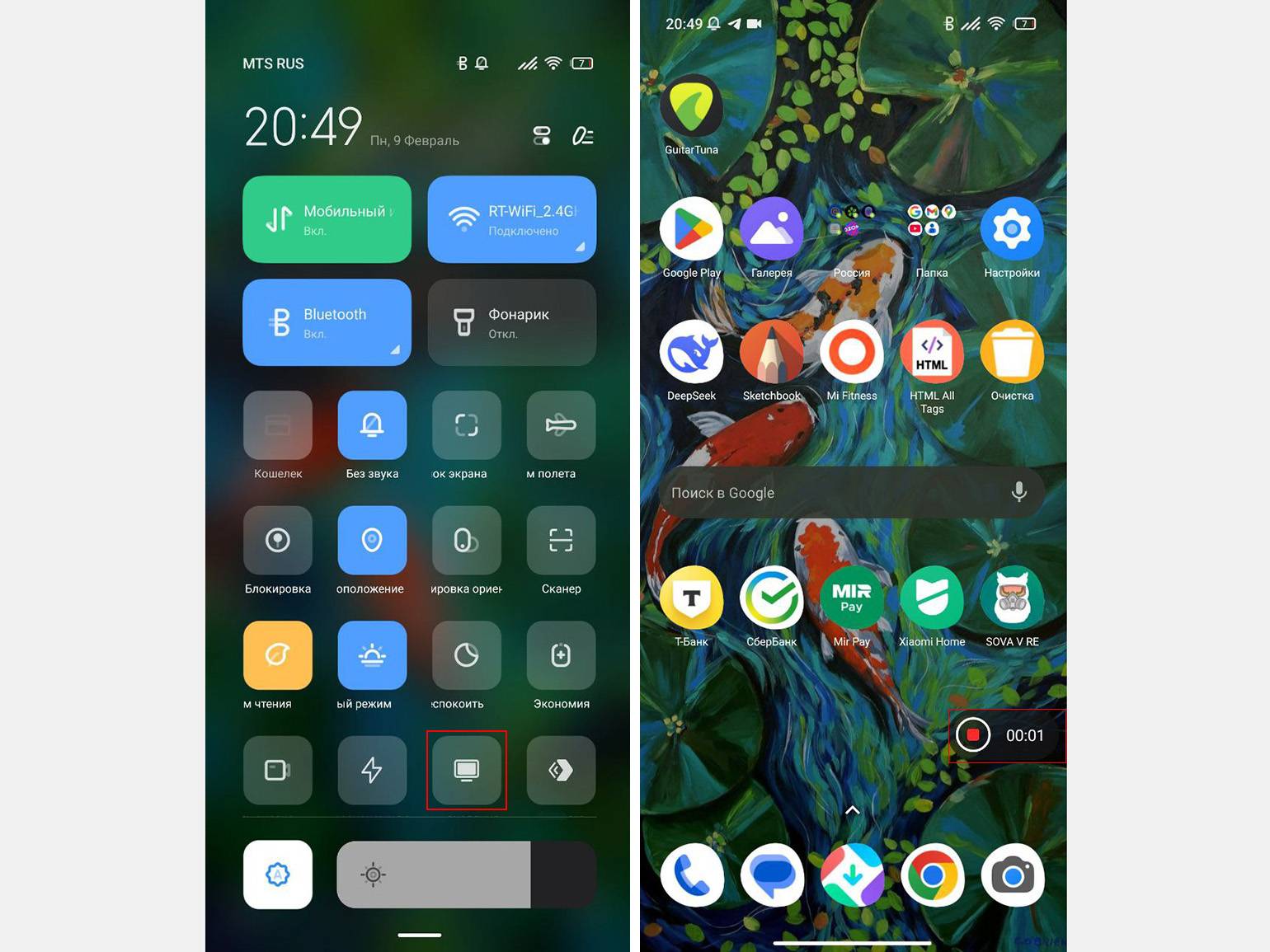
Скриншот: Android / Skillbox Media
Записать экран можно и на компьютере. На Mac для этого достаточно нажать сочетание клавиш Shift + Command (⌘) + 5. Откроется панель с настройками записи. Выберите кнопку «Запись выбранной области» и область с видео.
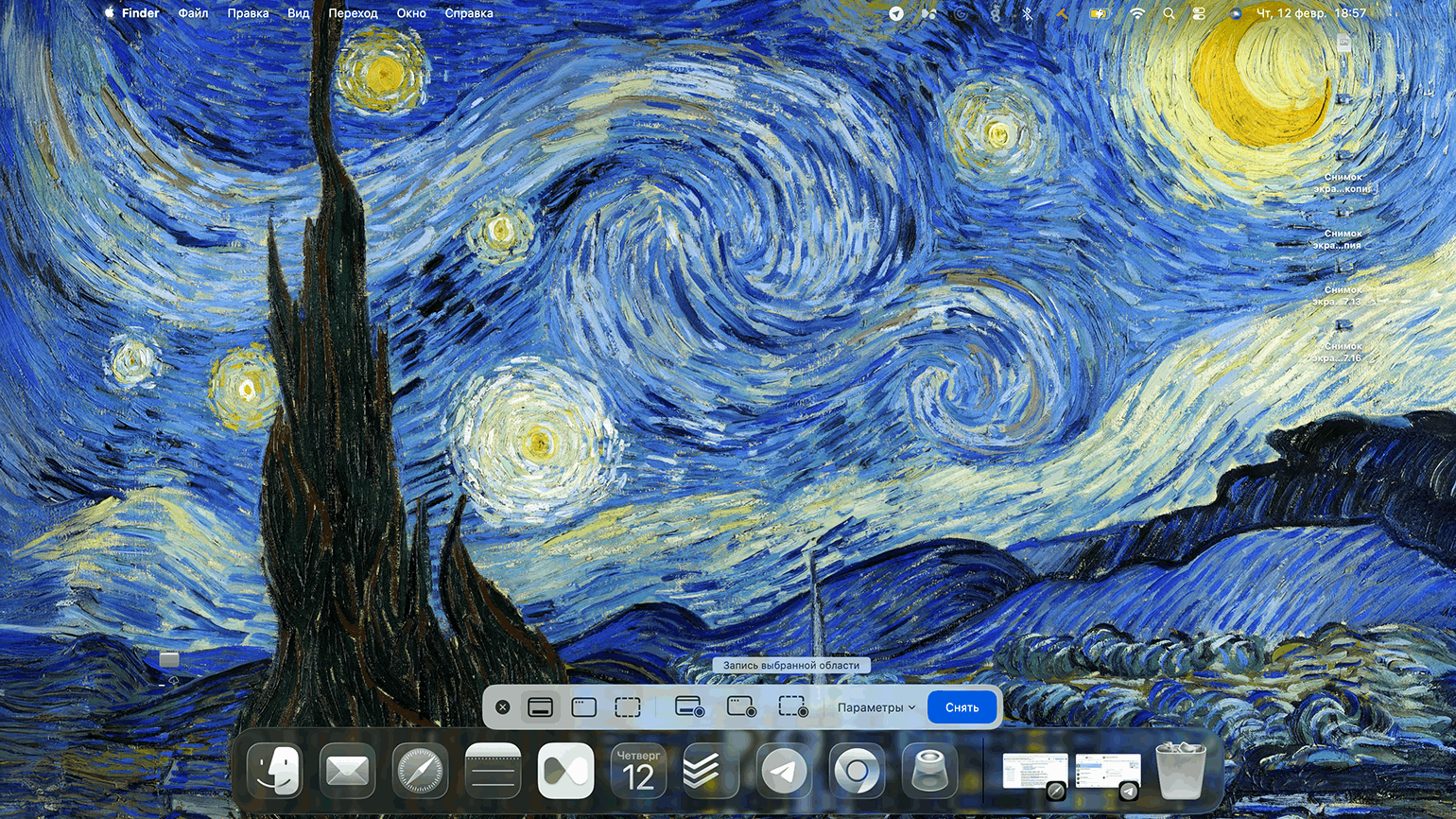
Скриншот: Mac / Skillbox Media
На компьютере с Windows тоже есть такая встроенная функция. Нажмите Win + G — откроется панель с настройками. Найдите верхнюю левую панель и нажмите на ней на кнопку с точкой. Начнётся запись экрана.
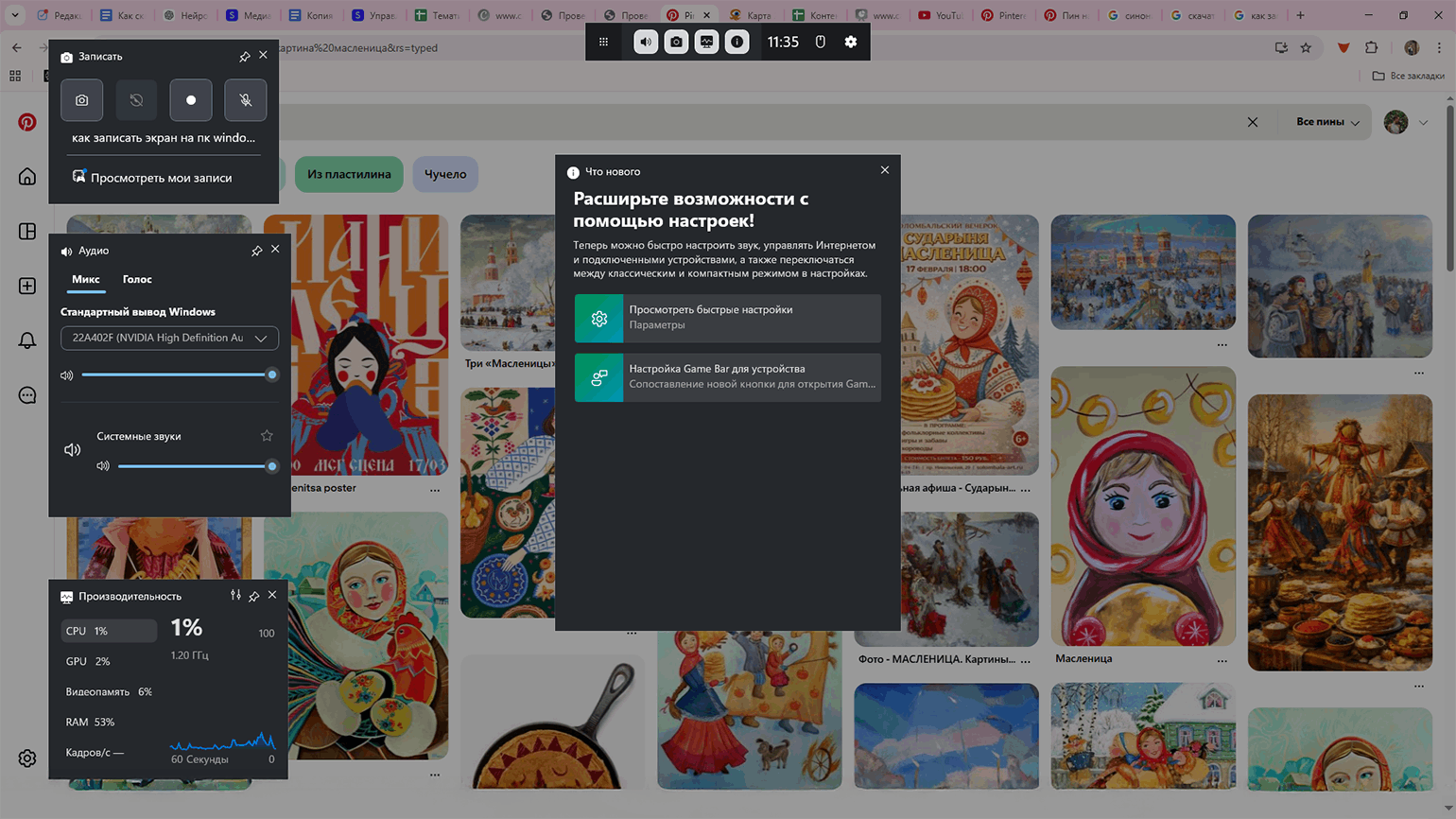
Скриншот: Microsoft / Skillbox Media
Читайте другие инструкции по работе с соцсетями от редакции «Маркетинг» Skillbox Media
- Как восстановить доступ к Telegram: большой гайд со скриншотами
- Как стать невидимкой во «ВКонтакте»: учимся ставить статус «был в сети недавно»
- Как создать канал в Telegram со смартфона и с десктопа: инструкция со скриншотами
- Как скачать и установить Telegram: пошаговое руководство со скриншотами
- Как записать кружок в Telegram: пошаговая инструкция со скриншотами
* Решением суда запрещена «деятельность компании Meta Platforms Inc. по реализации продуктов — социальных сетей Facebook и Instagram на территории Российской Федерации по основаниям осуществления экстремистской деятельности».