Все
Все
 Истории
 Дизайн
 Код
Код Геймдев
 Бизнес
 Маркетинг
 Управление
 Кино
Кино Музыка
 Проектная фотография
 Развитие
 Здоровье
 Деньги
 Образование
 EdTech
 Корп. обучение
 Блог Skillbox
 Глоссарий
 Спецпроекты
 Профориентация
5 способов восстановить удалённую переписку во «ВКонтакте»
От самого простого до того, который займёт пару часов.

Если вы случайно удалили важные сообщения во «ВКонтакте», не спешите расстраиваться: иногда переписку можно восстановить.
Из этой статьи редакции «Маркетинг» Skillbox Media вы узнаете:
- в каких случаях можно восстановить переписку;
- как восстановить сообщение сразу после удаления;
- как посмотреть переписку с помощью уведомлений на email;
- как вернуть сообщение, которое удалили только у одного участника диалога;
- как восстановить переписку с помощью поддержки VK.
В каких случаях можно восстановить переписку
После удаления переписки в VK восстановить её можно далеко не всегда. Вот основные ситуации, когда сделать это не получится:
- С момента удаления прошло больше шести месяцев.
- Переписку удалили для всех участников, поставив при удалении галочку на пункт «Удалить для всех» (или не сняв её оттуда).
- Вы использовали функцию «Очистить историю».
Но если переписка была удалена только с одной стороны, есть несколько рабочих способов её восстановить — о них расскажем ниже.
Как восстановить сообщение сразу после удаления
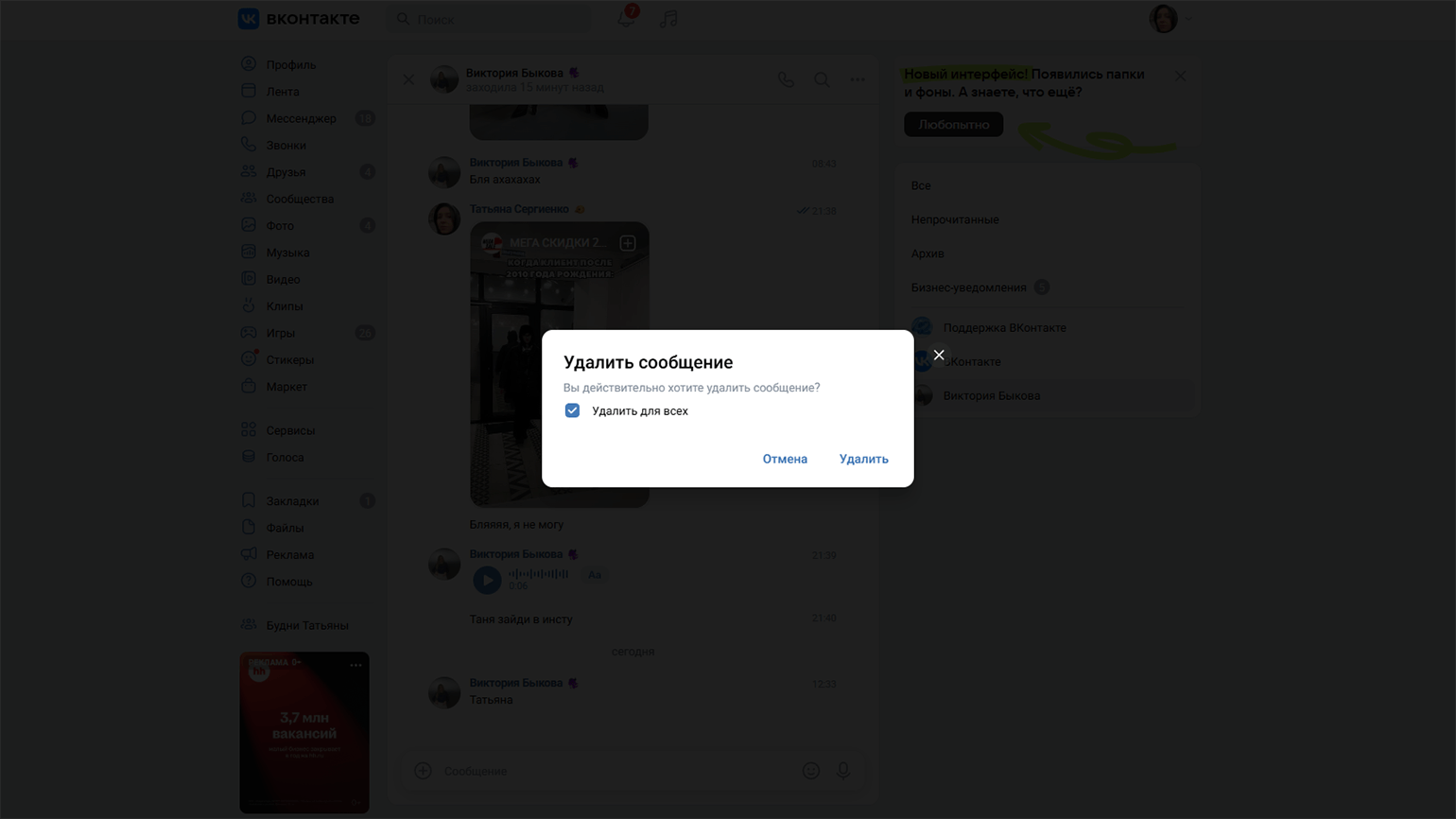
Эта функция работает, только если открыть веб-версию соцсети и только после удаления сообщения у одного участника чата. В мобильном приложении сообщения удаляются без возможности восстановления.
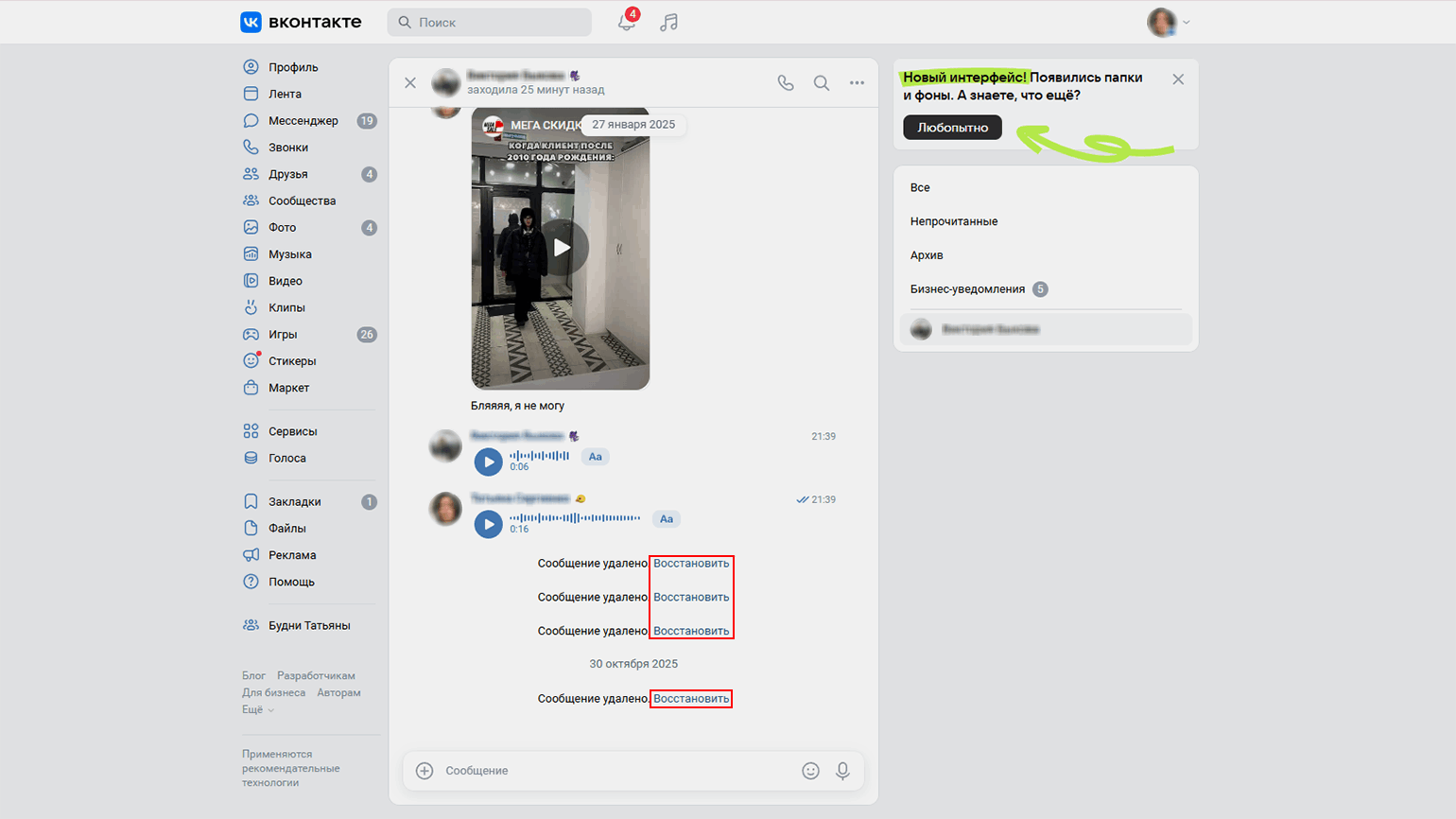
Если вы удалите сообщение в любом чате, то на его месте появится надпись «Сообщение удалено», а рядом с ней — кнопка «Восстановить». Если вы удалите сразу несколько сообщений — кнопка появится рядом с каждым из них. Если нажать на неё, сообщение восстановится.
Эта возможность может пропасть: если закрыть беседу или обновить страницу, то восстановить сообщение уже не получится.
Скриншот: «ВКонтакте» / Skillbox Media
Скриншот: «ВКонтакте» / Skillbox Media
Как посмотреть удалённые сообщения с помощью email-уведомления
Удалённые сообщения можно найти в электронной почте, если вы подключали уведомления по email. Однако в этом случае прочитать получится только входящие сообщения — уведомления об исходящих не отправляются.
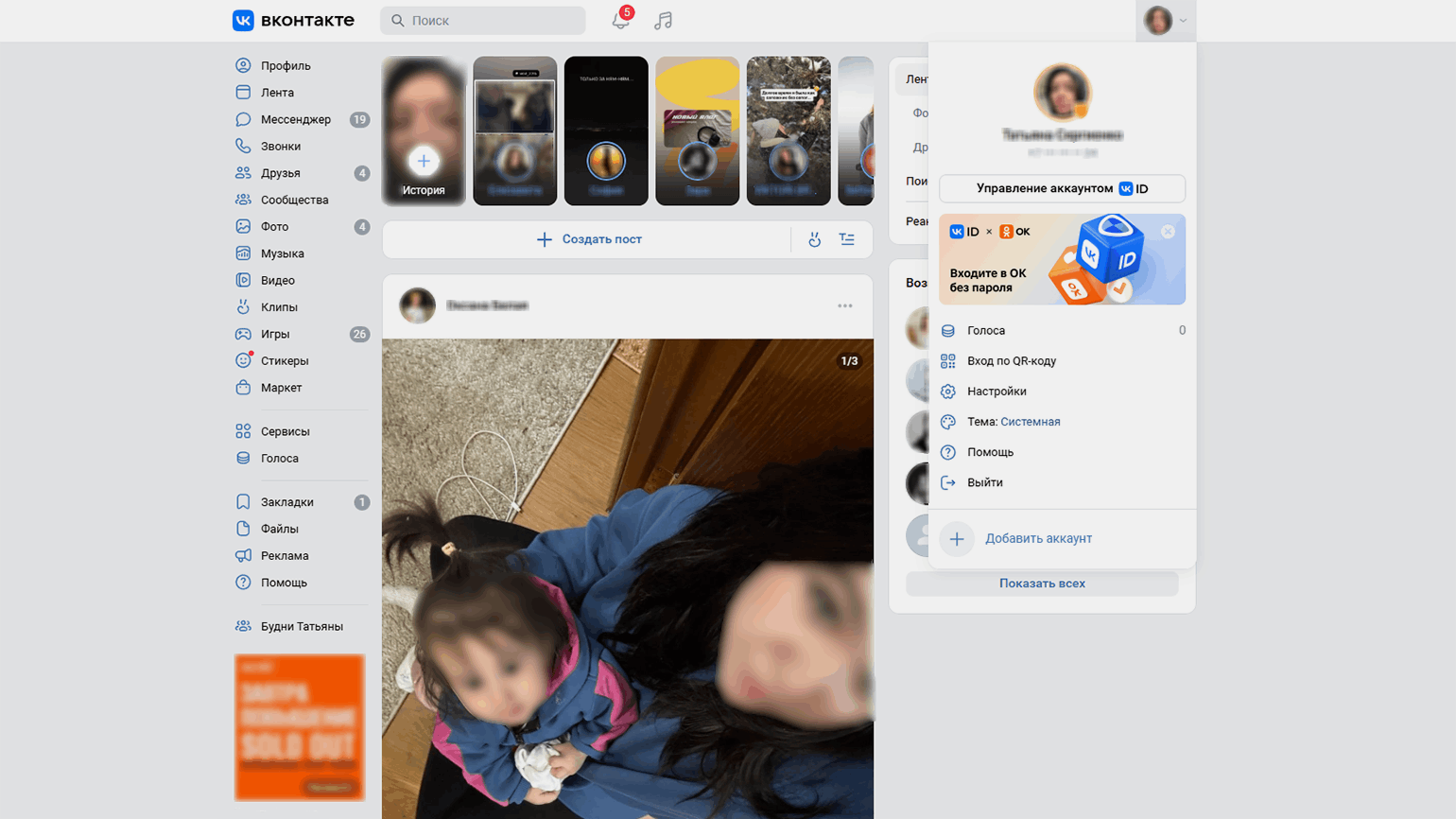
Как понять, что у меня включены уведомления на почту? Это можно сделать только в браузере. Откройте сайт «ВКонтакте». Кликните по аватарке в правом верхнем углу или по стрелке рядом с ней. В выпадающем меню выберите пункт «Настройки».
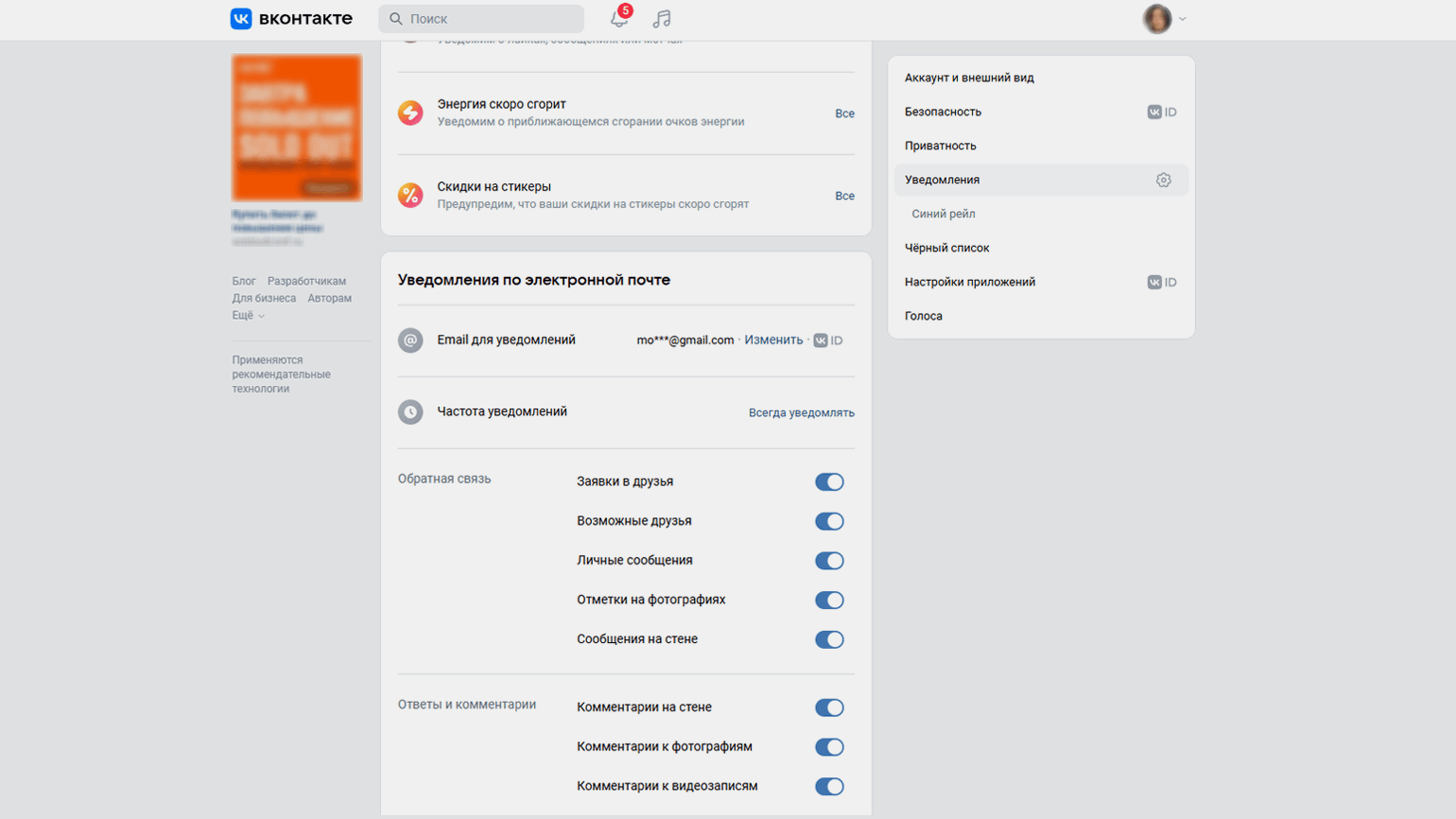
Откроется новая страница. Нужно найти в меню справа раздел «Уведомления» и перейти в него. Там найдите блок «Сообщения» и проверьте, какая опция активирована в строке «Личные сообщения». Там доступно три варианта:
- Все. Включены уведомления обо всех сообщениях.
- Кроме @all и @online. Включены уведомления обо всех сообщениях, кроме упоминаний в общих чатах всех участников и пользователей, находящихся онлайн.
- Отключены. Вам не приходят уведомления о сообщениях.
Чтобы получать оповещения о сообщениях, нужно выбрать опцию «Все» или «Кроме @all и @online».
Затем промотайте страницу вниз и найдите блок «Уведомления по электронной почте». В строке «Email для уведомлений» должен быть указан актуальный адрес электронной почты, а в строке «Частота уведомлений» — выбрана опция «Всегда уведомлять». Тогда на почту будут поступать уведомления о новых сообщениях в чатах.
Как восстановить сообщения, которые удалили только у одного участника диалога
Если сообщения удалены только у вас, а у собеседника они остались, восстановить переписку можно двумя способами. Расскажем о них подробнее.
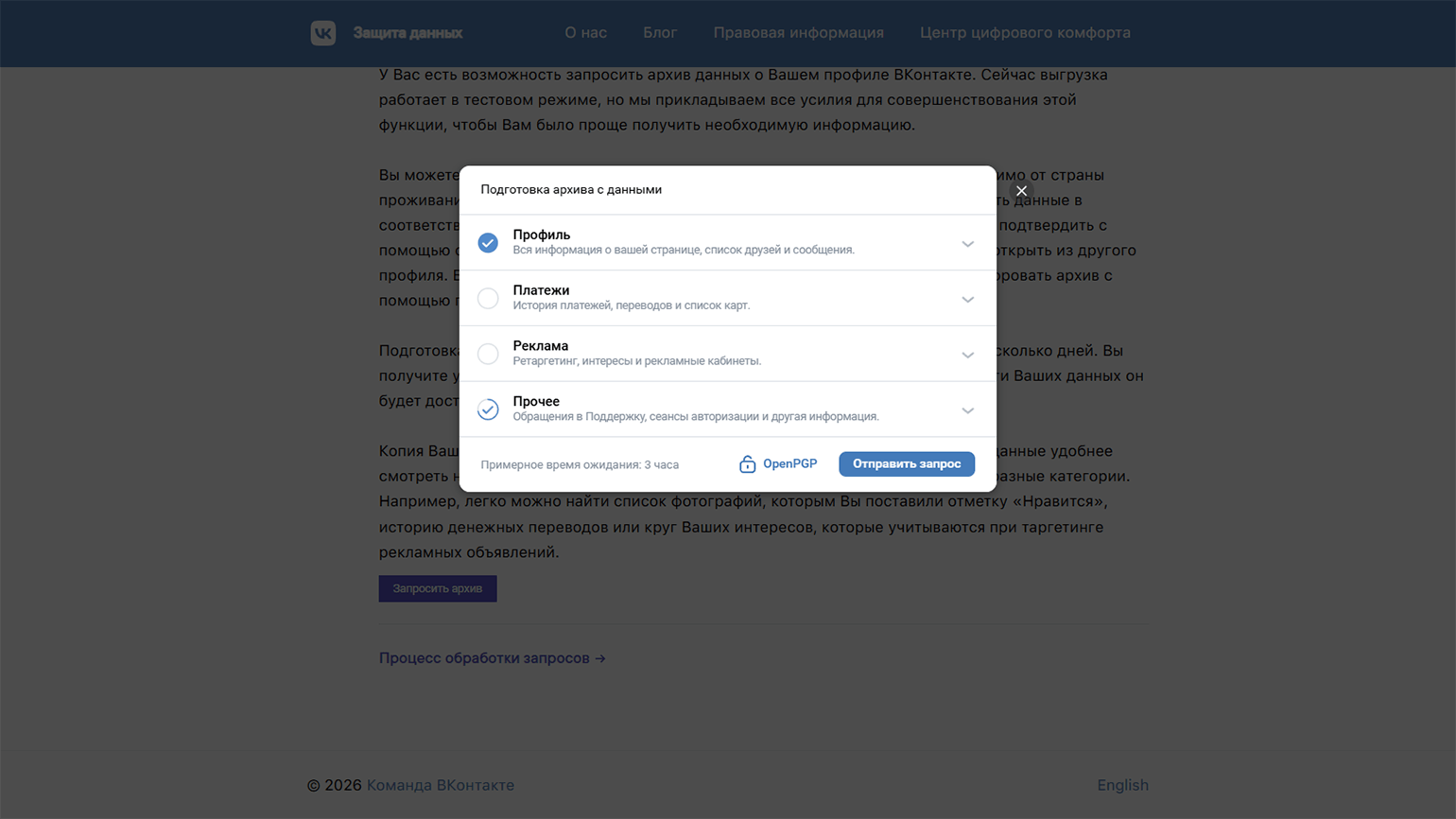
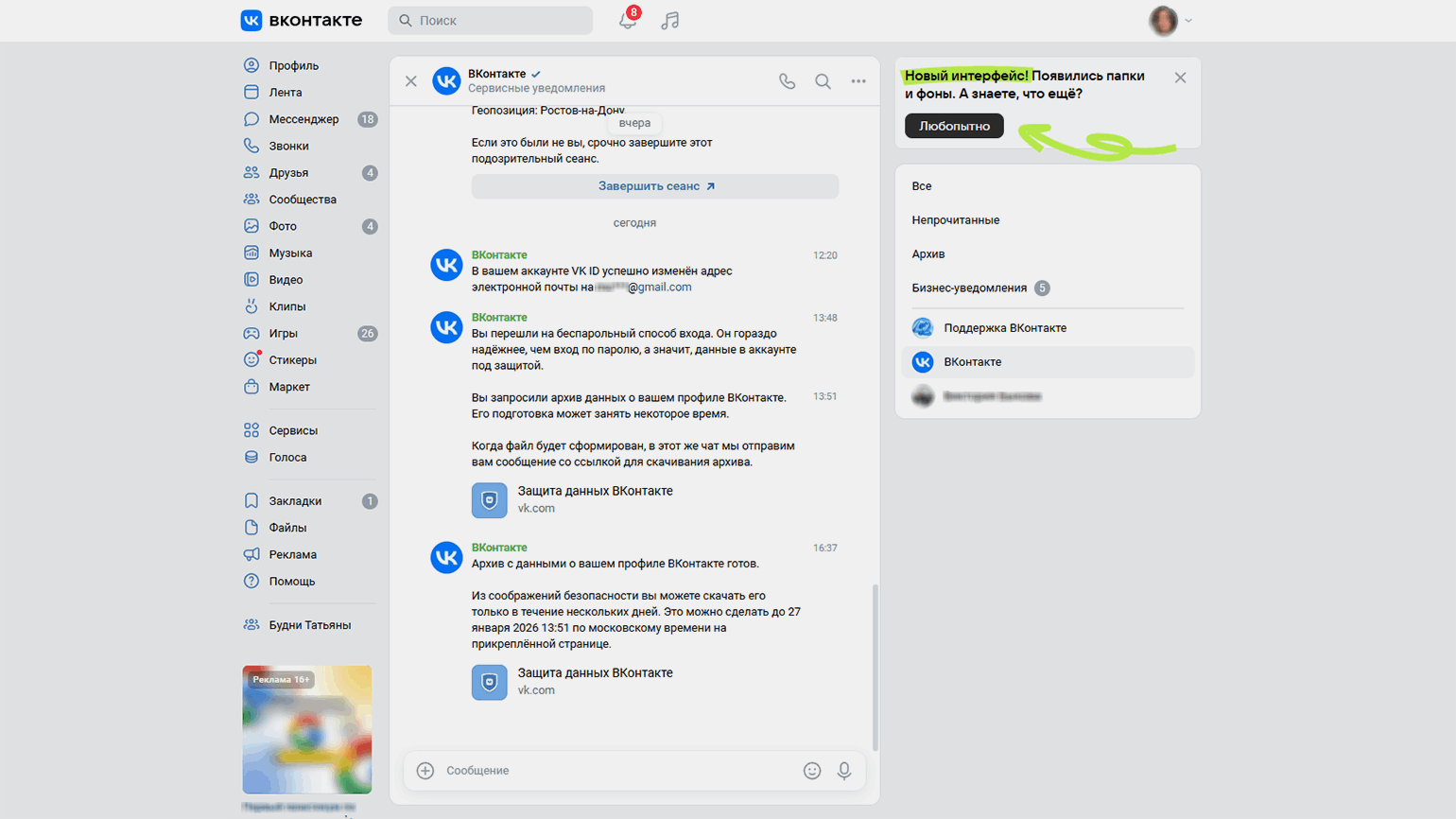
Запросить архив данных. Сделать это можно только в браузере. Перейдите по ссылке и пролистайте страницу до самого низа. Далее нажмите кнопку «Запросить архив». Мессенджер попросит подтвердить ваш запрос. Если вы входите в VK по паролю, то введите пароль. Если у вас установлен вход без пароля, то система попросит ввести числовой одноразовый код — он придёт по SMS или push-уведомлением в мобильном приложении.
После одобрения запроса в личных сообщениях появится системное уведомление о том, что архив запрошен и готовится. Через пару часов в этот же диалог пришлют ссылку на скачивание архива.
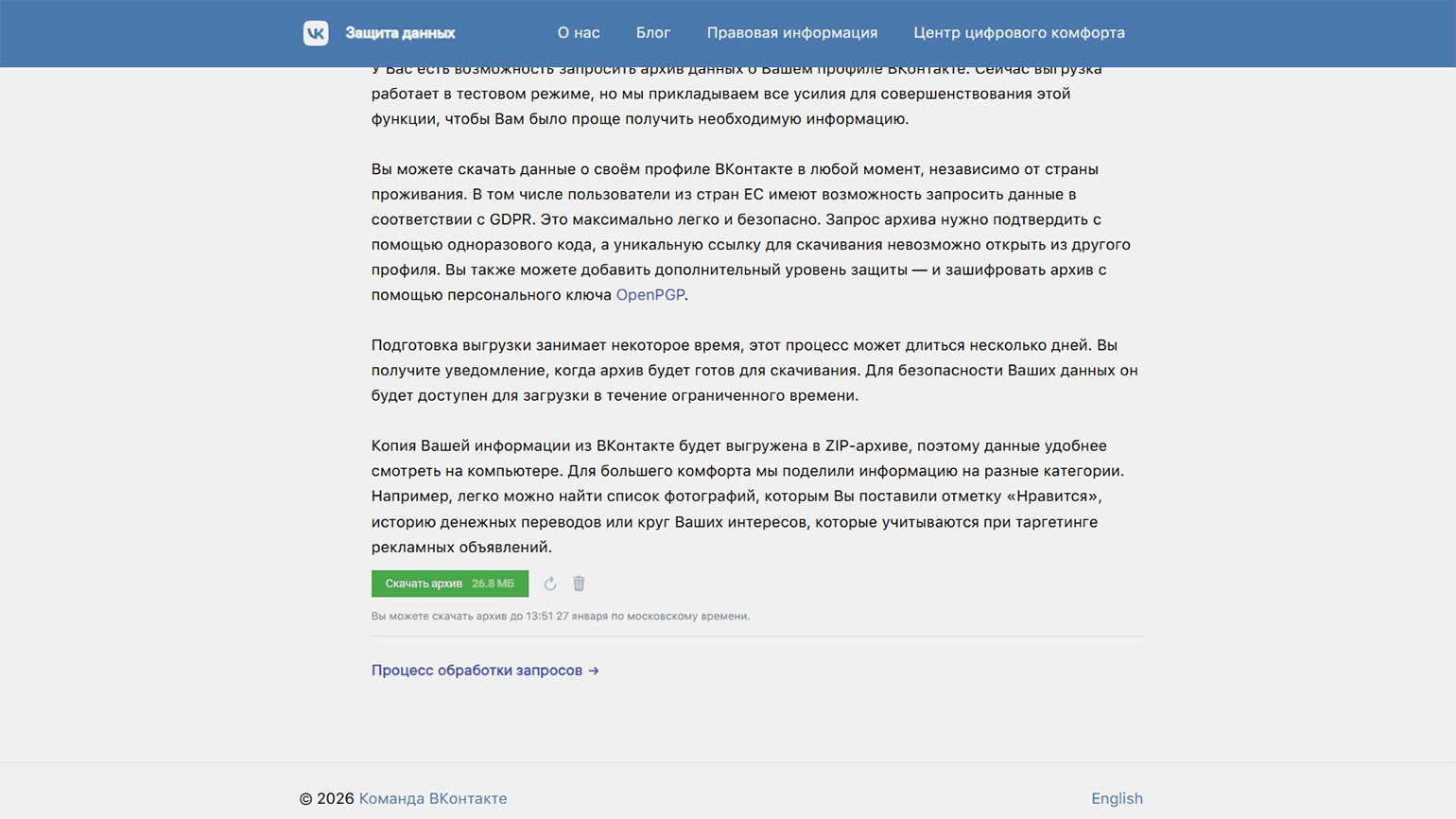
Необходимо нажать на эту ссылку и на открывшейся странице кликнуть на кнопку «Скачать архив». Далее соцсеть запросит пароль от страницы или числовой код из push-уведомления или SMS. Введите их, чтобы начать загрузку архива. Скачать его можно будет только в течение нескольких дней.
Скриншот: «ВКонтакте» / Skillbox Media
Скриншот: «ВКонтакте» / Skillbox Media
Скриншот: «ВКонтакте» / Skillbox Media
Скриншот: «ВКонтакте» / Skillbox Media
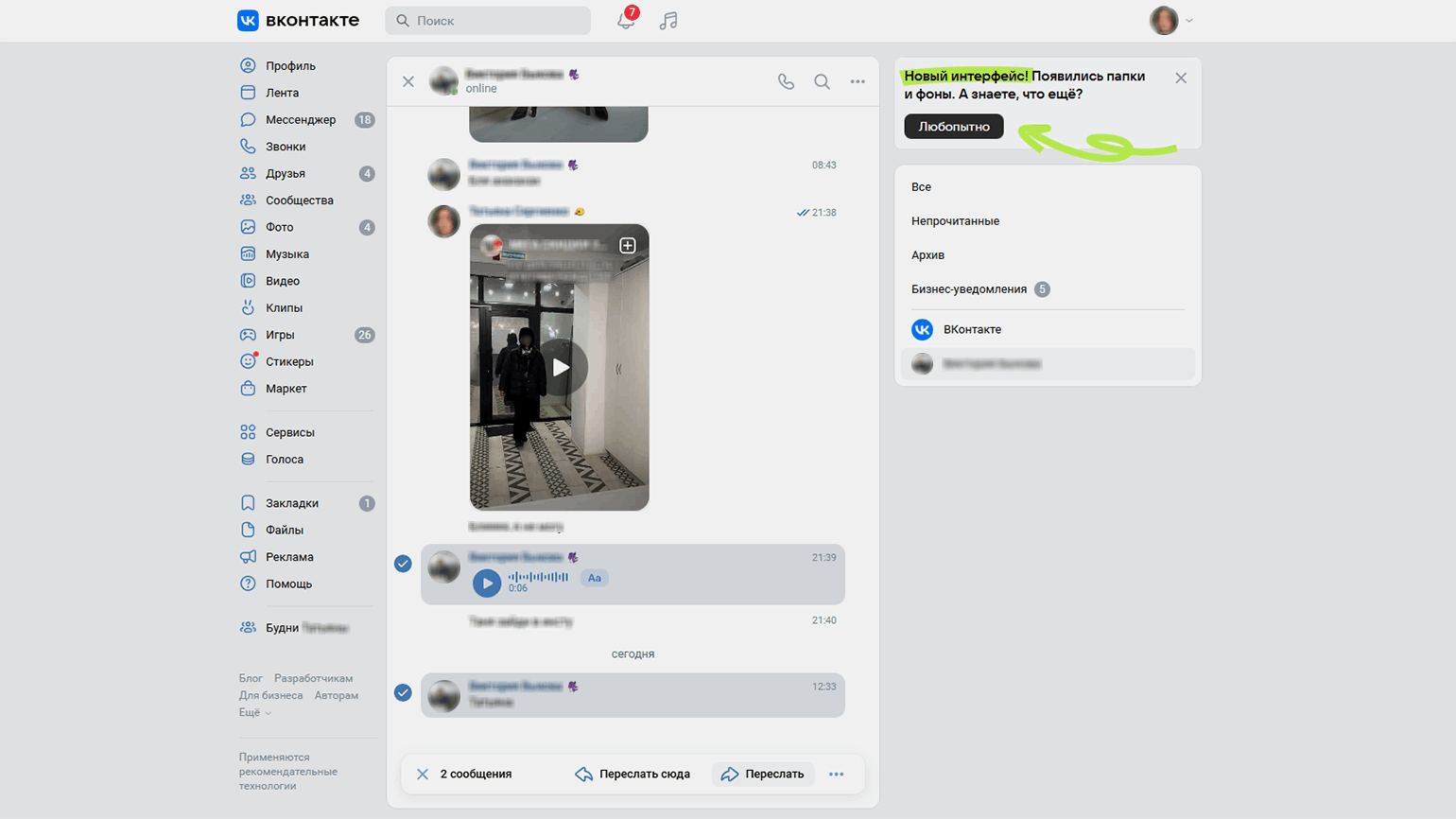
Попросить собеседника переслать удалённые сообщения. Для этого другой участник беседы должен открыть диалог и навести курсор на сообщение — справа появятся три точки. Нужно на них кликнуть и нажать на пункт «Выбрать». Далее собеседник должен отметить все нужные сообщения, нажать кнопку «Переслать» и отправить их вам в диалог.
Также можно кликнуть на само сообщение — оно выделится, и появятся кнопки «Ответить» и «Переслать». Если выделить несколько сообщений, интерфейс покажет кнопки «Переслать» и «Переслать сюда». В этом случае нужно выбрать «Переслать сюда», чтобы отправить сообщения в текущий диалог. Кнопка «Переслать» тоже подходит, но добавляет лишний шаг.
Можно ли восстановить переписку с помощью поддержки VK
Поддержка VK может помочь с восстановлением переписки только в исключительных случаях. Чаще всего это ситуации, когда страницу взломали и сообщения были удалены злоумышленниками. Тогда служба поддержки рассмотрит обращение и поможет восстановить данные.
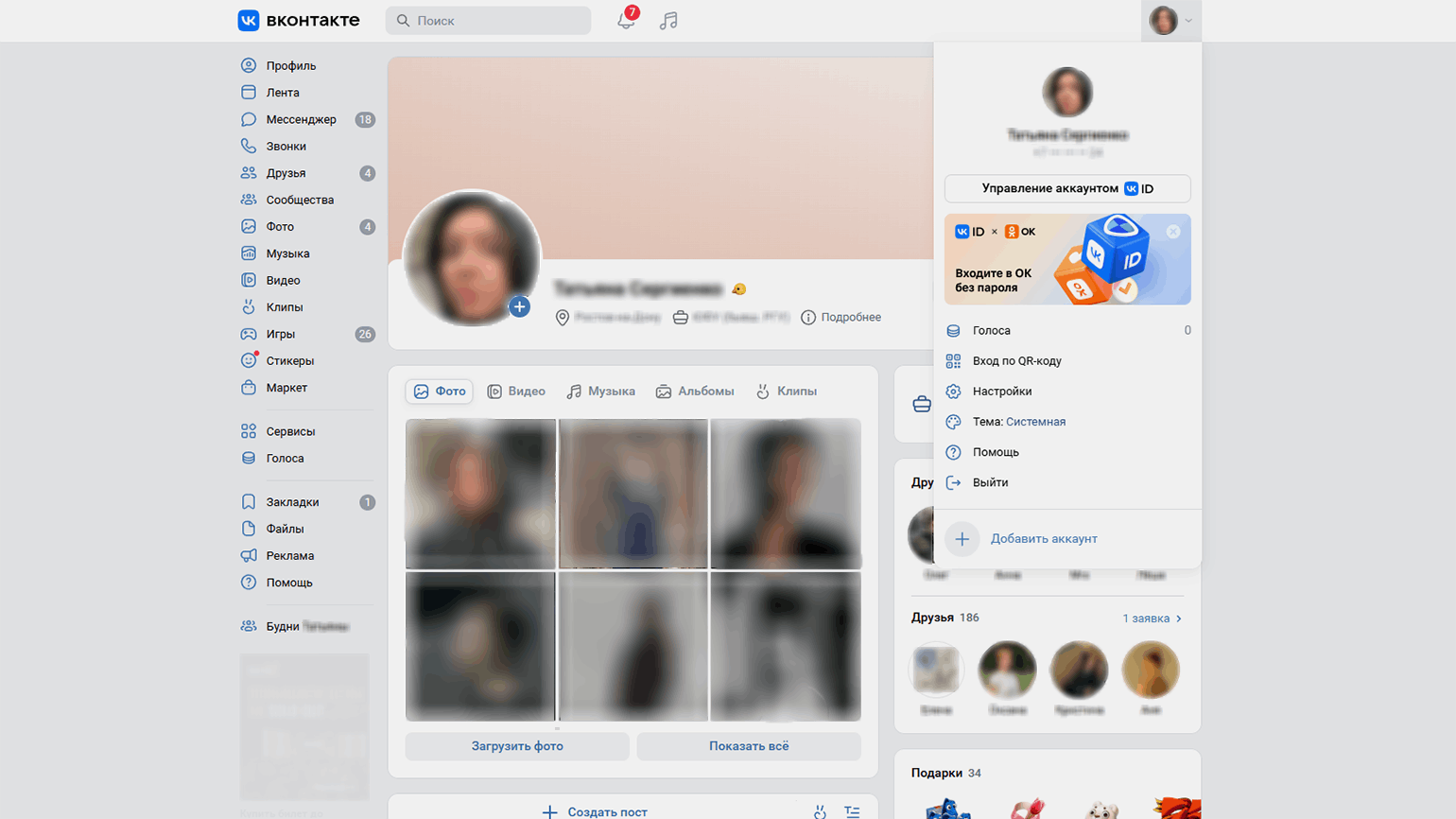
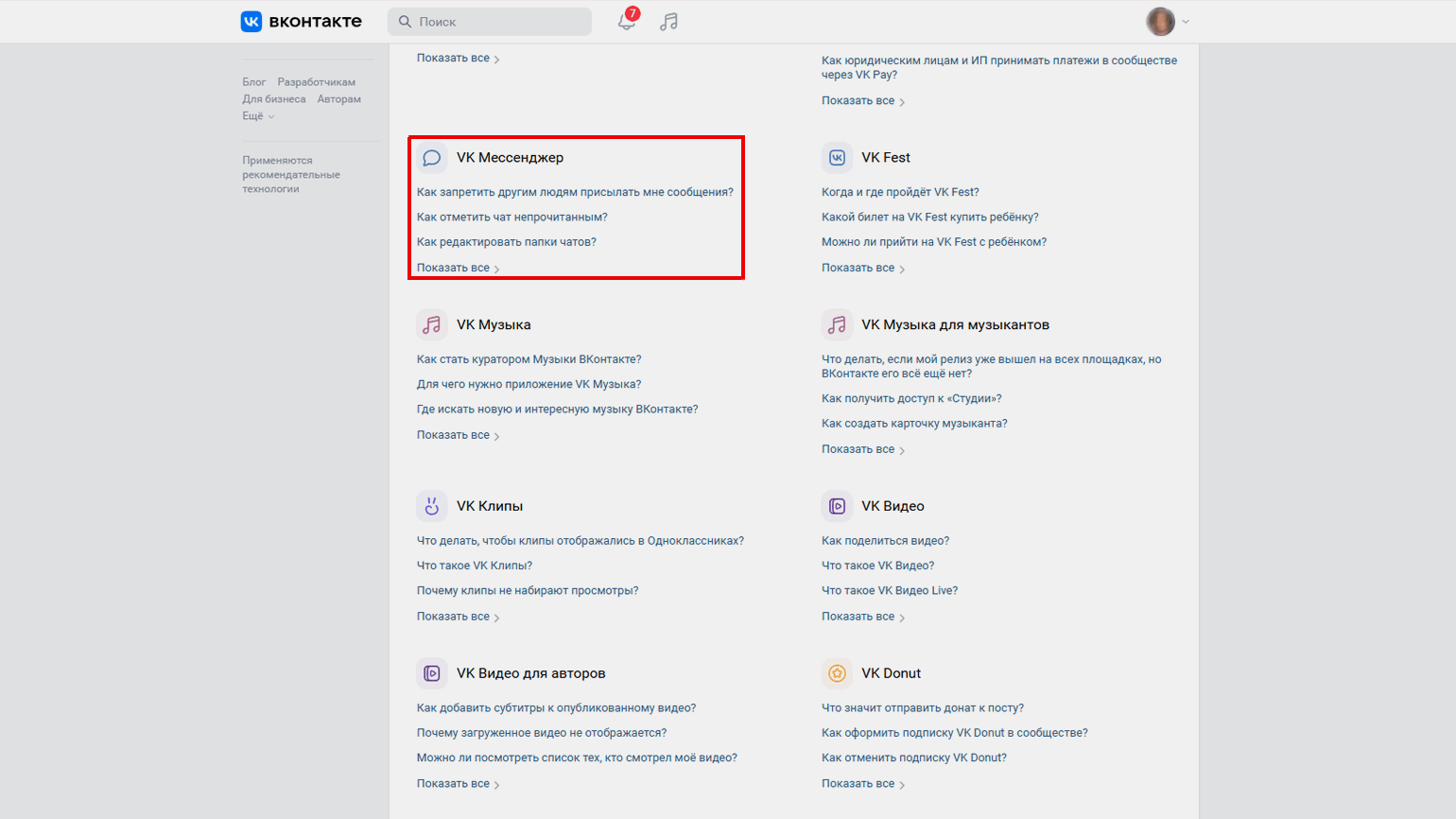
Чтобы открыть чат с поддержкой, нужно нажать на аватарку в правом верхнем углу экрана или стрелку рядом с ней и выбрать пункт «Помощь». После этого откроется новая страница, на которой нужно найти раздел «VK Мессенджер» и перейти в него.
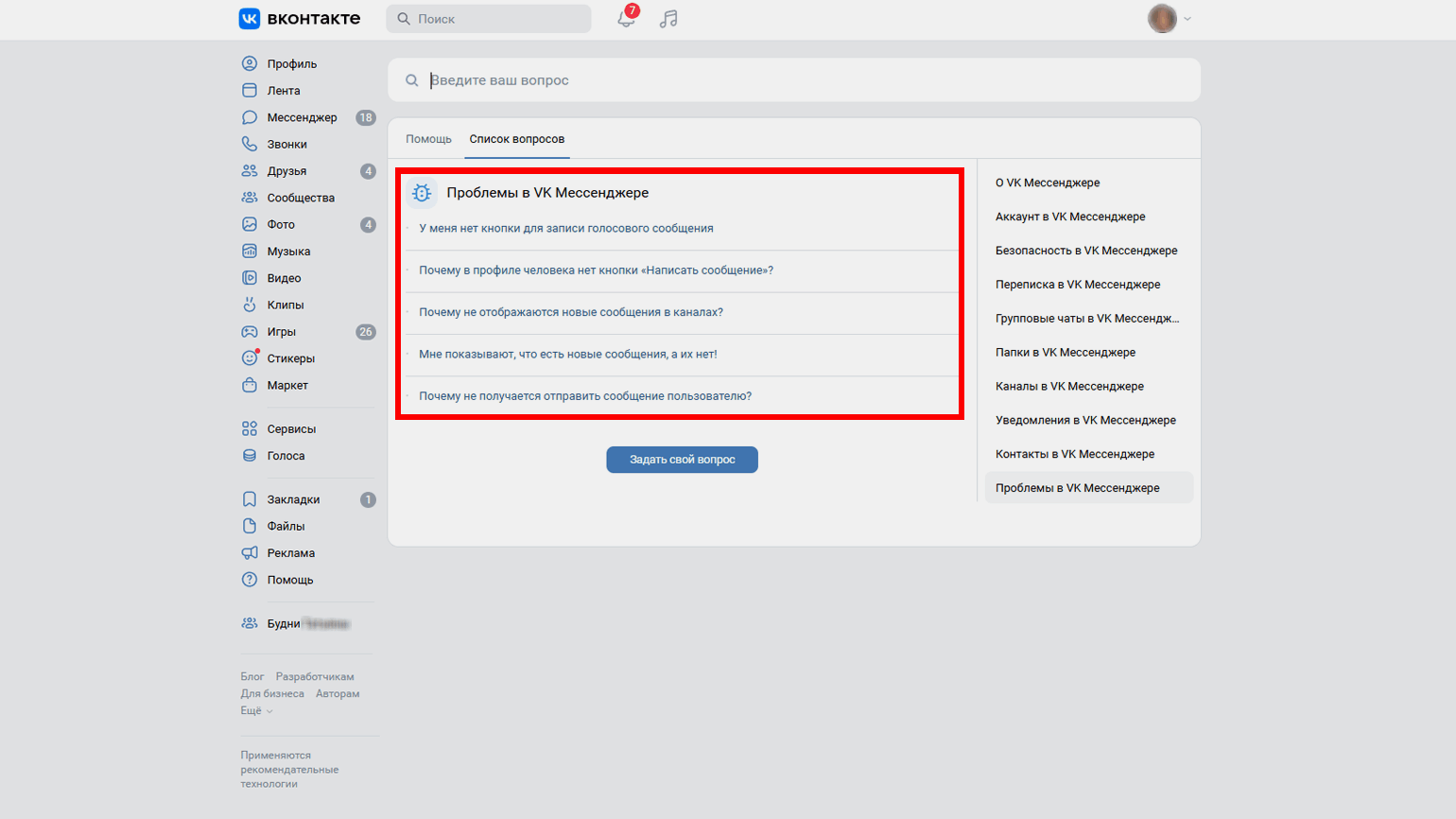
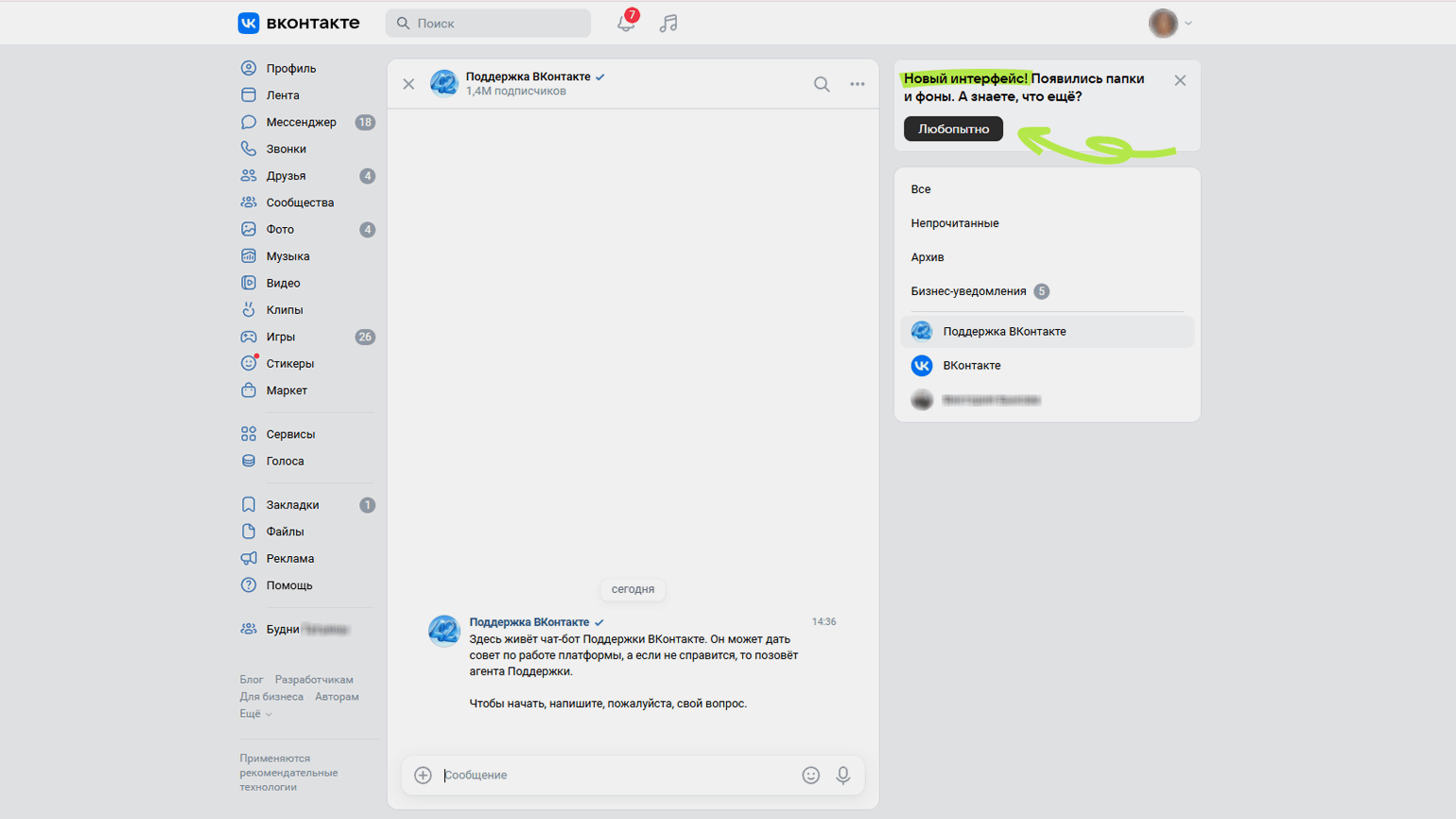
В правой части экрана находится меню — в нём нужно нажать на пункт «Проблемы в VK Мессенджере». После этого в самом низу страницы появится кнопка «Задать свой вопрос». Нажмите на неё — откроется чат с поддержкой.
Скриншот: «ВКонтакте» / Skillbox Media
Скриншот: «ВКонтакте» / Skillbox Media
Скриншот: «ВКонтакте» / Skillbox Media
Скриншот: «ВКонтакте» / Skillbox Media
В обращении важно подробно описать ситуацию и по возможности приложить скриншоты или другие доказательства взлома страницы. Это повысит шансы на то, что поддержка поможет восстановить удалённые сообщения.
Главное о восстановлении переписки в VK в четырёх пунктах
- После удаления переписки во «ВКонтакте» восстановить её удаётся не всегда. Например, это невозможно, если с момента удаления прошло больше шести месяцев, сообщения удалили для всех участников или использовали функцию «Очистить историю». Обращение в поддержку поможет только в том случае, если ваши сообщения удалили злоумышленники.
- Самый надёжный и простой способ вернуть сообщения — сразу после удаления нажать на кнопку «Восстановить». Сделать это можно только в веб-версии соцсети. Если вы обновили страницу, закрыли диалог или удалили сообщения для всех участников, способ не сработает.
- Если были подключены email-уведомления, удалённые сообщения можно найти в электронной почте. Но только входящие, исходящие туда не дублируются.
- Если сообщения удалены только у вас, а у собеседника остались, восстановить их можно двумя способами: запросить архив данных через браузер или попросить собеседника переслать их.
Читайте другие инструкции по работе во «ВКонтакте» от редакции «Маркетинг» Skillbox Media
- Как просмотреть закрытый профиль во «ВКонтакте»: рабочие способы
- Как стать невидимкой во «ВКонтакте»: учимся ставить статус «был в сети недавно»
- Как анонимно смотреть истории во «ВКонтакте»: лучшие способы
- Как скачать видео из «ВКонтакте» на телефон и компьютер: бесплатно и без регистрации
- Как восстановить аккаунт во «ВКонтакте»: подробная инструкция