
 Все
Все
 Истории
 Дизайн
 Код
Код Геймдев
 Бизнес
 Маркетинг
 Управление
 Кино
Кино Музыка
 Проектная фотография
 Развитие
 Деньги
 Здоровье
 Образование
 EdTech
 Корп. обучение
 Блог Skillbox
 Глоссарий
 Спецпроекты
Как подключить и настроить роутер самостоятельно
Почувствуйте себя системным администратором за десять минут.
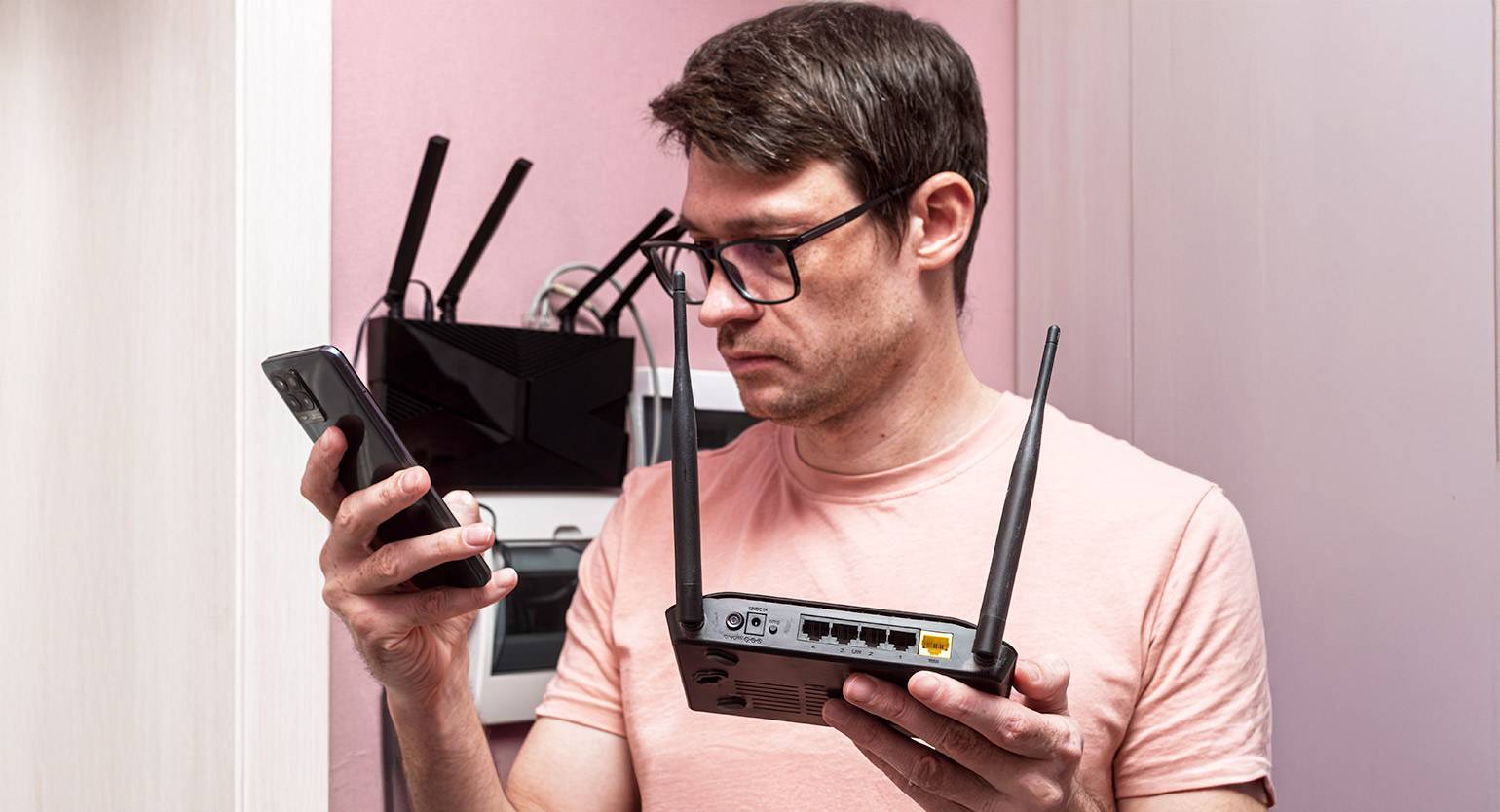

Подключение роутера часто кажется сложной задачей: непонятные порты, мелкие надписи на корпусе и веб-интерфейс настроек на английском могут легко отпугнуть. Но на практике всё гораздо проще — обычно установка занимает 10–15 минут и не требует специальных знаний. Достаточно иметь под рукой инструкцию к роутеру и договор с провайдером, где указаны данные для подключения.
В этой статье пошагово разберём, как подключить и настроить роутер: куда вставлять кабели, как зайти в настройки устройства, придумать имя сети и установить надёжный пароль. А заодно расскажем, где разместить устройство в квартире, чтобы Wi-Fi добивал до дальних комнат, и что делать, если интернет после установки всё-таки не появился.
Содержание
- Устройство роутера
- Где лучше всего разместить роутер
- Как подключить роутер
- Как настроить подключение к интернету
- Что делать, если интернет не появился
- Как обновить прошивку роутера
Устройство роутера
Перед подключением роутера полезно разобраться, для чего нужны его разъёмы и кнопки. Если перепутать порты, интернет может просто не заработать.
На задней панели большинства роутеров есть три типа разъёмов:
- WAN (иногда подписан как Internet) — порт для кабеля от интернет-провайдера. У многих производителей он выделен цветом, чаще всего синим.
- LAN — порты для подключения устройств: компьютера, телевизора, игровой приставки. Обычно они жёлтые. Через какой именно LAN-порт подключаться неважно, так как они равнозначны.
- Разъём для подключения блока питания. Использовать стоит только адаптер из комплекта роутера: у разных моделей отличается напряжение, и неподходящий блок питания может повредить устройство.
Рядом с разъёмами обычно есть кнопки:
- Power — включает и выключает роутер. У некоторых моделей её нет: роутер запускается сам, как только блок питания вставляют в розетку.
- Reset — сброс к заводским настройкам. Кнопка утоплена в корпус, чтобы её нельзя было нажать случайно. Для сброса настроек необходимо нажать на Reset тонким предметом — скрепкой или зубочисткой — и подержать 10–15 секунд.
- WPS — позволяет подключить устройство к Wi-Fi без ввода пароля. Для этого нужно нажать кнопку на роутере, а затем выбрать подключение через WPS на телефоне или ноутбуке. Это удобно, но менее безопасно: такую сеть проще взломать, поэтому специалисты по кибербезопасности часто рекомендуют отключать WPS в настройках.
Важно!
Расположение портов и кнопок у разных производителей может различаться. Если не находите нужный разъём или кнопку — посмотрите схему в инструкции или на сайте производителя.
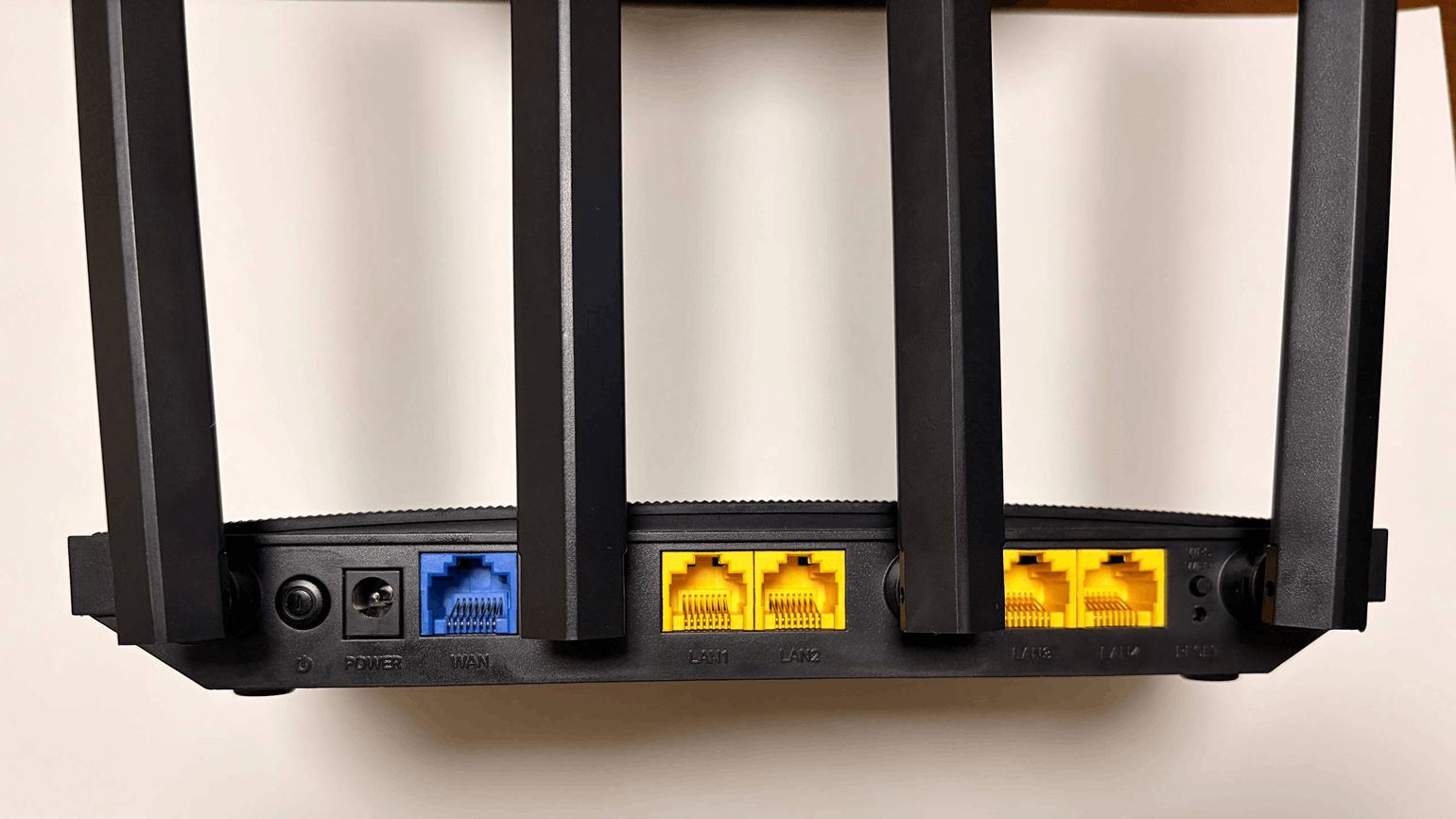
Фото: Владислав Величко / Skillbox Media
Где лучше всего разместить роутер
Сигнал от антенн устройства распространяется неравномерно: лучше всего — в стороны, хуже — вверх и вниз. Поэтому от того, куда поставить роутер, напрямую зависит, дотянется ли Wi-Fi до спальни и не будет ли пропадать связь на кухне.
Оптимально разместить роутер в геометрическом центре квартиры и повыше — например, на полке, шкафу или стене, а не на полу. Чем меньше препятствий между роутером и устройствами, тем сильнее и стабильнее сигнал. Если интернет особенно важен в определённых комнатах — например, в рабочем кабинете или гостиной с телевизором, — имеет смысл поставить роутер ближе к ним.
Антенны роутера лучше не закрывать мебелью и не ставить устройство вплотную к стенам или технике. Wi-Fi в диапазоне 2,4 ГГц использует ту же частоту, что и некоторые бытовые приборы, поэтому они могут создавать помехи. Чаще всего сигналу мешают работающая микроволновка, радионяни, старые беспроводные DECT-телефоны и Bluetooth-колонки. Если роутер стоит рядом с такой техникой, скорость интернета и стабильность соединения могут ухудшаться — в этом случае лучше отодвинуть его хотя бы на пару метров.
У большинства современных роутеров есть и второй диапазон — 5 ГГц. Он обеспечивает более высокую скорость и меньше подвержен помехам, но сигнал хуже проходит через стены. Обычно современные модели поддерживают одновременную работу сразу в двух диапазонах.
Читайте также:
Как подключить роутер
Прежде чем начать подключение, приготовьте всё необходимое:
- сам роутер и блок питания из коробки;
- интернет-кабель от провайдера — обычно он уже заведён в квартиру и торчит из стены или специальной розетки;
- Ethernet-кабель для подключения роутера к компьютеру. Обычно он идёт в комплекте с роутером;
- договор с провайдером или другие документы, где указаны логин, пароль и тип подключения (PPPoE, L2TP, IPoE или «автоматически»). Без этих данных подключить роутер к интернету не получится. Если документов нет, уточните данные в техподдержке провайдера.
Перейдём к подключению роутера. Повторяйте шаги за нами.
Шаг 1. Подключите кабель от провайдера в порт WAN. Обычно он подписан как Internet и выделен синим цветом, но лучше ориентироваться именно на подпись, так как оформление может отличаться у разных моделей.
Шаг 2. Возьмите Ethernet-кабель из комплекта. Один конец подключите в любой порт LAN на роутере, другой — в сетевой разъём компьютера или ноутбука.
Шаг 3. Подключите блок питания к роутеру и вставьте в розетку.
Шаг 4. Если на роутере есть кнопка Power — нажмите её. У многих моделей кнопки нет, и роутер включится сам.
Шаг 5. Подождите 1-2 минуты, пока роутер загрузится. Понять, что он готов к работе, можно по индикаторам на корпусе: лампочка питания горит ровно, а индикаторы Wi-Fi и Internet светятся или мигают.
Теперь, когда роутер физически подключён, можно перейти к программной настройке.
Как настроить роутер самостоятельно
Чтобы настроить роутер, понадобятся две вещи: договор с провайдером с данными для подключения к интернету (логин, пароль и тип подключения) и наклейка на нижней крышке самого роутера. На наклейке производитель указывает четыре важных параметра:
- адрес для входа в настройки (например, 192.168.0.1 или tplinkwifi.net);
- логин и пароль администратора по умолчанию;
- имя заводской сети Wi-Fi (SSID);
- заводской пароль от Wi-Fi.
Удобнее сфотографировать наклейку до того, как вы поставите роутер на полку или шкаф: потом будет неудобно переворачивать гаджет.
Когда всё под рукой, можно приступать к настройке.
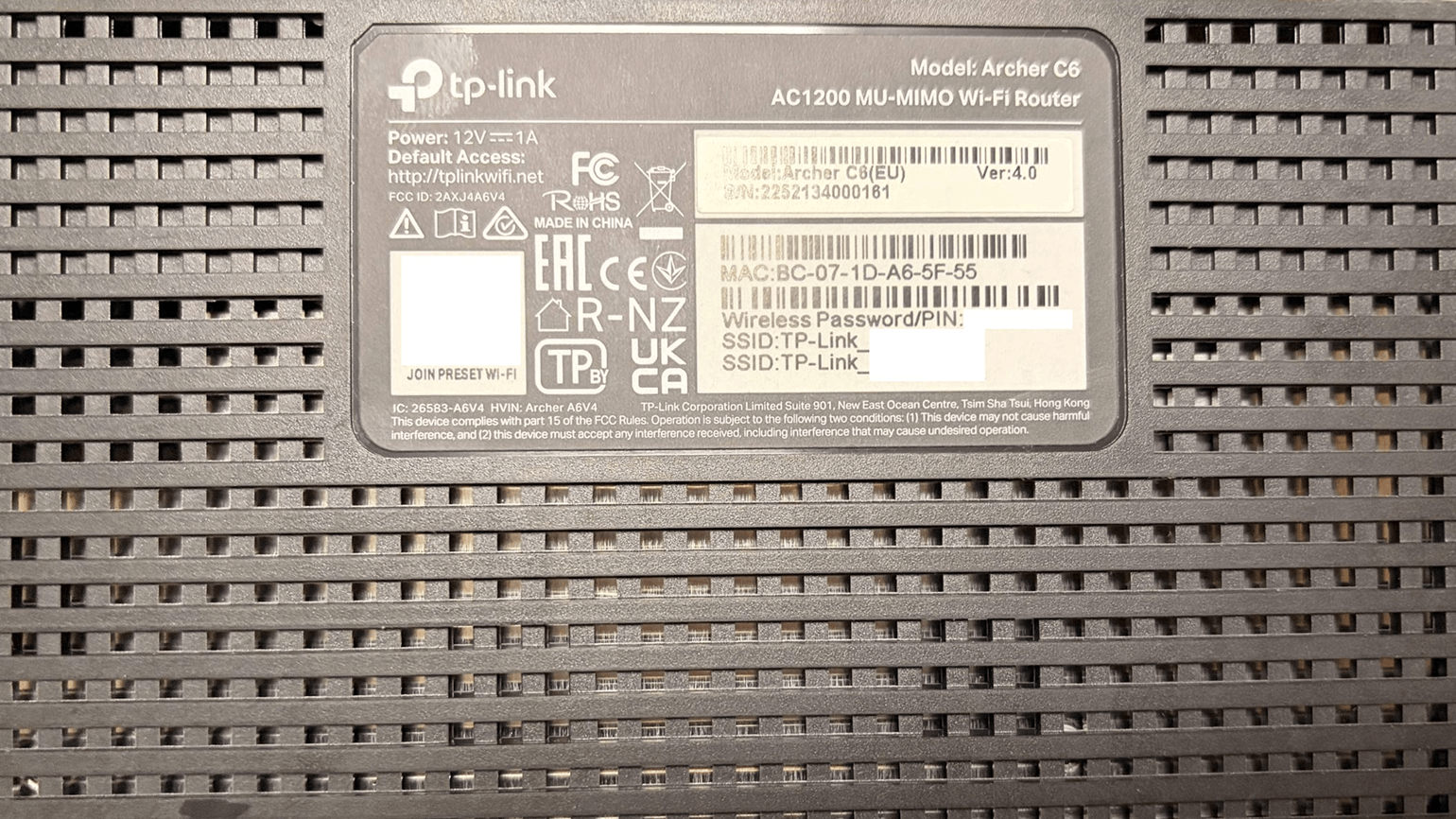
Фото: Владислав Величко / Skillbox Media
Шаг 1: подключите роутер к компьютеру или другому устройству
Если вы подключили роутер к компьютеру кабелем — пропустите этот абзац и переходите к следующему. Если хотите настроить роутер с телефона или ноутбука без провода, сначала войдите в его сеть по Wi-Fi:
1. Откройте на устройстве список доступных сетей.
2. Найдите сеть с именем, которое указано на наклейке роутера.
3. Введите заводской пароль с той же наклейки.
Теперь на компьютере или телефоне, который подключён к роутеру по кабелю или по Wi-Fi:
1. Откройте любой браузер.
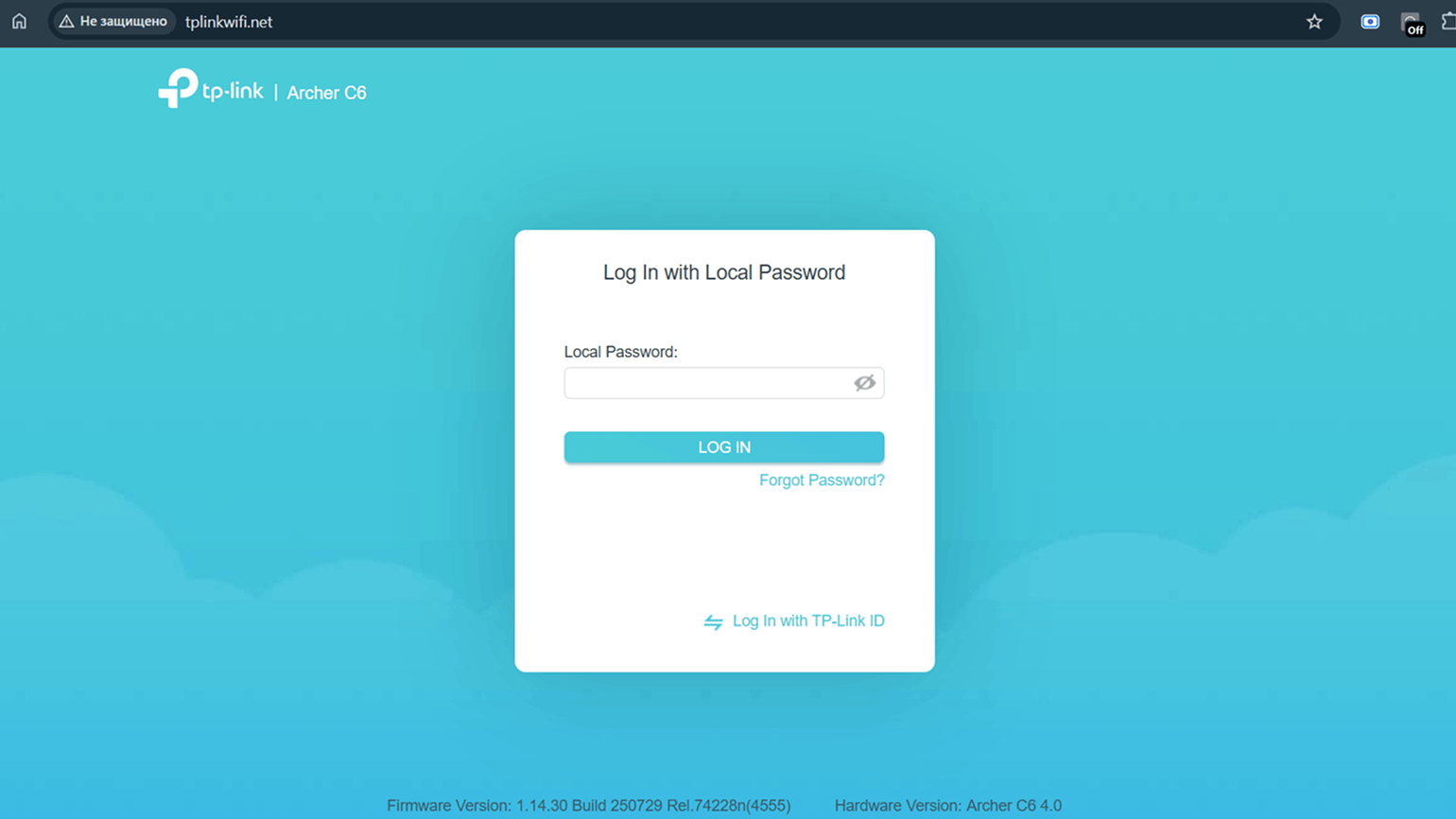
2. Введите в адресную строку IP-адрес или URL-адрес роутера. Точный вариант указан на наклейке. Чаще всего это 192.168.0.1 или 192.168.1.1, реже — фирменный адрес производителя: tplinkwifi.net у TP-Link, miwifi.com у Xiaomi или my.keenetic.net у Keenetic.
3. Нажмите Enter — откроется страница входа в панель управления роутером.
Если страница не открылась, проверьте, подключён ли компьютер к роутеру и правильно ли набран адрес.
Скриншот: TP-Link Systems / Skillbox Media
Шаг 2: войдите в панель управления роутером
В окне входа введите логин и пароль администратора. Они указаны на той же наклейке на задней крышке роутера. Если на наклейке их нет, попробуйте стандартную пару: логин — admin, пароль — admin.
У многих современных роутеров, например Keenetic или TP-Link, при первом входе сам запускается мастер быстрой настройки — это пошаговый помощник, который проведёт вас через все нужные этапы: выбор типа подключения, указание имени сети и пароля. Если мастер запустился — следуйте его подсказкам, и большинство шагов ниже выполнятся автоматически. Если нет — настраивайте по шагам этой инструкции.
Если логин и пароль с наклейки не подходят, то, скорее всего, роутер уже настраивали раньше — например, прошлые владельцы или мастер от провайдера. В этом случае поможет сброс к заводским настройкам: зажмите кнопку Reset на задней панели скрепкой или зубочисткой и подержите 10–15 секунд, пока индикаторы не моргнут.
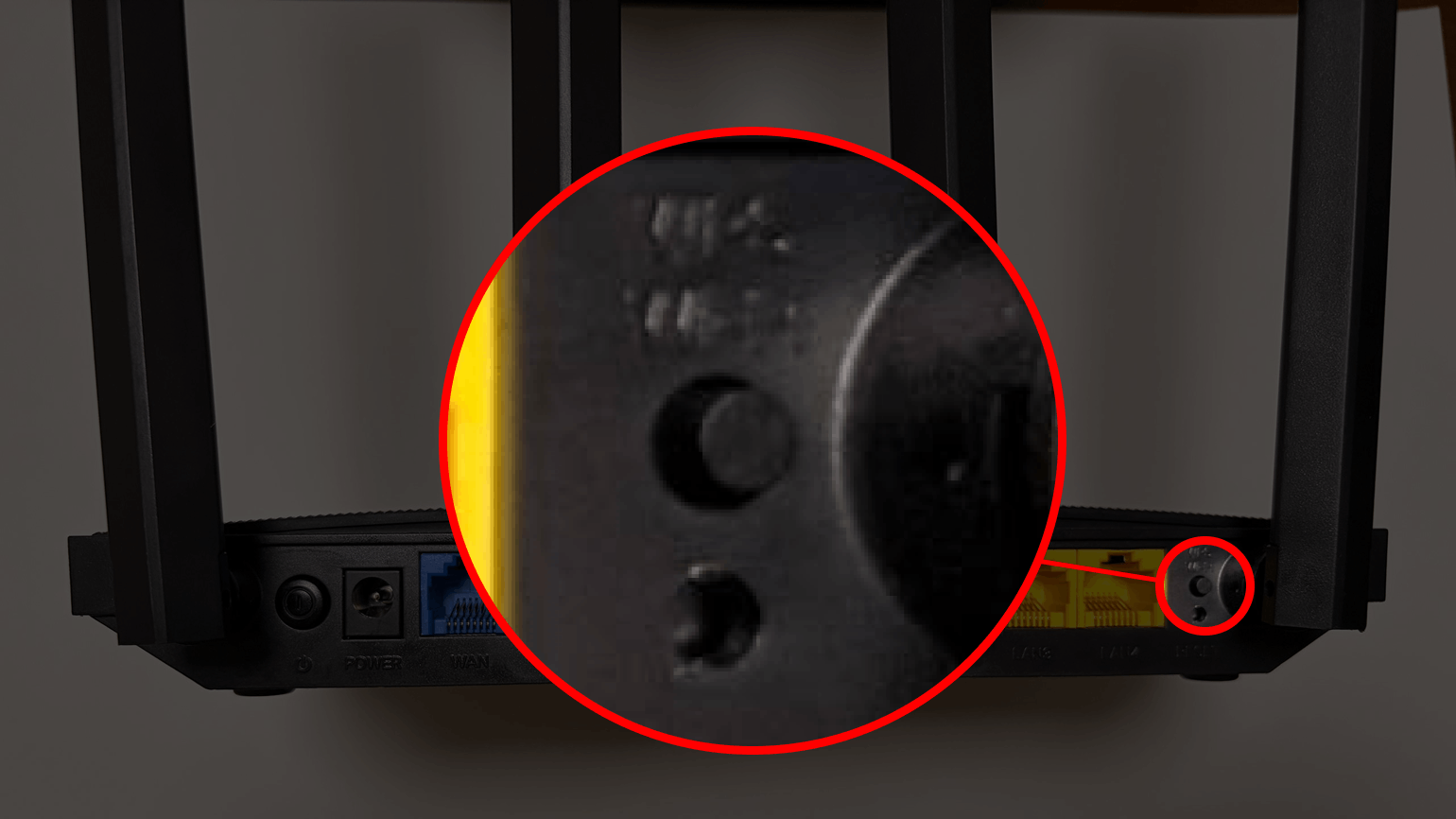
Фото: Владислав Величко / Skillbox Media
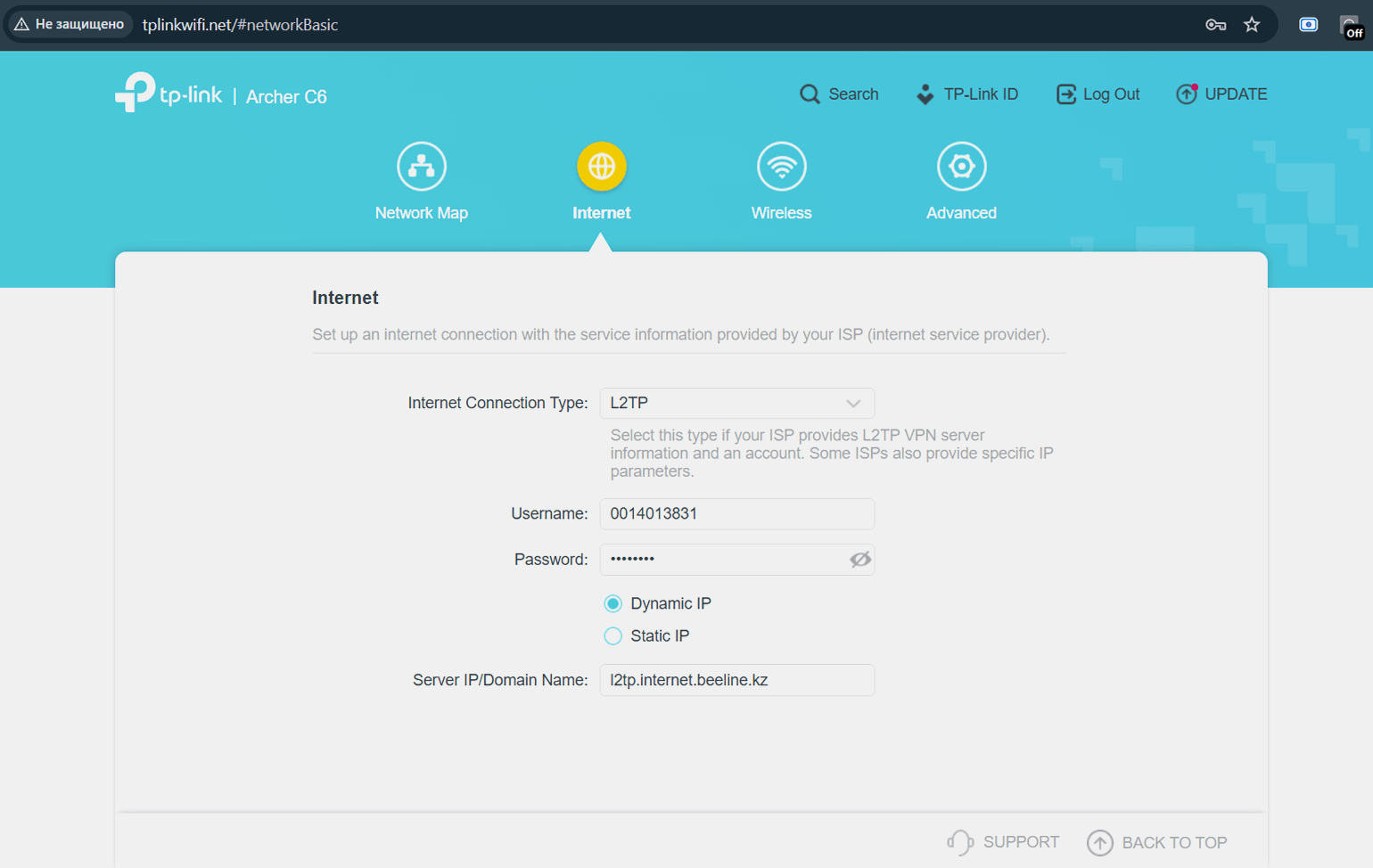
Шаг 3: настройте подключение к интернету
Это самый важный шаг: на нём роутер «учится» связываться с интернет-провайдером. Нужный раздел в панели управления обычно называется WAN, Internet или Сеть — в зависимости от производителя устройства.
Первым делом в окне настройки выберите тип подключения — то, как именно роутер должен соединяться с сетью провайдера. Информация о нём указана в вашем договоре. Чаще всего встречаются такие варианты:
- Dynamic IP (динамический IP, DHCP) — самый простой способ. Для подключения не потребуется ничего вводить: интернет появится автоматически после подключения кабеля.
- PPPoE — распространённый вариант у провайдеров домашнего интернета: его используют «Ростелеком», «Дом.ру» и многие региональные операторы. Понадобится логин и пароль из договора.
- L2TP — встречается у некоторых провайдеров. Кроме логина и пароля, нужен адрес VPN-сервера — он тоже будет указан в договоре.
- PPTP — устаревший и небезопасный протокол, сейчас почти не используется. Если ваш провайдер всё ещё на нём — параметры те же, что и у L2TP.
- Static IP (статический IP) — провайдер выдаёт фиксированный IP-адрес, маску подсети, шлюз и DNS-серверы. Все эти данные должны быть в договоре.
Если в договоре нет указания на способ подключения или не хватает данных — позвоните в техподдержку провайдера. Номер для связи обычно указан в договоре, в личном кабинете или на сайте оператора.
Если выбрать неправильный тип подключения, роутер будет раздавать Wi‑Fi, но доступа в интернет не будет — устройства подключатся к сети, но сайты не откроются.
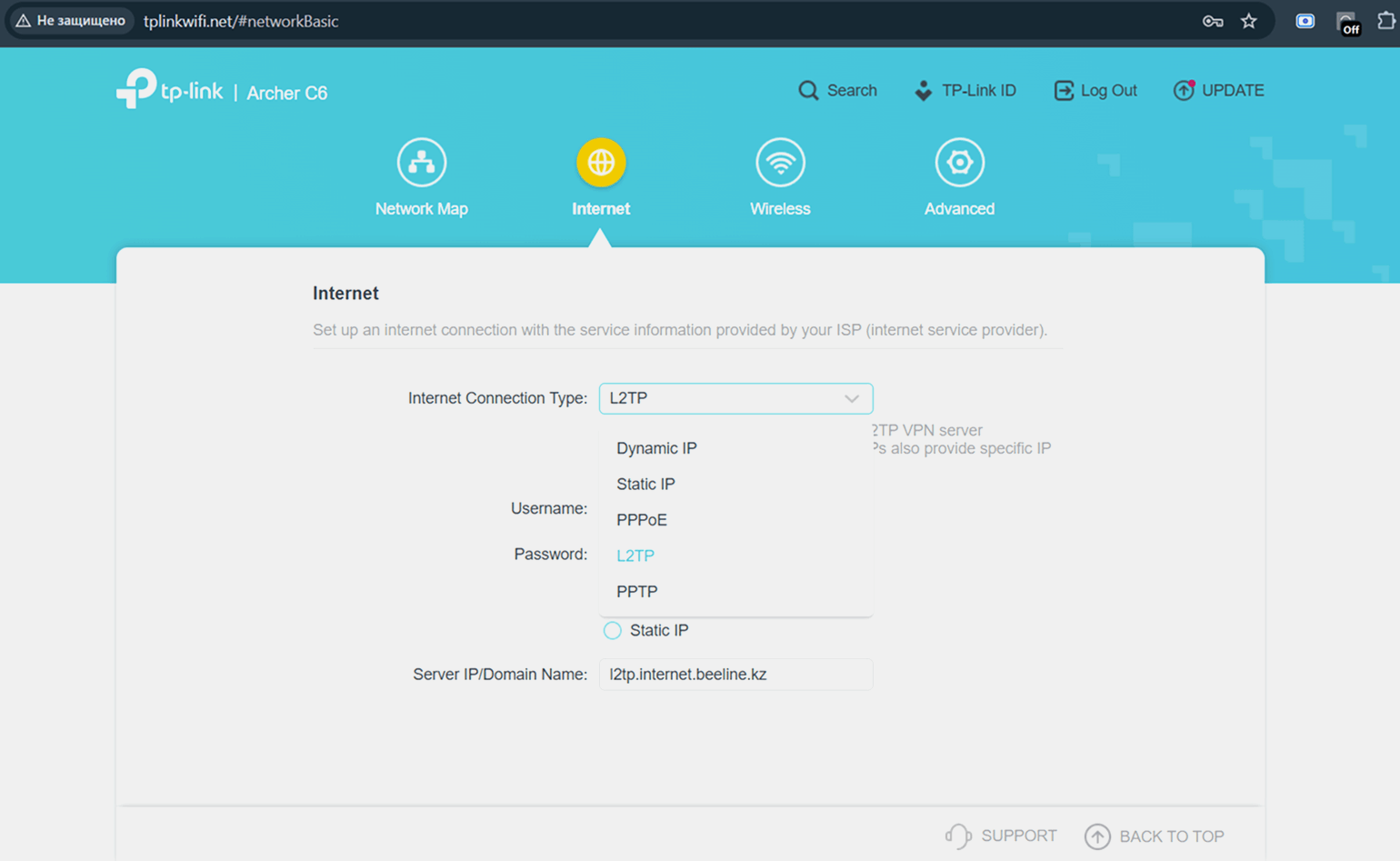
Скриншот: TP-Link Systems / Skillbox Media
После того как вы выбрали тип подключения, введите данные из договора: логин, пароль и (если требуется) адрес сервера. На этом же экране у некоторых провайдеров нужно настроить привязку по MAC-адресу.
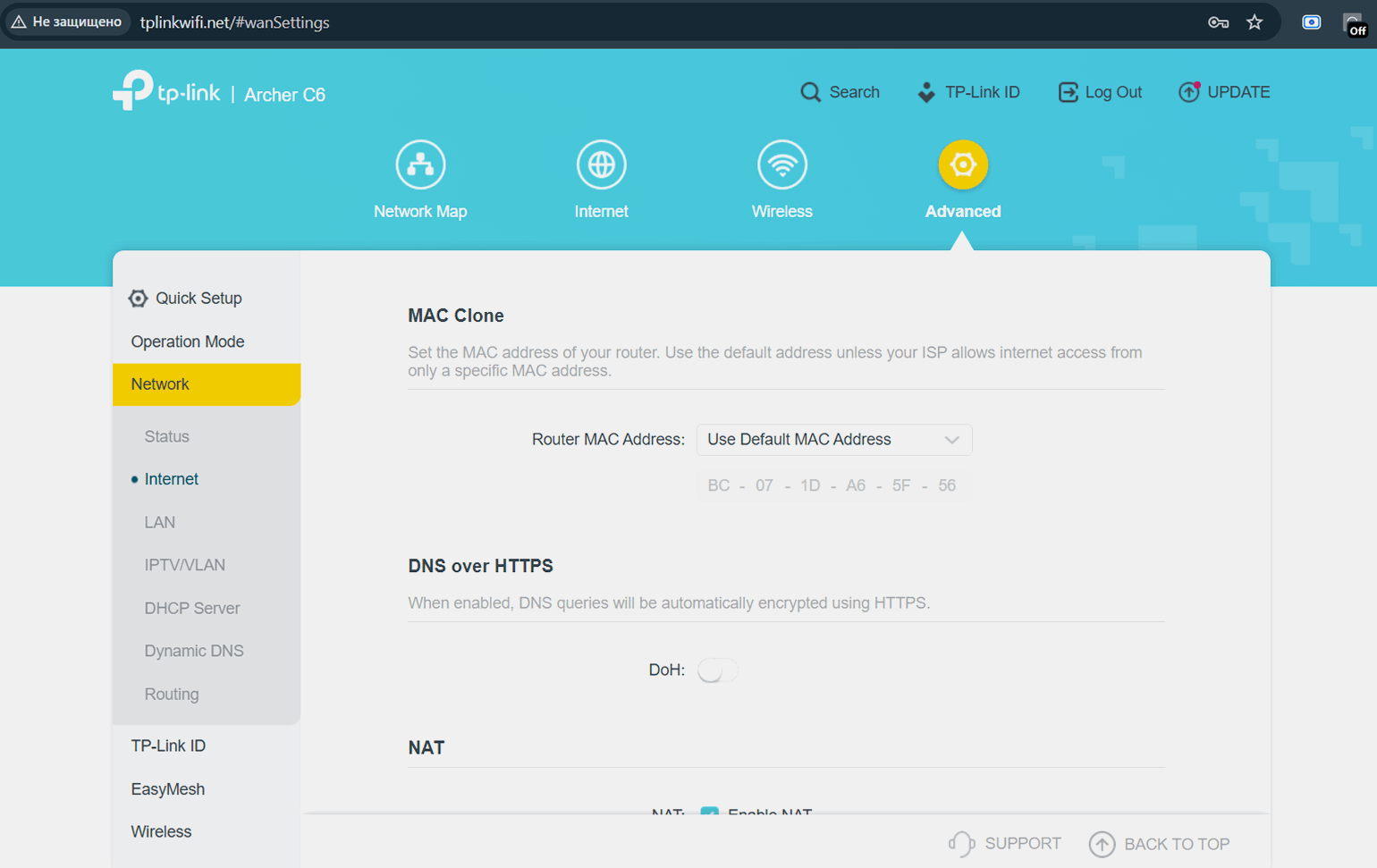
MAC-адрес — это уникальный идентификатор сетевого устройства, что-то вроде серийного номера для сетевой карты. Часть провайдеров запоминает MAC того устройства, которое первым подключилось к интернет-кабелю, и пропускает в сеть только его. Если до роутера кабель был воткнут напрямую в компьютер, провайдер увидит «незнакомый» MAC, и интернет не заработает.
Чтобы этого избежать, необходимо указать в настройках роутера тот же MAC, который был у компьютера. Эта функция называется клонирование MAC-адреса (Clone MAC Address) и обычно находится в разделе WAN, Internet или Сеть. Достаточно нажать кнопку Clone в окне настроек — роутер сам подставит нужный адрес.
В некоторых роутерах кнопки нет. Например, на роутере TP-Link, который мы использовали для подготовки статьи, в разделе MAC Clone необходимо выбрать Use Default MAC Address для клонирования MAC-адреса.
Скриншот: TP-Link Systems / Skillbox Media
Шаг 4: задайте имя сети и пароль для Wi-Fi
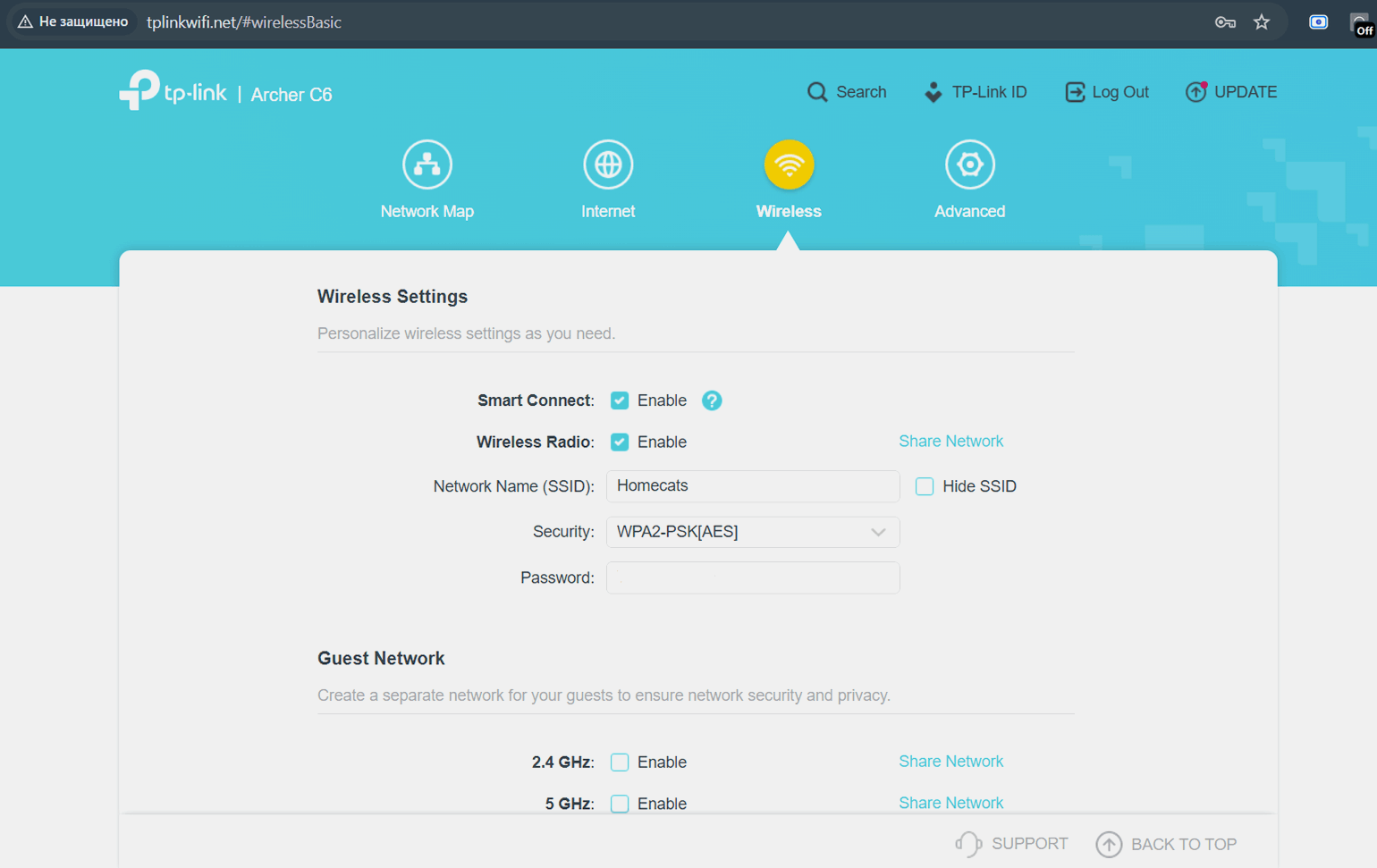
Когда подключение к интернету настроено, перейдите в раздел Wireless, Wi‑Fi или Беспроводная сеть. Здесь необходимо указать два параметра: имя сети и пароль.
Имя сети (SSID) — это то название сети, которое пользователи видят в списке доступных Wi-Fi. Можно оставить заводское, но удобнее придумать собственное, чтобы быстро находить свою сеть среди соседских.
Если роутер поддерживает два диапазона — 2,4 ГГц и 5 ГГц, — задайте им разные имена. Например, основную сеть назовите Home, а сеть 5 ГГц — Home_5G. Тогда вы сможете подключать устройства к разным сетям осознанно: телефон и ноутбук рядом с роутером — к более быстрой 5 ГГц, умные лампочки и устройства в дальней комнате — к «дальнобойной» 2,4 ГГц.
Пароль для подключения. Без пароля сеть остаётся открытой, и подключиться к ней сможет кто угодно из соседей или прохожих. Помимо того что они будут использовать ваш интернет, в открытой сети теоретически возможен и перехват незашифрованного трафика. Большинство современных сайтов работают через HTTPS и защищены, но полностью полагаться на это не стоит.
Чтобы защитить сеть, следуйте советам:
- В поле Тип шифрования (Security, Encryption) выберите WPA3 — это самый современный и надёжный стандарт. Если роутер его не поддерживает — выберите WPA2-PSK. Варианта WPA/WPA2 mixed лучше избегать: он оставляет совместимость со старым уязвимым WPA. Но если в вашем роутере есть только он — это всё равно лучше, чем открытая сеть.
- Придумайте пароль длиной не менее 8–12 символов. Используйте буквы разного регистра, цифры и спецсимволы.
- Не ставьте очевидные пароли вроде 12345678, qwerty123 или своё имя с годом рождения — такие пароли подбираются за минуты. Хороший приём — взять три не связанных слова и разбавить их цифрами и знаками: например, Korova7Stol@Okno. Такой пароль легко запомнить и сложно подобрать.
Скриншот: TP-Link Systems / Skillbox Media
Шаг 5: смените пароль администратора
У роутера два разных пароля. Один — от Wi-Fi, вы поставили его на прошлом шаге. Второй — от самой панели управления устройством, то есть от того окна с настройками, в которое вы вошли в шаге 2. Менять нужно оба.
Заводские пароли для большинства моделей роутеров есть в открытом доступе в интернете — их легко найти по названию модели. Если оставить пароль администратора по умолчанию, любой, кто подключится к вашей сети, например через подобранный Wi-Fi-пароль, сможет зайти в настройки роутера, чтобы:
- подменить DNS-серверы — после этого весь ваш интернет-трафик пойдёт через чужие серверы, и злоумышленник сможет перехватывать пароли от банка, почты и соцсетей;
- открыть удалённый доступ к роутеру и управлять им извне;
- встроить ваш роутер в ботнет — сеть из заражённых устройств, которая используется для атак на веб-сайты.
Для смены пароля перейдите в окно системных настроек, которое обычно называется System Tools, а далее выберите пункт Password, Administration, Системные инструменты, Internet или Управление — у каждого производителя он назван по-своему.
В открывшемся окне введите старый пароль — тот, с которым авторизовались в первый раз, — придумайте новый и сохраните. Требования те же, что и к паролю для подключения устройств: не менее 8–12 символов, разный регистр, цифры и спецсимволы. Главное — это должен быть другой пароль, не такой же, как от Wi‑Fi.
Скриншот: TP-Link Systems / Skillbox Media
Теперь сохраните настройки. Многие роутеры после этого перезагружаются сами — если этого не произошло, делать ничего не нужно, настройки уже активны.
Подключитесь к Wi-Fi с новым именем и паролем и откройте любой сайт. Если страница загрузилась — поздравляем, роутер настроен.
Что делать, если интернет не появился
Самая частая проблема: всё подключили, а сайты не открываются. Не спешите звонить в техподдержку — большинство случаев решается самостоятельно за пару минут. Проверьте по порядку:
1. Цвет и мигание индикатора Internet (WAN) на роутере:
- Мигает — нормальное рабочее состояние, идёт обмен данными.
- Постоянно горит зелёным или белым — соединение с провайдером есть, проблема не в роутере. Переходите к пункту 4.
- Горит красным или оранжевым — роутер не может соединиться с провайдером. Чаще всего дело в неправильном типе подключения или ошибке в логине и пароле. Перейдите к пункту 2.
- Не горит совсем — проблема физическая: кабель провайдера не подключен к порту WAN или повреждён. Проверьте, вставлен ли провод до конца в нужный порт, именно в WAN/Internet, а не в LAN.
2. Тип подключения и данные провайдера. Вернитесь в раздел WAN/Internet в настройках роутера и проверьте: тот ли тип подключения выбран, правильно ли введены логин и пароль.
3. Привязка по MAC-адресу. Если ваш провайдер её использует и вы не клонировали MAC — соединения не будет. Вернитесь к шагу 3 и включите клонирование.
4. Статус подключения у провайдера. Зайдите в личный кабинет провайдера с мобильного интернета и проверьте: активно ли подключение, нет ли задолженности и не идут ли в вашем районе технические работы.
5. Если ничего не помогло — звоните в техподдержку провайдера. Иногда проблема вообще не на вашей стороне. Например, у некоторых операторов доступ к сети может блокироваться из-за особенностей их DHCP-сервера. В таких случаях интернет не заработает, пока провайдер не снимет ограничение.
Именно поэтому во многих ситуациях быстрее всего сразу позвонить в техподдержку: они могут проверить линию и включить доступ удалённо.
Как обновить прошивку роутера
Прошивка — это внутренняя программа роутера, которая им управляет. Производители периодически выпускают обновления: закрывают уязвимости в безопасности, исправляют ошибки и иногда добавляют новую функциональность. Работать на устаревшей прошивке небезопасно: известные дыры в старых версиях используют для взлома роутеров.
Для обновления найдите в панели управления роутером раздел с прошивкой. У разных производителей он называется по-разному, ищите ключевые слова: Firmware, Firmware Upgrade, Update, Прошивка, Обновление ПО. Обычно этот раздел находится в System Tools или Administration.
Обновите устройство при первом подключении и проверяйте обновления раз в 2‑3 месяца.
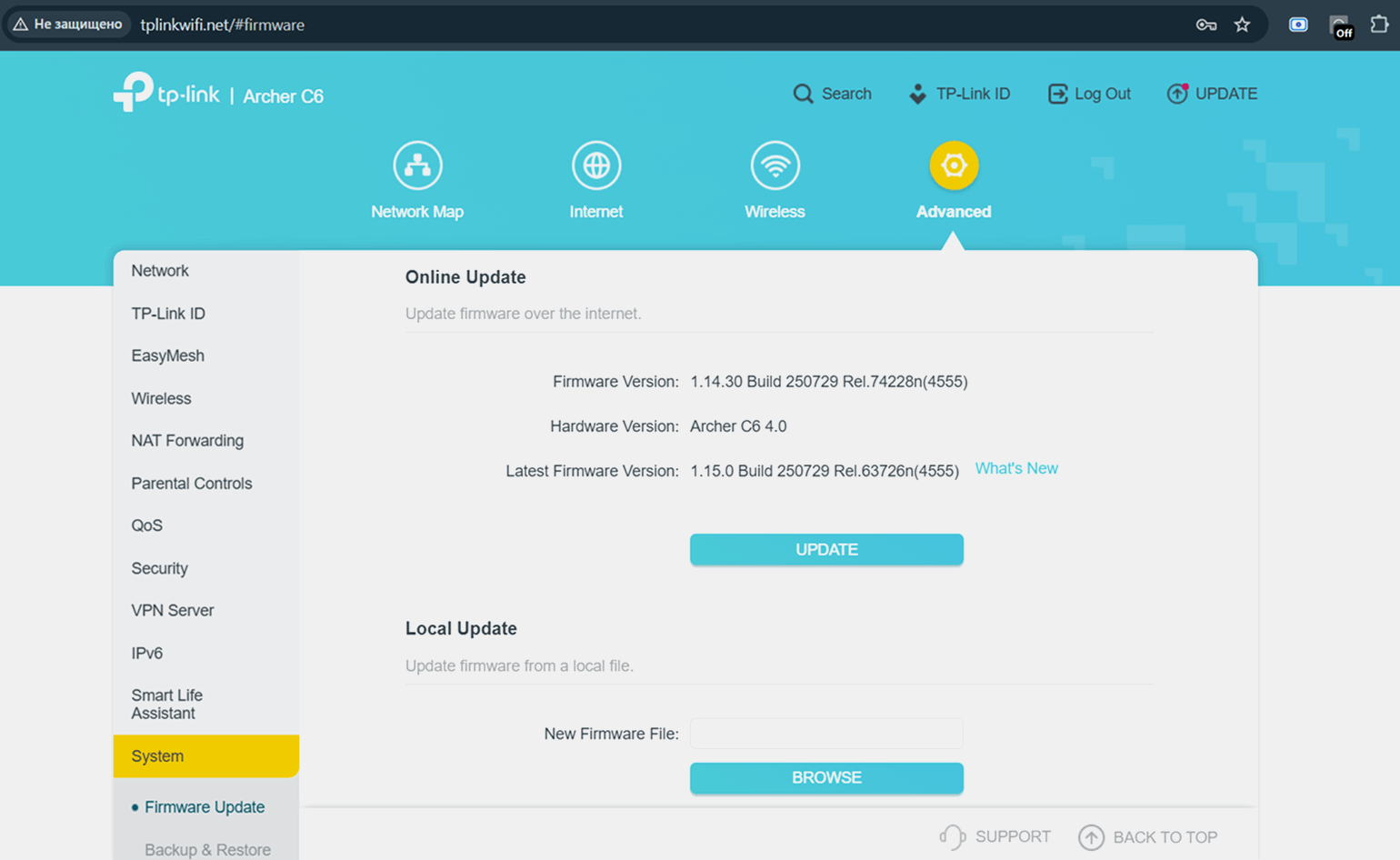
Скриншот: TP-Link Systems / Skillbox Media
Важно!
При обновлении роутера ни в коем случае нельзя выключать питание, отсоединять кабель Ethernet или разъединять соединение с интернетом — это может привести к поломке устройства. Дождитесь, пока роутер сам перезагрузится и индикаторы вернутся в рабочее состояние.
Больше интересного про код — в нашем телеграм-канале. Подписывайтесь!

Как быстро заработать в IT в 2026 году
Практический курс за 0 рублей
- Попробуете себя в разных направлениях IT
- Напишете первые программы на Java, Python, Swift и Kotlin
- Составите резюме под руководством эксперта
