Все
Все
 Истории
 Дизайн
 Код
Код Геймдев
 Бизнес
 Маркетинг
 Управление
 Кино
Кино Музыка
 Проектная фотография
 Развитие
 Здоровье
 Деньги
 Образование
 EdTech
 Корп. обучение
 Блог Skillbox
 Глоссарий
 Спецпроекты
 Профориентация
Как закрепить сообщение, чат или канал в Telegram: пошаговая инструкция
Скриншоты, примеры и неочевидные нюансы.


В постоянном потоке новых сообщений легко потерять важную информацию и потратить много времени на её поиск. По данным исследования сервиса «Контур», 61% офисных работников в Москве тратит до двух часов ежедневно на поиск информации в мессенджерах. Чтобы этого избежать, можно закреплять важные сообщения, чаты или каналы — они всегда будут под рукой и не потеряются в потоке.
В этой статье редакции «Маркетинг» Skillbox Media мы разберёмся:
- что такое закрепление и как работает эта функция;
- как закрепить сообщение, чат или канал;
- как открепить сообщение, чат или канал.
Что такое закрепление и как работает эта функция
Закрепление (закреп) — это фиксация переписки, канала или сообщения в верхней части списка или чата. Благодаря этой функции важный диалог или сообщение не уйдут вниз в ленте и будут всегда под рукой.
Например, фрилансеры могут закрепить множество чатов с клиентами, чтобы не пропустить важные правки или новые задачи от них. А в личной переписке можно закрепить сообщение с адресом подруги, чтобы в нужный момент не листать переписку и не мучиться с поиском.
Закрепление работает везде. В списке диалогов можно закреплять каналы, группы и чаты, в переписках — любые сообщения: текстовые, аудио, ссылки, видео и изображения. В личных и групповых чатах закреплять могут все участники диалога, а в каналах — только их администраторы. Видеть закреплённые записи в каналах и чатах могут все.
На закрепление есть ограничения — так, в бесплатной версии Telegram можно закрепить до пяти чатов или каналов в общей ленте. Подписка Telegram Premium увеличивает лимит на закрепления до 10. А вот внутри папок, в каналах и чатах количество закрепов не ограничено.
Когда в чате или канале закрепляют несколько сообщений, вверху появляется список закрепов. Он кликабельный — каждый клик переносит на предыдущее закреплённое сообщение.
Каждый новый закреп автоматически становится первым в списке — это действует и в списке чатов, и внутри них. Поэтому, если вам нужен определённый порядок закреплённых сообщений, лучше выстроить его сразу. Иначе, чтобы изменить последовательность, придётся откреплять чаты или сообщения и закреплять их заново.

Изображение: ChatGPT / Skillbox Media
Как закрепить сообщение, чат или канал в Telegram
Закрепить сообщение, чат или канал в Telegram можно всего парой кликов. Сначала разберёмся, как закрепить канал или чат в общем списке диалогов, потом — как закрепить сообщение.
Как закрепить канал или чат
На ПК или ноутбуке. Откройте Telegram. Наведите курсор на строку чата или канала, который хотели бы закрепить, — строка выделится светло-серым цветом. Кликните по ней правой кнопкой мыши. В появившемся меню найдите надпись «Закрепить», или Pin, если у вас установлен английский язык. Нажмите на неё. Теперь закреплённый чат или канал появится в самом верху ленты.

Скриншот: Telegram / Skillbox Media
На смартфоне. На Android и iPhone чаты закрепляют немного по-разному. Разберём, как это делать, — сначала для Android, потом для iPhone.
На смартфоне на Android откройте приложение Telegram и найдите нужный чат или канал. Зажмите его название на несколько секунд, чтобы выделить. Рядом с иконкой чата или канала появится зелёная галочка. В правом верхнем углу найдите значок из трёх точек и нажмите на него. В появившемся меню выберите пункт «Закрепить», или «Pin», если в мессенджере выбран английский язык. После этого чат или канал переместится в верхнюю часть списка.
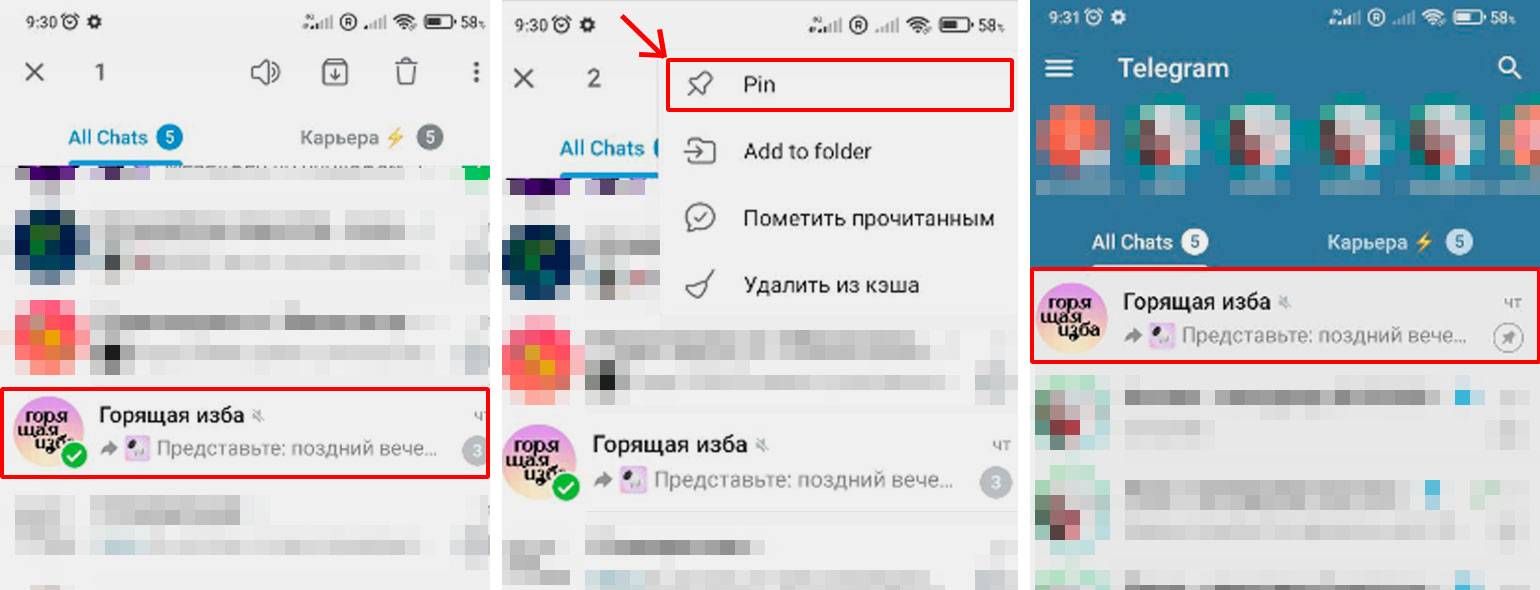
Скриншот: Telegram / Skillbox Media
На iPhone процедура закрепления чата или канала проще. Выберите нужный канал или чат и зажмите его на несколько секунд. Появится меню — в нём выберите строку с надписью «Закрепить», или Pin, и нажмите на неё. Чат или канал переместится вверх.
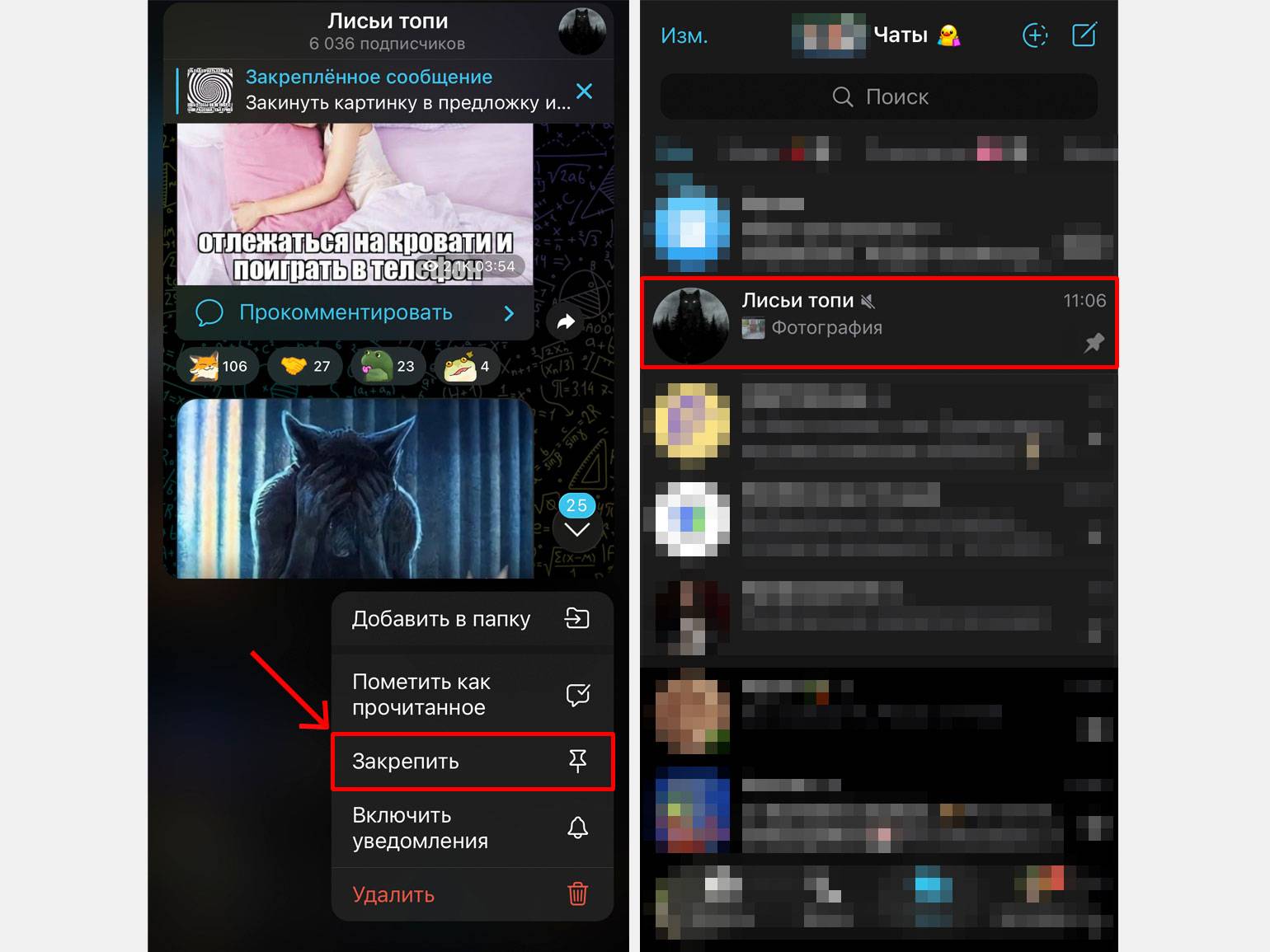
Скриншот: Telegram / Skillbox Media
Как закрепить сообщение
Закрепление сообщений в личных и групповых чатах, а также в каналах устроено по-разному. Ниже — инструкции для каждого случая на компьютере и смартфоне.
На ПК и ноутбуке. Сначала разберём, как закреплять сообщения в личном чате. Откройте Telegram и зайдите в нужный чат. Найдите сообщение, которое хотите закрепить, наведите курсор на него и кликните по нему правой кнопкой мыши. Откроется контекстное меню. В списке выберите пункт «Закрепить», или «Pin».

Скриншот: Telegram / Skillbox Media
После нажатия на кнопку «Закрепить» появится всплывающее окно с настройками. В нём можно выбрать, закрепить сообщение только для себя или также для собеседника.
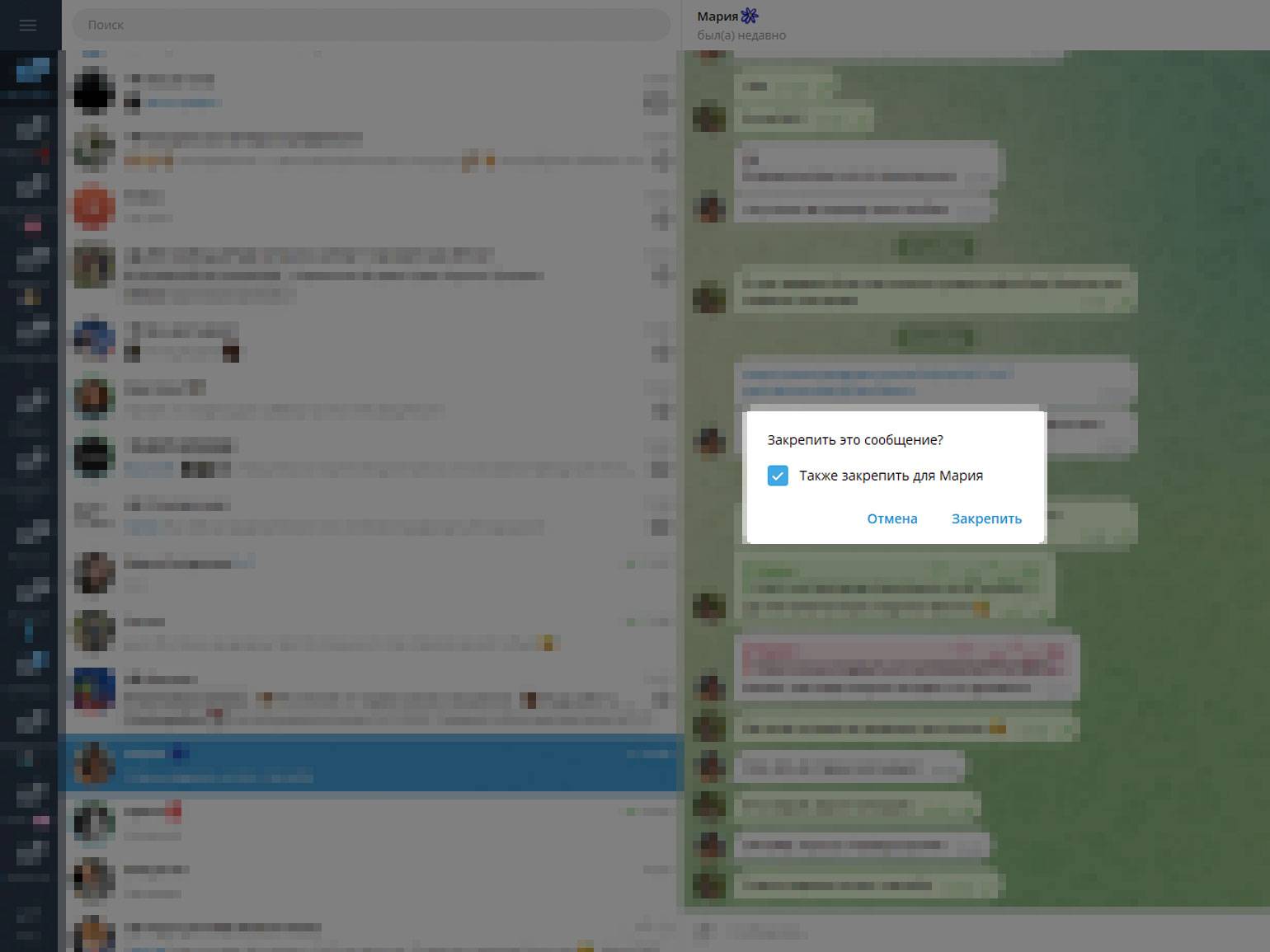
Скриншот: Telegram / Skillbox Media
Если сообщение важно только для вас — нажмите «Закрепить» и не ставьте галочку напротив пункта «Также закрепить для собеседника». Если хотите, чтобы закреп увидел и второй участник чата, поставьте галочку и затем нажмите «Закрепить». После этого сообщение появится вверху чата.
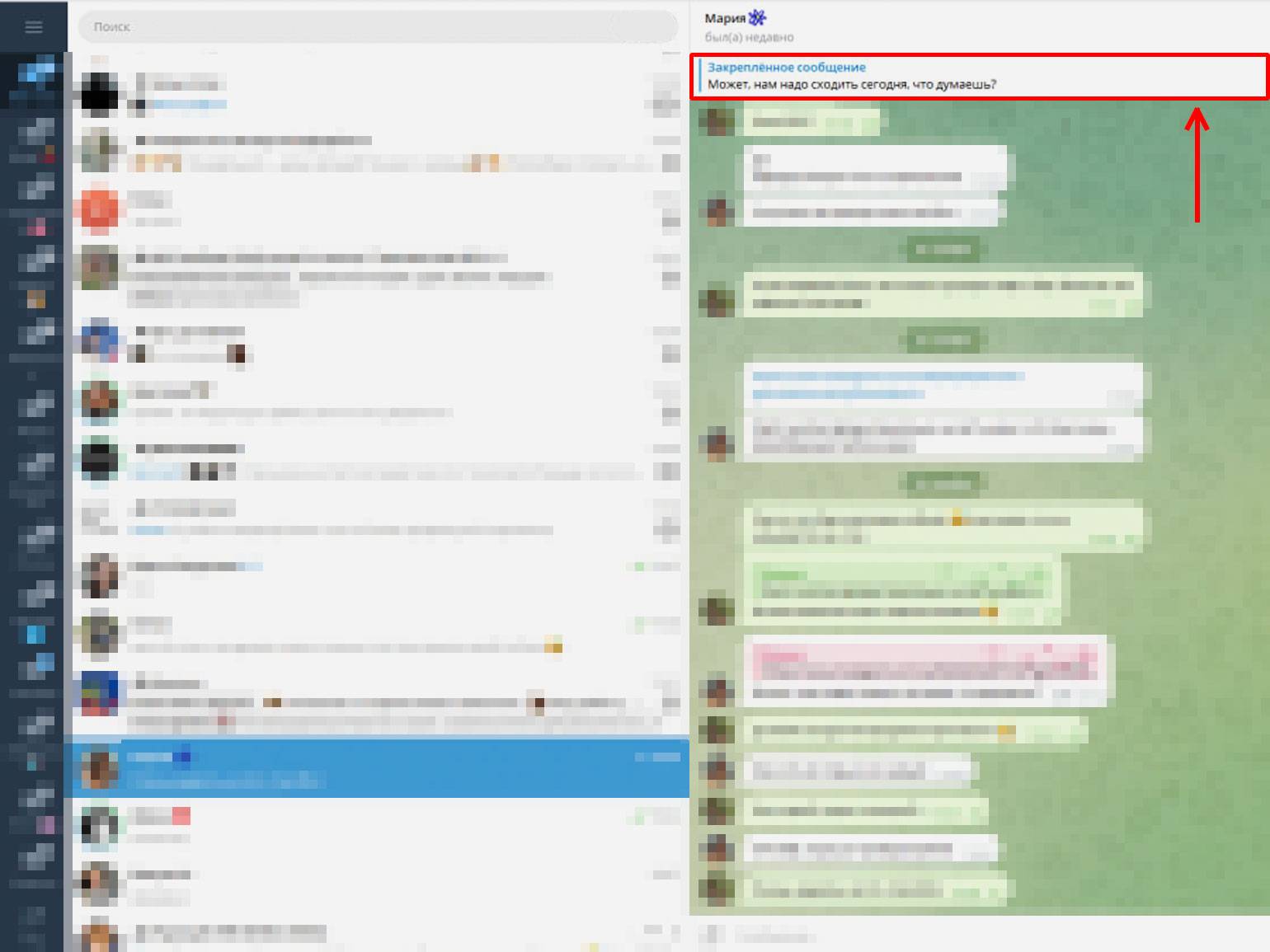
Скриншот: Telegram / Skillbox Media
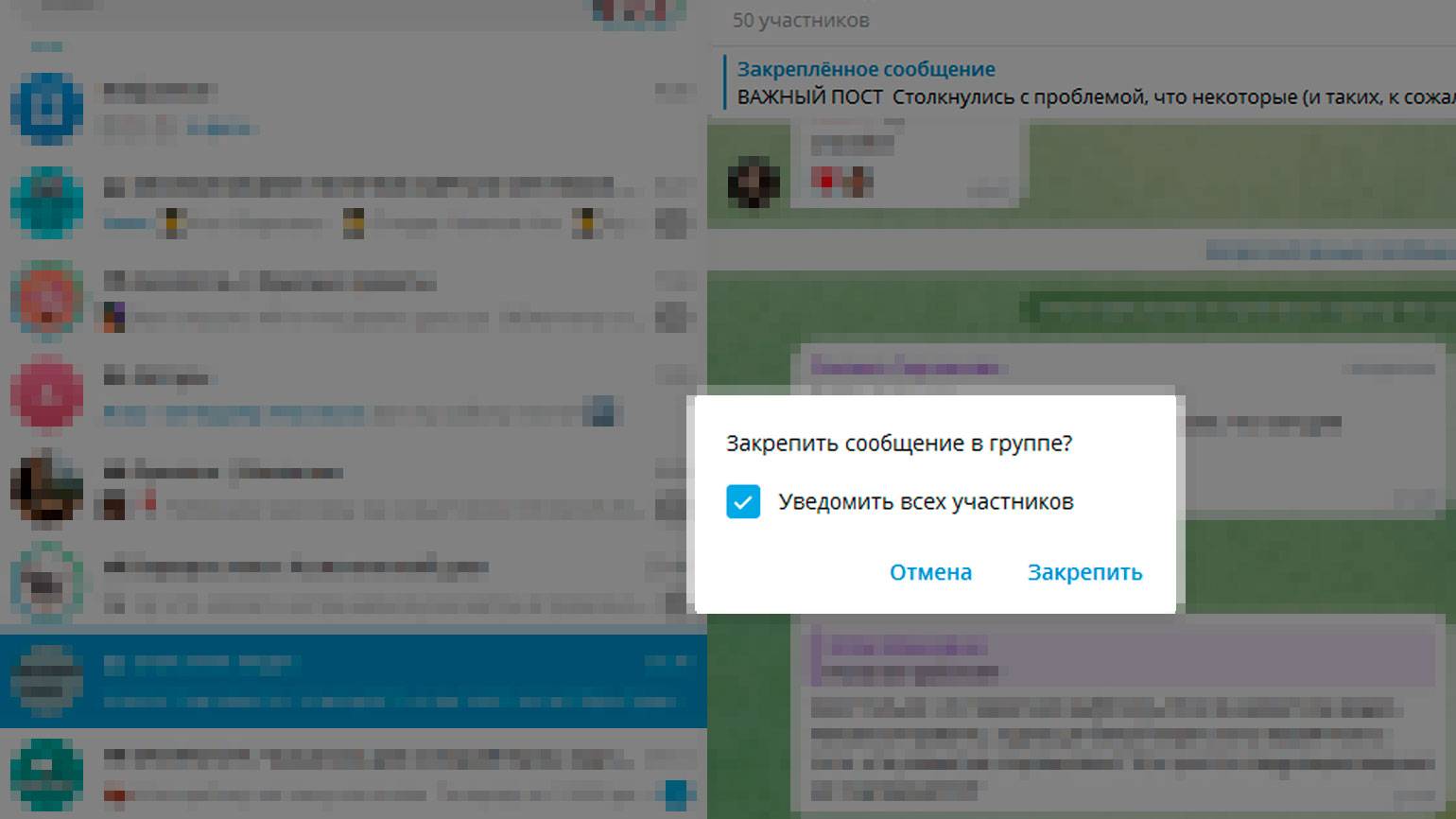
В групповом чате сообщения закрепляют по тому же принципу. Если вы закрепляете сообщение в групповом чате, то после выбора команды «Закрепить» появится всплывающее окно с вопросом: «Уведомить всех участников?» Если вы хотите, чтобы все участники группового чата получили уведомление о закрепе, то поставьте галочку и нажмите «Закрепить». Если нет, то сразу нажимайте на кнопку «Закрепить».
Скриншот: Telegram / Skillbox Media
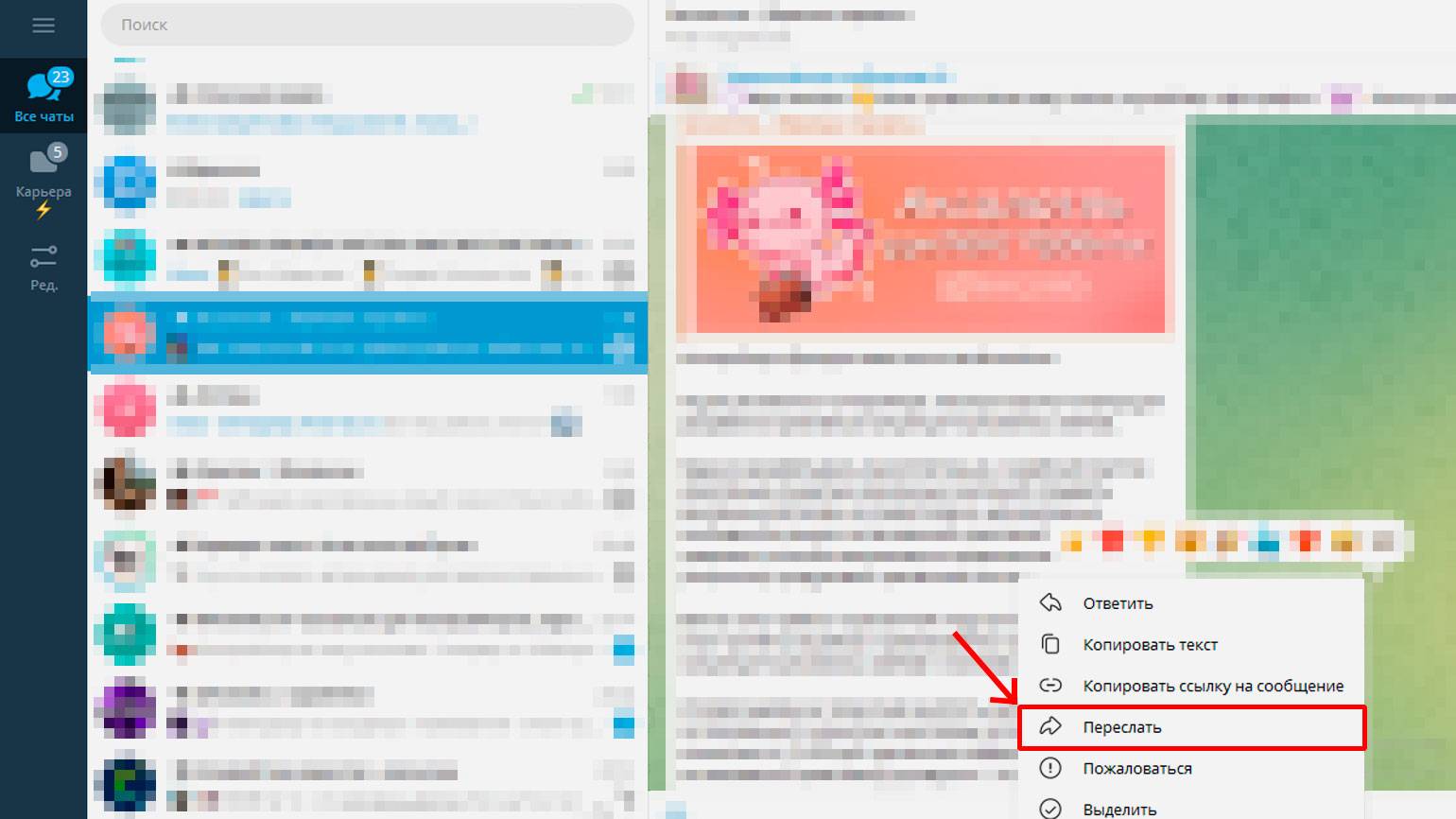
В канале закреплять сообщения могут только администраторы. Если вы не обладаете такими правами, то при нажатии на сообщение правой кнопкой мыши в меню опции «Закрепить» не появится. Если вам всё же нужно сохранить важное сообщение из канала, вы можете просто переслать его себе в «Избранное» и закрепить его там. Делается это так же, как и в личном чате.
Скриншот: Telegram / Skillbox Media
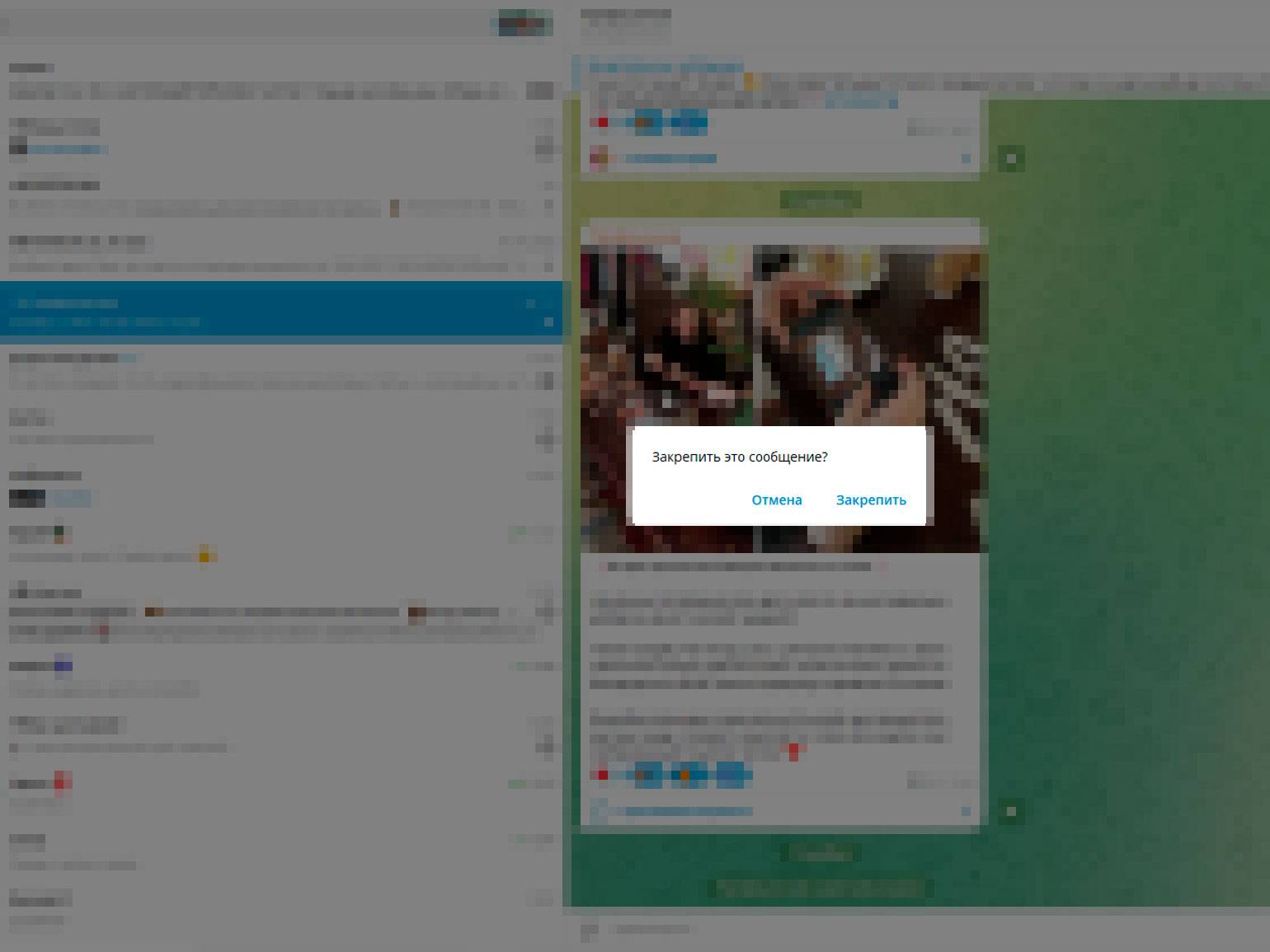
Если вы администратор телеграм-канала, то вы можете закреплять сообщения. Для этого наведите курсор на нужный пост, кликните по нему правой кнопкой мыши и в появившемся меню выберите «Закрепить», или Pin. Затем откроется всплывающее окно с вопросом: «Закрепить сообщение?» Нажмите на кнопку «Закрепить», и выбранный пост появится в верхней части канала.
Скриншот: Telegram / Skillbox Media
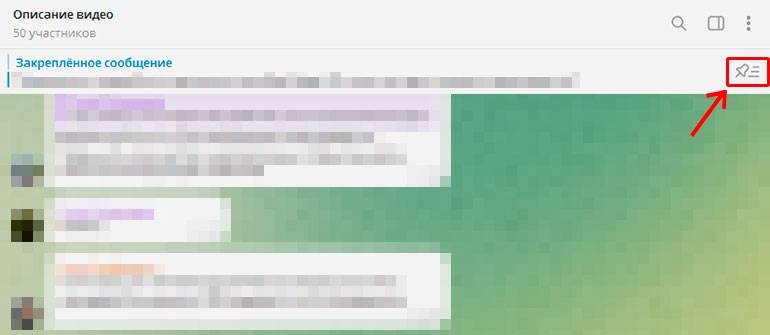
Если в чате или канале закреплено несколько сообщений, в верхней части экрана появится их список. Нажмите на значок, который находится справа от списка, и вы попадёте в отдельный чат — только с закреплёнными сообщениями. В верхней строке этого чата будет отображаться количество закреплённых сообщений в чате или канале.
Скриншот: Telegram / Skillbox Media
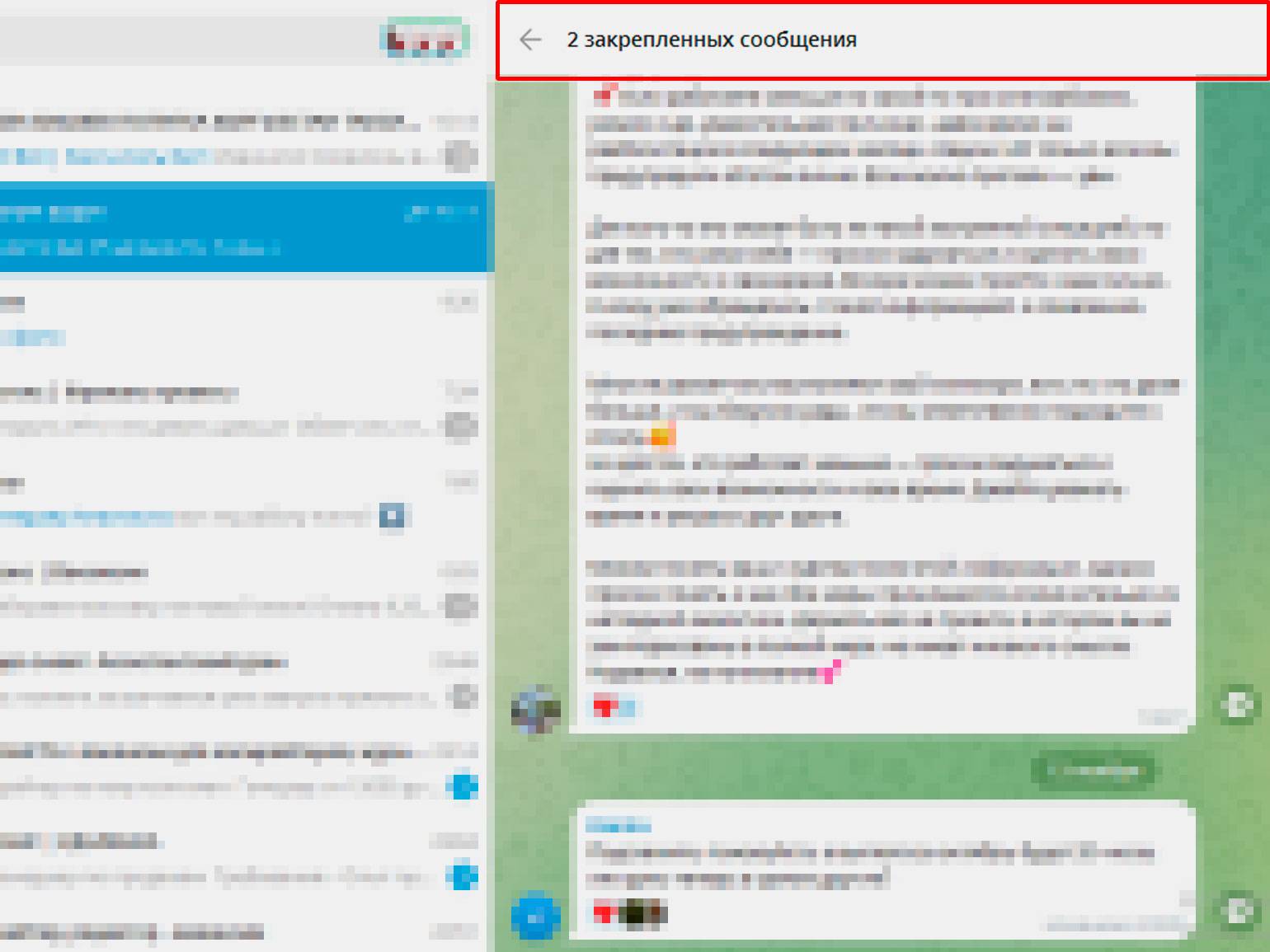
Скриншот: Telegram / Skillbox Media
На смартфоне. На смартфоне процесс закрепления сообщения в чатах и канале будет немного различаться. Сначала разберём, как закреплять сообщение в личном чате.
Откройте нужный чат и найдите сообщение, которое хотите закрепить. Зажмите его пальцем. Если это аудиосообщение, зажмите его немного в стороне от кнопки «Воспроизвести». В появившемся меню выберите «Закрепить», или «Pin». Затем откроется окно с выбором: закрепить только для себя или для собеседника тоже.
Если сообщение нужно только вам, нажмите «Закрепить у меня». Чтобы закрепить его и для собеседника, выберите «Закрепить у меня и у собеседника». После этого сообщение появится в верхней части чата.
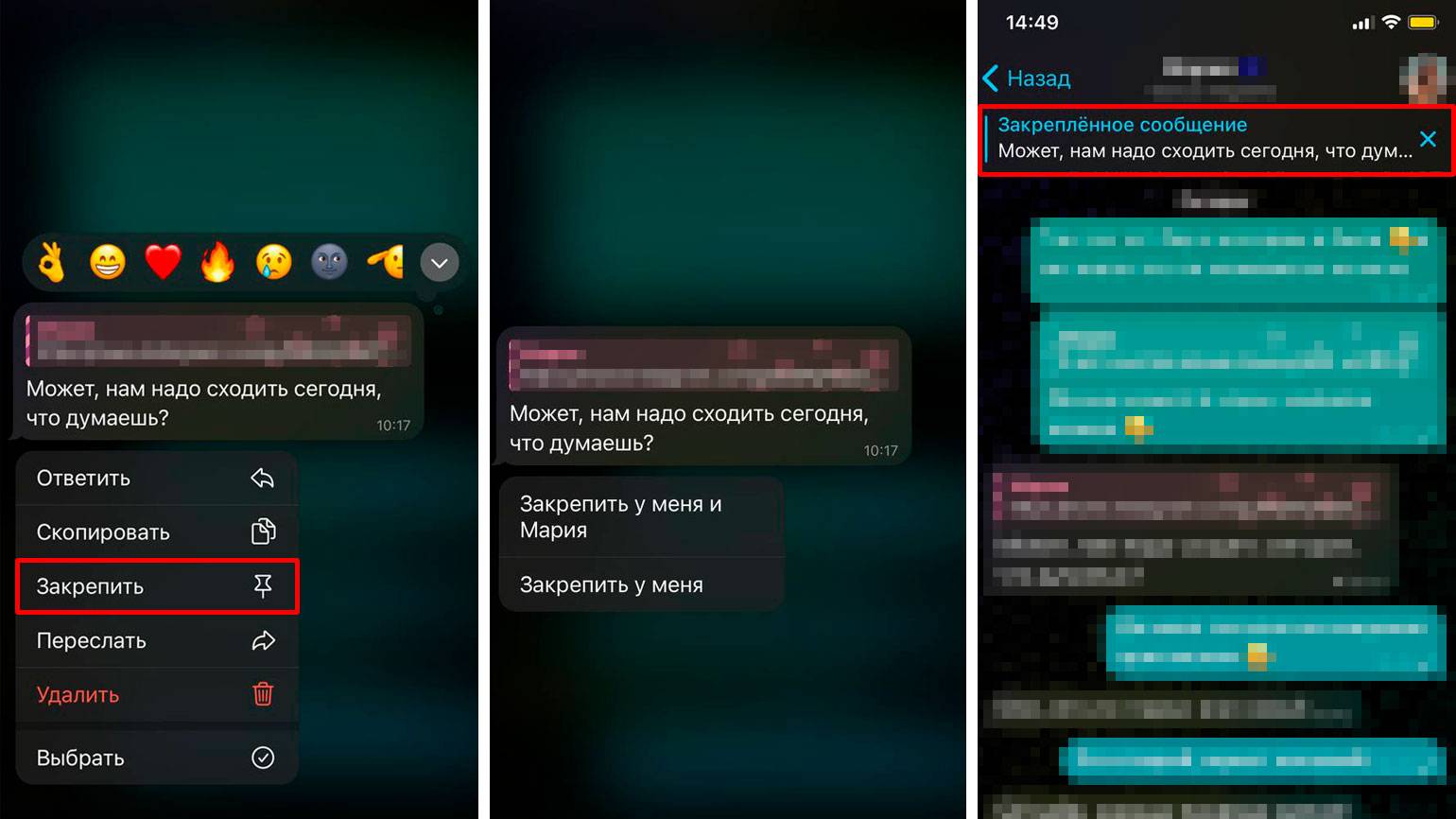
Скриншот: Telegram / Skillbox Media
В групповых чатах последовательность действий такая же, как и в личных: зажмите нужное сообщение и выберите кнопку «Закрепить». Далее откроется меню с двумя вариантами: «Закрепить и оповестить участников» или «Только закрепить». Выберите подходящий, и сообщение закрепится в верхней части чата.
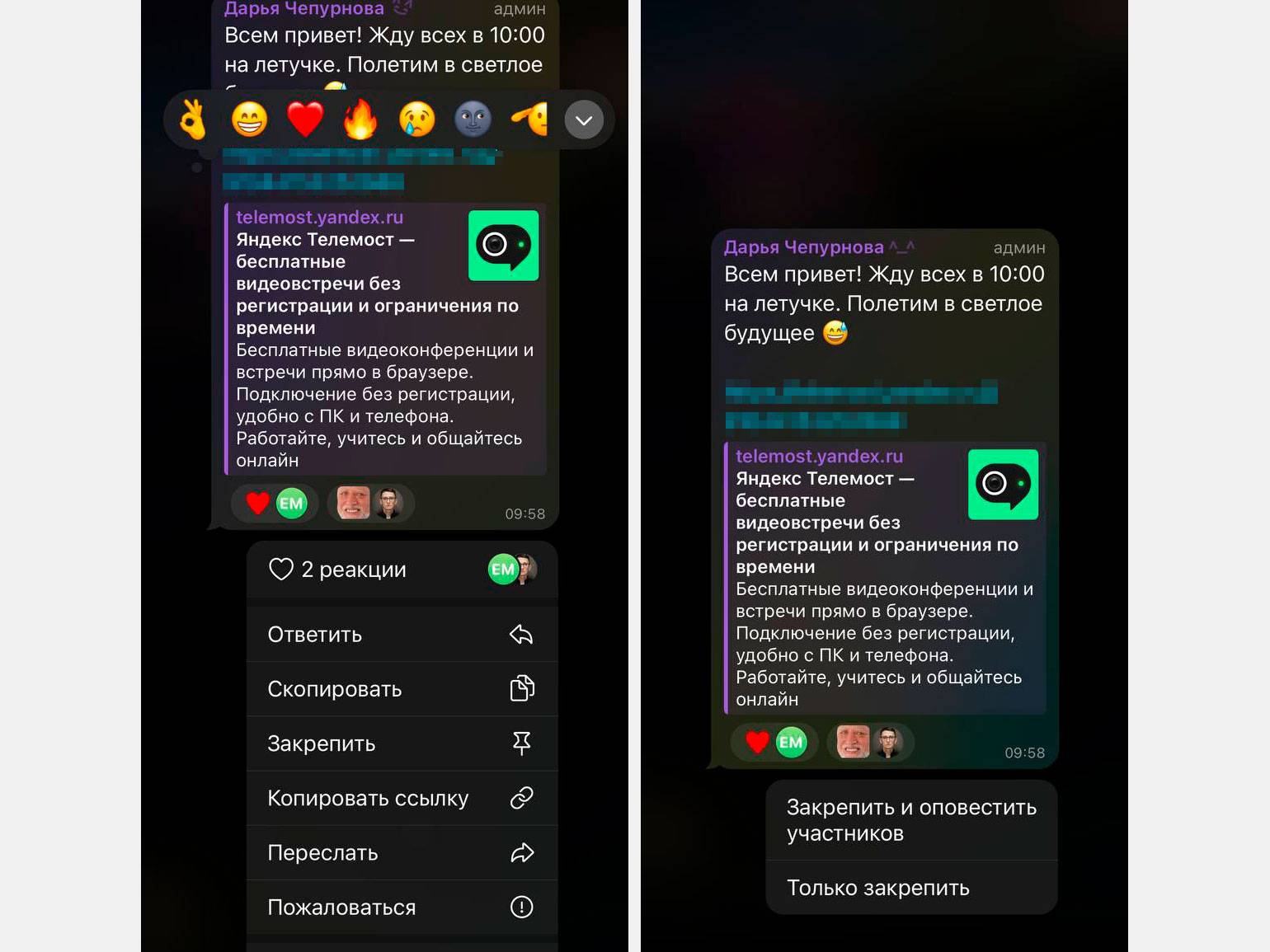
Скриншот: Telegram / Skillbox Media
Чтобы закрепить сообщение в канале, выберите нужное сообщение, зажмите его и в меню нажмите «Закрепить». Сообщение отобразится в верхней части экрана, а в канале появится уведомление о закреплении сообщения.
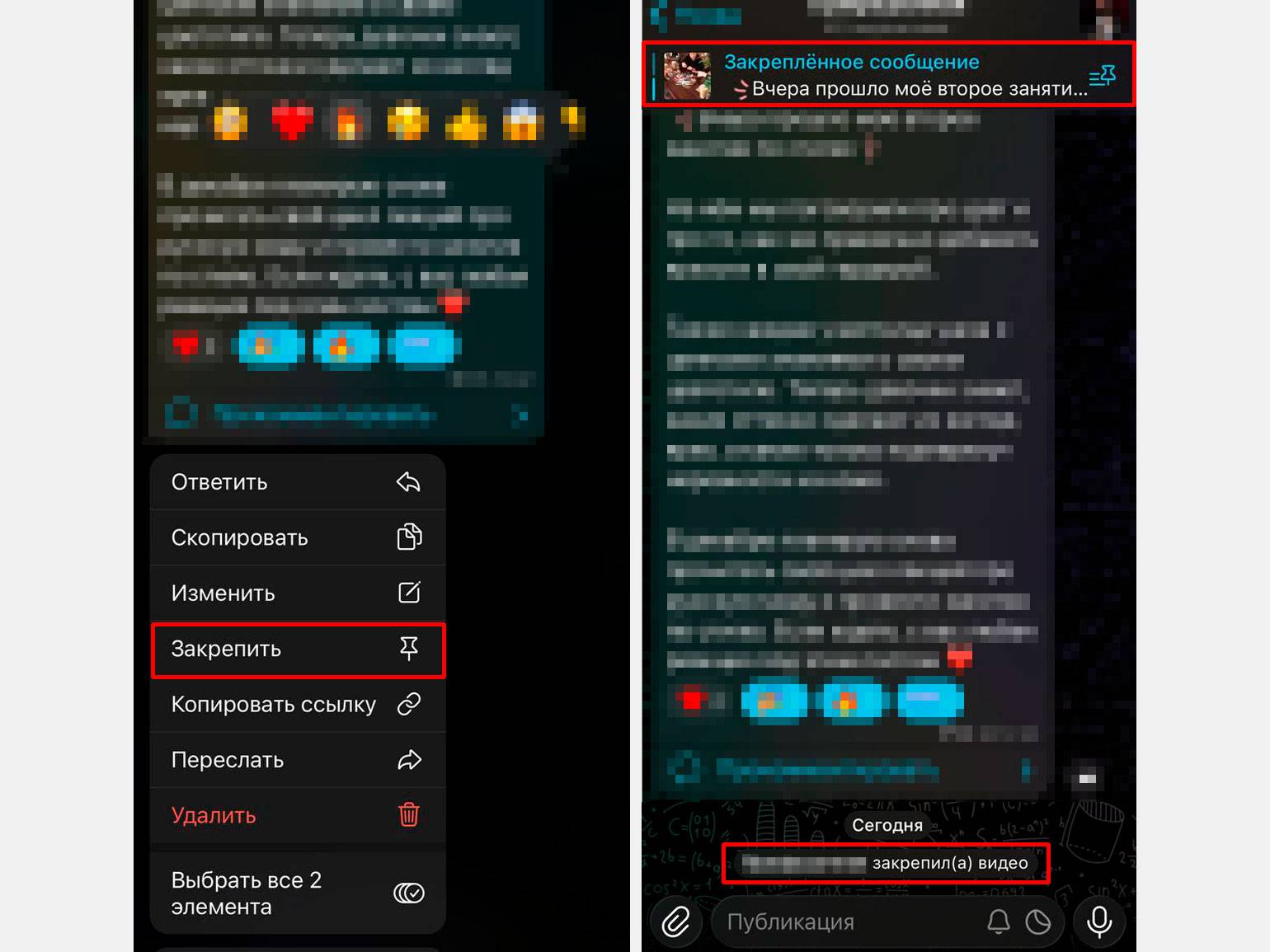
Скриншот: Telegram / Skillbox Media
Как открепить сообщение, чат или канал
Когда информация перестала быть актуальной или появилось что-то более важное, может понадобиться открепить сообщение, чат или канал. Ниже рассмотрим подробнее, как это сделать.
Как открепить канал или чат
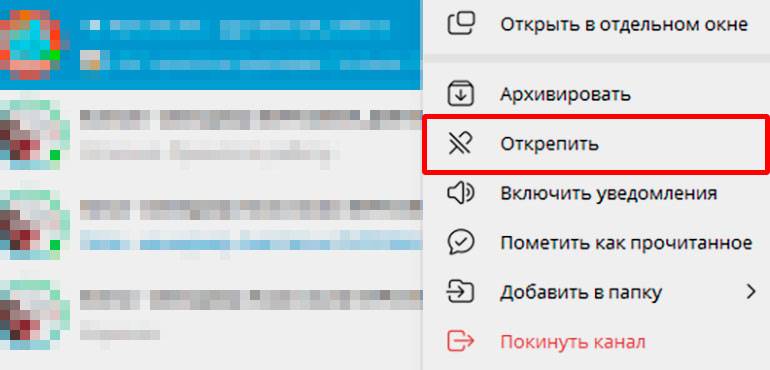
На ПК и ноутбуке. Откройте приложение и найдите среди закреплённых каналов и чатов тот, что хотели бы открепить. Наведите на него курсор и нажмите правую кнопку мыши — перед вами появится меню. Нажмите на «Открепить», или «Unpin», — канал или чат переместится в ленту.
Скриншот: Telegram / Skillbox Media
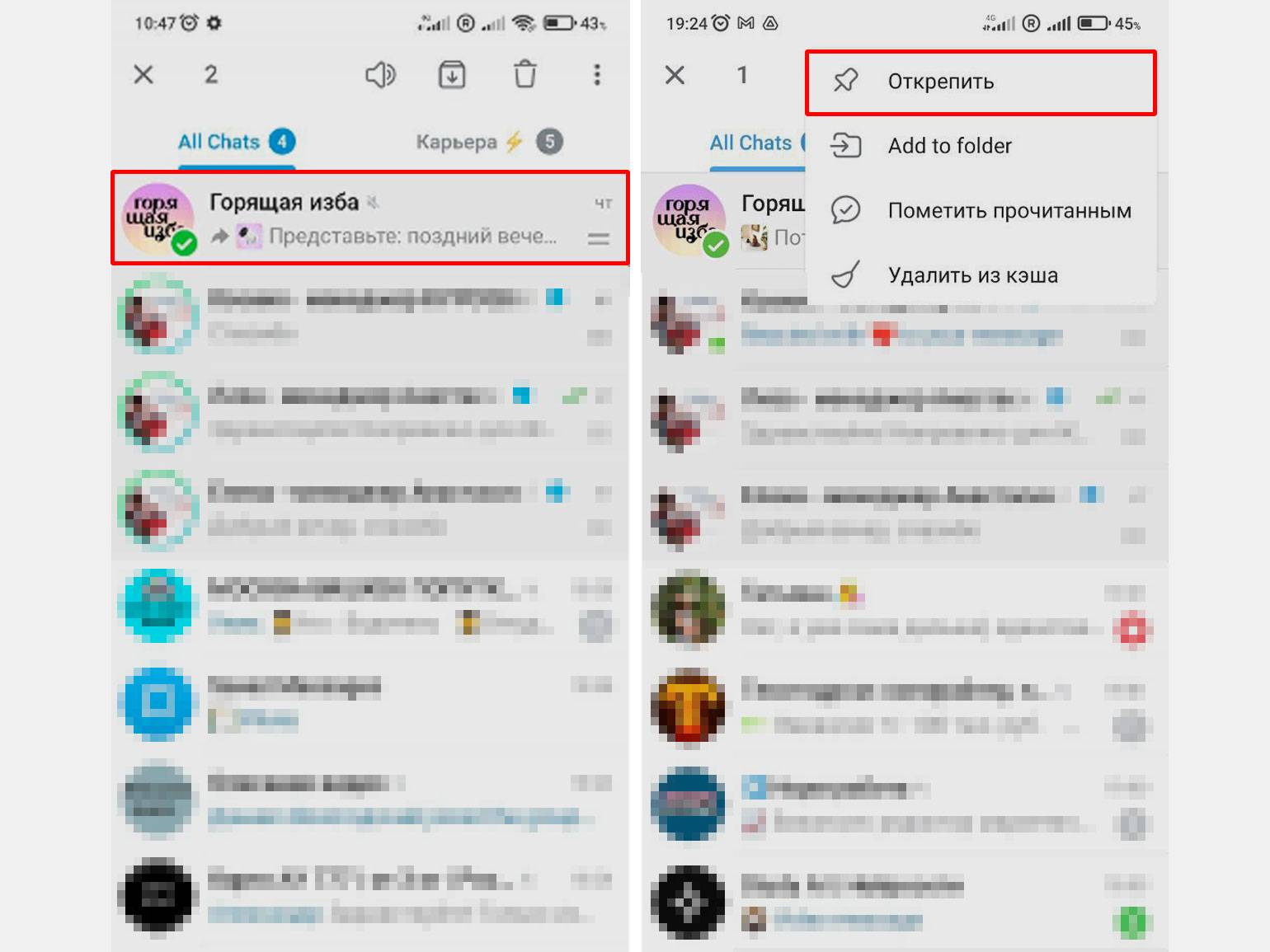
На смартфоне. На Android и iPhone процедура открепления сообщения немного различается. На Android открепить сообщение можно так. Найдите нужный чат или канал и зажмите его название. После этого рядом с иконкой чата или канала появится зелёная галочка, а в правом верхнем углу — три точки. Нажмите на них. Во всплывающем меню нажмите на «Открепить», или «Unpin», — чат или канал переместятся в общую ленту.
Скриншот: Telegram / Skillbox Media
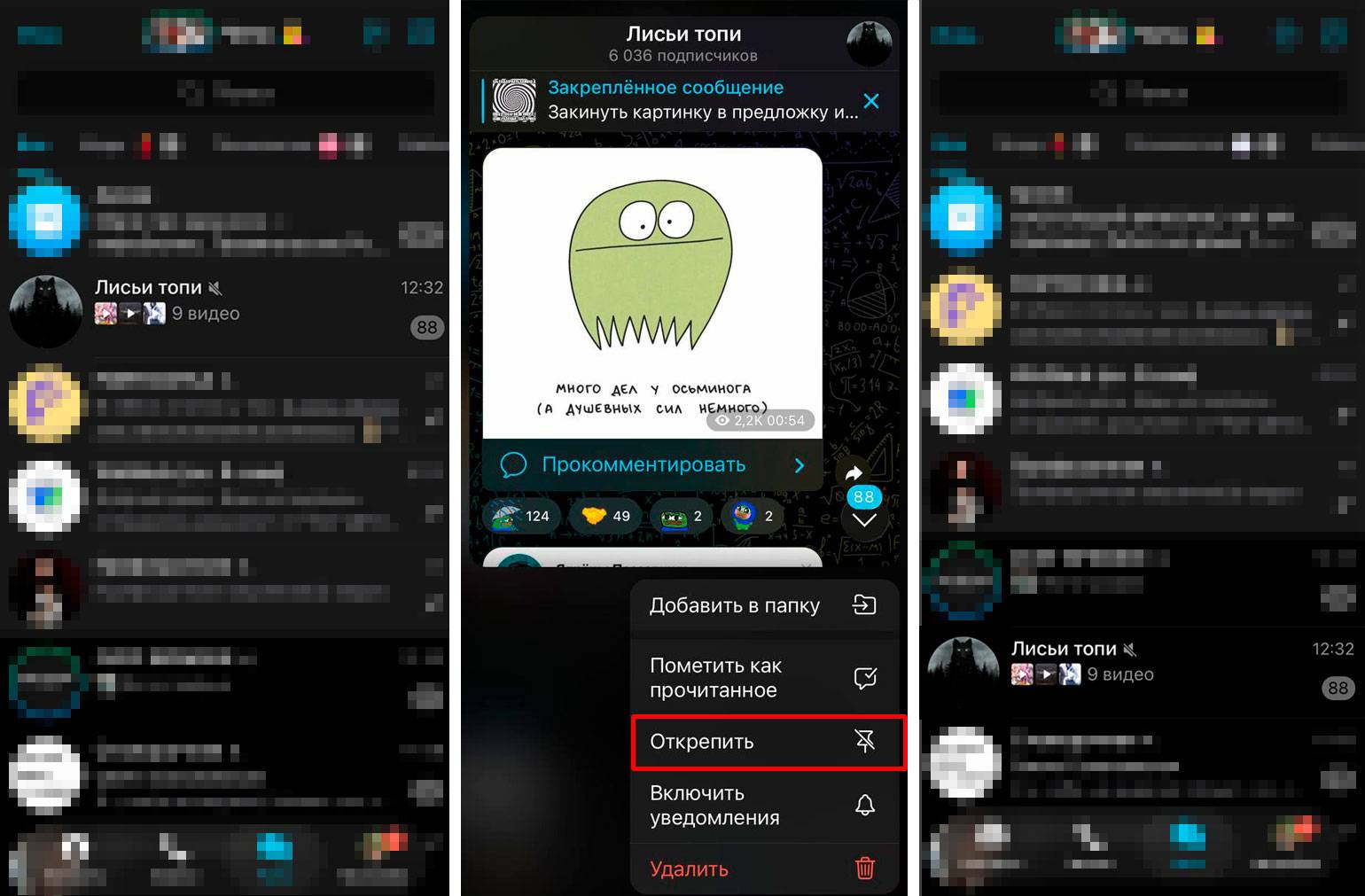
На iPhone не надо дополнительно выделять канал или чат — для появления окошка с командами достаточно зажать диалог на несколько секунд, и на экране появится окно с настройками. Выберите команду «Открепить», или «Unpin», если вы используете интерфейс с английским языком. Чат или канал уйдёт с верхних позиций и займёт своё место в ленте.
Скриншот: Telegram / Skillbox Media
Как открепить сообщение
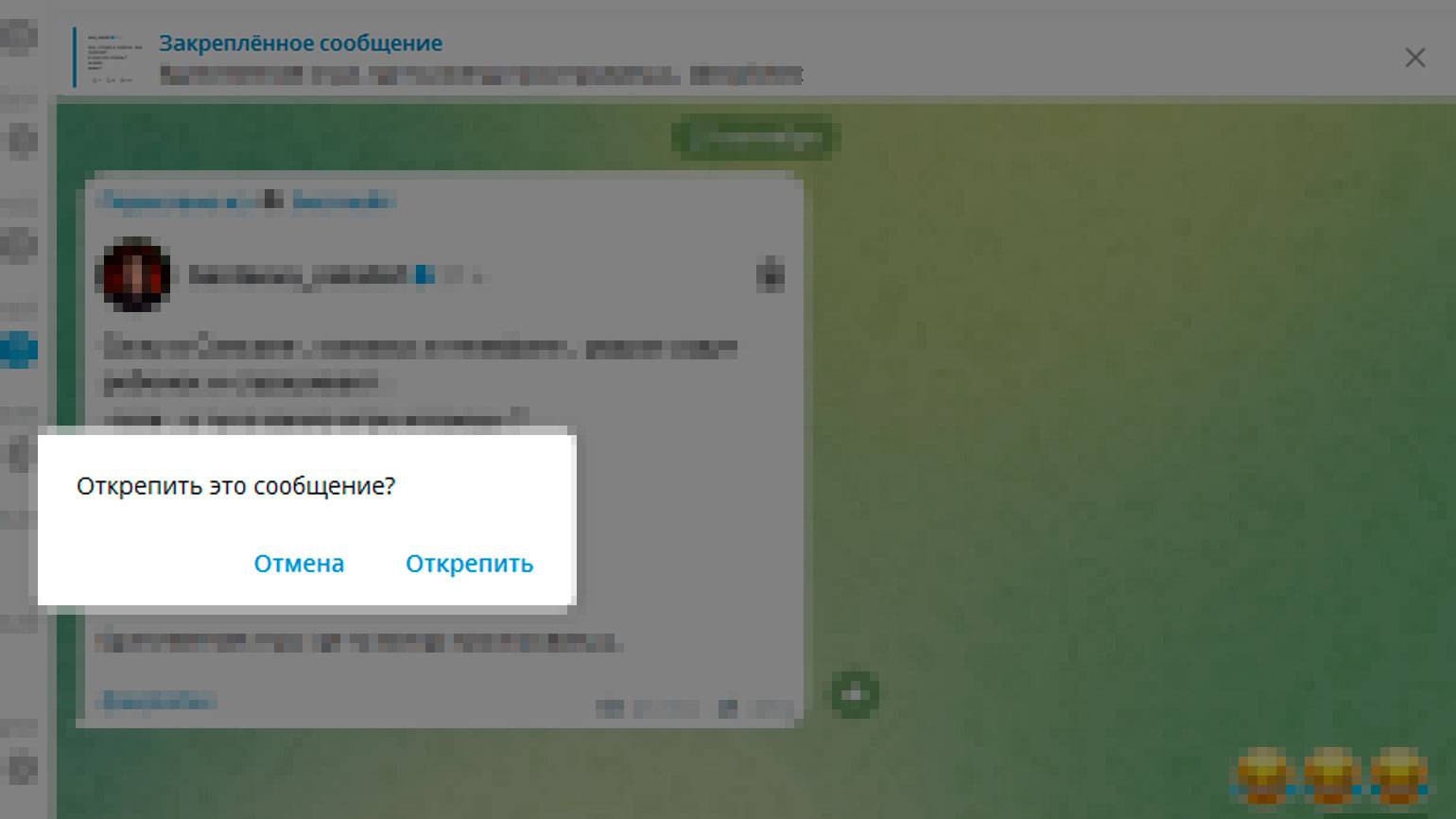
На ПК и ноутбуке. Откройте приложение и зайдите в нужный чат или канал. Вверху вы увидите закреплённое сообщение или значок списка закреплённых сообщений. Если в чате или канале только одно закреплённое сообщение, то его можно открепить, просто нажав на крестик в правом углу.

Скриншот: Telegram / Skillbox Media
После нажатия на крестик на экране появится всплывающее окно с уточняющим вопросом: «Открепить это сообщение?» Нажмите на кнопку «Открепить». Сообщение вверху исчезнет, но оно останется на своём месте в переписке.
Скриншот: Telegram / Skillbox Media
Если в чате или группе закреплено несколько сообщений, открепить нужное можно двумя способами. Первый способ — кликать по списку закреплённых сообщений, пока не долистаете до нужного сообщения. Далее нужно кликнуть по нему правой кнопкой мыши и выбрать во всплывающем меню пункт «Открепить», или «Unpin». Сообщение пропадёт из списка.
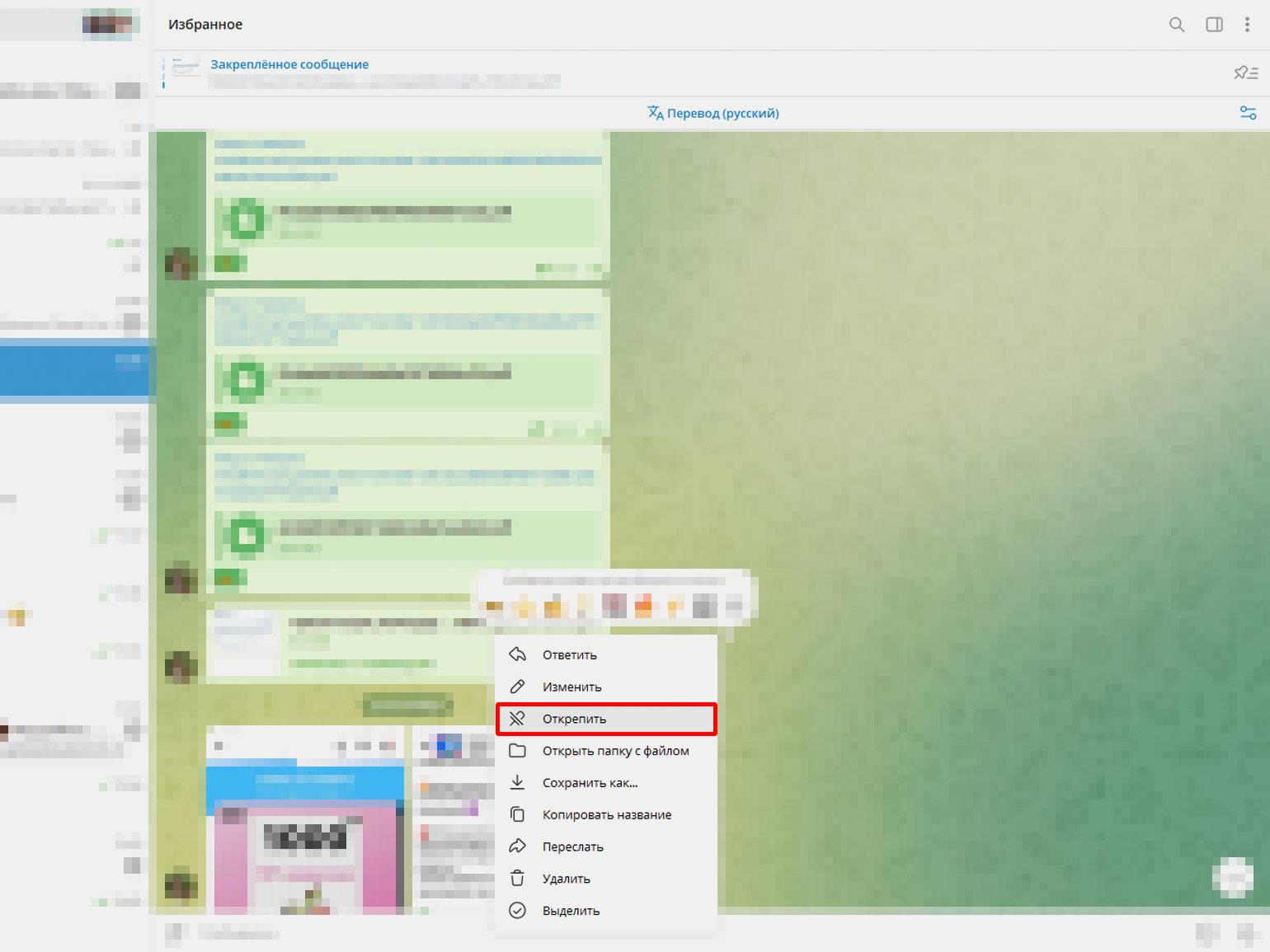
Скриншот: Telegram / Skillbox Media
Второй вариант — перейти ко всем закреплённым сообщениям. Чтобы это сделать, нужно кликнуть на значок, который находится напротив списка. После этого вы попадёте в чат, где находятся только закреплённые сообщения. Чтобы открепить сообщение, нужно кликнуть по нему правой кнопки мыши и в появившемся меню выбрать кнопку «Открепить», или «Unpin». Сообщение пропадёт из списка.
Если нужно открепить все сообщения, можно кликнуть по строке, которая расположена в самом низу чата, — «Открепить N сообщений». Тогда все сообщения одновременно открепятся.
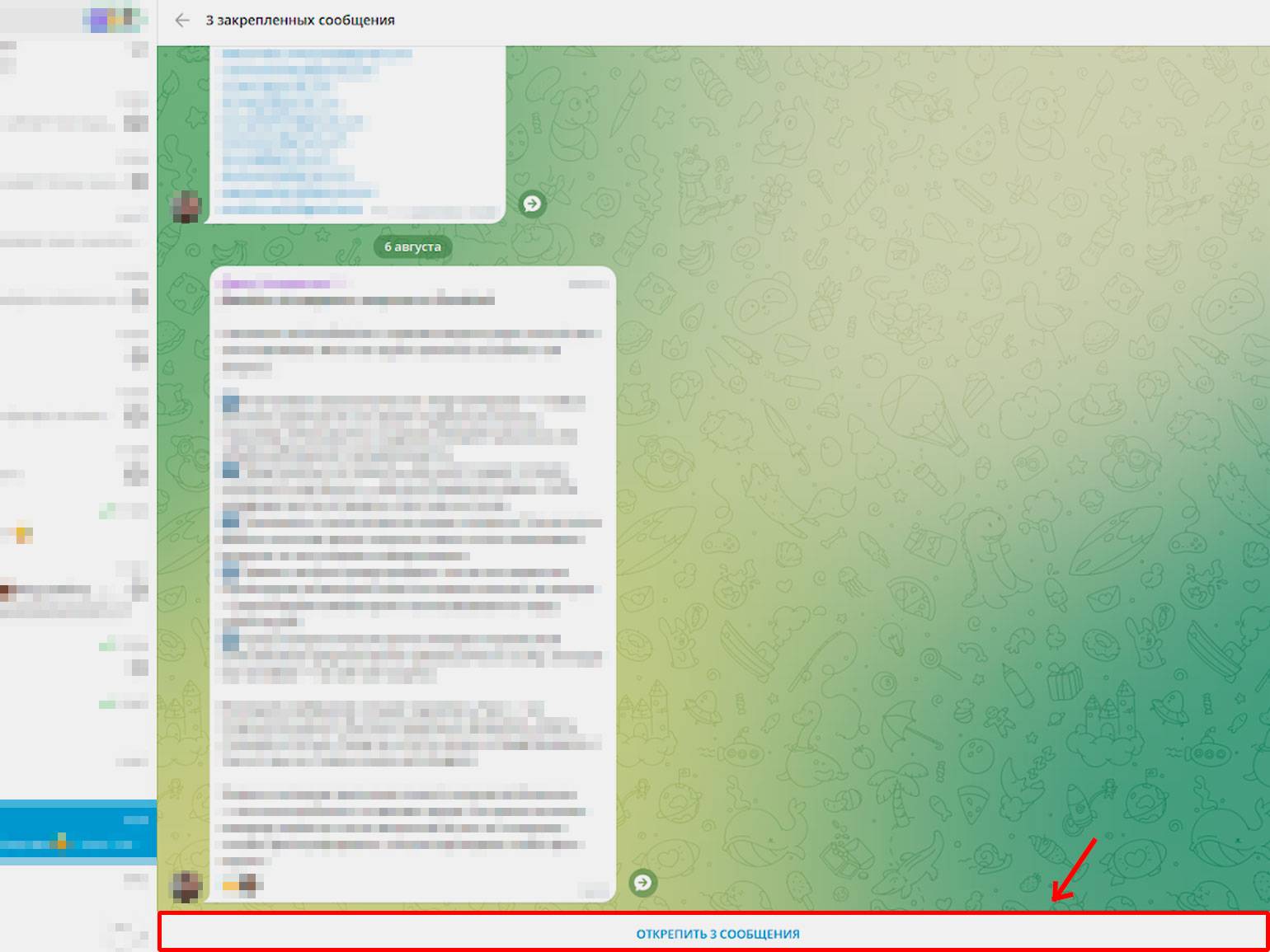
Скриншот: Telegram / Skillbox Media
На смартфоне. Откройте приложение и найдите нужный чат или канал. Откройте его. Если в чате или канале только одно закреплённое сообщение, то его можно открепить, нажав на крестик в правом углу.
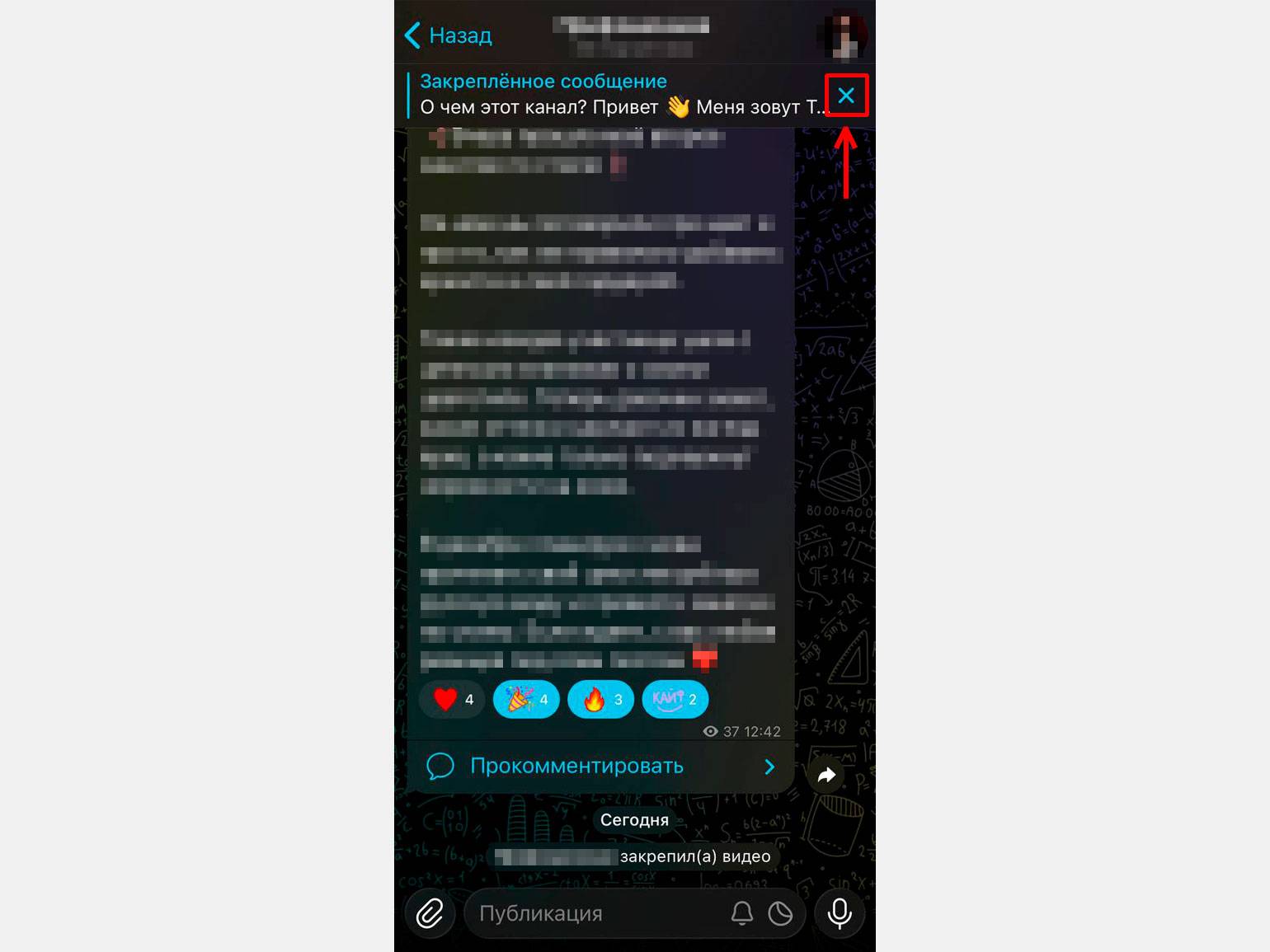
Скриншот: Telegram / Skillbox Media
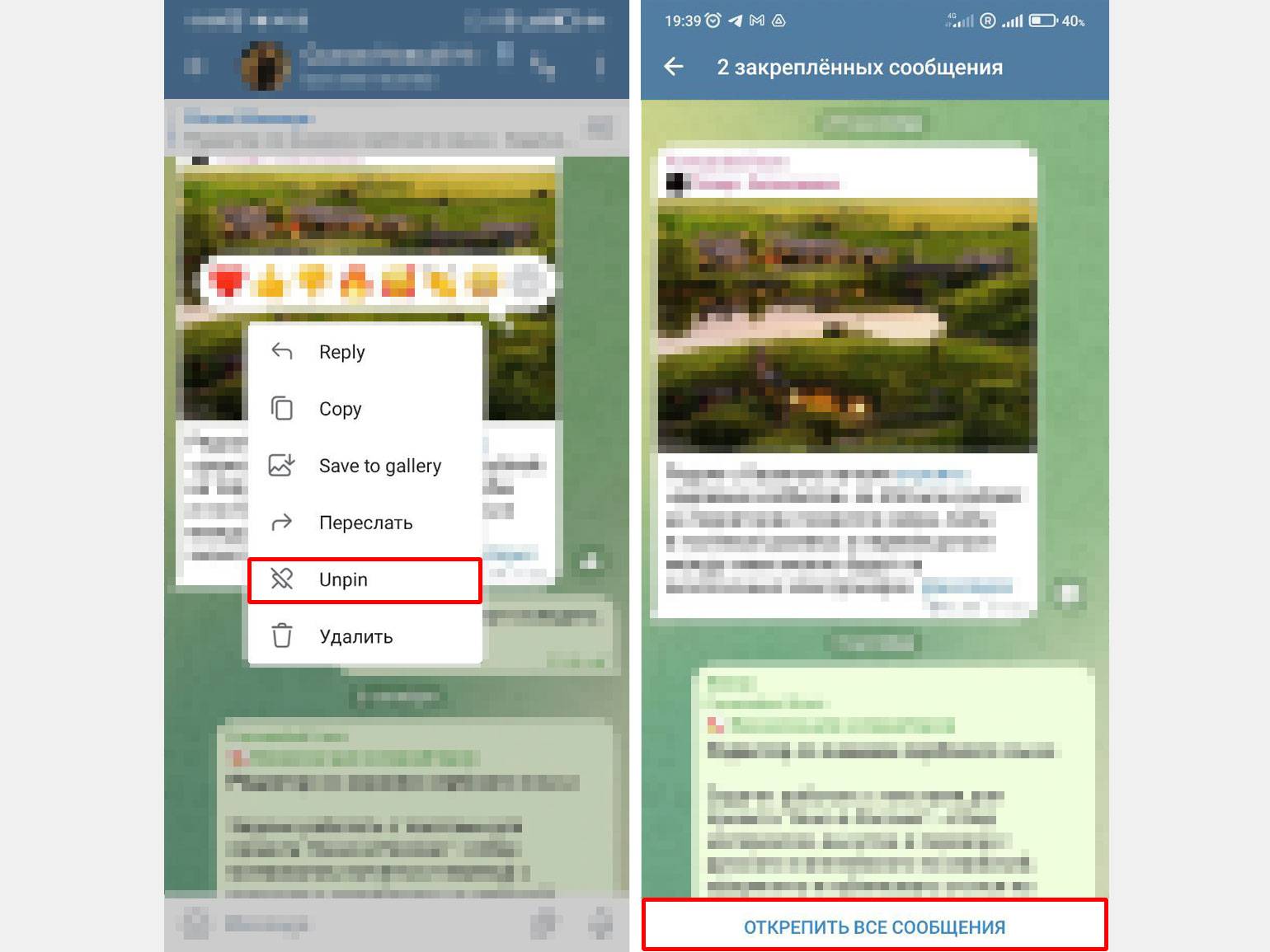
Если вы работаете со списком закреплённых сообщений, открепить нужное можно двумя способами. Первый — кликать по списку, пока не наткнётесь на нужное сообщение. После этого нужно зажать сообщение и в появившемся меню выбрать «Открепить», или «Unpin». Сообщение исчезнет из закрепов.
Второй способ — нажать на значок, который находится в правой части списка. После этого мессенджер перекинет вас в новый чат, где есть только закреплённые сообщения.
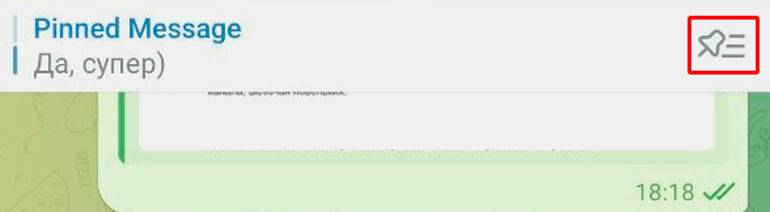
Скриншот: Telegram / Skillbox Media
Зажмите нужное сообщение и в появившемся меню выберите команду «Открепить», или «Unpin», — рядом с ней будет стоять значок перечёркнутого пина. А для открепления всех сообщений внизу списка есть отдельная кнопка «Открепить все сообщения».
Скриншот: Telegram / Skillbox Media
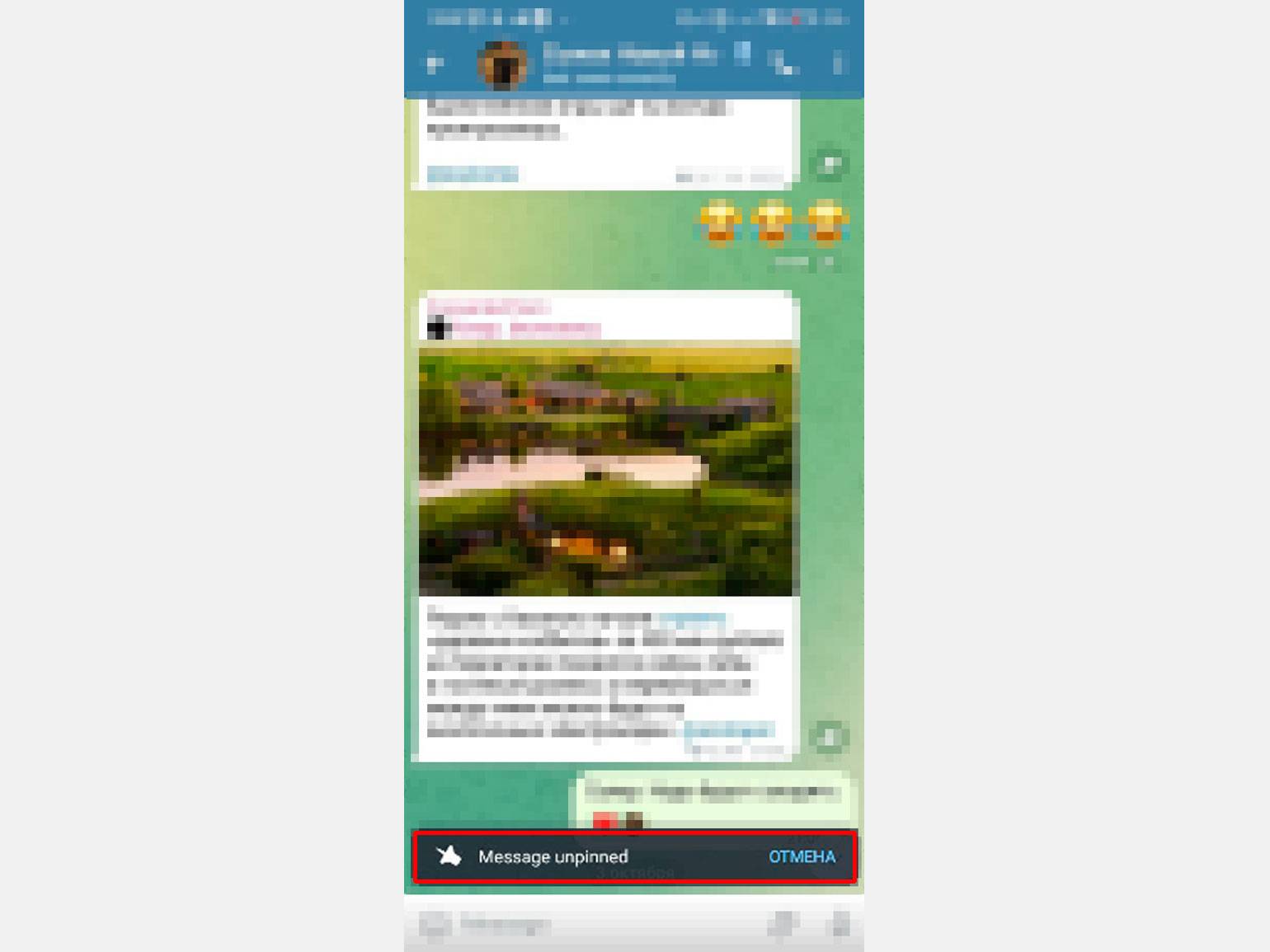
На Android после открепления сообщения в мессенджере появляется небольшое уведомление — «Закреплённое сообщение откреплено», или «Message unpinned» в английской версии. Оно держится на экране несколько секунд. В этот момент действие можно отменить: просто нажмите «Отмена» в появившейся строке.
Скриншот: Telegram / Skillbox Media
Другие полезные материалы редакции «Маркетинг» Skillbox Media про Telegram
- Как создать и настроить секретный чат в Telegram
- Как поделиться ссылкой на аккаунт, пост, канал или группу в Telegram
- Как удалить аккаунт в Telegram: понятное руководство со скриншотами
- Архив в Telegram: где его найти, как настроить и как им пользоваться
- Как записать кружок в Telegram: пошаговая инструкция со скриншотами