Все
Все
 Истории
 Дизайн
 Код
Код Геймдев
 Бизнес
 Маркетинг
 Управление
 Кино
Кино Музыка
 Проектная фотография
 Развитие
 Здоровье
 Деньги
 Образование
 EdTech
 Корп. обучение
 Блог Skillbox
 Глоссарий
 Спецпроекты
 Профориентация
«1С:Фреш»: что это за сервис и как с ним работать
Обзор для тех, кто не понимает, какую программу «1C» выбрать.


Современный ритм бизнеса часто требует мобильности: руководителю нужно видеть отчёт о финансах в командировке, а бухгалтеру — закрывать отчётный период из дома. Именно для таких сценариев существует облачный сервис «1С:Фреш».
В этой статье редакции «Управление» Skillbox Media мы рассказываем:
- что такое «1C:Фреш»;
- чем он отличается от обычной версии;
- какие программы входят в сервис;
- как выглядит облачная версия;
- сколько стоит «1С:Фреш»;
- и как начать с ним работать.

В подготовке статьи помог специалист по сопровождению пользователей программ «1С» в направлении «Техническая поддержка» ООО «Гэндальф» Станислав Приходько.
Что такое «1С:Фреш»
«1С:Фреш» — облачный сервис, который позволяет работать с программами «1С» через интернет, без установки на компьютер. Его разработчик — фирма «1C». «1С:Фреш» отличается от обычных программ SaaS-моделью: программное обеспечение предоставляется как услуга (Software as a Service), а работа производится в браузере или через тонкий клиент.
Сервис платный, но у него есть демоверсия. Подробнее о тарифах расскажем ниже.
«1С:Фреш» подходит тем компаниям и специалистам, которые хотят начать работу в «1С» без сложной IT-инфраструктуры и дополнительных затрат. Обычно это клиенты, у которых ещё нет собственных лицензий «1С», отдельного сервера под базы данных и нет планов содержать системного администратора.
Сервис оптимален при трёх условиях. Во-первых, когда с базой работает небольшое число пользователей — обычно до десяти человек, но можно и увеличить количество сеансов. Во-вторых, когда типовая конфигурация «1С» закрывает все потребности учёта, и глубокая доработка системы под индивидуальные процессы не нужна. В-третьих, — это самое важное условие — когда компания хочет организовать удалённую работу со своими программами «1С».
На практике пользователи «1С:Фреш» чаще всего относятся к одной из трёх категорий:
- Собственники малого бизнеса и индивидуальные предприниматели, которые ведут учёт самостоятельно: выставляют счета, формируют первичные документы и платёжные поручения, контролируют финансы без привлечения отдельного бухгалтера.
- Бухгалтеры небольших компаний, для которых важно иметь доступ к «1С» из дома или любого другого места и работать прямо в браузере, без установки программы на локальный компьютер.
- Аутсорсинговые бухгалтерские компании, обслуживающие сразу несколько организаций и заинтересованные в удобном централизованном доступе к учётным базам клиентов.
Особенно востребован сервис у компаний со сложной организационной структурой: филиальной сетью, удалёнными офисами или распределёнными командами.
Чем сервис «1С:Фреш» отличается от обычных программ «1С» и в чём его плюсы и минусы
Мы собрали в таблицу различия локальных программ «1С» и облачной версии «1С:Фреш». А ещё разобрали, что делать, если в «1С:Фреш» не хватает некоторых функций и когда всё-таки лучше выбирать «коробочное» решение.
| Критерий | Локальная версия (коробочная) | Облачная версия («1С:Фреш») |
|---|---|---|
| Где хранятся данные | На компьютерах или сервере компании | На защищённых серверах провайдера |
| Доступ к программе | Только с тех компьютеров в офисе, где установлена программа или настроен удалённый доступ | Из любой точки мира, через браузер или тонкий клиент |
| Оплата | Крупный единоразовый платёж за лицензию и ежегодная оплата «1С:ИТС» — поддержки и обновлений | Ежемесячная или ежегодная абонентская плата за каждого пользователя, без покупки лицензии |
| Кто отвечает за обновления | Системный администратор или ответственный сотрудник: покупают диск ИТС, обновления скачивают и устанавливают вручную | Провайдер проводит обновления автоматически, часто ночью, без участия пользователя |
| Интернет | Программа работает без интернета — кроме функций, которые его требуют. Это, например, обмен информацией с банками и обновления | Нужен постоянно. Если нет интернета, войти в программу и работать нельзя |
| Настройка и доработки | Можно сильно дорабатывать, менять конфигурацию, писать свои отчёты и обработки, подключать внешние компоненты | Только типовая функциональность. Вносить изменения в код программы нельзя, но можно подключить специальные дополнения (расширения) |
| Безопасность | Обеспечивает компания: использует антивирусы, ограничивает доступ к серверу, осуществляет резервное копирование | Обеспечивают профессиональные дата-центры, резервное копирование делает провайдер |
| Техподдержка | Обычно через партнёра «1С» (ИТС, франчайзи) по договору | Поддержка встроена в тариф: есть чаты, телефон, helpdesk от провайдера |
| Старт работы | Нужно купить дистрибутив, установить на компьютер, настроить. Обычно это занимает от нескольких часов до дней | Мгновенно. Можно зарегистрироваться и начать работу через 5 минут после оплаты |
| Пользователи | Максимум — сколько указано в лицензии, для дополнительных пользователей нужно докупать лицензию на рабочие места | Можно легко добавлять или убирать сотрудников каждый месяц |
| Налоговая отчётность | Требуется настроить регламентированную отчётность, купить и настроить ключи ЭЦП | Отправка отчётности встроена |
Что делать, если в облачной версии не хватает функций? Расширить их с помощью магазина расширений. В нём можно подключить дополнительные отчёты, инструменты автоматизации и другие решения под разные задачи бизнеса без сложных доработок системы.
В каких случаях лучше выбрать локальную версию? С точки зрения безопасности облачный сервис «1С:Фреш» надёжен: все данные хранятся в профессиональных дата-центрах, отвечающих требованиям разработчика. Однако компании, для которых критически важна повышенная конфиденциальность или необходим полный контроль над инфраструктурой, обновлением и резервным копированием, а также над правами и режимами доступа, чаще выбирают локальную версию — даже с учётом затрат на серверы и сопровождение.
Также локальная «1С» больше подходит, если бизнесу нужны сложные индивидуальные изменения, глубокие отраслевые доработки или нестандартная логика учёта.
Какие программы входят в «1С:Фреш»
Сервис предоставляет доступ почти ко всем программам, которые есть в арсенале «1С». Программу можно подобрать, исходя из масштабов предприятия и специфики работы.
Например, для малого и микробизнеса подойдут:
- «1C:Бухгалтерия»;
- «1С:Предприниматель»;
- «1С:Управление нашей фирмой»;
- «1С:Зарплата и управление персоналом»;
- «1С-КАМИН:Зарплата»;
- «1C:Бухгалтерия СПЕЦ/КОРП»;
- «1С:Касса»;
- «1C:Розница»;
- «1С:БизнесСтарт».
Для среднего и крупного бизнеса:
Для государственных и некоммерческих организаций:
- «1С:Бухгалтерия государственного учреждения»;
- «1C:Бухгалтерия НКО»;
- «1С:Зарплата и кадры государственного учреждения»;
- «1С-КАМИН:Зарплата для бюджетных учреждений».
Другие полезные приложения, доступные в «1С:Фреш»:
- «1С:Бухгалтерия сельскохозяйственного предприятия»;
- «1С:Расчёт квартплаты и бухгалтерия ЖКХ»;
- «1C:CRM»;
- «1С:Маркетинг. Лидогенерация»;
- «1С:Садовод»;
- «1С:Гаражи»;
- «1С:МДЛП»;
- «1С:Регистрация бизнеса»;
- «1С:Управляющий».
Также сервис предоставляет разные справочники и базы знаний для бухгалтеров и вспомогательные сервисы «1С». Например, «1С:Распознавание первичных документов» для распознавания сканов первички или «1С-Чеки ОФД» — для автоматической загрузки информации о продажах от операторов фискальных данных в систему учёта.
Как выглядит интерфейс «1С:Фреш»
Сервис «1С:Фреш» предоставляет доступ к онлайн-версиям классических программ «1C». Их интерфейс такой же, как в коробочных решениях. Пользователям, которые уже знакомы с сервисом, не придётся переучиваться — все привычные операции на своих местах.
Для тех, кто ещё не сталкивался с сервисами «1С», рассмотрим интерфейс программы на примере «1C:Предприятие 8.3».
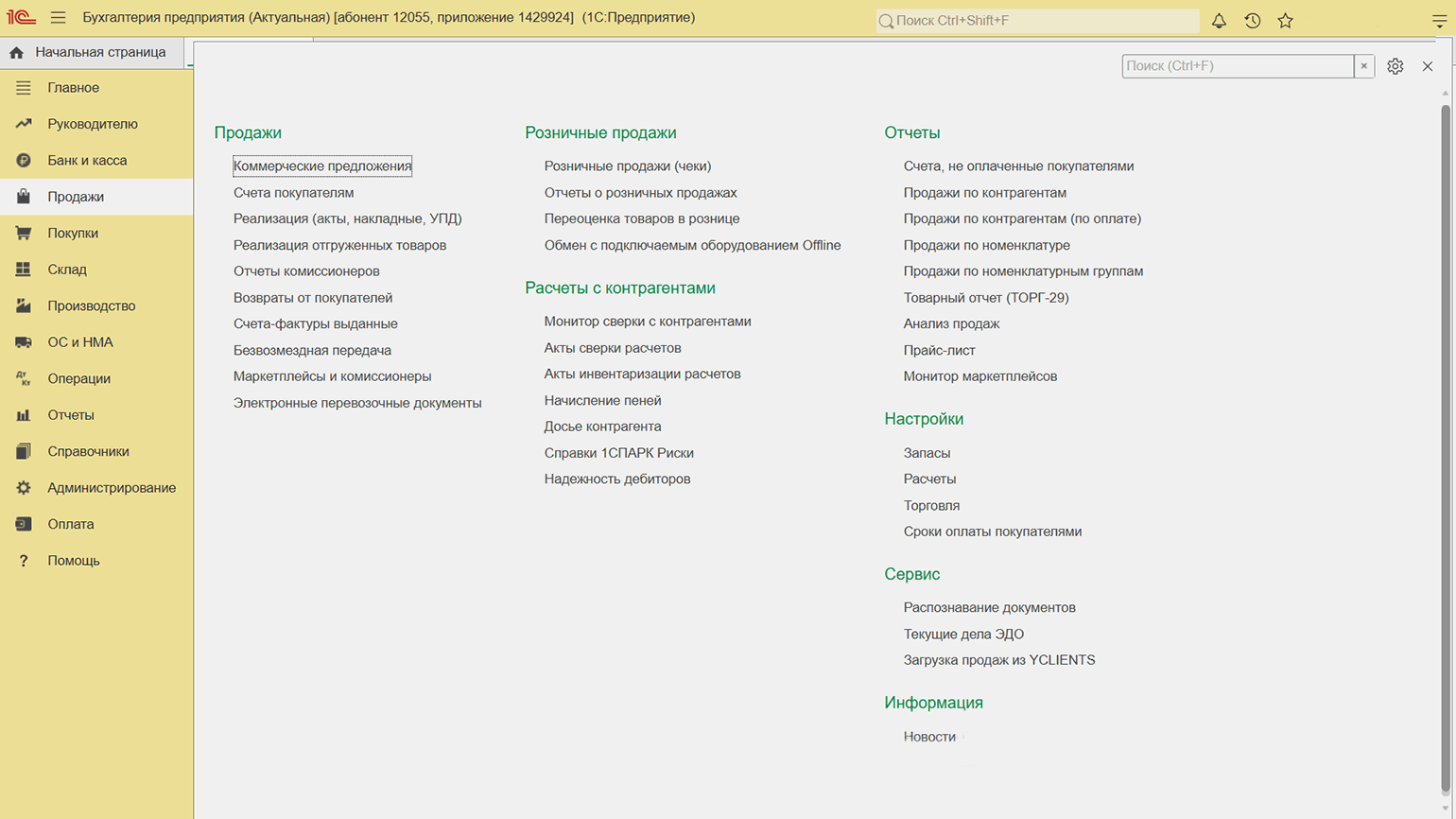
Окно программы состоит из трёх основных областей: горизонтальной области системных команд в верхней части, вертикальной панели разделов в левой части и панели навигации — широкого центрального окна.

Скриншот: «1C:Предприятие 8.3» / Skillbox Media
Скриншот: «1C:Предприятие 8.3» / Skillbox Media
Область системных команд — самая верхняя строка окна. Она содержит кнопки для общего управления: «Начальная страница», кнопки навигации — «Избранное», «История», «Поиск», «Центр оповещений» — и другие стандартные функции, такие как калькулятор или календарь. В ней также можно поменять настройки интерфейса.
Панель разделов — вертикальная жёлтая область в левой части окна. Она отображает названия всех доступных разделов программы — они могут быть разными, в зависимости от конфигурации программы.
Панель навигации — это основная рабочая область интерфейса. Её содержимое меняется в зависимости от выбранного раздела в левом меню. В каждом разделе свой набор блоков: переход к формам, спискам документов, отчётам и другим объектам. Именно отсюда пользователь запускает все доступные функции раздела.
Интерфейс можно настроить под нужды и предпочтения пользователя. Например, изменить расположение областей, состав панелей разделов и навигации — оставить только необходимые элементы в удобном порядке.
Сколько стоит «1С:Фреш»
Платформа предоставляет 30 дней бесплатного доступа. В течение этого периода партнёры «1С» связываются с пользователем и помогают с первичной настройкой. По окончании тестового периода можно выбрать тариф, который соответствует задачам пользователя.
Сервис предлагает пять основных тарифов и дополнительные расширения и услуги. Приведём рекомендованную стоимость розничных тарифов без НДС — фактическая цена может различаться у разных провайдеров.
«Базовый» — от 755 рублей в месяц на одного пользователя при оплате за год на двоих пользователей. Можно иметь одну информационную базу — вести учёт одной компании по одной программе из списка:
- «1C:Бухгалтерия»;
- «1С:Предприниматель»;
- «1С:Управление нашей фирмой»;
- «1С:Зарплата и управление персоналом»;
- «1С-КАМИН:Зарплата»;
- «1С:Бухгалтерия государственного учреждения»;
- «1C:Бухгалтерия НКО»;
- «1С:Зарплата и кадры государственного учреждения»;
- «1С-КАМИН:Зарплата для бюджетных учреждений».
«ПРОФ» — от 950 рублей в месяц на одного пользователя, максимум пять пользователей. Можно вести до 10 баз приложений по всем программам из списка «Базового» тарифа.
«СПЕЦ» — от 2375 рублей в месяц на одного пользователя, максимум два пользователя. Одна база «1C:Бухгалтерия КОРП» и одна база на выбор из списка «Базового» тарифа.
«КОРП» — от 950 рублей в месяц на одного пользователя, максимум десять пользователей. До двух баз приложения «1С:Комплексная автоматизация», до десяти баз других приложений, включая приложения «1C:Бухгалтерия КОРП», «1C:Бухгалтерия НКО КОРП».
«ERP» — от 1900 рублей в месяц на одного пользователя, максимум пять пользователей. До трёх баз приложения «1С:ERP Управление предприятием», до десяти баз других приложений из списка «Базового» тарифа.
Тарифы включают возможность отправки документов по ЭДО и отправку отчётности в рамках установленных пакетов, а некоторые — и выпуск ЭЦП для физлиц. Услуги сверх пакетов оплачиваются дополнительно.
Как начать работать с «1С:Фреш»
Рассмотрим основные блоки работы с сервисом для тех, кто пользуется им впервые: регистрацию, начало работы в приложении, загрузку данных, выгрузку базы данных из «1С:Фреш» и настройку рабочего пространства.
Регистрация. Для начала работы нужно перейти на сайт «1С:Фреш» и авторизоваться или создать новый аккаунт. Для регистрации потребуется ввести Ф. И. О., адрес электронной почты, номер телефона и придумать пароль.

Скриншот: «1С:Фреш» / Skillbox Media
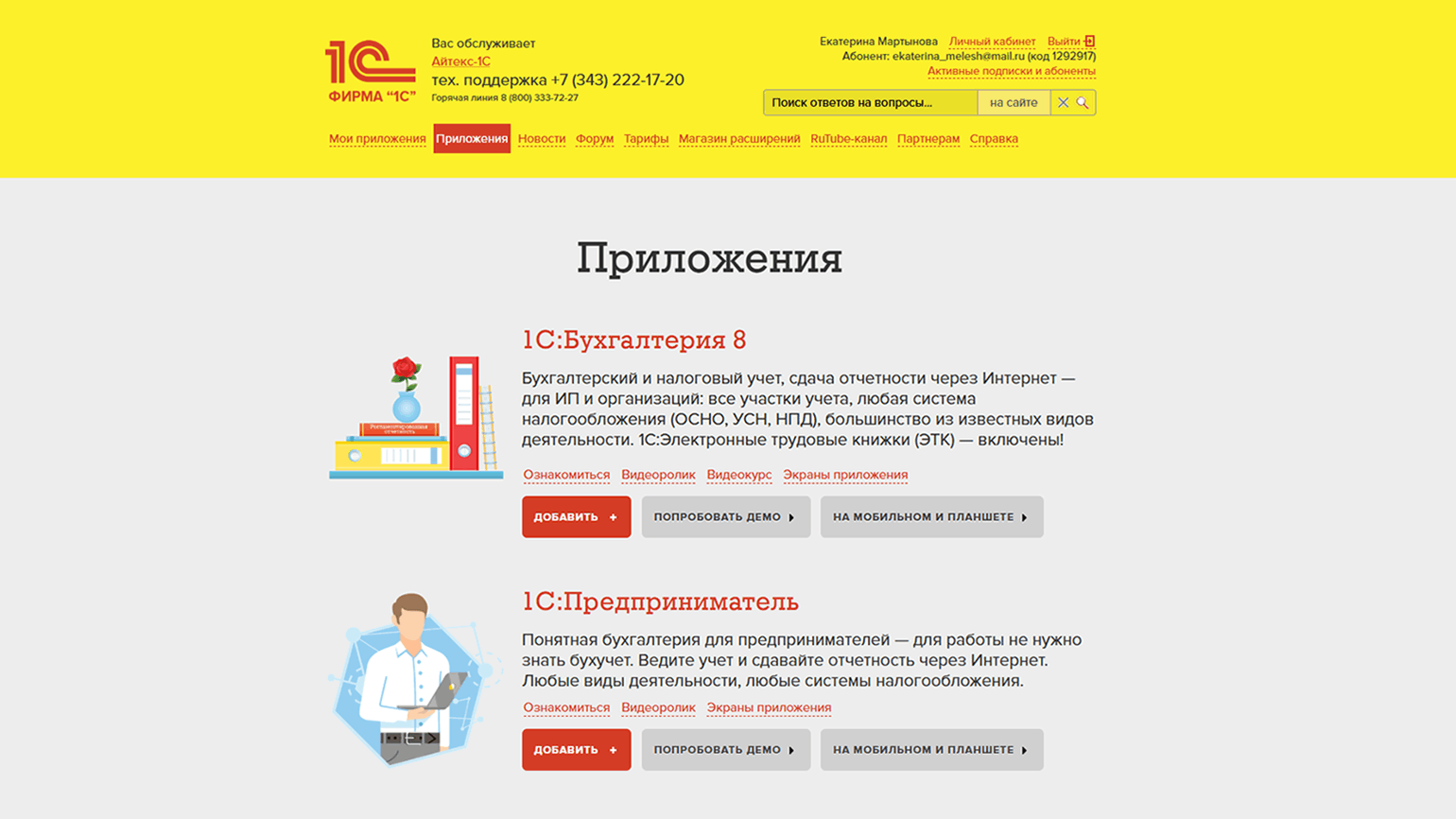
После регистрации открывается страница с доступными приложениями. Можно выбрать опцию «Попробовать демо», чтобы посмотреть интерфейс любого приложения. Можно сразу добавить нужное приложение в список своих — активные приложения будут отражаться в личном кабинете пользователя.
Подготовка выбранной конфигурации занимает несколько минут, после чего можно начать работать.
Скриншот: «1С:Фреш» / Skillbox Media
Начало работы в приложении. Рассмотрим работу сервиса на примере «1С:Бухгалтерия предприятия 8». После выбора приложения нужно пройти этапы первичной настройки: указать ИНН организации, выбрать организационную форму предприятия, вид деятельности и другие данные.
Можно внести реквизиты позже. Если указать ИНН, сервис автоматически «подтянет» основную информацию: наименование, адрес, Ф. И. О. руководителя компании из государственных реестров ЕГРЮЛ/ЕГРИП.

Скриншот: «1С:Бухгалтерия предприятия 8» / Skillbox Media

Скриншот: «1С:Бухгалтерия предприятия 8» / Skillbox Media

Скриншот: «1С:Бухгалтерия предприятия 8» / Skillbox Media

Скриншот: «1С:Бухгалтерия предприятия 8» / Skillbox Media
Загрузка данных. Пользователь может начать работу как с нуля, так и с импортом данных — можно внести остатки вручную, загрузить базу из других систем учёта или из локальной версии «1С». Всё это можно сделать в разделе «Главное», в блоке «Начало работы». Это может быть сложно — в случае затруднений стоит обратиться к техническим специалистам.
Для примера рассмотрим, как перенести базу из локальной версии «1C».Чтобы перенести свою базу в облачную версию, в личном кабинете сервиса нужно нажать кнопку «Загрузить». Откроется окно «Загрузка в сервис», в нём нужно указать путь к файлу выгрузки.

Скриншот: «1С:Бухгалтерия предприятия 8» / ООО «Гэндальф» / Skillbox Media
В случае ошибок система уведомит пользователя. Наиболее распространённые причины такие:
- «несовместимый формат файла» — указан неверный файл выгрузки, нужно проверить выбранный файл;
- «невозможность автоматического обновления» — устаревший релиз конфигурации, нужно провести обновление и повторить выгрузку для перехода в «1С:Фреш»;
- ограничения выбранного тарифа — конфигурация не поддерживается в вашем тарифе.
При затруднениях с импортом лучше обращаться в техническую поддержку.
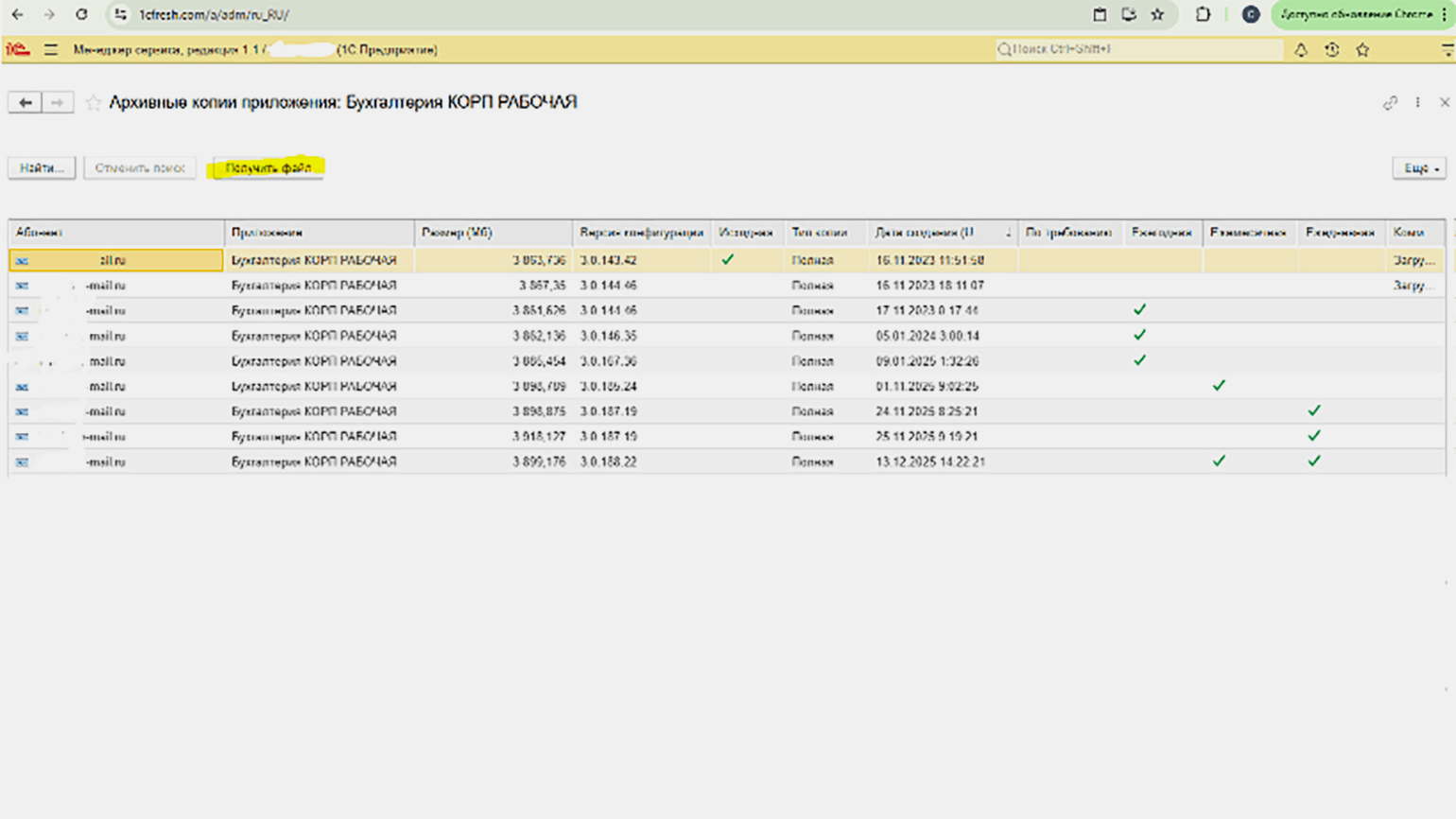
Выгрузка базы данных из «1С:Фреш». Копию базы данных можно сохранить в облаке или на компьютере — например, для архивного хранения или дальнейшей загрузки в локальную версию программы.
Экспорт базы данных из сервиса можно выполнить в любое время. Важно, чтобы в базе в этот момент не работали другие пользователи — если кто-то подключён, выгрузка не начнётся.
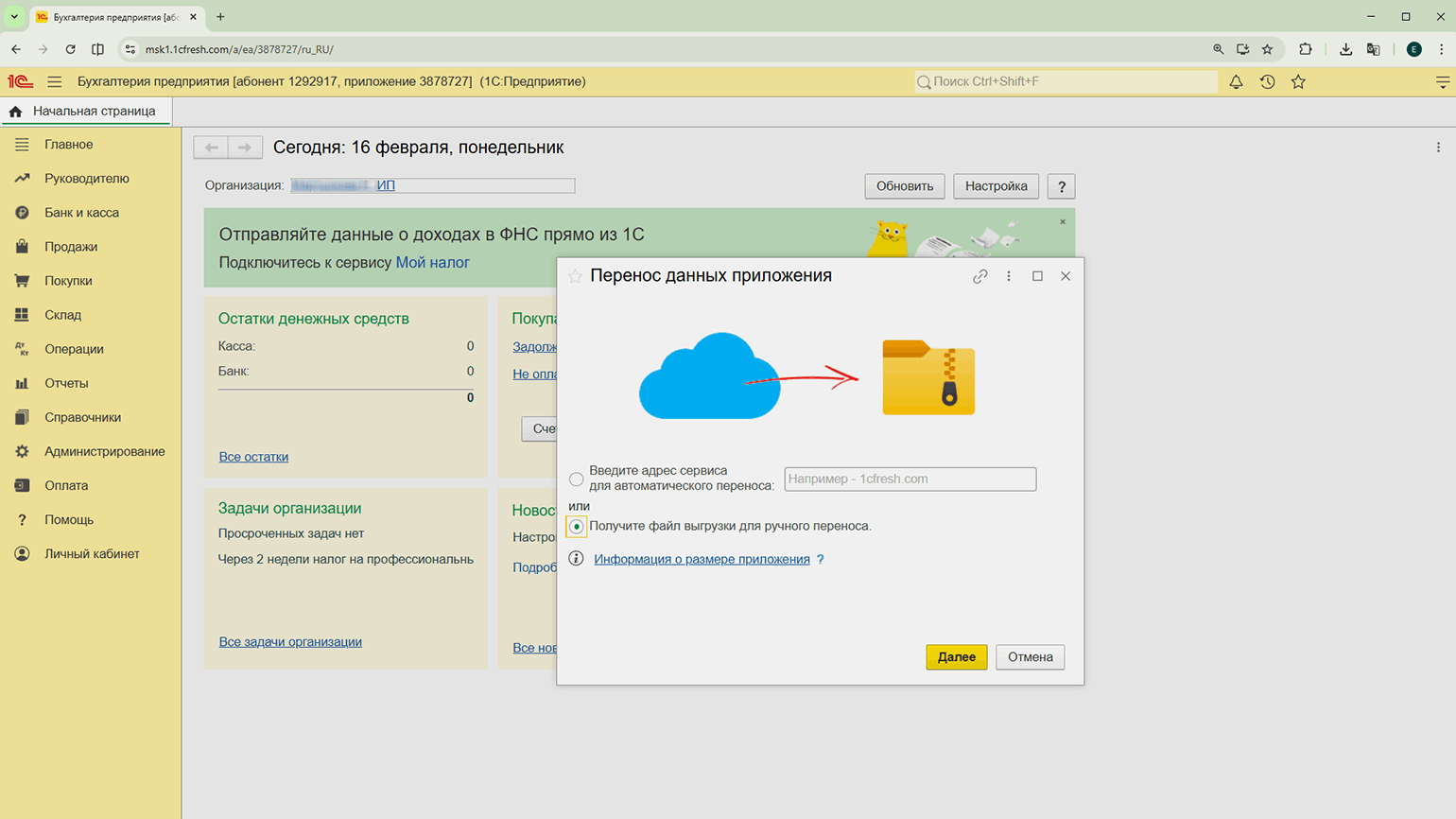
Сначала пользователю нужно авторизоваться в сервисе под правами администратора. Затем перейти в раздел «Администрирование» и выбрать блок «Перенос данных приложения».
В появившемся окне выбрать вариант «Получить файл выгрузки для ручного переноса» и нажать «Далее». Затем выбрать тип выгрузки. Рекомендуется использовать режим «Полный», так как вариант «Для технической поддержки» не включает дополнительные объекты и расширения.
Скриншот: «1С:Бухгалтерия предприятия 8» / Skillbox Media

Скриншот: «1С:Бухгалтерия предприятия 8» / Skillbox Media
После нажатия кнопки «Продолжить» начнётся процесс экспорта. В это время вход в копируемую базу будет заблокирован, но работа с другими базами сервиса останется доступной.

Скриншот: «1С:Бухгалтерия предприятия 8» / Skillbox Media
При первой выгрузке может потребоваться установка специального расширения — сервис предложит его загрузить. После его установки система предложит выбрать место сохранения архивного файла с именем по умолчанию data_dump.zip. Рекомендуется переименовать файл: указать дату, название базы и назначение копии, а также сохранять архивы в отдельной папке. В сервисе можно настроить автоматическое создание и сохранение резервных баз данных.
Согласно законодательству о бухгалтерском учёте, ответственность за сохранность данных несёт экономический субъект. Несмотря на то что «1С:Фреш» автоматически создаёт резервные копии по заданному расписанию, рекомендуется регулярно формировать собственные архивы.

Скриншот: «1С:Бухгалтерия предприятия 8» / ООО «Гэндальф» / Skillbox Media
Скриншот: «1С:Бухгалтерия предприятия 8» / ООО «Гэндальф» / Skillbox Media
Настройка рабочего пространства. В личном кабинете отображаются все подключённые базы и приложения для быстрого доступа. Если нужны дополнительные сервисы или услуги, их можно добавить в магазине расширений с учётом используемой конфигурации «1С». Для этого нужно выбрать подходящее решение и следовать инструкциям сервиса.
Среди популярных расширений:
- ассистенты массового формирования актов сверки;
- инструменты заполнения документов по остаткам;
- дополнительные печатные формы;
- расширения для обмена с маркетплейсами.

Скриншот: «1С:Бухгалтерия предприятия 8» / Skillbox Media / ООО «Гэндальф»

Скриншот: «1С:Бухгалтерия предприятия 8» / Skillbox Media / ООО «Гэндальф»
Начальные настройки в «1С:Фреш» играют важную роль в дальнейшей работе с программой. Если у вас возникли сомнения в том, как настроить сервис, лучше обратиться к специалистам по сопровождению программ «1С». Это поможет избежать ошибок и проблем в процессе работы.
Главное об «1С:Фреш» в четырёх пунктах
- «1С:Фреш» — это официальный облачный сервис от фирмы «1С», который позволяет работать в программах «1С» через браузер без установки на компьютер. Он подходит для малого и крупного бизнеса, ИП и бухгалтеров на аутсорсе, тем, кому нужна типовая функциональность и быстрый старт без затрат на IT-инфраструктуру.
- Главные плюсы: доступ из любой точки, автоматическое обновление конфигурации, удобный формат подписки, безопасность данных в дата-центрах и встроенная отправка отчётности.
- В сервисе доступны все популярные конфигурации — от «1С:Бухгалтерии» и «1С:УНФ» до «1С:ERP» и «1С:Зарплаты и управления персоналом».
- Чтобы начать работать в «1С:Фреш», достаточно зарегистрироваться на сайте и выбрать приложение. Доступно 30 дней демодоступа — в этот период можно настроить выбранное приложение и понять, какой тариф подходит. В сервис можно загрузить свою базу или начать с нуля, а при необходимости — выгрузить данные обратно в локальную версию.
Эти материалы редакции «Управление» Skillbox Media могут быть вам интересны
- Чем занимается 1С-аналитик, сколько он зарабатывает и как им стать
- Лучшие российские таск-менеджеры: обзор 9 сервисов для управления задачами
- ИИ в CRM-системах: какие задачи могут решать нейросети
- 5 ошибок при переходе на аутсорсинг кадровых и бухгалтерских услуг: найти и обезвредить
- Business intelligence (BI): что это такое, зачем бизнесу BI-системы и как они работают
Как стать бухгалтером: первый шаг к работе из дома с высокой зарплатой
Вы поработаете с бухгалтерской отчётностью компании, разберётесь в финансовом менеджменте, освоите «1C» и Excel. Напишете сопроводительное письмо, которое сможет привлечь клиентов и работодателей.
Пройти бесплатно